
In der vorherigen Lektion haben Sie Variablen kennengelernt und sie in einem Projekt verwendet, um mit dem 6-Achsen-Roboterarm und dem Stifthalterwerkzeug unterschiedlich große Quadrate zu zeichnen. In dieser Lektion werden Sie in den Wiederholungsblock und den Variablenblock Ändern eingeführt. Sie bauen auf dem Projekt aus Lektion 3 auf, um vier Quadrate unterschiedlicher Größe mit demselben Startort zu zeichnen.
Am Ende dieser Lektion wird Ihnen ein Projekt vorgestellt, das Sie lesen können. Sie skizzieren, welche Form der 6-Achsen-Arm Ihrer Meinung nach basierend auf dem Code in Ihrem technischen Notizbuch zeichnen wird. Sie bestimmen auch, wie hoch der Wert der Variablen am Ende des Projekts sein wird.
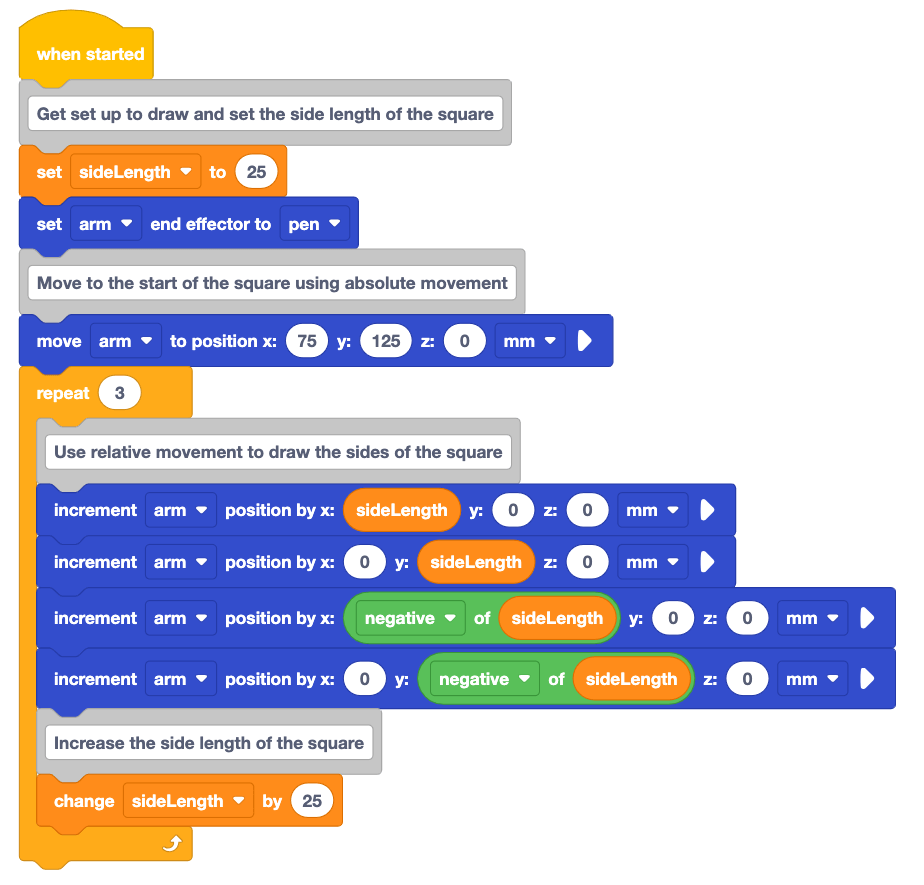
Zeichnen von vier Quadraten in verschiedenen Größen
Jetzt werden wir auf dem Projekt aus Lektion 3 aufbauen, um vier Quadrate unterschiedlicher Größe mit demselben Startort zu zeichnen.
Der Wiederholungsblock
Ein Wiederholungsblock wird verwendet, um die darin enthaltenen Blöcke eine bestimmte Anzahl von Malen zu wiederholen. Der Wiederholungsblock spart Zeit und Mühe beim Erstellen von Projekten, in denen sich Blöcke wiederholen. Anstatt sich die Zeit zu nehmen, zusätzliche Blöcke einzuziehen oder vorhandene Blöcke im Arbeitsbereich zu duplizieren, kann der Wiederholungsblock verwendet werden, um Platz und Zeit zu sparen.

Öffnen Sie Ihr Projekt für Lektion 6 Lektion 3 in VEXcode.
Fügen Sie am Ende Ihres Projekts einen Wiederholungsblock hinzu.
Ziehen Sie die Inkrement-Positionsblöcke, die jede Seite des Quadrats zeichnen, in den Wiederholungsblock. Dadurch wird das Zeichnen aller vier Seiten des Quadrats wiederholt.
Sehen Sie sich dieses Video an, um zu sehen, wie die Blöcke in den Wiederholungsblock verschoben werden sollen.

Ändern Sie den Parameter des Wiederholungsblocks von 10 auf 4. Der Parameter des Wiederholungsblocks gibt an, wie oft die darin enthaltenen Blöcke wiederholt werden.
Da wir unser Quadrat viermal zeichnen wollen, wird der Parameter auf 4 gesetzt.

Sagen Sie basierend auf diesem Projekt voraus, wie sich der 6-Achsen-Arm bewegen wird.
Schreiben Sie Ihre Vorhersage in Ihr technisches Notizbuch und skizzieren Sie, was Ihrer Meinung nach der 6-Achsen-Arm zeichnen wird, wenn das Projekt ausgeführt wird.

Stellen Sie sicher, dass der 6-Achsen-Arm mit dem VEXcode verbunden ist. Führen Sie das Projekt aus, um es zu testen. (Denken Sie daran, das Projekt zu stoppen, wenn der 6-Achsen-Arm sich nicht mehr bewegt.)
Hat sich der 6-Achsen-Arm wie vorhergesagt bewegt? Warum oder warum nicht? Dokumentieren Sie die Verhaltensweisen in Ihrem technischen Notizbuch.
Erhöhen der Variablen
Als du das Projekt nach dem Hinzufügen des Wiederholungsblocks getestet hast, hast du bemerkt, dass der 6-Achsen-Arm vier Quadrate gezeichnet hat, aber alle die gleiche Größe hatten. Das liegt daran, dass sich die sideLength-Variable zu keinem Zeitpunkt geändert hat. Um die Größe des gezeichneten Quadrats zu ändern, müssen wir den Wert der Variablen sideLength ändern. Wir können den Wert der Variablen sideLength jedes Mal ändern, wenn der Wiederholungsblock ausgeführt wird. Dadurch ändert sich die Größe jedes der vier Quadrate.
Der Änderungsvariablenblock wird in jeder Iteration (oder Wiederholung) durch den Wiederholungsblock ausgeführt. Indem wir den Wert der sideLength-Variable mit jeder Iteration ändern, können wir ein Projekt erstellen, das vier Quadrate zeichnet, die an Größe zunehmen.
Fügen Sie einen Änderungsvariablenblock am unteren Rand des Projekts hinzu.
Mit dem Block Variable ändern kann eine Variable in einem Projekt auf verschiedene Werte gesetzt werden. Dies ist hilfreich, da es eine Variable ändern kann, die an mehreren Stellen innerhalb eines Projekts verwendet wird.
Setzen Sie den Block Variable ändern auf die Variable sideLength und den Parameter auf 20.
Der Parameter ist der Betrag, den wir den Wert der Variablen ändern möchten. In diesem Fall ändert es sich jedes Mal um 20, wenn der Block ausgeführt wird.

Fügen Sie dem Projekt einen Kommentarblock hinzu, um die Absicht des Variablenblocks Ändern zu erläutern. Der Zweck des Variablenblocks Ändern in diesem Projekt besteht darin, den Wert der sideLength in jeder Iteration des Wiederholungsblocks um 20 mm zu erhöhen.

Sagen Sie basierend auf diesem Projekt voraus, wie sich der 6-Achsen-Arm bewegen wird.
Schreiben und skizzieren Sie Ihre Vorhersage in Ihrem technischen Notizbuch.

Stellen Sie sicher, dass der 6-Achsen-Arm mit dem VEXcode verbunden ist. Führen Sie das Projekt aus, um es zu testen.
Hat sich der 6-Achsen-Arm wie vorhergesagt bewegt? Warum oder warum nicht?
Was fällt Ihnen an der Größe der Quadrate auf? Wie haben sie sich für jede Iteration durch die Wiederholungsschleife geändert?
Notieren Sie Ihre Beobachtungen in Ihrem technischen Notizbuch.
Benennen Sie Ihr Projekt um und speichern Sie es dann auf Ihrem Gerät.
Zur Kenntnisnahme
Die Monitorkonsole kann auch zur Überwachung von Variablenwerten verwendet werden. Die Monitorkonsole kann Echtzeitberichte über eine bestimmte Variable in einem Projekt bereitstellen. Variablen in der Toolbox können der Überwachungskonsole hinzugefügt werden, indem Sie den Variablenblock auswählen und auf das Symbol der Überwachungskonsole im Arbeitsbereich ziehen.
Aktivität
Nachdem Sie nun vier Quadrate unterschiedlicher Größe mit demselben Startort gezeichnet haben, führen Sie eine weitere Aktivität durch, um zu verstehen, wie die Variablen Ändern und Wiederholen in einem Projekt funktionieren. Lesen Sie den folgenden Code und skizzieren Sie, welche Form der 6-Achsen-Arm Ihrer Meinung nach in Ihrem technischen Notizbuch zeichnen wird. Sie bestimmen dann, wie hoch der Wert der Variablen am Ende des Projekts sein wird.
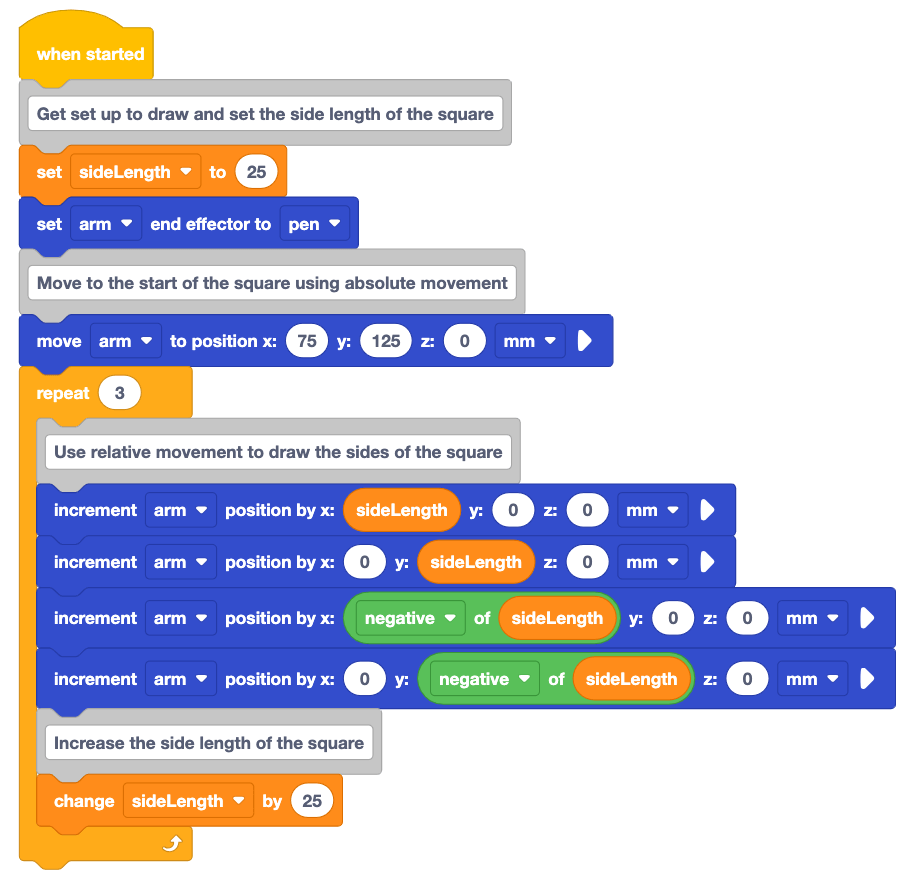
Aktivität: Befolgen Sie das Verfahren, das Sie in Lektion 2 gelernt haben, um den Code im obigen Projekt zu lesen und zu dokumentieren.
- Dokumentieren Sie das obige Projekt in Ihrem technischen Notizbuch.
- Sagen Sie voraus, was Ihrer Meinung nach der 6-Achsen-Arm tun wird, wenn das Projekt ausgeführt wird. Dokumentieren Sie Ihre Vorhersage in Ihrem technischen Notizbuch.
- Lesen Sie jeden Block im Projekt und visualisieren Sie das Verhalten, das der 6-Achsen-Arm bei der Ausführung des Blocks ausführen würde. Notieren Sie dieses Verhalten in Ihrem technischen Notizbuch.
- Skizzieren Sie den Weg , den der 6-Achsen-Arm nehmen würde, wenn das Projekt ausgeführt wird. Welche Form(en) werden hergestellt?
- Sagen Sie den Wert voraus, den die sideLength-Variable am Ende des Projekts haben wird. Dokumentieren Sie diesen Wert in Ihrem technischen Notizbuch.
- Wenden Sie sich an Ihren Lehrer, wenn Sie fertig sind. Sie werden das Projekt als Klasse laufen sehen. Anschließend besprechen Sie Ihre Vorhersage und Dokumentation.
Überprüfe dein Verständnis
Bevor Sie mit der nächsten Lektion fortfahren, stellen Sie sicher, dass Sie die Konzepte in dieser Lektion verstehen, indem Sie die Fragen im folgenden Dokument in Ihrem technischen Notizbuch beantworten.
Fragen zum Verständnis prüfen > (Google Doc / .docx / .pdf)
Wählen Sie Weiter > , um die Putting It All Together -Aktivität abzuschließen.