
पाठ 4: व्यवहारों की पुनरावृत्ति
पिछले पाठ में, आपने चरों के बारे में सीखा और 6-एक्सिस रोबोटिक आर्म और पेन होल्डर टूल का उपयोग करके विभिन्न आकारों के वर्ग बनाने के लिए एक प्रोजेक्ट में उनका उपयोग किया। इस पाठ में, आपको रिपीट ब्लॉक और चेंज वेरिएबल ब्लॉक से परिचित कराया जाएगा। आप पाठ 3 के प्रोजेक्ट को आगे बढ़ाते हुए एक ही प्रारंभिक स्थान से अलग-अलग आकार के चार वर्ग बनाएंगे।
इस पाठ के अंत में, आपको पढ़ने के लिए एक प्रोजेक्ट दिया जाएगा। आप अपनी इंजीनियरिंग नोटबुक में कोड के आधार पर यह रेखाचित्र बनाएंगे कि आपको क्या लगता है कि 6-एक्सिस आर्म किस आकार को बनाएगा। आप यह भी निर्धारित करेंगे कि परियोजना के अंत में चर का मान क्या होगा।
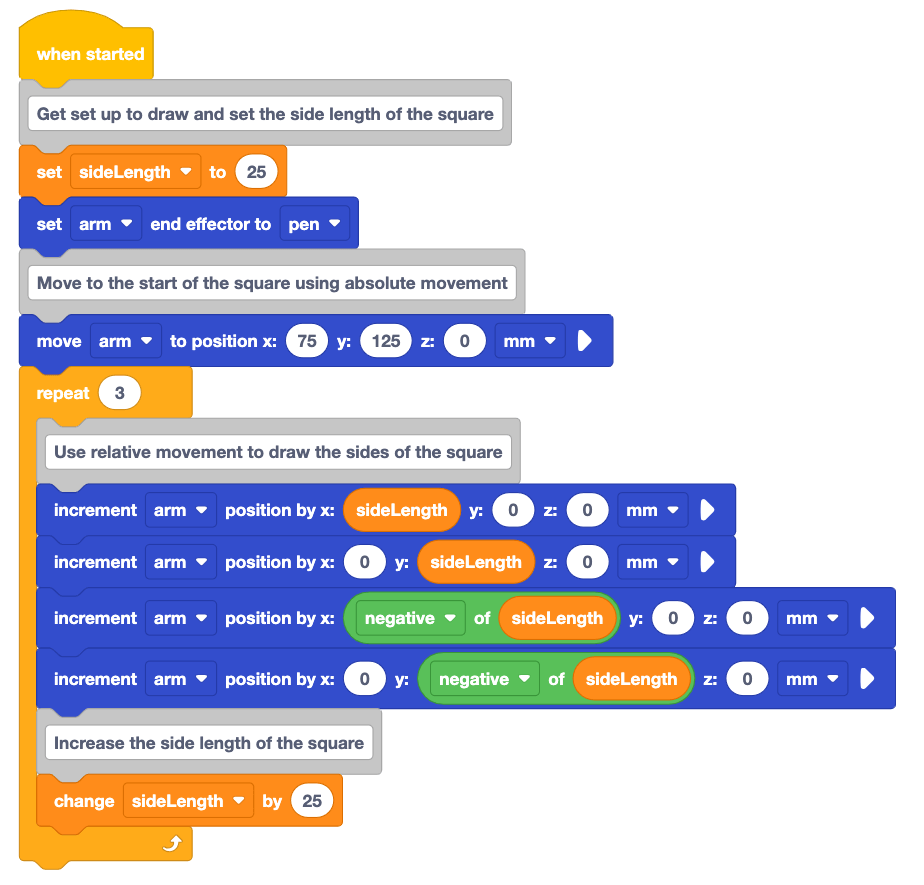
अलग-अलग आकार के चार वर्ग बनाना
अब हम पाठ 3 के प्रोजेक्ट को आगे बढ़ाते हुए एक ही प्रारंभिक स्थान से अलग-अलग आकार के चार वर्ग बनाएंगे।
रिपीट ब्लॉक
रिपीट ब्लॉक का उपयोग इसके भीतर के ब्लॉकों को एक निश्चित संख्या में दोहराने के लिए किया जाता है। रिपीट ब्लॉक उन प्रोजेक्ट्स को बनाते समय समय और मेहनत बचाता है जिनमें ब्लॉक दोहराए जाते हैं। कार्यक्षेत्र में अतिरिक्त ब्लॉक जोड़ने या मौजूदा ब्लॉकों की प्रतिलिपि बनाने में समय लगाने के बजाय, स्थान और समय बचाने के लिए रिपीट ब्लॉक का उपयोग किया जा सकता है।
अपनी यूनिट 6 लेसन 3 की प्रोजेक्ट को VEXcode में खोलें।

इस वीडियो में दिखाए अनुसार, अपने प्रोजेक्ट के अंत में रिपीट ब्लॉक जोड़ें। वीडियो क्लिप में, टूलबॉक्स से रिपीट ब्लॉक का चयन किया जाता है, उसे वर्कस्पेस में ड्रैग किया जाता है और अंतिम इंक्रीमेंट पोजीशन ब्लॉक के नीचे प्रोजेक्ट से अटैच किया जाता है।
वर्ग की प्रत्येक भुजा को खींचने वाले इंक्रीमेंट पोजीशन ब्लॉक को रिपीट ब्लॉक में खींचें। इससे वर्ग की चारों भुजाओं को बार-बार बनाने की प्रक्रिया दोहराई जाएगी।
यह वीडियो देखें कि ब्लॉक को रिपीट ब्लॉक में कैसे ले जाना चाहिए। वीडियो क्लिप में, सबसे पहले रिपीट ब्लॉक को चुना जाता है और ऊपर की ओर खींचा जाता है, और मूव टू पोजीशन ब्लॉक के नीचे रखा जाता है। फिर 'वर्ग की भुजाओं को खींचने के लिए सापेक्ष गति का उपयोग करें' लिखे हुए कमेंट ब्लॉक को चुना जाता है, और चार इंक्रीमेंट पोजीशन ब्लॉकों के साथ, रिपीट ब्लॉक के C के भीतर ड्रैग और ड्रॉप किया जाता है।
रिपीट ब्लॉक के पैरामीटर को 10 से 4 में बदलें। रिपीट ब्लॉक का पैरामीटर यह बताता है कि इसके अंदर के ब्लॉक कितनी बार दोहराए जाएंगे।
चूंकि हम अपने वर्ग को चार बार बनाना चाहते हैं, इसलिए पैरामीटर को 4 पर सेट किया गया है।

इस प्रोजेक्ट के आधार पर अनुमान लगाइए कि 6-एक्सिस आर्म कैसे गति करेगा।
अपनी इंजीनियरिंग नोटबुक में अपनी भविष्यवाणी लिखें, और एक रेखाचित्र बनाएं कि परियोजना के चलने पर 6-एक्सिस आर्म क्या खींचेगा।

सुनिश्चित करें कि 6-एक्सिस आर्म VEXcode से जुड़ा हुआ है। प्रोजेक्ट को चलाकर उसका परीक्षण करें। (ध्यान रहे, 6-एक्सिस आर्म की गति पूरी होने पर प्रोजेक्ट को रोक दें।)
क्या 6-एक्सिस आर्म ने आपकी भविष्यवाणी के अनुसार ही गति की? क्यों या क्यों नहीं? अपने इंजीनियरिंग नोटबुक में इन व्यवहारों को दर्ज करें।

चर को बढ़ाना
जब आपने रिपीट ब्लॉक जोड़ने के बाद प्रोजेक्ट का परीक्षण किया, तो आपने देखा कि 6-एक्सिस आर्म ने चार वर्ग तो बनाए, लेकिन वे सभी एक ही आकार के थे। ऐसा इसलिए है क्योंकि sideLength वेरिएबल में कभी कोई बदलाव नहीं हुआ। खींचे गए वर्ग के आकार को बदलने के लिए, हमें भुजा लंबाई चर का मान बदलना होगा। हम sideLength वेरिएबल का मान हर बार Repeat ब्लॉक चलने पर बदल सकते हैं। इससे चारों वर्गों का आकार बदल जाएगा।
चेंज वेरिएबल ब्लॉक, रिपीट ब्लॉक के माध्यम से प्रत्येक पुनरावृति (या दोहराव) में चलेगा। प्रत्येक पुनरावृति के साथ sideLength चर के मान को बदलकर, हम एक ऐसा प्रोजेक्ट बना सकते हैं जो चार वर्ग बनाता है जिनका आकार बढ़ता जाता है।
प्रोजेक्ट के निचले भाग में चेंज वेरिएबल ब्लॉक जोड़ें। वीडियो क्लिप में, टूलबॉक्स में चेंज वेरिएबल ब्लॉक का चयन किया जाता है, उसे वर्कस्पेस में खींचा जाता है और अंतिम इंक्रीमेंट पोजीशन ब्लॉक और रिपीट ब्लॉक के निचले भाग के बीच में छोड़ दिया जाता है।
चेंज वेरिएबल ब्लॉक किसी प्रोजेक्ट में एक वेरिएबल को अलग-अलग मानों पर सेट करने की अनुमति देता है। यह उपयोगी है क्योंकि यह एक ऐसे वेरिएबल को बदल सकता है जिसका उपयोग प्रोजेक्ट के भीतर कई स्थानों पर किया जाता है।
सेट करें चर ब्लॉक चर साइडलेंथऔर पैरामीटर को 20 पर सेट करें। वीडियो क्लिप में, वेरिएबल पैरामीटर का चयन किया गया है, और ड्रॉपडाउन मेनू से sideLength का चयन किया गया है। फिर वैल्यू पैरामीटर का चयन किया जाता है, और खाली स्थान में 20 टाइप किया जाता है।
पैरामीटर वह मात्रा है जिससे हम चर के मान में परिवर्तन करना चाहते हैं। इस स्थिति में, हर बार जब वह ब्लॉक चलेगा तो इसमें 20 का बदलाव होगा।
प्रोजेक्ट में कमेंट ब्लॉक जोड़ें ताकि चेंज वेरिएबल ब्लॉक के उद्देश्य को समझाया जा सके। इस प्रोजेक्ट में चेंज वेरिएबल ब्लॉक का उद्देश्य रिपीट ब्लॉक के प्रत्येक पुनरावृति में साइडलेंथ के मान को 20 मिमी बढ़ाना है।

इस प्रोजेक्ट के आधार पर अनुमान लगाइए कि 6-एक्सिस आर्म कैसे गति करेगा।
अपनी इंजीनियरिंग नोटबुक में अपनी भविष्यवाणी लिखें और उसका चित्र बनाएं।

सुनिश्चित करें कि 6-एक्सिस आर्म VEXcode से जुड़ा हुआ है। प्रोजेक्ट को चलाकर उसका परीक्षण करें।
क्या 6-एक्सिस आर्म ने आपकी भविष्यवाणी के अनुसार ही गति की? क्यों या क्यों नहीं?
आपको वर्गों के आकार के बारे में क्या नज़र आता है? रिपीट लूप के प्रत्येक चरण में उनमें क्या परिवर्तन आया?
अपनी इंजीनियरिंग नोटबुक में अपने अवलोकन दर्ज करें।

अपने प्रोजेक्ट का नाम बदलें और फिर उसे अपने डिवाइस में सेव करें।
आपकी जानकारी के लिए
मॉनिटर कंसोल का उपयोग वेरिएबल के मानों की निगरानी के लिए भी किया जा सकता है। मॉनिटर कंसोल किसी प्रोजेक्ट में किसी विशिष्ट वेरिएबल की रीयल-टाइम रिपोर्ट प्रदान कर सकता है। टूलबॉक्स में मौजूद वेरिएबल्स को मॉनिटर कंसोल में जोड़ने के लिए, वेरिएबल ब्लॉक को चुनकर वर्कस्पेस में मौजूद मॉनिटर कंसोल आइकन पर ड्रैग करें। नीचे दिए गए वीडियो को देखें कि कैसे किसी वेरिएबल को टूलबॉक्स से मॉनिटर कंसोल में ड्रैग किया जा सकता है।
गतिविधि
अब जबकि आपने एक ही प्रारंभिक स्थान से अलग-अलग आकार के चार वर्ग बना लिए हैं, आप एक और गतिविधि पूरी करेंगे जिससे आपको यह समझने में मदद मिलेगी कि परिवर्तन चर और दोहराएँ ब्लॉक एक प्रोजेक्ट में कैसे काम करते हैं। नीचे दिए गए कोड को पढ़ें और अपनी इंजीनियरिंग नोटबुक में यह रेखाचित्र बनाएं कि आपको क्या लगता है कि 6-एक्सिस आर्म किस आकार को बनाएगा। इसके बाद आप यह निर्धारित करेंगे कि परियोजना के अंत में चर का मान क्या होगा।
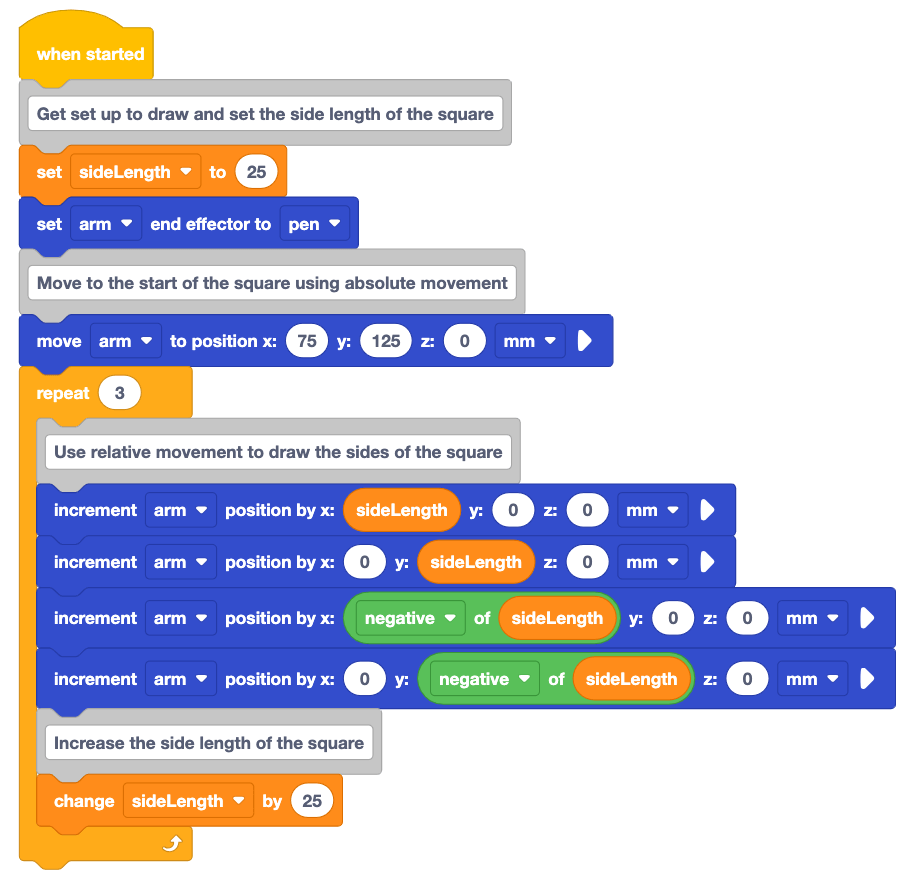
गतिविधि: पाठ 2 में सीखी गई प्रक्रिया का पालन करते हुए ऊपर दिए गए प्रोजेक्ट में कोड को पढ़ें और उसका दस्तावेजीकरण करें।
- ऊपर दिए गए प्रोजेक्ट को अपनी इंजीनियरिंग नोटबुक में दर्ज करें।
- अनुमान लगाइए कि प्रोजेक्ट चलने पर 6-एक्सिस आर्म क्या करेगा। अपनी भविष्यवाणी को अपनी इंजीनियरिंग नोटबुक में लिख लें।
- प्रोजेक्ट में मौजूद प्रत्येक ब्लॉक को पढ़ें और कल्पना करें कि ब्लॉक को निष्पादित करते समय 6-एक्सिस आर्म कैसा व्यवहार करेगा। इस व्यवहार को अपनी इंजीनियरिंग नोटबुक में रिकॉर्ड करें।
- प्रोजेक्ट चलने पर 6-एक्सिस आर्म जिस पथ पर चलेगा, उसका रेखाचित्र बनाइए। कौन-कौन सी आकृतियाँ बनती हैं?
- परियोजना के अंत में sideLength वेरिएबल का मान क्या होगा, इसका अनुमान लगाइए। इस मान को अपनी इंजीनियरिंग नोटबुक में दर्ज करें।
- जब आपका काम पूरा हो जाए तो अपने शिक्षक से संपर्क करें। आप कक्षा के रूप में इस परियोजना को चलते हुए देखेंगे। फिर आप अपनी भविष्यवाणी और उससे संबंधित दस्तावेज़ों पर चर्चा करेंगे।
अपनी समझ की जाँच करें
अगले पाठ पर जाने से पहले, यह सुनिश्चित कर लें कि आपने इस पाठ की अवधारणाओं को समझ लिया है। इसके लिए नीचे दिए गए दस्तावेज़ में दिए गए प्रश्नों के उत्तर अपनी इंजीनियरिंग नोटबुक में लिखें।
अपनी समझ की जाँच करें प्रश्न > (गूगल डॉक / .docx / .pdf)
"Putting It All Together" गतिविधि को पूरा करने के लिएअगला >चुनें।