
요약
필요한 재료
다음은 VEX 123 Lab을 완료하는 데 필요한 모든 자료 및 교육 리소스의 목록입니다. 먼저 123 로봇을 포함하여 실험실 전체에 필요한 재료가 나열됩니다. 특정 랩에서는 슬라이드쇼 형식의 교육 자료 링크가 포함되어 있습니다. 모든 실험실에 슬라이드쇼가 포함되지는 않습니다. 이 슬라이드는 학생들에게 배경 정보와 영감을 제공하는 데 도움이 될 수 있다. 모든 슬라이드는 편집할 수 있으며 학생을 위해 투영하거나 교사 자료로 사용할 수 있습니다.
| 재료 | 목적 | 권장 사항 |
|---|---|---|
|
123 로봇 |
프로젝트에서 행동을 수행하기 위해 |
그룹당 1개 |
|
코더 |
123 로봇과 함께 사용할 프로젝트 구축용 |
그룹당 1개 |
|
코더 카드 |
프로젝트를 생성하기 위해 Coder에 삽입하기 위해 |
그룹당 5장의 코더 카드. 자세한 내용은 아래의 환경 설정을 참조하십시오. |
|
실험실 2 이미지 슬라이드쇼 Google Doc / .pptx / .pdf |
랩 중 교사와 학생의 맥락을 위해 |
교사 퍼실리테이션을 위한 1 |
|
123 필드 |
123 로봇으로 프로젝트를 테스트하기 위한 영역 |
그룹당 타일 2개와 벽 2개 |
|
123 리틀 레드 로봇 장식이 부착된 로봇 아트 링 |
학생들이 123 로봇을 리틀 레드 로봇으로 바꿀 수 있도록 말이죠. 가능한 경우 실험실 1의 동일한 장식과 아트 링을 사용하십시오. |
그룹당 1개 |
|
리틀 레드 로봇 인쇄 가능 (선택 사항) Google Doc / .docx / .pdf |
할머니의 집과 늑대를 만들기 위해 들판을 자르고 붙이기 위해 |
그룹당 1개 |
|
교실 미술 용품 (종이, 마커, 테이프, 파이프 클리너) |
할머니의 집과 늑대를 만들기 위해 (인쇄물을 사용하지 않는 경우) |
수업 전체가 이용할 수 있는 1세트 |
|
작은 블록 |
늑대가 밭에서 일어설 수 있도록 늑대의 등에 부착하기 위해 |
그룹당 1개 |
|
VEX 123 PDF 인쇄물 (선택 사항) |
학생 프로젝트 계획 및 저축을 지원하기 위한 조작으로 사용. | 그룹당 1개 |
환경 설정
- 수업 전에 각 그룹에 필요한 자료를 수집한다. 이 랩의 경우 두 명의 학생으로 구성된 각 그룹에는 아트 링이 부착된 123 로봇, 코더, 123 필드 및 다음이 필요합니다.
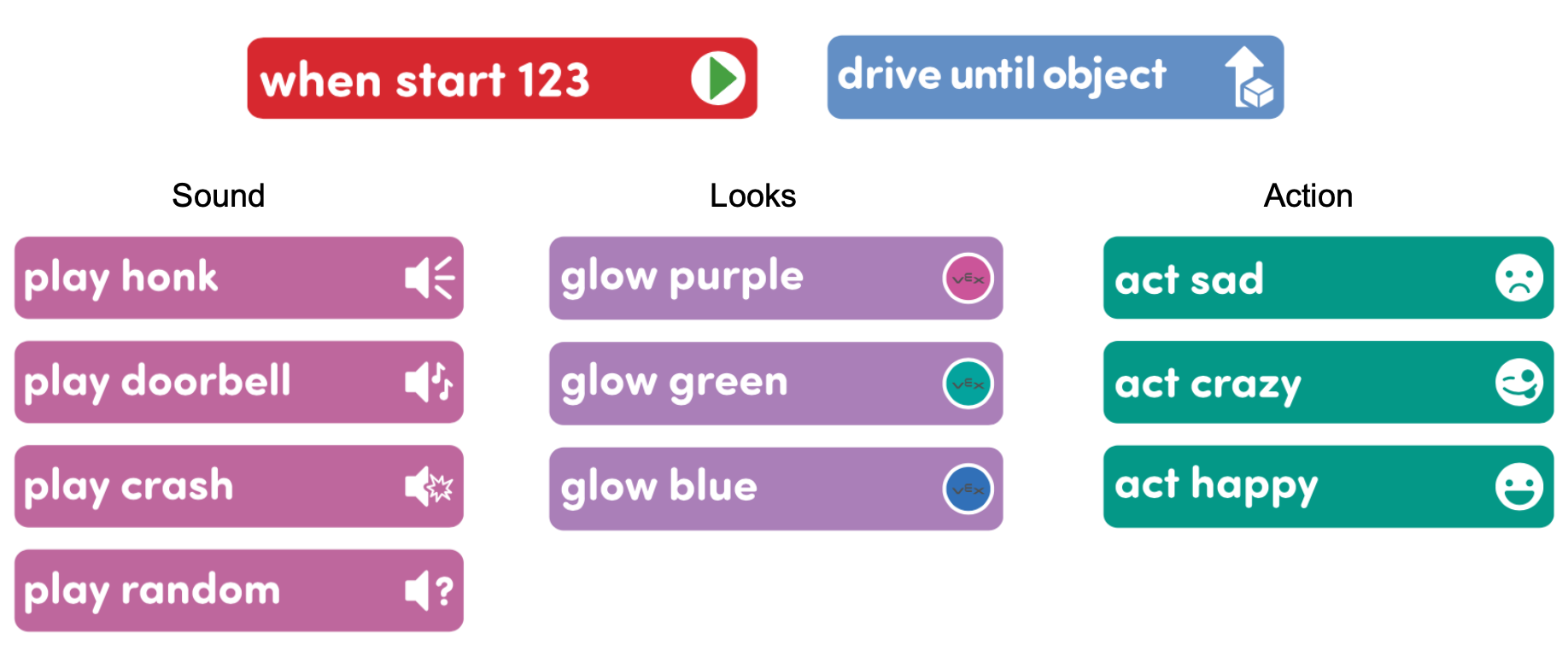
- 하나의 "When start 123" 코더 카드
- 하나의 "오브젝트까지 드라이브" 코더 카드
- 그룹당 다음 Coder 카드 카테고리의 각 카드 하나씩:
- 사운드 코더 카드 (경적 재생, 초인종 재생, 충돌 재생)
- 룩스 코더 카드 (글로우 퍼플, 글로우 그린, 글로우 블루)
- 액션 코더 카드 (슬픈 행동, 미친 행동, 행복한 행동)
- 수업을 체계적으로 구성하고 학생들이 필요한 코더 카드에만 집중할 수 있도록 실습 중에 필요한 경우에만 위에 나열된 카드에 대한 액세스 권한을 부여하십시오.
- 참여 섹션의 퍼실리테이션 전략을 검토하여 학생들이 랩 중에 책임을 공유하는 데 도움이 되는 아이디어를 차례로 얻으십시오. 권장된 두 학생보다 큰 그룹의 경우, 학생들에게 더 세분화된 역할을 제공한다. 이 실습에 참여하는 학생들의 책임 예시:
- 필드에 123 로봇을 올바른 위치에 배치합니다.
- Coder 카드를 삽입하고 "시작" 버튼을 누릅니다.
- 필드 설정 및 늑대 추가/제거.
- Coder 카드를 추적하고 그룹의 프로젝트를 계획하기 위해 일렬로 정렬합니다.
-
이 실험실은 할머니의 집이 벽에 부착된 실험실 1과 동일한 필드를 사용합니다. 플레이 파트 2에서 늑대가 씬에 추가됩니다.
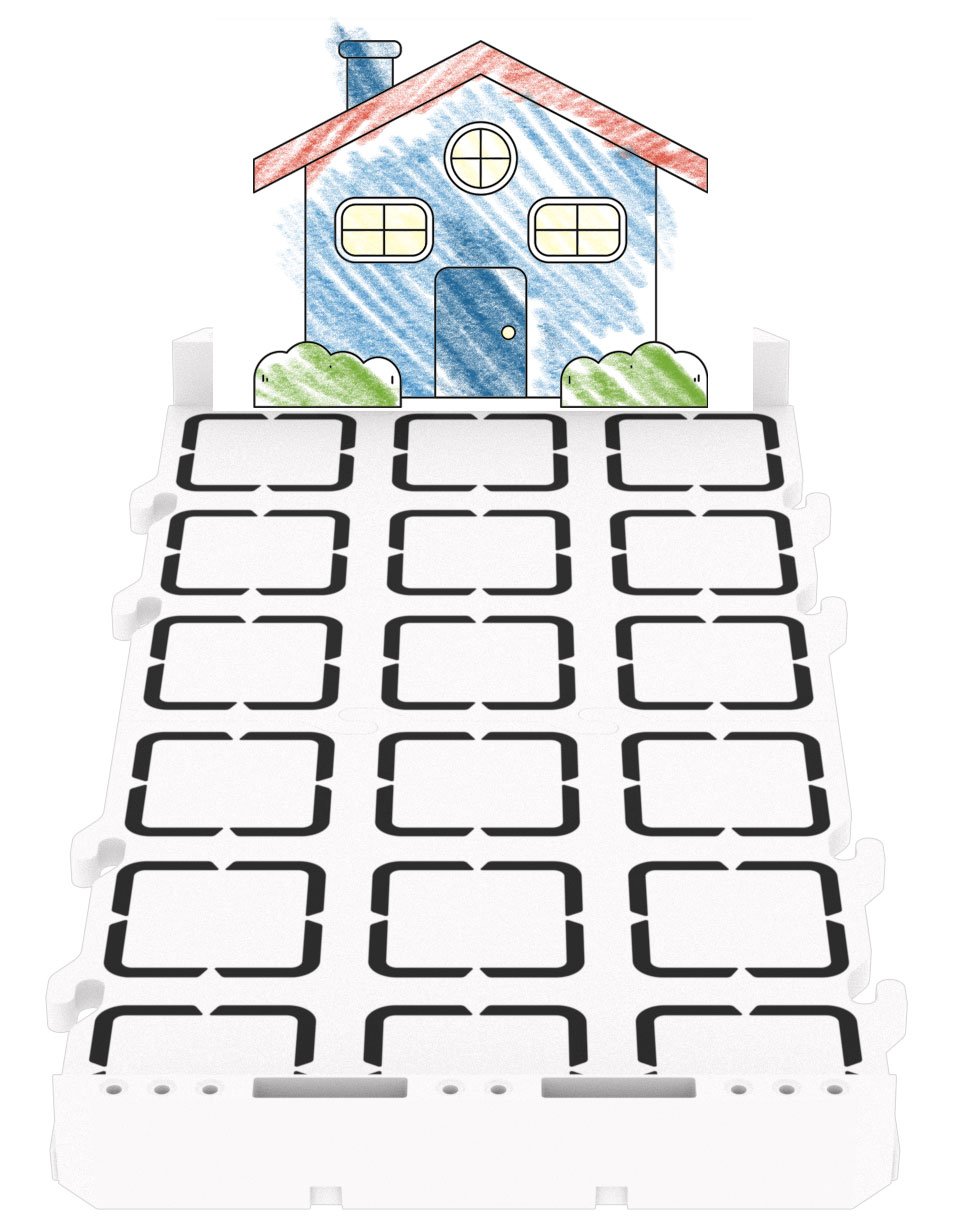
123 필드 설정 - 학생들을 위해 늑대를 미리 준비하려면 종이 늑대를 인쇄하거나 만들어 작은 블록에 부착하여 일어설 수 있도록 하십시오. 눈 센서가 늑대를 감지하려면 늑대가 똑바로 서 있어야 합니다.
- 중간 플레이 브레이크 동안 데모에 사용하기 위해 실험실을 시작하기 전에 하나 이상의 늑대를 생성해야 합니다.
- 학생들은 실험실 1의 장식이 부착된 동일한 아트 링을 사용하여 123대의 로봇을 리틀 레드 로봇으로 바꿀 수 있습니다.
-
실험실 1에서 사용할 수 없거나 제작되지 않은 경우, 학생들은 리틀 레드 로봇 장식을 만들어 테이프 또는 파이프 클리너로 아트 링에 부착할 수 있습니다. 아트 링에 부착되면 아트 링을 123 로봇의 상단에 끼웁니다. 아트 링의 흰색 화살표를 로봇의 흰색 화살표와 맞추고 장식이 아이 센서를 막지 않도록 하십시오. 아트 링 사용에 대한 자세한 내용과 로봇을 사용자 정의하는 데 사용할 수 있는 방법에 대한 예는 123 아트 링 줄기 라이브러리 사용 문서를 참조하십시오.
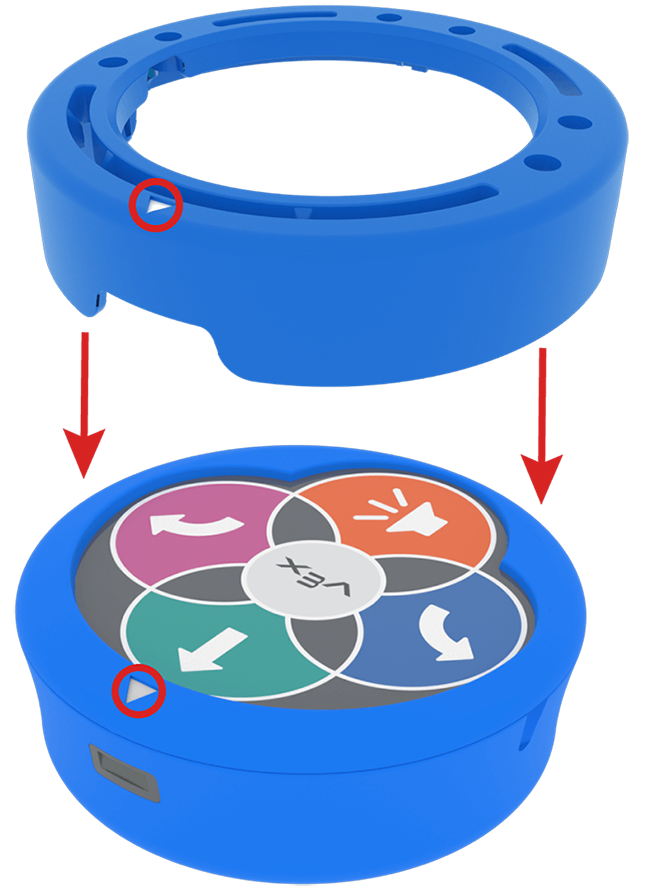 123 로봇에 아트 링
 추가
-
참여
학생들과 함께 참여하여 실습을 시작하십시오.
-
 후크
후크
실험실 1에서 우리는 작은 빨간 로봇을 할머니 집으로 데려갈 수 있는 많은 방법을 발견했습니다. 오늘은 코더 카드 1장만 사용하는 또 다른 방법을 알아보겠습니다! 어떤 코더 카드가 그렇게 할 수 있다고 생각하십니까?
-
 시연하기
시연하기
"Drive until object" 코더 카드를 소개하고 프로젝트에서 이 카드를 사용하는 방법을 학생들에게 보여줍니다.
-
 리딩 질문
리딩 질문
"Drive until object" 코더 카드가 123 로봇을 어떻게 코딩할 것 같습니까?
재생
학생들에게 도입된 개념을 살펴볼 수 있도록 한다.
1부
Play Part 1에서 학생들은 "Drive until object" Coder 카드를 사용하여 프로젝트를 만들고 테스트하여 할머니의 집에 도착할 때까지 123 로봇 드라이브를 갖습니다.
미드플레이 브레이크
학생들은 토론을 통해 123 로봇에 물체를 감지할 수 있는 눈 센서가 있는지 확인합니다. 학생들이 프로젝트에서 "Drive until object" Coder 카드를 사용할 때, 물체를 감지하는 것은 Eye 센서입니다. 학생들은 123 로봇의 눈 센서가 어디에 있는지 식별합니다.
2부
학생들은 Coder 카드를 올바른 순서로 프로젝트에 추가하여 늑대를 감지할 때까지 123 로봇 드라이브를 갖게 한 다음 무서워하는 동작을 수행합니다.
대체 코딩 방법
이 랩은 코더와 함께 사용하도록 작성되었지만 VEXcode 123을 사용하여 완료할 수도 있습니다. 각 그룹에 Coder 및 Coder 카드를 주는 대신 학생들에게 태블릿이나 컴퓨터를 제공하고 할머니 집으로 운전할 수 있는 프로젝트를 구축하거나 VEXcode 123의 블록을 사용하여 늑대를 겁주십시오. VEXcode 123으로 눈 센서를 코딩하는 방법에 대한 자세한 내용은 Coding the VEXcode 123 Eye Sensor with VEXcode 123 STEM Library 문서를 참조하십시오.
공유
학생들이 자신의 학습 내용을 토론하고 게시할 수 있도록 한다.
활성 공유
학생들에게 자신의 프로젝트를 공유하고, 늑대를 어떻게 “겁주기로” 선택했는지 설명하게 한다.

토론 프롬프트
- 123 로봇의 눈 센서에 대해 모르는 사람이 우리 수업에 왔다면 어떻게 설명 하시겠습니까?
- 123 로봇이 실험실 초반에 할머니 댁에 들렀을 때 어떻게 알았을까요?
- 오늘 여러분의 그룹이 함께 일하는 데 도움이 되었던 것은 무엇입니까?