
요약
필요한 재료
다음은 VEX 123 Lab을 완료하는 데 필요한 모든 자료 및 교육 리소스의 목록입니다. 먼저 123 로봇을 포함하여 실험실 전체에 필요한 재료가 나열됩니다. 특정 랩에서는 슬라이드쇼 형식의 교육 자료 링크가 포함되어 있습니다. 모든 실험실에 슬라이드쇼가 포함되지는 않습니다. 이 슬라이드는 학생들에게 배경 정보와 영감을 제공하는 데 도움이 될 수 있다. 모든 슬라이드는 편집할 수 있으며 학생을 위해 투영하거나 교사 자료로 사용할 수 있습니다.
| 재료 | 목적 | 권장 사항 |
|---|---|---|
|
123 로봇 |
교사와 학생이 프로젝트를 만들고 실행하고 123 로봇 행동을 관찰할 수 있습니다. | 그룹당 1개 |
|
123 필드 |
학생들이 프로젝트를 테스트할 때 사용할 수 있습니다. | 시연을 위해 교사당 1명, 그룹당 1명 (타일 4개 및 필드당 벽 8개) |
|
123 코더 |
교사와 학생이 프로젝트를 구축하는 데 사용할 수 있습니다. | 그룹당 1개 |
|
코더 카드 |
교사와 학생이 코더에 삽입하여 프로젝트를 구축할 수 있습니다. | 그룹당 코더 카드 4장 세트 1개 (자세한 내용은 환경 설정 참조) |
|
실험실 1 이미지 슬라이드쇼 Google Doc / .pptx / .pdf |
실험을 진행하는 동안 시각적 도움을 받을 수 있습니다. | 클래스 보기용 1개 |
|
동물원 동물 인쇄 가능 Google Doc / .docx/ .pdf |
교사와 학생이 자신의 필드에 동물원 환경을 설정하는 데 사용할 수 있도록 | 그룹당 1개 |
| 학생들이 터치에서 코더로 프로젝트를 전환할 때 사용할 수 있습니다. | 그룹당 1개 |
환경 설정
- 수업 전에 각 그룹에 필요한 자료를 수집한다. 이 랩의 경우 두 명의 학생으로 구성된 각 그룹에는 123 로봇, 코더 및 다음 코더 카드가 필요합니다.
- 하나 '시작할 때 123'
- '드라이브 1' 2개
- '우회전' 한 번
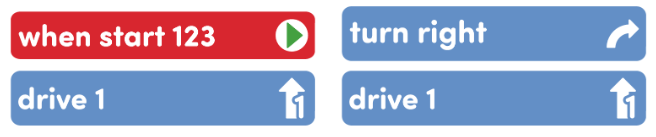
- 각 그룹에는 동물원의 사자, 호랑이, 곰을 나타내는 사각형이 있는 123 필드가 필요합니다. 동물원 동물 인쇄물을 사용하여 미리 준비할 수 있습니다. 학생들은 원하는 경우 실험실에 가기 전에 인쇄 가능한 동물에 색을 칠할 수 있습니다. 대신 드라이 지우기 마커로 필드에 레이블을 지정할 수도 있습니다.
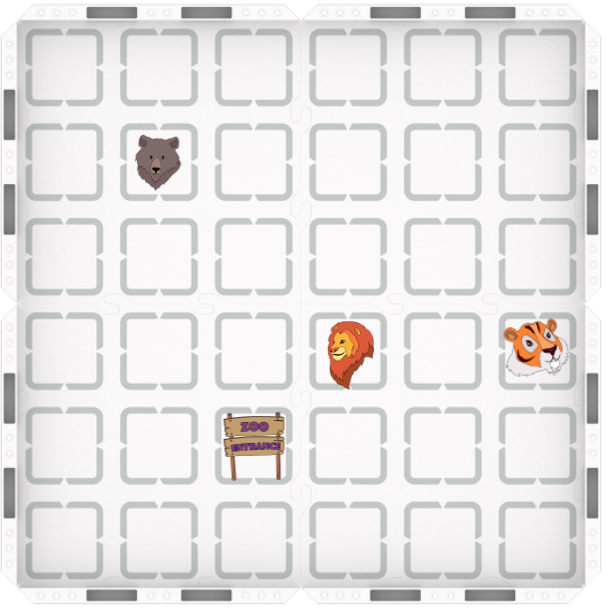
- 데모를 위해 모든 학생들이 참여 및 플레이 파트 1 섹션에서 교사의 코더, 코더 카드, 123 로봇 및 필드를 쉽게 볼 수 있는지 확인하십시오. 학생들이 실습 전반에 걸쳐 볼 수 있도록 실습 1 이미지 슬라이드쇼에 있는 병렬 계획 인쇄물을 투영할 수 있다.
- 교실을 체계적으로 정리하고 학생들이 필요한 코더 카드에만 집중할 수 있도록 위에 나열된 카드에 대해서만 액세스 권한을 부여하십시오.
- 학생들이 번갈아 가며 실험실 활동에 계속 참여할 수 있도록 책임을 공유하는 방법에 대한 지침을 제공합니다. 권장된 두 학생보다 큰 그룹의 경우, 학생들에게 더 세분화된 역할을 제공한다. 이 실습에 참여하는 학생들의 책임 예시:
- 필드에 123 로봇을 올바른 위치에 배치합니다.
- 123 로봇의 터치 버튼 누르기
- 병렬 계획 인쇄 가능에 대한 정보 기록
- Coder 카드를 삽입하고 시작 버튼을 누릅니다.
참여
학생들과 함께 참여하여 실습을 시작하십시오.
-
 후크
후크
123 로봇이 동물원으로 현장 학습을 떠납니다! 로봇이 방문하고 싶은 동물에게 운전하도록 코딩하려면 어떻게 해야 할까요?
-
 시연하기
시연하기
전체 수업에서 123 로봇의 터치 버튼을 사용하여 동물원 입구에서 사자까지 로봇이 운전할 수 있는 프로젝트를 만듭니다.
-
 리딩 질문
리딩 질문
123 로봇을 코딩할 수 있는 또 다른 방법이 있다는 것을 알고 계셨나요?
재생
학생들에게 도입된 개념을 살펴볼 수 있도록 한다.
1부
학생들은 코더 사용을 시작하기 위한 단계별 절차를 배우고, 이번에는 'When start 123' 및 'Drive 1' 코더 카드와 함께 코더를 사용하여 로봇이 동물원 입구에서 사자로 운전할 수 있도록 프로젝트를 리메이크하기 시작합니다.
미드플레이 브레이크
학생들은 Side by Side Planning Worksheet를 사용하여 각 터치 버튼을 눌러 해당 Coder 카드에 쉽게 연결할 수 있도록 프로젝트에 계속 추가합니다.
2부
학생들은 그룹으로 작업하여 123 로봇이 코더 및 코더 카드를 사용하여 사자까지 운전하는 프로젝트를 완료합니다.
공유
학생들이 자신의 학습 내용을 토론하고 게시할 수 있도록 한다.
활성 공유
학생들은 프로젝트를 공유하고 프로젝트를 성공적으로 수행하기 위해 어떤 Coder 카드를 선택하고 순서를 정해야 하는지 설명합니다.

토론 프롬프트
- 프로젝트를 완료하는 데 필요한 Coder 카드를 어떻게 결정했습니까?
- 로봇이 로봇의 드라이브 포워드 터치 버튼을 누르는 것과 동일한 작업을 수행하는 데 사용할 수 있는 코더 카드는 무엇입니까?
- 예상대로 로봇이 행동했나요? 그 이유는 무엇인가요?