
레슨 1: 티치 펜던트 소개
이전 단원에서는 6축 로봇 팔을 x, y, z축을 따라 수동으로 움직이는 방법을 살펴보았습니다. VEXcode EXP에서 티치 펜던트를 사용하여 수동 이동을 활성화하고 (x, y, z) 좌표를 수집하는 방법을 배웠습니다.
이 수업에서는 다음을 포함하여 티치 펜던트에 대해 자세히 알아봅니다.
- 산업용 로봇에서 티치 펜던트가 어떻게 사용되는지.
- VEXcode EXP의 티치 펜던트의 주요 기능.
- 티치 펜던트를 사용하여 6축 암을 조깅하는 방법.
이 수업을 마치면 티치 펜던트를 사용하여 6축 암을 x, y, z축을 따라 점진적으로 움직일 수 있게 됩니다.

VEXcode EXP의 티치 펜던트
VEXcode EXP의 티치 펜던트에는 6축 암을 제어하는 데 사용할 수 있는 유용한 기능이 많이 있습니다. 이 수업에서는 이 단원에서 사용할 기능에 초점을 맞춥니다.
티치 펜던트란 무엇인가요?
티치 펜던트는 산업용 로봇에서 일반적으로 사용되는 장치로, 사용자가 로봇 팔을 원격으로 수동으로 제어할 수 있도록 해줍니다. 티치 펜던트는 일련의 동작을 실행하고, 동작이 정확하도록 테스트하고 개선하는 데 사용할 수 있습니다. 이를 통해 사용자는 로봇을 실시간으로 모니터링하고, 문제가 발생하면 해결하고, 사용자가 원격으로 로봇을 조작할 수 있도록 하여 중요한 안전 역할을 수행할 수 있습니다.

티치 펜던트 대시보드
6축 암의 x, y, z 좌표는 티치 펜던트 대시보드에서 실시간으로 볼 수 있습니다. 이전 단원에서 특정 타일 번호의 좌표를 수집할 때 이 기능을 사용했습니다.
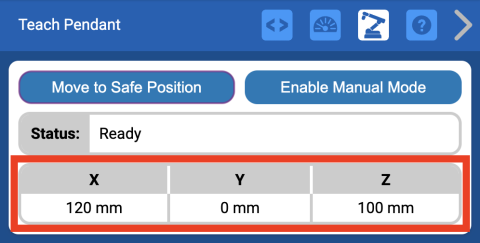
이 영상에서 보여지는 것처럼, 대시보드는 티치 펜던트의 다른 기능을 사용하기 위해 스크롤하는 동안에도 항상 티치 펜던트의 맨 위에 그대로 유지됩니다.
팔 조깅
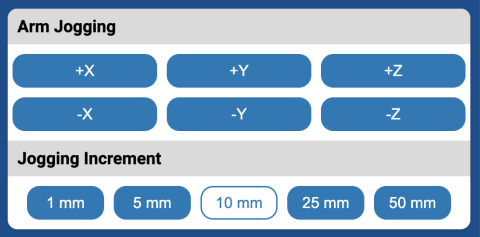
티치 펜던트를 사용하면 6축 암을 x, y, z축을 따라 작은 단위로 움직일 수 있습니다. 이것을 조깅이라고 합니다.
조깅할 때 움직임의 간격을 변경할 수도 있습니다.
이번 수업의 후반부에서는 조깅에 대해 더 자세히 알아보겠습니다.
자석
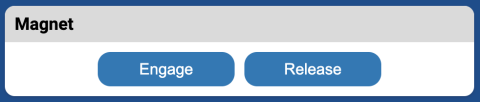
티치 펜던트에는 자석을 장착하고 해제하는 데 사용할 수 있는 버튼도 있습니다.
이 단원의 2과에서는 이 버튼을 사용하여 6축 암으로 디스크를 집어 올리고 이동합니다.
티치 펜던트를 사용하여 6축 암 조깅
조깅을 사용하면 6축 암을 한 위치에서 다른 위치로 점진적으로 이동할 수 있습니다. 이 기능은 6축 암의 위치를 약간 변경하고 싶을 때 유용합니다. 이를 통해 6축 암의 위치를 더욱 정확하게 조정할 수 있습니다.
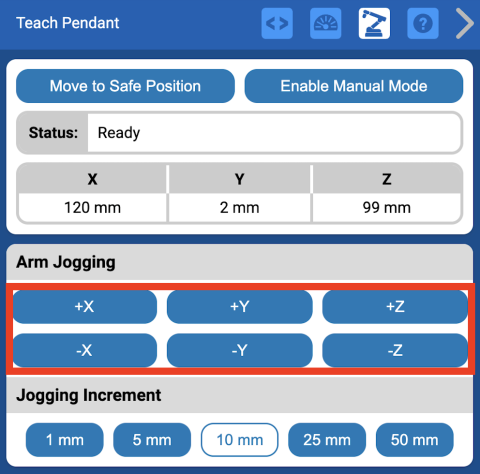
티치 펜던트에서 관련 축 버튼을 선택하면 3개 축 중 하나를 따라 6축 암을 이동할 수 있습니다. 이 영상을 통해 티치 펜던트로 6축 암을 조깅하는 예를 확인하세요. 영상에서는 각 축의 양수, 음수 버튼을 눌렀습니다. 양수 버튼을 누르면 6축 암이 베이스에서 멀어지고, 각 축의 음수 버튼을 누르면 다시 베이스로 돌아옵니다.
티치 펜던트의 조깅 기능을 활성화하려면안전 위치로 이동을 선택하세요.
티치 펜던트는안전 위치로 이동이 선택될 때까지 비활성화됩니다.

암 조깅 버튼을 사용하면 6축 암을 x, y 또는 z축을 따라 점진적으로 움직일 수 있습니다.
이 수업의 후반부에서는 6축 팔을 조깅하는 연습을 하게 됩니다.
조깅 증가량 변경하여 6축 팔이 조깅되는 각 증가 단위 움직임을 늘리거나 줄일 수 있습니다.
기본 증가 단위는 10밀리미터(mm)입니다.

티치 펜던트 설정 섹션에서 티치 펜던트에 표시되는 단위를 밀리미터(mm)에서 인치(in)로 변경할 수도 있습니다. 티치 펜던트 설정은 티치 펜던트 하단에 있습니다.
이렇게 하면 티치 펜던트 대시보드의 좌표 단위와 조깅 증가 옵션도 변경됩니다.

6축 팔 조깅 연습
이제 조깅이 무엇인지 알았으니, 6축 암을 이용한 조깅을 직접 연습해보세요.
6축 암이 VEX코드에 연결되어 있고, 티치 펜던트가 열려 있는지 확인하세요.
티치 펜던트를 활성화하려면안전 위치로 이동을 선택하세요.

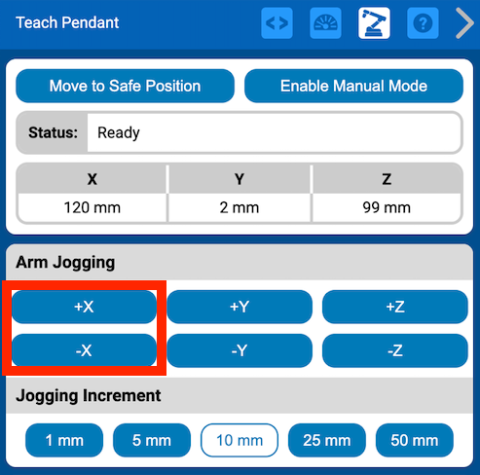
먼저, x축을 따라 조깅하는 연습을 해보세요. 티치 펜던트에서 – X 및 + X 버튼을 선택하세요. 버튼을 누를 때마다 6축 암이 어떻게 움직이는지 관찰하세요.
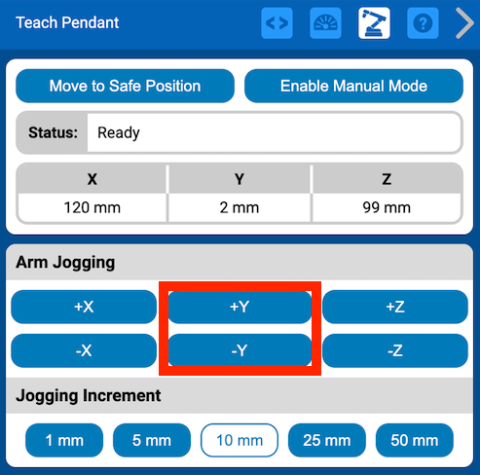
다음으로, y축을 따라 조깅하는 연습을 해보세요. 티치 펜던트에서 – Y 및 + Y 버튼을 선택합니다. 버튼을 누를 때마다 6축 암이 어떻게 움직이는지 관찰하세요.
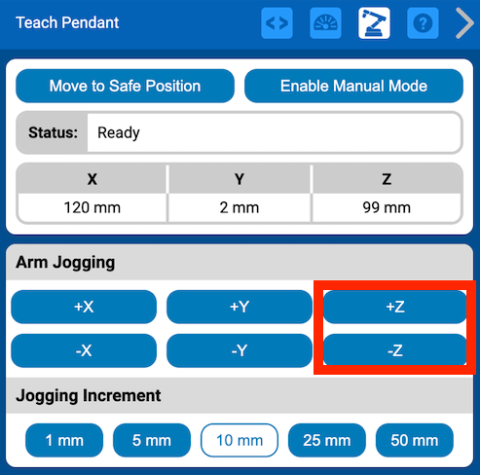
이제 z축을 따라 조깅하는 연습을 해보세요. 티치 펜던트에서 – Z 및 + Z 버튼을 선택합니다. 버튼을 누를 때마다 6축 암이 어떻게 움직이는지 관찰하세요.
활동
이제 6축 암을 조깅하는 방법을 배웠으므로 x, y, z축을 따라 조깅하는 연습을 해보겠습니다.
이 활동에서는 각 축을 따라 6축 팔을 조깅하는 연습을 하게 됩니다. 6축 암을 조깅하면서 티치 펜던트 대시보드에서 x, y, z 값이 어떻게 변하는지 기록합니다.
6축 암이 VEX코드 EXP에 연결되어 있는지 확인하고, 6축 암을 조깅하기 전에안전 위치 로 이동이 선택되어 있는지 확인하세요.
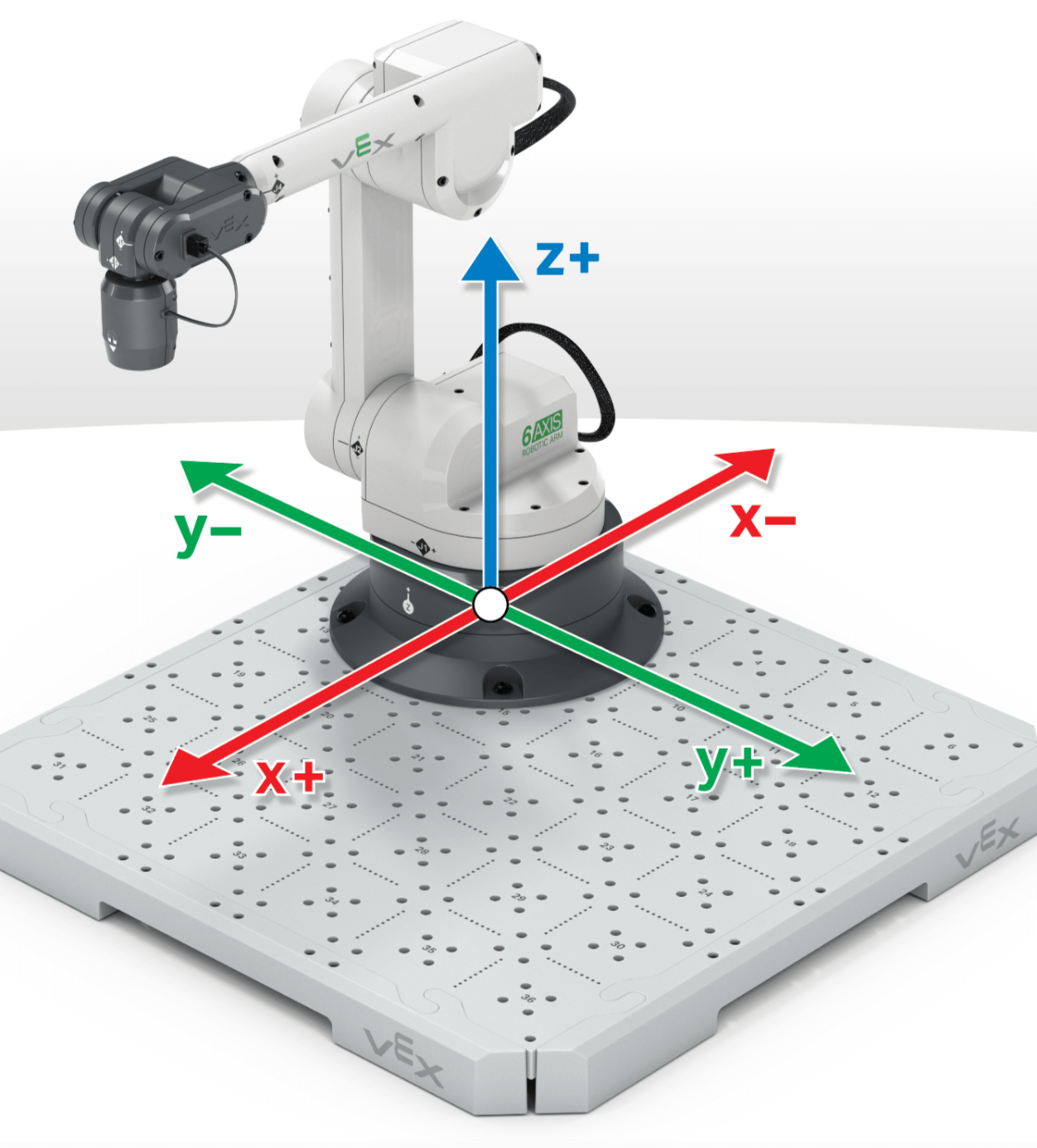
각 단계를 따르고 엔지니어링 노트에 질문에 대한 답을 기록하세요.
X축:
- 타일의 숫자 32 위에 도구 중심점(TCP)을 맞춰 6축 암을 배치합니다.
- 6축 암을 조깅하여 TCP가 숫자 20 위에 위치할 때까지 이동합니다.
- 6축 암을 32번으로 다시 조그합니다.
- 엔지니어링 노트북에서 다음 질문에 답하세요: 6축 암을 조깅할 때 티치 펜던트 대시보드의 x 값은 어떻게 변합니까?
Y축:
- 타일의 숫자 12 위에 도구 중심점(TCP)이 오도록 6축 암을 배치합니다.
- 6축 암을 조깅하여 TCP가 숫자 10 위에 위치할 때까지 이동합니다.
- 6축 암을 12번으로 다시 조그합니다.
- 엔지니어링 노트북에서 다음 질문에 답하세요: 6축 암을 조깅할 때 티치 펜던트 대시보드의 y 값은 어떻게 변합니까?
Z축:
- 타일의 숫자 29 위에 도구 중심점(TCP)이 오도록 6축 암을 배치합니다.
- 6축 암을 움직여 TCP가 타일에서 약 70mm 떨어지도록 위로 옮깁니다.
- 6축 암을 29번 위의 대략 원래 위치로 다시 조그맣게 내려놓습니다.
- 엔지니어링 노트북에서 다음 질문에 답하세요: 6축 암을 조깅할 때 티치 펜던트 대시보드에서 z 값은 어떻게 변합니까?
이해도 확인
다음 수업을 시작하기 전에 엔지니어링 노트북에서 아래 문서의 질문에 답하여 이 수업의 개념을 이해했는지 확인하세요.
이해도 확인 질문 > (Google Doc / .docx / .pdf)
엔드 이펙터에 대해 알아보려면 다음 > 선택하세요.