
പാഠം 1: ടീച്ച് പെൻഡന്റിന്റെ ആമുഖം
മുൻ യൂണിറ്റിൽ, 6-ആക്സിസ് റോബോട്ടിക് ആം x, y, z-ആക്സിസുകളിലൂടെ സ്വമേധയാ നീക്കുന്നത് നിങ്ങൾ പര്യവേക്ഷണം ചെയ്തു. മാനുവൽ ചലനം പ്രാപ്തമാക്കുന്നതിനും (x, y, z) കോർഡിനേറ്റുകൾ ശേഖരിക്കുന്നതിനും VEXcode EXP-യിൽ ടീച്ച് പെൻഡന്റ് ഉപയോഗിക്കാൻ നിങ്ങൾ പഠിച്ചു.
ഈ പാഠത്തിൽ, ടീച്ച് പെൻഡന്റിനെക്കുറിച്ച് നിങ്ങൾ കൂടുതലറിയും, അതിൽ ഉൾപ്പെടുന്നവ:
- വ്യാവസായിക റോബോട്ടിക്സിൽ ടീച്ച് പെൻഡന്റുകൾ എങ്ങനെയാണ് ഉപയോഗിക്കുന്നത്.
- VEXcode EXP-യിലെ ടീച്ച് പെൻഡന്റിന്റെ പ്രധാന സവിശേഷതകൾ.
- ടീച്ച് പെൻഡന്റ് ഉപയോഗിച്ച് 6-ആക്സിസ് ആം എങ്ങനെ ജോഗ് ചെയ്യാം.
ഈ പാഠത്തിന്റെ അവസാനത്തോടെ, നിങ്ങൾക്ക് ടീച്ച് പെൻഡന്റ് ഉപയോഗിച്ച് 6-ആക്സിസ് ആം x, y, z-ആക്സിസുകളിലൂടെ ക്രമാനുഗതമായി നീക്കാൻ കഴിയും.

VEXcode EXP-യിലെ ടീച്ച് പെൻഡന്റ്
VEXcode EXP-യിലെ ടീച്ച് പെൻഡന്റിൽ 6-ആക്സിസ് ആം നിയന്ത്രിക്കാൻ നിങ്ങൾക്ക് ഉപയോഗിക്കാവുന്ന നിരവധി ഉപയോഗപ്രദമായ സവിശേഷതകൾ ഉണ്ട്. ഈ യൂണിറ്റിൽ നിങ്ങൾ ഉപയോഗിക്കുന്ന സവിശേഷതകളിലാണ് ഈ പാഠം ശ്രദ്ധ കേന്ദ്രീകരിക്കുന്നത്.
ഒരു ടീച്ച് പെൻഡന്റ് എന്താണ്?
വ്യാവസായിക റോബോട്ടിക്സിൽ സാധാരണയായി ഉപയോഗിക്കുന്ന ഒരു ഉപകരണമാണ് ടീച്ച് പെൻഡന്റ്, ഇത് ഒരു റോബോട്ടിക് ഭുജത്തെ വിദൂരമായും സ്വമേധയായും നിയന്ത്രിക്കാൻ ഒരു ഉപയോക്താവിനെ അനുവദിക്കുന്നു. ടീച്ച് പെൻഡന്റുകൾ ഉപയോഗിച്ച് തുടർച്ചയായ ചലനങ്ങൾ നടത്താനും അവ കൃത്യതയുള്ളതാക്കാൻ അവയെ പരീക്ഷിക്കാനും പരിഷ്കരിക്കാനും കഴിയും. ഇത് ഉപയോക്താവിന് റോബോട്ടിനെ തത്സമയം നിരീക്ഷിക്കാനും, പ്രശ്നങ്ങൾ ഉണ്ടാകുമ്പോൾ അവ പരിഹരിക്കാനും, ദൂരെ നിന്ന് റോബോട്ടിനൊപ്പം പ്രവർത്തിക്കാൻ ഉപയോക്താവിനെ പ്രാപ്തമാക്കുന്നതിലൂടെ നിർണായക സുരക്ഷാ പങ്ക് വഹിക്കാനും അനുവദിക്കുന്നു.

പെൻഡന്റ് ഡാഷ്ബോർഡ് പഠിപ്പിക്കുക
6-ആക്സിസ് ആമിന്റെ x, y, z-കോർഡിനേറ്റുകൾ ടീച്ച് പെൻഡന്റ് ഡാഷ്ബോർഡിൽ തത്സമയം കാണാൻ കഴിയും. മുമ്പത്തെ യൂണിറ്റിലെ നിർദ്ദിഷ്ട ടൈൽ നമ്പറുകളുടെ കോർഡിനേറ്റുകൾ ശേഖരിക്കുമ്പോൾ നിങ്ങൾ ഈ സവിശേഷത ഉപയോഗിച്ചു.

ഈ വീഡിയോയിൽ കാണിച്ചിരിക്കുന്നതുപോലെ, ടീച്ച് പെൻഡന്റിന്റെ മറ്റ് സവിശേഷതകൾ ഉപയോഗിക്കാൻ സ്ക്രോൾ ചെയ്യുമ്പോൾ പോലും, ഡാഷ്ബോർഡ് എല്ലായ്പ്പോഴും ടീച്ച് പെൻഡന്റിന്റെ മുകളിൽ തന്നെ തുടരും.
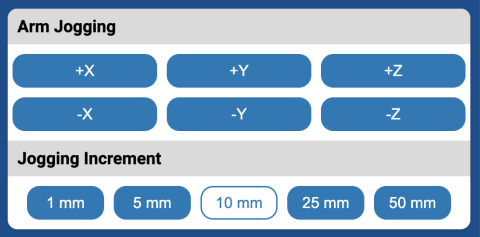
ആം ജോഗിംഗ്
ടീച്ച് പെൻഡന്റ് നിങ്ങളെ 6-ആക്സിസ് ആം x, y, z-ആക്സിസുകളിലൂടെ ചെറിയ ഇൻക്രിമെന്റുകളിൽ നീക്കാൻ അനുവദിക്കുന്നു. ഇതിനെയാണ് ജോഗിംഗ് എന്ന് പറയുന്നത്.
ജോഗിംഗ് ചെയ്യുമ്പോൾ നിങ്ങൾക്ക് ചലനത്തിന്റെ വർദ്ധനവ് മാറ്റാനും കഴിയും.
ഈ പാഠത്തിൽ പിന്നീട് ജോഗിംഗിനെക്കുറിച്ച് കൂടുതലറിയാൻ കഴിയും.
കാന്തം
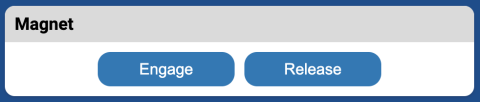
ടീച്ച് പെൻഡന്റ് കാന്തത്തെ ഇടപഴകാനും വിടാനും ഉപയോഗിക്കാവുന്ന ബട്ടണുകളും നൽകുന്നു.
ഈ യൂണിറ്റിലെ പാഠം 2-ൽ 6-ആക്സിസ് ആം ഉപയോഗിച്ച് ഡിസ്കുകൾ എടുത്ത് നീക്കാൻ നിങ്ങൾ ഈ ബട്ടണുകൾ ഉപയോഗിക്കും.
ടീച്ച് പെൻഡന്റ് ഉപയോഗിച്ച് 6-ആക്സിസ് ആം ജോഗിംഗ് ചെയ്യുക
ജോഗിംഗ് ഉപയോഗിച്ച് 6-ആക്സിസ് ആം ഒരു സ്ഥാനത്ത് നിന്ന് മറ്റൊന്നിലേക്ക് ക്രമേണ നീക്കാൻ കഴിയും. 6-ആക്സിസ് ആം ന്റെ സ്ഥാനം ചെറുതായി മാറ്റാൻ നിങ്ങൾ ആഗ്രഹിക്കുമ്പോൾ ഇത് ഉപയോഗപ്രദമാണ്. ഇത് 6-ആക്സിസ് ആം കൂടുതൽ കൃത്യമായി സ്ഥാപിക്കാൻ നിങ്ങളെ അനുവദിക്കും.
ടീച്ച് പെൻഡന്റിൽ നിന്ന് അനുബന്ധ ആക്സിസ് ബട്ടണുകൾ തിരഞ്ഞെടുത്ത് നിങ്ങൾക്ക് 6-ആക്സിസ് ആം മൂന്ന് അക്ഷങ്ങളിൽ ഒന്നിലൂടെ നീക്കാൻ കഴിയും. ടീച്ച് പെൻഡന്റ് ഉപയോഗിച്ച് 6-ആക്സിസ് ആം ജോഗിംഗ് ചെയ്യുന്നതിന്റെ ഒരു ഉദാഹരണം കാണാൻ ഈ വീഡിയോ കാണുക. വീഡിയോയിൽ, ഓരോ അച്ചുതണ്ടിനുമുള്ള പോസിറ്റീവ്, നെഗറ്റീവ് ബട്ടണുകൾ അമർത്തിയിരിക്കുന്നു. പോസിറ്റീവ് ബട്ടണുകൾ അമർത്തുമ്പോൾ 6-ആക്സിസ് ആം ബേസിൽ നിന്ന് അകന്നുപോകുന്നു, തുടർന്ന് ഓരോ അക്ഷത്തിലും നെഗറ്റീവ് ബട്ടണുകൾ അമർത്തുമ്പോൾ ബേസിലേക്ക് തിരികെ പോകുന്നു.
ടീച്ച് പെൻഡന്റിന്റെ ജോഗിംഗ് സവിശേഷത പ്രവർത്തനക്ഷമമാക്കാൻസുരക്ഷിത സ്ഥാനത്തേക്ക് നീക്കുകതിരഞ്ഞെടുക്കുക.
നീക്കുക സുരക്ഷിത സ്ഥാനത്തേക്ക്തിരഞ്ഞെടുക്കുന്നത് വരെ ടീച്ച് പെൻഡന്റ് പ്രവർത്തനരഹിതമായിരിക്കും.

6-ആക്സിസ് ആം x, y, അല്ലെങ്കിൽ z-ആക്സിസിലൂടെ ക്രമാനുഗതമായി നീക്കാൻ നിങ്ങൾക്ക് ആം ജോഗിംഗ് ബട്ടണുകൾ ഉപയോഗിക്കാം.
ഈ പാഠത്തിൽ പിന്നീട് നിങ്ങൾ 6-ആക്സിസ് ആം ജോഗിംഗ് പരിശീലിക്കും.

6-ആക്സിസ് ആം ജോഗ് ചെയ്യുന്ന ഓരോ ഇൻക്രിമെന്റൽ ചലനവും കൂട്ടാനോ കുറയ്ക്കാനോ നിങ്ങൾക്ക് ജോഗിംഗ് ഇൻക്രിമെന്റ് മാറ്റാം.
ഡിഫോൾട്ട് ഇൻക്രിമെന്റ് 10 മില്ലിമീറ്റർ (മില്ലീമീറ്റർ) ആണ്.
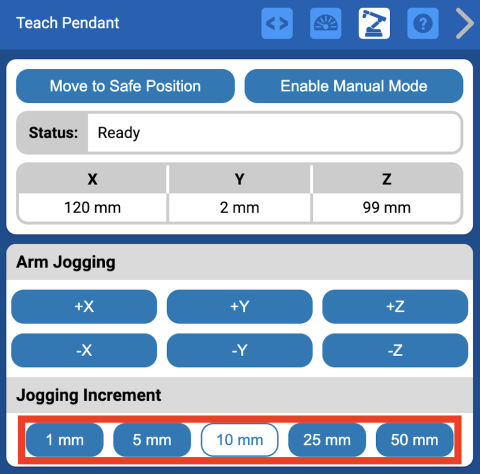
ടീച്ച് പെൻഡന്റ് ക്രമീകരണ വിഭാഗത്തിൽ, ടീച്ച് പെൻഡന്റിൽ പ്രദർശിപ്പിച്ചിരിക്കുന്ന യൂണിറ്റുകൾ മില്ലിമീറ്ററിൽ (മില്ലീമീറ്റർ) നിന്ന് ഇഞ്ചിലേക്ക് (ഇഞ്ച്) മാറ്റാനും നിങ്ങൾക്ക് കഴിയും. ടീച്ച് പെൻഡന്റ് ക്രമീകരണങ്ങൾ ടീച്ച് പെൻഡന്റിന്റെ അടിയിലാണ് സ്ഥിതി ചെയ്യുന്നത്.
ഇത് ടീച്ച് പെൻഡന്റ് ഡാഷ്ബോർഡിലെ കോർഡിനേറ്റ് യൂണിറ്റുകളെയും ജോഗിംഗ് ഇൻക്രിമെന്റ് ഓപ്ഷനുകളെയും മാറ്റുന്നു.

6-ആക്സിസ് ആം ഉപയോഗിച്ച് ജോഗിംഗ് പരിശീലിക്കുക
ജോഗിംഗ് എന്താണെന്ന് ഇപ്പോൾ നിങ്ങൾക്കറിയാം, 6-ആക്സിസ് ആം ഉപയോഗിച്ച് ജോഗിംഗ് പരിശീലിക്കാൻ നിങ്ങൾക്ക് അവസരം ലഭിക്കും.
6-ആക്സിസ് ആം VEXcode-ലേക്ക് ബന്ധിപ്പിച്ചിട്ടുണ്ടെന്നും ടീച്ച് പെൻഡന്റ് തുറന്നിട്ടുണ്ടെന്നും ഉറപ്പാക്കുക.
ടീച്ച് പെൻഡന്റ് പ്രവർത്തനക്ഷമമാക്കാൻസുരക്ഷിത സ്ഥാനത്തേക്ക് നീക്കുകതിരഞ്ഞെടുക്കുക.

ആദ്യം, x-അക്ഷത്തിൽ ജോഗിംഗ് പരിശീലിക്കുക. ടീച്ച് പെൻഡന്റിലെ – X , + X ബട്ടണുകൾ തിരഞ്ഞെടുക്കുക. ഓരോ തവണ ബട്ടൺ അമർത്തുമ്പോഴും 6-ആക്സിസ് ആം എങ്ങനെ ചലിക്കുന്നുവെന്ന് നിരീക്ഷിക്കുക.
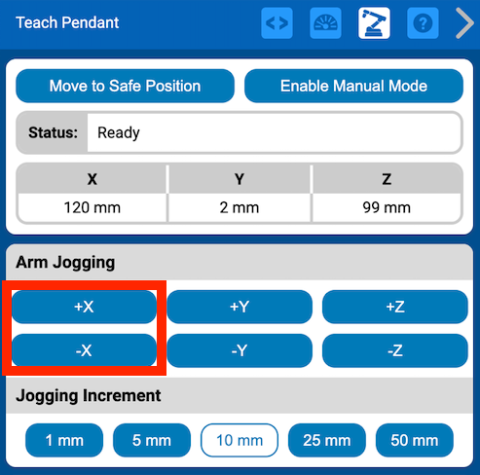
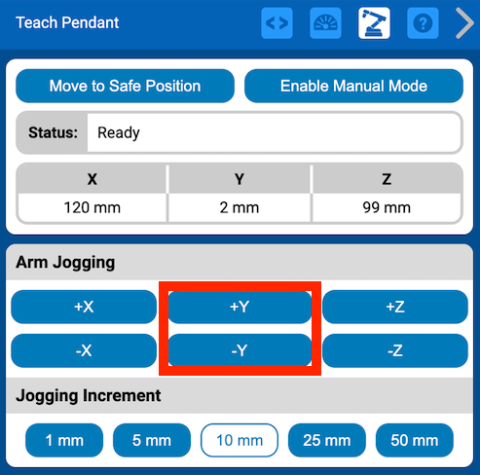
അടുത്തതായി, y-അക്ഷത്തിൽ ജോഗിംഗ് പരിശീലിക്കുക. ടീച്ച് പെൻഡന്റിലെ – Y ഉം + Y ബട്ടണുകൾ തിരഞ്ഞെടുക്കുക. ഓരോ തവണ ബട്ടൺ അമർത്തുമ്പോഴും 6-ആക്സിസ് ആം എങ്ങനെ ചലിക്കുന്നുവെന്ന് നിരീക്ഷിക്കുക.
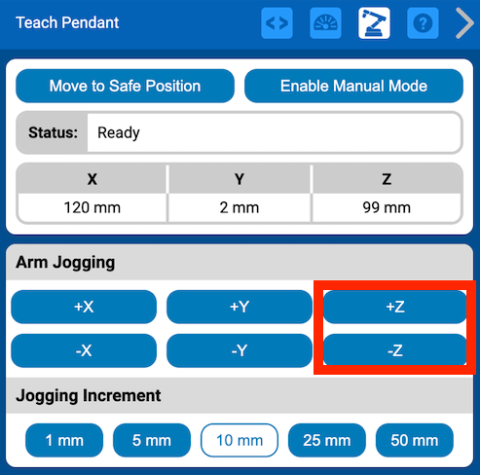
ഇനി, z-അക്ഷത്തിൽ ജോഗിംഗ് പരിശീലിക്കുക. ടീച്ച് പെൻഡന്റിലെ – Z ഉം + Z ബട്ടണുകൾ തിരഞ്ഞെടുക്കുക. ഓരോ തവണ ബട്ടൺ അമർത്തുമ്പോഴും 6-ആക്സിസ് ആം എങ്ങനെ ചലിക്കുന്നുവെന്ന് നിരീക്ഷിക്കുക.
പ്രവർത്തനം
ഇപ്പോൾ നിങ്ങൾ 6-ആക്സിസ് ആം ഉപയോഗിച്ച് ജോഗ് ചെയ്യാൻ പഠിച്ചുകഴിഞ്ഞാൽ, x, y, z-ആക്സിസുകളിലൂടെ ജോഗിംഗ് പരിശീലിക്കും.
ഈ പ്രവർത്തനത്തിൽ, നിങ്ങൾ ഓരോ അച്ചുതണ്ടിലും 6-ആക്സിസ് ഭുജം ജോഗിംഗ് ചെയ്യുന്നത് പരിശീലിക്കും. നിങ്ങൾ 6-ആക്സിസ് ആം ഉപയോഗിച്ച് ജോഗ് ചെയ്യുമ്പോൾ, ടീച്ച് പെൻഡന്റ് ഡാഷ്ബോർഡിൽ x, y, z-മൂല്യങ്ങൾ എങ്ങനെ മാറുന്നുവെന്ന് നിങ്ങൾ രേഖപ്പെടുത്തും.
6-ആക്സിസ് ആം VEXcode EXP-യുമായി ബന്ധിപ്പിച്ചിട്ടുണ്ടെന്നും 6-ആക്സിസ് ആം ജോഗ് ചെയ്യാൻ ശ്രമിക്കുന്നതിന് മുമ്പ്മൂവ് ടു സേഫ് പൊസിഷൻ തിരഞ്ഞെടുത്തിട്ടുണ്ടെന്നും ഉറപ്പാക്കുക.
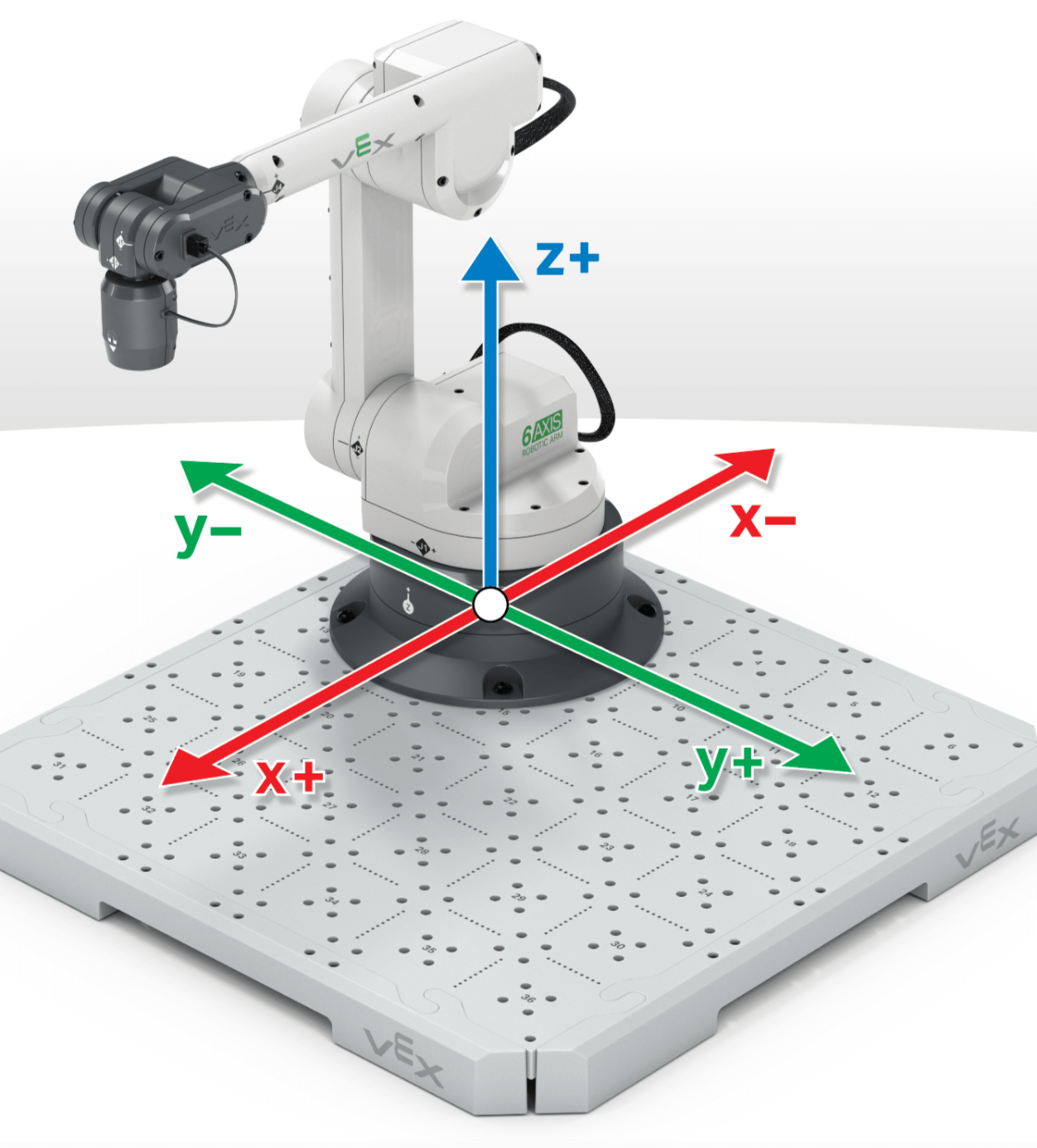
ഓരോ ഘട്ടവും പിന്തുടർന്ന് നിങ്ങളുടെ എഞ്ചിനീയറിംഗ് നോട്ട്ബുക്കിലെ ചോദ്യങ്ങൾക്കുള്ള ഉത്തരങ്ങൾ രേഖപ്പെടുത്തുക:
എക്സ്-അക്ഷം:
- ടൈലിൽ 32-ാം നമ്പറിന് മുകളിലുള്ള ടൂൾ സെന്റർ പോയിന്റ് (TCP) ഉപയോഗിച്ച് 6-ആക്സിസ് ആം സ്ഥാപിക്കുക.
- 6-ആക്സിസ് ആം ഉപയോഗിച്ച് ചലിപ്പിച്ചുകൊണ്ട് TCP 20 എന്ന സംഖ്യയ്ക്ക് മുകളിൽ സ്ഥാനം പിടിക്കുന്നതുവരെ അത് നീക്കുക.
- 6-ആക്സിസ് ആം ഉപയോഗിച്ച് 32-ാം നമ്പറിലേക്ക് തിരികെ പോകുക.
- നിങ്ങളുടെ എഞ്ചിനീയറിംഗ് നോട്ട്ബുക്കിൽ ഇനിപ്പറയുന്ന ചോദ്യത്തിന് ഉത്തരം നൽകുക: 6-ആക്സിസ് ആം ജോഗ് ചെയ്യുമ്പോൾ ടീച്ച് പെൻഡന്റ് ഡാഷ്ബോർഡിലെ x- മൂല്യം എങ്ങനെ മാറുന്നു?
Y-അക്ഷം:
- ടൈലിൽ 12-ാം നമ്പറിന് മുകളിലുള്ള ടൂൾ സെന്റർ പോയിന്റ് (TCP) ഉപയോഗിച്ച് 6-ആക്സിസ് ആം സ്ഥാപിക്കുക.
- 6-ആക്സിസ് ആം ഉപയോഗിച്ച് TCP 10 എന്ന സംഖ്യയ്ക്ക് മുകളിൽ സ്ഥാനം പിടിക്കുന്നതുവരെ അത് നീക്കുക.
- 6-ആക്സിസ് ആം ഉപയോഗിച്ച് 12-ാം നമ്പറിലേക്ക് തിരികെ പോകുക.
- നിങ്ങളുടെ എഞ്ചിനീയറിംഗ് നോട്ട്ബുക്കിൽ ഇനിപ്പറയുന്ന ചോദ്യത്തിന് ഉത്തരം നൽകുക: 6-ആക്സിസ് ആം ജോഗ് ചെയ്യുമ്പോൾ ടീച്ച് പെൻഡന്റ് ഡാഷ്ബോർഡിൽ y-മൂല്യം എങ്ങനെ മാറുന്നു?
Z- അക്ഷം:
- ടൈലിൽ 29-ാം നമ്പറിന് മുകളിലുള്ള ടൂൾ സെന്റർ പോയിന്റ് (TCP) ഉപയോഗിച്ച് 6-ആക്സിസ് ആം സ്ഥാപിക്കുക.
- 6-ആക്സിസ് ആം ഉപയോഗിച്ച് TCP ടൈലിൽ നിന്ന് ഏകദേശം 70mm അകലെയാകുന്ന തരത്തിൽ അത് മുകളിലേക്ക് നീക്കുക.
- 6-ആക്സിസ് ആം 29-ാം നമ്പറിനു മുകളിലുള്ള അതിന്റെ ഏകദേശ യഥാർത്ഥ സ്ഥാനത്തേക്ക് തിരികെ കുതിക്കുക.
- നിങ്ങളുടെ എഞ്ചിനീയറിംഗ് നോട്ട്ബുക്കിൽ ഇനിപ്പറയുന്ന ചോദ്യത്തിന് ഉത്തരം നൽകുക: 6-ആക്സിസ് ആം ജോഗ് ചെയ്യുമ്പോൾ ടീച്ച് പെൻഡന്റ് ഡാഷ്ബോർഡിലെ z- മൂല്യം എങ്ങനെ മാറുന്നു?
നിങ്ങളുടെ ധാരണ പരിശോധിക്കുക
അടുത്ത പാഠം ആരംഭിക്കുന്നതിന് മുമ്പ്, നിങ്ങളുടെ എഞ്ചിനീയറിംഗ് നോട്ട്ബുക്കിൽ താഴെയുള്ള ഡോക്യുമെന്റിലെ ചോദ്യങ്ങൾക്ക് ഉത്തരം നൽകി ഈ പാഠത്തിലെ ആശയങ്ങൾ മനസ്സിലാക്കിയിട്ടുണ്ടെന്ന് ഉറപ്പാക്കുക.
നിങ്ങളുടെ ധാരണാ ചോദ്യങ്ങൾ പരിശോധിക്കുക > (Google Doc / .docx / .pdf)
എൻഡ് ഇഫക്റ്ററുകളെക്കുറിച്ച് അറിയാൻ അടുത്തത് > തിരഞ്ഞെടുക്കുക.