
Lekce 1: Úvod do Teach Pendant
V předchozí lekci jste se zabývali ručním pohybem 6osého robotického ramene podél os x, y a z. Naučili jste se používat Teach Pendant v učebnici VEXcode EXP k umožnění ručního pohybu a sběru souřadnic (x, y, z).
V této lekci se dozvíte více o Teach Pendantu, včetně:
- Jak se v průmyslové robotice používají výukové přívěsky.
- Klíčové vlastnosti Teach Pendant ve VEXcode EXP.
- Jak posouvat 6osé rameno pomocí učícího přístroje.
Na konci této lekce budete schopni používat ovládací panel Teach Pendant k postupnému pohybu 6osého ramene podél os x, y a z.
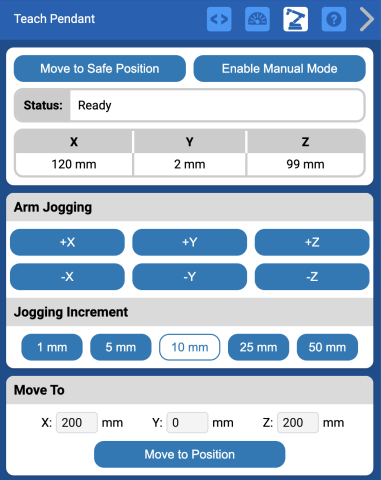
Přívěsek Teach ve VEXcode EXP
Ovládací panel Teach Pendant ve VEXcode EXP má mnoho užitečných funkcí, které můžete použít k ovládání 6osého ramene. Tato lekce se zaměří na funkce, které budete v této jednotce používat.
Co je to učební přívěsek?
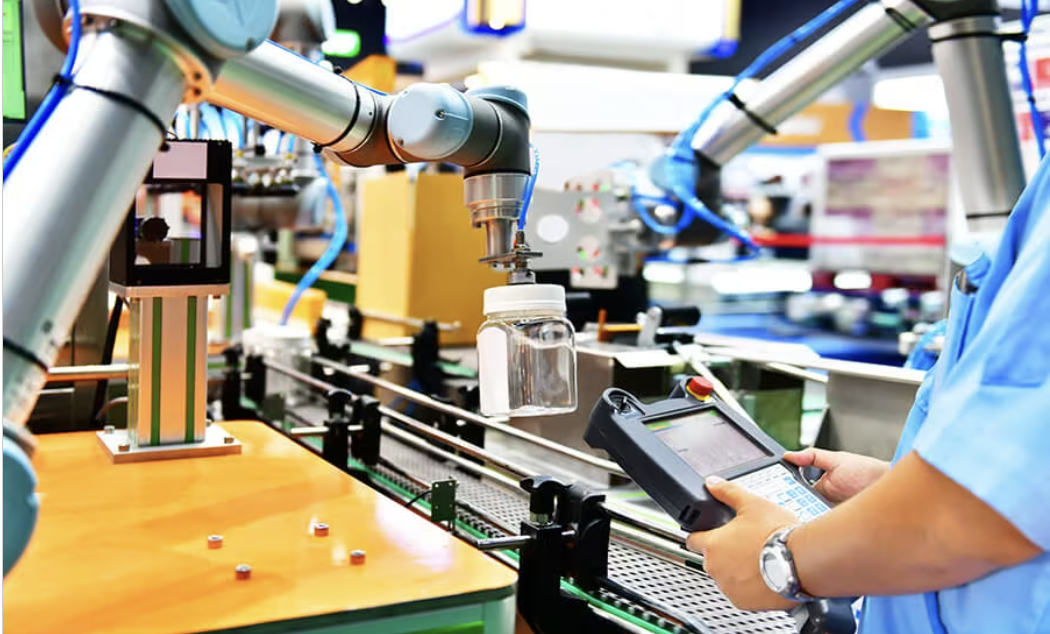
Přívěsek na učení je běžně používané zařízení v průmyslové robotice, které umožňuje uživateli ovládat robotické rameno na dálku a ručně. Přívěsky Teach lze použít k provedení série pohybů a k jejich testování a zdokonalování, aby byly přesné. Umožňuje uživateli monitorovat robota v reálném čase, řešit problémy, jakmile se objeví, a hraje klíčovou roli v bezpečnosti tím, že umožňuje uživateli pracovat s robotem na dálku.
Ovládací panel Teach Pendant
Souřadnice x, y a z 6osého ramene lze v reálném čase vidět na ovládacím panelu Teach Pendant. Tuto funkci jste použili při shromažďování souřadnic konkrétních čísel dlaždic v předchozí lekci.
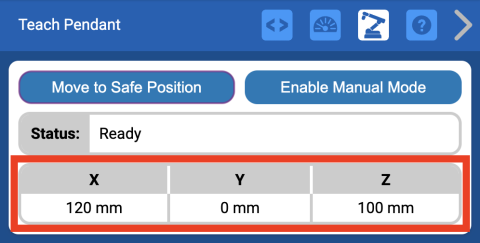
Ovládací panel zůstane vždy nahoře v ovládacím panelu Teach Pendant, a to i při posouvání pro použití dalších funkcí ovládacího panelu Teach Pendant, jak je znázorněno v tomto videu.
Běhání paží
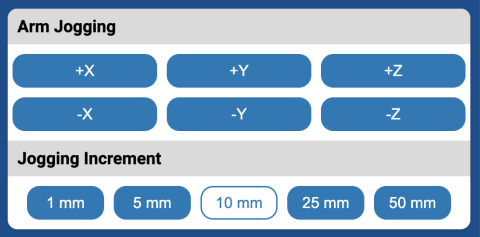
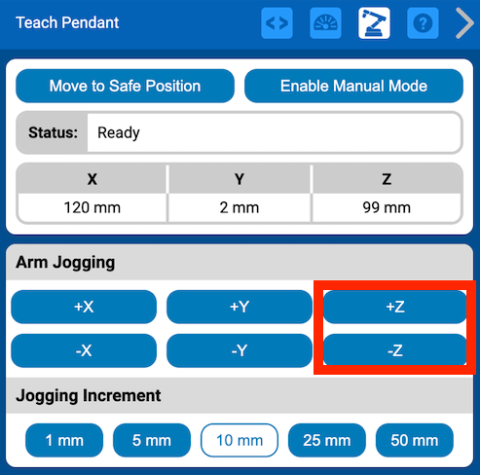
Pomocí ovládacího panelu Teach Pendant můžete pohybovat 6osým ramenem podél os x, y a z v malých krocích. Tomu se říká jogging.
Při joggingu můžete také změnit krok pohybu.
Více se o joggingu dozvíte později v této lekci.
Magnet
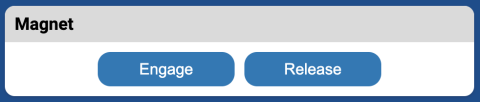
Přívěsek Teach Pendant také obsahuje tlačítka, která lze použít k aktivaci a uvolnění magnetu.
Tato tlačítka budete používat v Lekci 2 této lekce k zvedání a přesouvání disků pomocí 6osého ramene.
Posun 6osého ramene pomocí ovládacího panelu Teach Pendant
Posuv lze použít k postupnému přesunu 6osého ramene z jedné polohy do druhé. To je užitečné, když chcete mírně změnit polohu 6osého ramene. To vám umožní přesněji umístit 6osé rameno.
6osé rameno můžete pohybovat podél jedné ze tří os výběrem příslušných tlačítek os na ovládacím panelu. Podívejte se na toto video a podívejte se na příklad 6osého posuvu ramene s pomocí teach pendantu. Ve videu jsou stisknuta tlačítka kladné a záporné pro každou osu. Šestiosé rameno se při stisknutí kladných tlačítek pohybuje od základny a při stisknutí záporných tlačítek na každé ose se zpět k základně.
VybertePřesunout do bezpečné polohypro aktivaci funkce joggingu na učícím ručním ovladači.
Ruční učební panel bude deaktivován, dokud nebude vybrána možnostPřesun do bezpečné polohy.

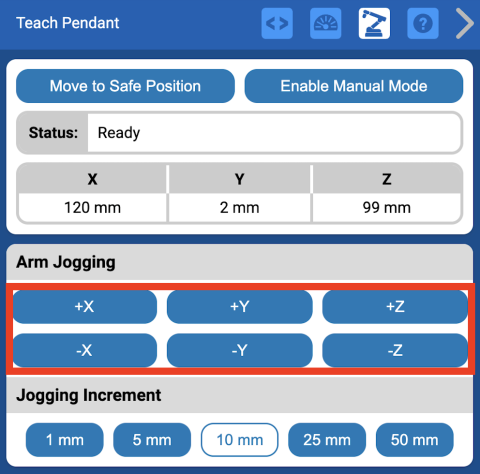
Tlačítka pro posuv ramene můžete použít k postupnému pohybu 6osého ramene podél osy x, y nebo z.
Později v této lekci si procvičíte jogging s 6osým ramenem.
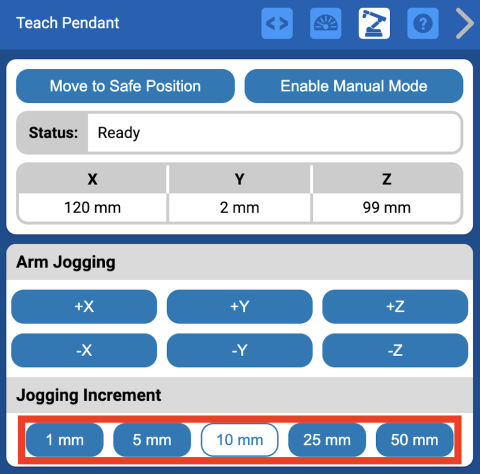
Přírůstek ručního posuvu můžete změnit pro zvýšení nebo snížení každého přírůstkového pohybu, kterým je 6osé rameno ručního posuvu prováděno.
Výchozí přírůstek je 10 milimetrů (mm).
Jednotky zobrazené na ovládacím panelu můžete také změnit z milimetrů (mm) na palce (in) v části Nastavení ovládacího panelu. Nastavení ovládacího panelu se nacházejí ve spodní části ovládacího panelu.
Tím se změní souřadnicové jednotky na ovládacím panelu Teach Pendant a také možnosti krokování při pomalém chodu.

Procvičování pomalého pohybu 6osého ramene
Teď, když víte, co je jogging, si nacvičíte jogging s 6osým ramenem.
Ujistěte se, že je 6osé rameno připojeno k VEXcode a že je ovládací panel Teach Pendant otevřený.
VybertePřesunout do bezpečné polohypro aktivaci učícího závěsného ovladače.

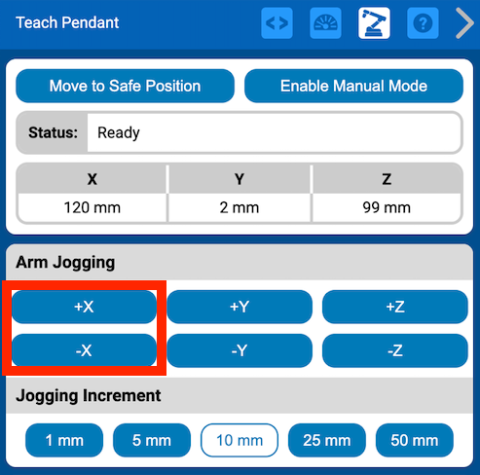
Nejprve si procvičte běhání podél osy x. Vyberte tlačítka – X a + X na ovládacím panelu. Sledujte, jak se 6osé rameno pohybuje při každém stisknutí tlačítka.
Dále si procvičte běhání podél osy y. Na ovládacím panelu vyberte tlačítka – Y a + Y. Sledujte, jak se 6osé rameno pohybuje při každém stisknutí tlačítka.

Nyní si procvičte běhání podél osy z. Na ovládacím panelu vyberte tlačítka – Z a + Z. Sledujte, jak se 6osé rameno pohybuje při každém stisknutí tlačítka.
Aktivita
Nyní, když jste se naučili, jak posouvat 6osé rameno, si procvičíte posouvání podél os x, y a z.
V tomto cvičení si procvičíte posouvání 6osého ramene podél každé osy. Při ručním posuvu 6osého ramene budete zaznamenávat změny hodnot x, y a z na řídicím panelu učícího zařízení.
Před pokusem o ruční posuv 6osého ramene se ujistěte, že je 6osé rameno připojeno k VEXcode EXP a že je vybrána možnostPřesun do bezpečné polohy.
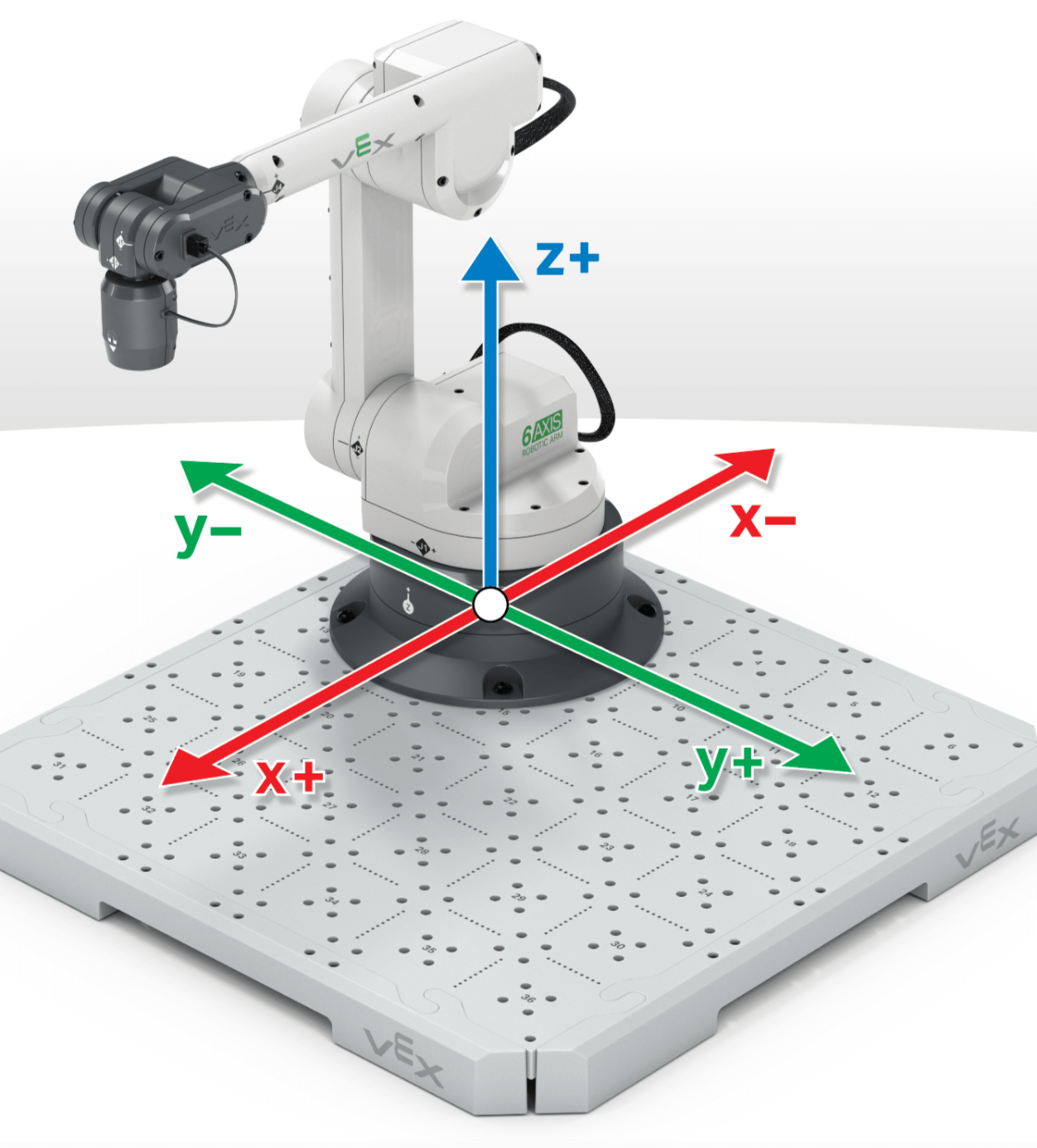
Postupujte podle jednotlivých kroků a zaznamenejte si odpovědi na otázky do svého technického sešitu:
Osa X:
- Umístěte 6osé rameno tak, aby středový bod nástroje (TCP) byl nad číslem 32 na dlaždici.
- Pohybujte 6osým ramenem, dokud se TCP nedostane nad číslo 20.
- Posuňte 6osé rameno zpět na číslo 32.
- Do svého technického sešitu odpovězte na následující otázku: Jak se mění hodnota x na ovládacím panelu učícího zařízení při ručním posuvu 6osého ramene?
Osa Y:
- Umístěte 6osé rameno tak, aby středový bod nástroje (TCP) byl nad číslem 12 na dlaždici.
- Pohybujte 6osým ramenem, dokud se TCP nedostane nad číslo 10.
- Posuňte 6osé rameno zpět na číslo 12.
- Do svého technického sešitu odpovězte na následující otázku: Jak se mění hodnota y na ovládacím panelu učícího zařízení při ručním posuvu 6osého ramene?
Osa Z:
- Umístěte 6osé rameno tak, aby středový bod nástroje (TCP) byl nad číslem 29 na dlaždici.
- Posuňte jej nahoru tak, aby byl TCP přibližně 70 mm od dlaždice, a to pomocí 6osého ramene.
- Posuňte 6osé rameno zpět dolů do přibližné původní polohy nad číslem 29.
- Do svého technického sešitu odpovězte na následující otázku: Jak se mění hodnota z na ovládacím panelu učícího zařízení při ručním posuvu 6osého ramene?
Ověřte si své znalosti
Než začnete s další lekci, ujistěte se, že rozumíte konceptům v této lekci, a to zodpovězením otázek v níže uvedeném dokumentu ve svém technickém sešitě.
Otázky k prověření vašich znalostí > (dokument Google / .docx / .pdf)
Vyberte Další > a dozvíte se více o koncových efektorech.