
Bài 1: Giới thiệu về Teach Pendant
Trong Đơn vị trước, bạn đã khám phá cách di chuyển thủ công Cánh tay rô-bốt 6 trục dọc theo các trục x, y và z. Bạn đã học cách sử dụng Teach Pendant trong VEXcode EXP để kích hoạt chuyển động thủ công và thu thập tọa độ (x, y, z).
Trong Bài học này, bạn sẽ tìm hiểu thêm về Teach Pendant, bao gồm:
- Cách sử dụng mặt dây chuyền dạy học trong robot công nghiệp.
- Các tính năng chính của Teach Pendant trong VEXcode EXP.
- Cách điều khiển cánh tay 6 trục bằng Teach Pendant.
Đến cuối Bài học này, bạn sẽ có thể sử dụng Mặt dây chuyền dạy để di chuyển Cánh tay 6 trục theo chiều dọc theo các trục x, y và z.
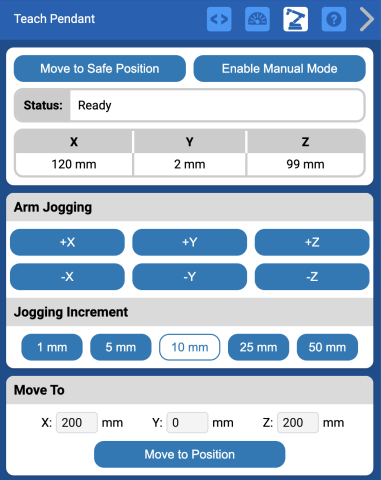
Mặt dây chuyền Teach trong VEXcode EXP
Teach Pendant trong VEXcode EXP có nhiều tính năng hữu ích mà bạn có thể sử dụng để điều khiển Cánh tay 6 trục. Bài học này sẽ tập trung vào các tính năng bạn sẽ sử dụng trong Đơn vị này.
Mặt dây chuyền dạy học là gì?
Mặt dây chuyền dạy học là một thiết bị thường được sử dụng trong ngành robot công nghiệp cho phép người dùng điều khiển cánh tay robot từ xa và thủ công. Mặt dây chuyền dạy có thể được sử dụng để thực hiện một loạt các chuyển động và để kiểm tra và tinh chỉnh chúng sao cho chính xác. Nó cho phép người dùng theo dõi robot theo thời gian thực, khắc phục sự cố khi chúng phát sinh và đóng vai trò an toàn quan trọng bằng cách cho phép người dùng làm việc với robot từ xa.

Dạy Bảng điều khiển mặt dây chuyền
Có thể xem tọa độ x, y, z của Cánh tay 6 trục theo thời gian thực trên Bảng điều khiển mặt dây chuyền dạy học. Bạn đã sử dụng tính năng này khi thu thập tọa độ của các số ô cụ thể trong Đơn vị trước.
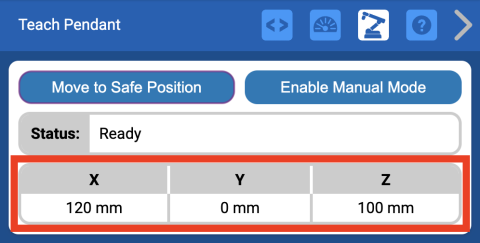
Bảng điều khiển sẽ luôn nằm ở vị trí đầu của Teach Pendant, ngay cả khi cuộn để sử dụng các tính năng khác của Teach Pendant, như được hiển thị trong video này.
Chạy bộ tay
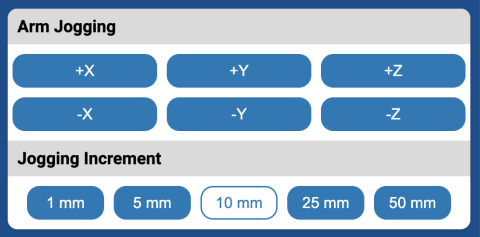
Teach Pendant cho phép bạn di chuyển Cánh tay 6 trục dọc theo trục x, y và z theo từng bước nhỏ. Đây được gọi là chạy bộ.
Bạn cũng có thể thay đổi mức độ chuyển động khi chạy bộ.
Bạn sẽ tìm hiểu thêm về việc chạy bộ ở phần sau của Bài học này.
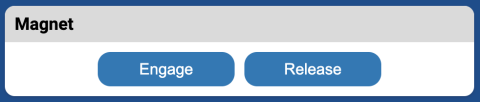
Nam châm
Mặt dây chuyền Teach cũng cung cấp các nút bấm có thể dùng để gắn và tháo Nam châm.
Bạn sẽ sử dụng các nút này trong Bài 2 của Đơn vị này để nhặt và di chuyển Đĩa bằng Tay 6 trục.
Điều khiển cánh tay 6 trục bằng cách sử dụng mặt dây chuyền dạy học
Có thể sử dụng chức năng chạy bộ để di chuyển Cánh tay 6 trục theo từng bước từ vị trí này sang vị trí khác. Điều này hữu ích khi bạn muốn thay đổi một chút vị trí của Cánh tay 6 trục. Điều này có thể cho phép bạn định vị Cánh tay 6 trục chính xác hơn.
Bạn có thể di chuyển Cánh tay 6 trục dọc theo một trong ba trục bằng cách chọn các nút trục liên quan từ Teach Pendant. Xem video này để biết ví dụ về bài tập chạy bộ 6 trục với Teach Pendant. Trong video, các nút dương và âm cho mỗi trục được nhấn. Cánh tay 6 trục di chuyển ra khỏi đế khi các nút dương được nhấn và sau đó di chuyển về phía đế khi các nút âm được nhấn trên mỗi trục.
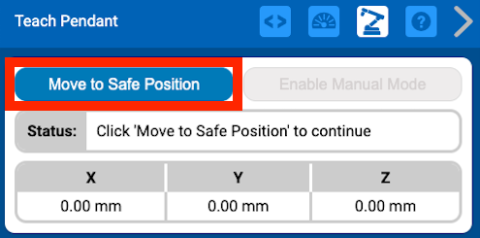
ChọnDi chuyển đến Vị trí an toànđể kích hoạt tính năng chạy bộ của Mặt dây chuyền dạy học.
Mặt dây chuyền dạy sẽ bị vô hiệu hóa cho đến khi chọnDi chuyển đến Vị trí an toàn.
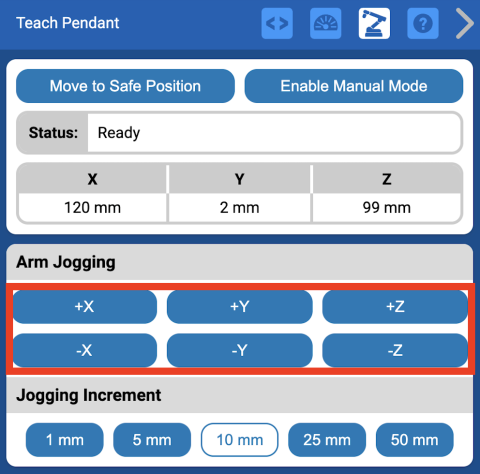
Bạn có thể sử dụng các nút Điều khiển cánh tay để di chuyển cánh tay 6 trục theo chiều dọc trục x, y hoặc z.
Bạn sẽ thực hành chạy bộ 6 trục Arm sau trong Bài học này.
Bạn có thể thay đổi Tăng dần để tăng hoặc giảm từng chuyển động tăng dần mà Cánh tay 6 trục thực hiện.
Mức tăng mặc định là 10 milimét (mm).

Bạn cũng có thể thay đổi đơn vị hiển thị trong Teach Pendant từ milimét (mm) sang inch (in) trong phần Cài đặt Teach Pendant. Cài đặt mặt dây chuyền dạy nằm ở phía dưới mặt dây chuyền dạy.
Thao tác này sẽ thay đổi đơn vị tọa độ trong Bảng điều khiển Teach Pendant cũng như các tùy chọn Tăng dần.

Thực hành chạy bộ cánh tay 6 trục
Bây giờ bạn đã biết chạy bộ là gì, bạn sẽ tự mình thực hành chạy bộ 6-Axis Arm.
Đảm bảo rằng Tay 6 trục được kết nối với VEXcode, Đèn dạy học đang mở.
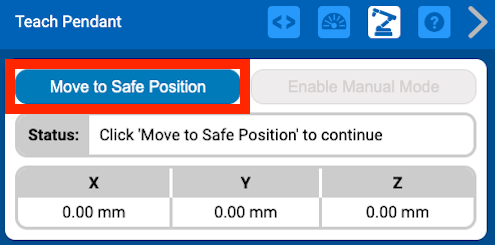
ChọnDi chuyển đến Vị trí an toànđể kích hoạt Mặt dây chuyền dạy học.
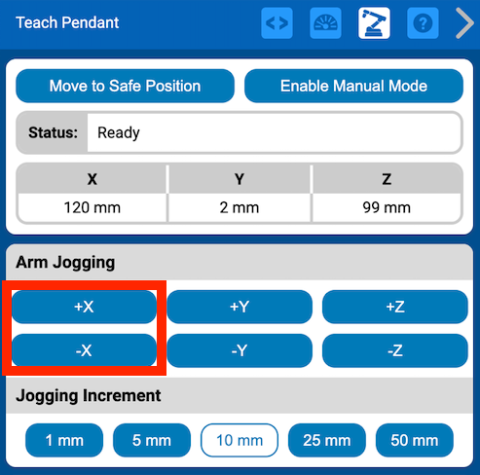
Đầu tiên, hãy tập chạy bộ theo trục x. Chọn các nút – X và + X trong Teach Pendant. Quan sát cách cánh tay 6 trục di chuyển mỗi khi nhấn nút.
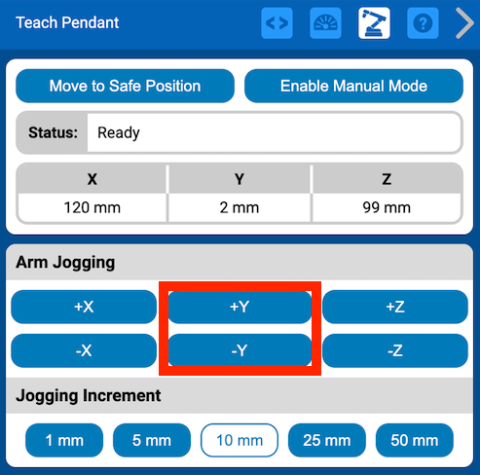
Tiếp theo, hãy tập chạy bộ dọc theo trục y. Chọn các nút – Y và + Y trong Teach Pendant. Quan sát cách cánh tay 6 trục di chuyển mỗi khi nhấn nút.
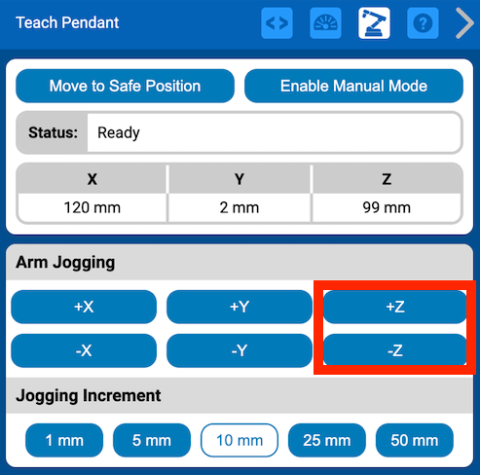
Bây giờ, hãy tập chạy bộ dọc theo trục z. Chọn các nút – Z và + Z trong Teach Pendant. Quan sát cách cánh tay 6 trục di chuyển mỗi khi nhấn nút.
Hoạt động
Bây giờ bạn đã học cách chạy bộ bằng Tay 6 trục, bạn sẽ thực hành chạy bộ dọc theo các trục x, y và z.
Trong hoạt động này, bạn sẽ thực hành di chuyển cánh tay 6 trục dọc theo mỗi trục. Khi bạn di chuyển Cánh tay 6 trục, bạn sẽ ghi lại sự thay đổi của các giá trị x, y và z trong Bảng điều khiển mặt dây chuyền dạy học.
Hãy đảm bảo rằng Tay 6 trục được kết nối với VEXcode EXP và mụcDi chuyển đến vị trí an toàn được chọn trước khi thử điều khiển Tay 6 trục.
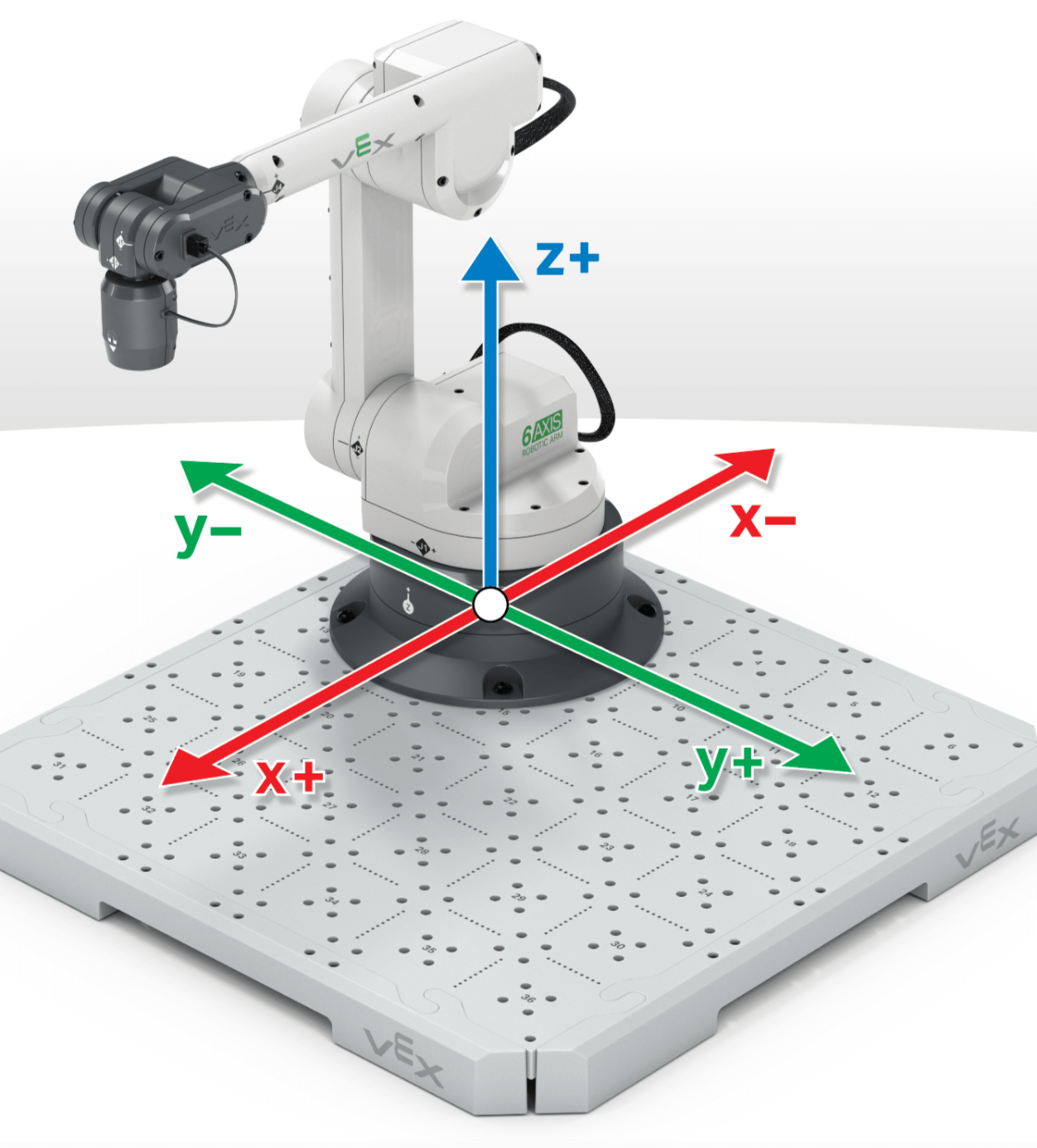
Thực hiện theo từng bước và ghi lại câu trả lời cho các câu hỏi vào sổ tay kỹ thuật của bạn:
Trục X:
- Đặt Cánh tay 6 trục với Điểm trung tâm của dụng cụ (TCP) phía trên số 32 trên Gạch.
- Di chuyển nó cho đến khi TCP nằm ở vị trí phía trên số 20 bằng cách di chuyển Cánh tay 6 trục.
- Di chuyển cánh tay 6 trục trở lại số 32.
- Trả lời câu hỏi sau vào sổ tay kỹ thuật của bạn: Giá trị x thay đổi như thế nào trong Bảng điều khiển Teach Pendant khi bạn di chuyển Tay 6 trục?
Trục Y:
- Đặt Cánh tay 6 trục sao cho Điểm trung tâm của dụng cụ (TCP) nằm phía trên số 12 trên Gạch.
- Di chuyển nó cho đến khi TCP nằm ở vị trí phía trên số 10 bằng cách di chuyển Cánh tay 6 trục.
- Di chuyển cánh tay 6 trục trở lại số 12.
- Trả lời câu hỏi sau vào sổ tay kỹ thuật của bạn: Giá trị y thay đổi như thế nào trong Bảng điều khiển Teach Pendant khi bạn di chuyển Cánh tay 6 trục?
Trục Z:
- Đặt Cánh tay 6 trục với Điểm trung tâm của dụng cụ (TCP) phía trên số 29 trên Gạch.
- Di chuyển nó lên sao cho TCP cách Ngói khoảng 70mm bằng cách di chuyển Tay 6 trục.
- Di chuyển cánh tay 6 trục trở lại vị trí ban đầu gần đúng của nó ở số 29.
- Trả lời câu hỏi sau vào sổ tay kỹ thuật của bạn: Giá trị z thay đổi như thế nào trong Bảng điều khiển Teach Pendant khi bạn di chuyển Cánh tay 6 trục?
Kiểm tra sự hiểu biết của bạn
Trước khi bắt đầu Bài học tiếp theo, hãy đảm bảo rằng bạn hiểu các khái niệm trong Bài học này bằng cách trả lời các câu hỏi trong tài liệu bên dưới trong sổ tay kỹ thuật của bạn.
Kiểm tra câu hỏi hiểu biết của bạn > (Google Doc / .docx / .pdf)
Chọn Tiếp theo > để tìm hiểu về cơ quan tác động cuối.