
পাঠ ১: টিচ পেন্ডেন্টের ভূমিকা
পূর্ববর্তী ইউনিটে, আপনি x, y, এবং z-অক্ষ বরাবর 6-অক্ষ রোবোটিক আর্মকে ম্যানুয়ালি সরানোর পদ্ধতি অন্বেষণ করেছিলেন। তুমি VEXcode EXP-তে Teach Pendant ব্যবহার করে ম্যানুয়াল মুভমেন্ট সক্ষম করতে এবং (x, y, z) স্থানাঙ্ক সংগ্রহ করতে শিখেছ।
এই পাঠে, আপনি টিচ পেন্ডেন্ট সম্পর্কে আরও শিখবেন, যার মধ্যে রয়েছে:
- শিল্প রোবোটিক্সে কীভাবে শিক্ষণীয় দুল ব্যবহার করা হয়।
- VEXcode EXP-তে Teach Pendant-এর মূল বৈশিষ্ট্যগুলি।
- টিচ পেন্ডেন্ট ব্যবহার করে ৬-অ্যাক্সিস আর্ম কীভাবে জগিং করবেন।
এই পাঠের শেষে, আপনি টিচ পেন্ডেন্ট ব্যবহার করে 6-অক্ষ বাহুটিকে x, y এবং z-অক্ষ বরাবর ক্রমবর্ধমানভাবে সরাতে সক্ষম হবেন।

VEXcode EXP-তে টিচ পেন্ডেন্ট
VEXcode EXP-এর Teach Pendant-এ অনেক দরকারী বৈশিষ্ট্য রয়েছে যা আপনি 6-Axis Arm নিয়ন্ত্রণ করতে ব্যবহার করতে পারেন। এই পাঠে আপনি এই ইউনিটে যে বৈশিষ্ট্যগুলি ব্যবহার করবেন তার উপর আলোকপাত করা হবে।
টিচ পেন্ডেন্ট কী?
একটি টিচ পেন্ডেন্ট হল শিল্প রোবোটিক্সে একটি সাধারণভাবে ব্যবহৃত ডিভাইস যা একজন ব্যবহারকারীকে দূরবর্তীভাবে এবং ম্যানুয়ালি একটি রোবোটিক বাহু নিয়ন্ত্রণ করতে দেয়। টিচ পেন্ডেন্টগুলি ধারাবাহিকভাবে নড়াচড়া করতে এবং সেগুলিকে পরীক্ষা ও পরিমার্জন করতে ব্যবহার করা যেতে পারে যাতে সেগুলি সুনির্দিষ্ট হয়। এটি ব্যবহারকারীকে রিয়েল টাইমে রোবটটি পর্যবেক্ষণ করতে, সমস্যা দেখা দিলে সমাধান করতে এবং দূর থেকে রোবটের সাথে কাজ করার সুযোগ করে দিয়ে গুরুত্বপূর্ণ নিরাপত্তা ভূমিকা পালন করতে সাহায্য করে।

পেন্ডেন্ট ড্যাশবোর্ড শেখান
৬-অ্যাক্সিস আর্মের x, y, z-স্থানাঙ্কগুলি টিচ পেন্ডেন্ট ড্যাশবোর্ডে রিয়েল টাইমে দেখা যাবে। পূর্ববর্তী ইউনিটে নির্দিষ্ট টাইল সংখ্যার স্থানাঙ্ক সংগ্রহ করার সময় আপনি এই বৈশিষ্ট্যটি ব্যবহার করেছিলেন।
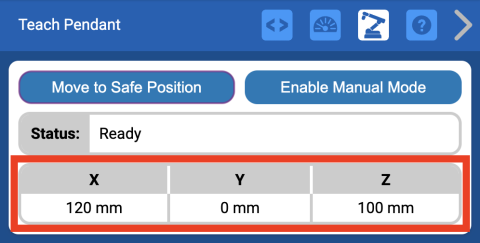
এই ভিডিওতে দেখানো টিচ পেন্ডেন্টের অন্যান্য বৈশিষ্ট্যগুলি ব্যবহার করার জন্য স্ক্রোল করার সময়ও, ড্যাশবোর্ডটি সর্বদা টিচ পেন্ডেন্টের শীর্ষে থাকবে।
আর্ম জগিং
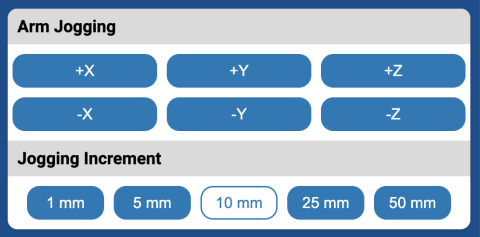
টিচ পেন্ডেন্ট আপনাকে 6-অক্ষের বাহুটিকে x, y এবং z-অক্ষ বরাবর ছোট ছোট ধাপে সরাতে দেয়। এটাকে জগিং বলা হয়।
জগিং করার সময় আপনি নড়াচড়ার বৃদ্ধিও পরিবর্তন করতে পারেন।
এই পাঠে আপনি জগিং সম্পর্কে আরও জানতে পারবেন।
চুম্বক
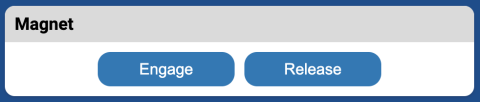
টিচ পেন্ডেন্টে এমন বোতামও রয়েছে যা চুম্বকটিকে সংযুক্ত করতে এবং ছেড়ে দিতে ব্যবহার করা যেতে পারে।
এই ইউনিটের পাঠ ২-এ আপনি এই বোতামগুলি ব্যবহার করে ৬-অক্ষ বাহু দিয়ে ডিস্কগুলি তুলে সরাতে পারবেন।
টিচ পেন্ডেন্ট ব্যবহার করে ৬-অক্ষের বাহুতে জগিং করা
জগিং ব্যবহার করে ৬-অক্ষ বাহুকে এক অবস্থান থেকে অন্য অবস্থানে ক্রমবর্ধমানভাবে সরানো যেতে পারে। যখন আপনি 6-অক্ষ বাহুর অবস্থান সামান্য পরিবর্তন করতে চান তখন এটি কার্যকর। এটি আপনাকে 6-অক্ষ বাহুটিকে আরও সুনির্দিষ্টভাবে স্থাপন করতে সাহায্য করতে পারে।
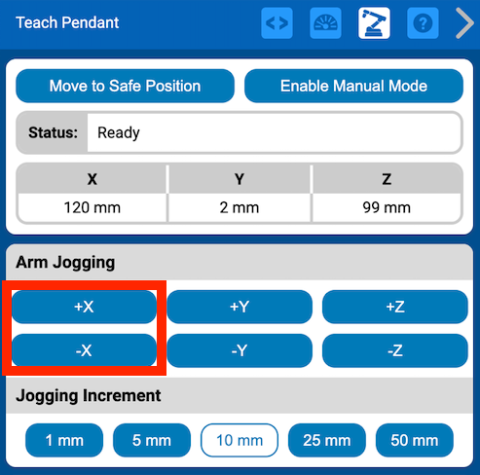
টিচ পেন্ডেন্ট থেকে সংশ্লিষ্ট অক্ষ বোতামগুলি নির্বাচন করে আপনি তিনটি অক্ষের যেকোনো একটি বরাবর 6-অক্ষ বাহুটি সরাতে পারেন। টিচ পেন্ডেন্ট দিয়ে ৬-অ্যাক্সিস আর্ম জগিংয়ের একটি উদাহরণ দেখতে এই ভিডিওটি দেখুন। ভিডিওতে, প্রতিটি অক্ষের জন্য ধনাত্মক এবং ঋণাত্মক বোতাম টিপানো হয়েছে। ধনাত্মক বোতাম টিপলে 6-অক্ষ বাহু বেস থেকে দূরে সরে যায় এবং প্রতিটি অক্ষের উপর নেতিবাচক বোতাম টিপলে বেসের দিকে ফিরে যায়।
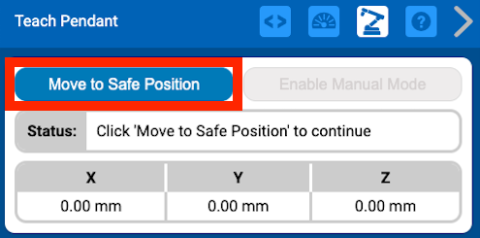
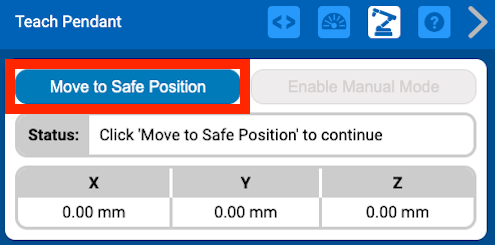
টিচ পেন্ডেন্টের জগিং বৈশিষ্ট্যটি সক্ষম করতেনিরাপদ অবস্থানে সরাননির্বাচন করুন।
নিরাপদ অবস্থানে যাননির্বাচন না করা পর্যন্ত টিচ পেন্ডেন্টটি নিষ্ক্রিয় থাকবে।
আপনি আর্ম জগিং বোতাম ব্যবহার করে 6-অক্ষের আর্মটিকে x, y, অথবা z-অক্ষ বরাবর ক্রমবর্ধমানভাবে সরাতে পারেন।
এই পাঠের পরে তুমি ৬-অক্ষ বাহুতে জগিং অনুশীলন করবে।
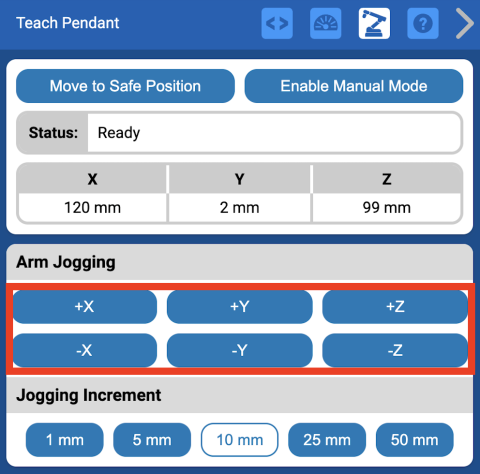
৬-অক্ষ আর্ম জগিং করার সময় প্রতিটি ক্রমবর্ধমান নড়াচড়া বাড়াতে বা কমাতে আপনি জগিং ইনক্রিমেন্ট পরিবর্তন করতে পারেন।
ডিফল্ট বৃদ্ধি হল ১০ মিলিমিটার (মিমি)।

আপনি "টিচ পেন্ডেন্ট সেটিংস" বিভাগে "টিচ পেন্ডেন্ট"-এ প্রদর্শিত ইউনিটগুলিকে মিলিমিটার (মিমি) থেকে ইঞ্চি (ইঞ্চি) এ পরিবর্তন করতে পারেন। টিচ পেন্ডেন্ট সেটিংস টিচ পেন্ডেন্টের নীচে অবস্থিত।
এটি টিচ পেন্ডেন্ট ড্যাশবোর্ডের স্থানাঙ্ক ইউনিটগুলির পাশাপাশি জগিং ইনক্রিমেন্ট বিকল্পগুলিকেও পরিবর্তন করে।

৬-অক্ষের বাহুতে জগিং অনুশীলন করুন
এখন যেহেতু তুমি জানো জগিং কী, তুমি নিজেই ৬-অ্যাক্সিস আর্ম দিয়ে জগিং অনুশীলন করবে।
নিশ্চিত করুন যে 6-অ্যাক্সিস আর্মটি VEXcode এর সাথে সংযুক্ত আছে, Teach Pendant খোলা আছে।
টিচ পেন্ডেন্ট সক্রিয় করতেনির্বাচন করুন নিরাপদ অবস্থানসরান।
প্রথমে, x-অক্ষ বরাবর জগিং অনুশীলন করুন। টিচ পেন্ডেন্টে – X এবং + X বোতামগুলি নির্বাচন করুন। প্রতিবার বোতাম টিপলে 6-অক্ষ বাহু কীভাবে নড়াচড়া করে তা লক্ষ্য করুন।
এরপর, y-অক্ষ বরাবর জগিং অনুশীলন করুন। টিচ পেন্ডেন্টে – Y এবং + Y বোতামগুলি নির্বাচন করুন। প্রতিবার বোতাম টিপলে 6-অক্ষ বাহু কীভাবে নড়াচড়া করে তা লক্ষ্য করুন।

এবার, z-অক্ষ বরাবর জগিং অনুশীলন করো। টিচ পেন্ডেন্টে – Z এবং + Z বোতামগুলি নির্বাচন করুন। প্রতিবার বোতাম টিপলে 6-অক্ষ বাহু কীভাবে নড়াচড়া করে তা লক্ষ্য করুন।

কার্যকলাপ
এখন যেহেতু তুমি ৬-অক্ষের বাহু দিয়ে জগিং শিখেছো, তুমি x, y এবং z-অক্ষ বরাবর জগিং অনুশীলন করবে।
এই কার্যকলাপে, আপনি প্রতিটি অক্ষ বরাবর 6-অক্ষ বাহু দিয়ে জগিং অনুশীলন করবেন। ৬-অ্যাক্সিস আর্ম জগ করার সময়, আপনি টিচ পেন্ডেন্ট ড্যাশবোর্ডে x, y এবং z-মান কীভাবে পরিবর্তিত হয় তা রেকর্ড করবেন।
নিশ্চিত করুন যে 6-অক্ষ আর্মটি VEXcode EXP এর সাথে সংযুক্ত আছে, এবং 6-অক্ষ আর্মটি জগ করার চেষ্টা করার আগেনিরাপদ অবস্থানে সরান নির্বাচন করা হয়েছে।
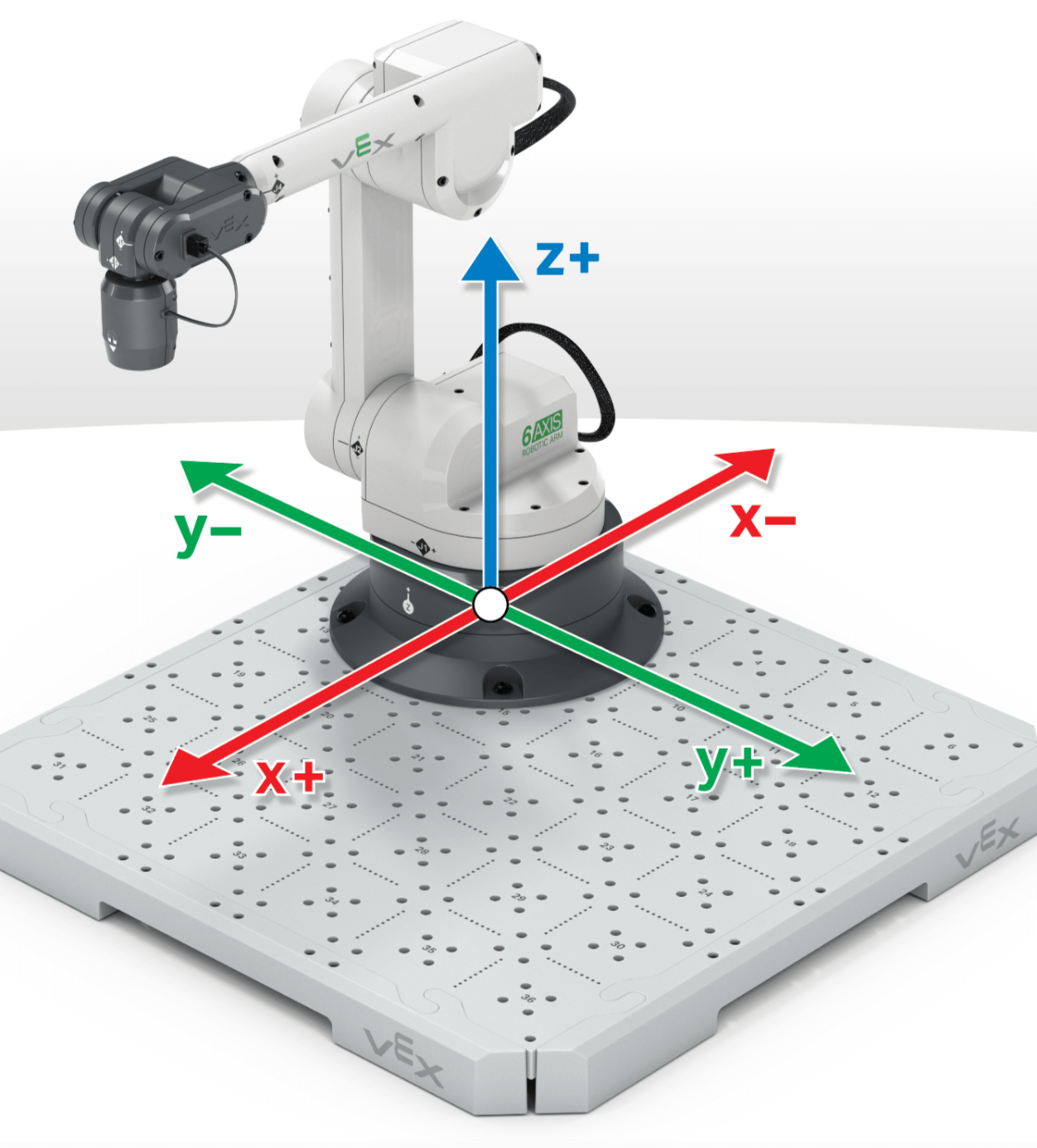
প্রতিটি ধাপ অনুসরণ করুন এবং আপনার ইঞ্জিনিয়ারিং নোটবুকে প্রশ্নের উত্তর লিপিবদ্ধ করুন:
এক্স-অক্ষ:
- টাইলের ৩২ নম্বরের উপরে টুল সেন্টার পয়েন্ট (TCP) সহ ৬-অক্ষ বাহুটি রাখুন।
- ৬-অক্ষ বাহুতে জগিং করে TCP ২০ নম্বরের উপরে না আসা পর্যন্ত এটিকে সরান।
- ৬-অক্ষ বাহুটি ৩২ নম্বরে ফিরিয়ে আনুন।
- তোমার ইঞ্জিনিয়ারিং নোটবুকে নিচের প্রশ্নের উত্তর দাও: ৬-অক্ষ বাহুতে জগিং করার সময় টিচ পেন্ডেন্ট ড্যাশবোর্ডে x-মান কীভাবে পরিবর্তিত হয়?
Y-অক্ষ:
- টাইলের ১২ নম্বরের উপরে টুল সেন্টার পয়েন্ট (TCP) সহ ৬-অক্ষ বাহুটি রাখুন।
- ৬-অক্ষ বাহুতে জগিং করে TCP ১০ নম্বরের উপরে না আসা পর্যন্ত এটিকে সরান।
- ৬-অক্ষের বাহুটি ১২ নম্বরে ফিরিয়ে আনুন।
- তোমার ইঞ্জিনিয়ারিং নোটবুকে নিচের প্রশ্নের উত্তর দাও: ৬-অক্ষ বাহুতে জগিং করার সময় টিচ পেন্ডেন্ট ড্যাশবোর্ডে y-মান কীভাবে পরিবর্তিত হয়?
Z-অক্ষ:
- টাইলের উপর ২৯ নম্বরের উপরে টুল সেন্টার পয়েন্ট (TCP) সহ ৬-অক্ষ বাহুটি রাখুন।
- ৬-অক্ষ বাহুটি জগ করে এটিকে উপরে সরান যাতে TCP টাইল থেকে প্রায় ৭০ মিমি দূরে থাকে।
- ৬-অক্ষ বাহুটিকে ২৯ নম্বরের উপরে তার আনুমানিক আসল অবস্থানে ফিরিয়ে আনুন।
- তোমার ইঞ্জিনিয়ারিং নোটবুকে নিচের প্রশ্নের উত্তর দাও: ৬-অক্ষ বাহুতে জগিং করার সময় টিচ পেন্ডেন্ট ড্যাশবোর্ডে z-মান কীভাবে পরিবর্তিত হয়?
তোমার বোধগম্যতা পরীক্ষা করো
পরবর্তী পাঠ শুরু করার আগে, আপনার ইঞ্জিনিয়ারিং নোটবুকে নীচের নথিতে থাকা প্রশ্নের উত্তর দিয়ে নিশ্চিত করুন যে আপনি এই পাঠের ধারণাগুলি বুঝতে পেরেছেন।
আপনার বোঝার প্রশ্নগুলি পরীক্ষা করুন > (Google Doc / .docx / .pdf)
এন্ড ইফেক্টর সম্পর্কে জানতে পরবর্তী > নির্বাচন করুন।