
놀다
1부 - 단계별 설명
- 지시학생들에게 코드 슈퍼카를 테스트하여 앞으로 주행시키는 것이 목표라고 지시합니다.
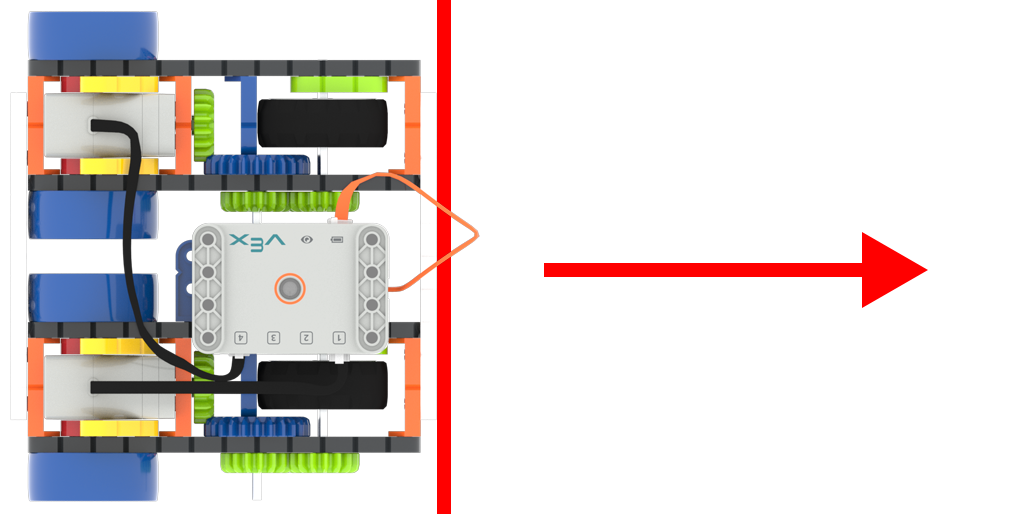
코드 테스트 슈퍼카 - 모델모델은 학생들이 VEXcode GO를 사용하여 Code Super Car를 앞으로 운전하는 단계를 보여줍니다.
-
먼저, VEX 라이브러리 열기 및 저장 섹션 가이드로 사용하여 학생들에게 새 프로젝트를 만드는 단계를 보여줍니다. 학생들에게 자신의 프로젝트를 드라이브로 저장하게 하세요.

이름 프로젝트 -
그런 다음 학생들은 GO Brain을에 연결해야 .

뇌 연결
참고: Code Super Car를 처음 기기에 연결하면 Brain에 내장된 자이로가 교정되어 Code Super Car가 잠시 동안 스스로 움직일 수 있습니다. 이는 예상되는 현상이며, 교정 중에는 Code Super Car를 만지지 마십시오.
-
학생들이 Code Super Car를 연결한 후, VEX GO Super Car 구성 문서의 단계를 모델로 삼아 Super Car에 맞게 VEXcode GO를 구성합니다.
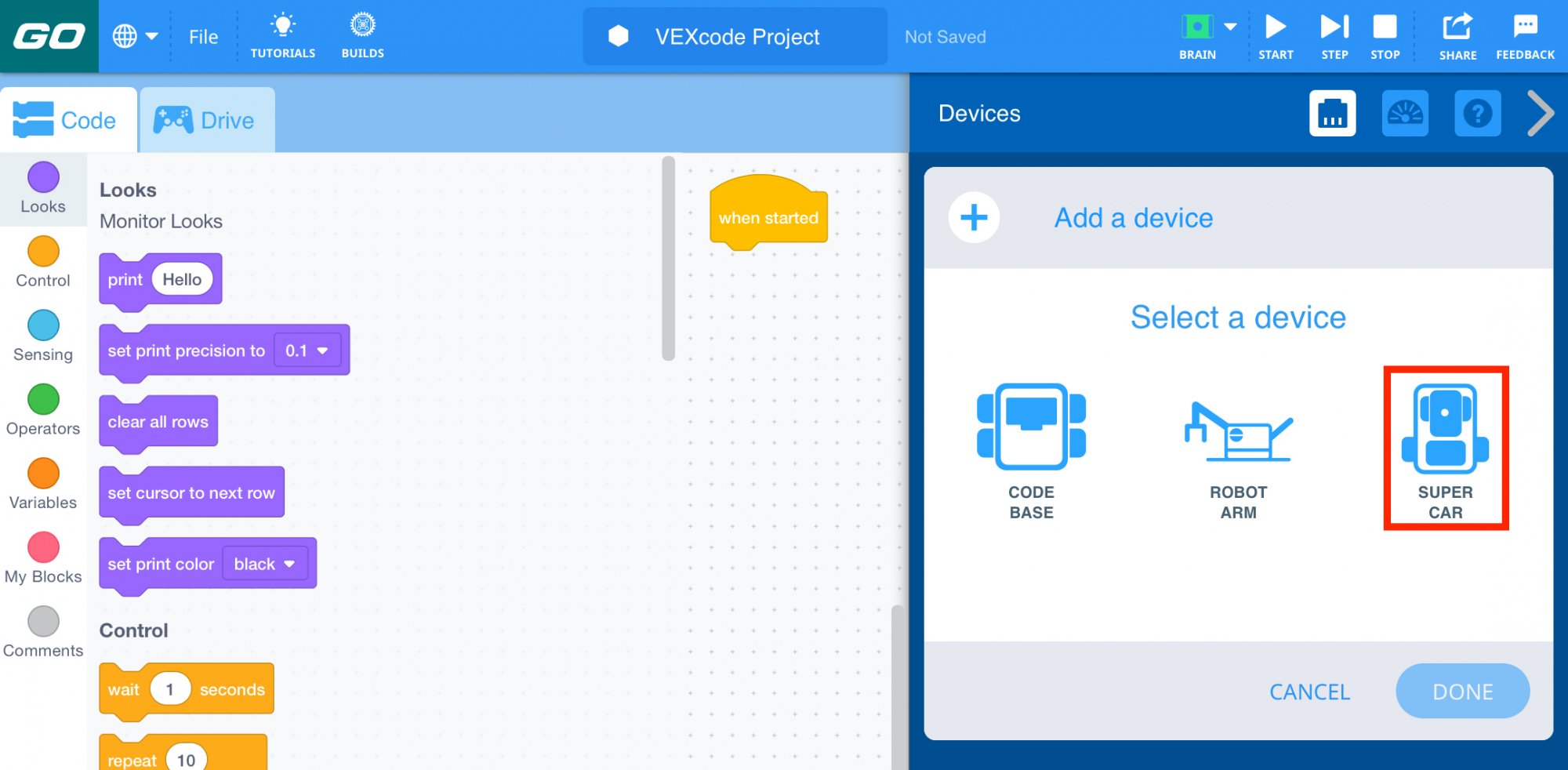
슈퍼카 구성 -
학생들에게 작업 공간에 블록을 추가하고 {When started} 햇 블록에 연결하는 방법을 보여줍니다. [Drive for] 블록을 프로젝트에 끌어다 놓거나 랩 5 이미지 슬라이드쇼를 사용하여 프로젝트를 표시하는 동안 학생들이 따라하도록 하세요.
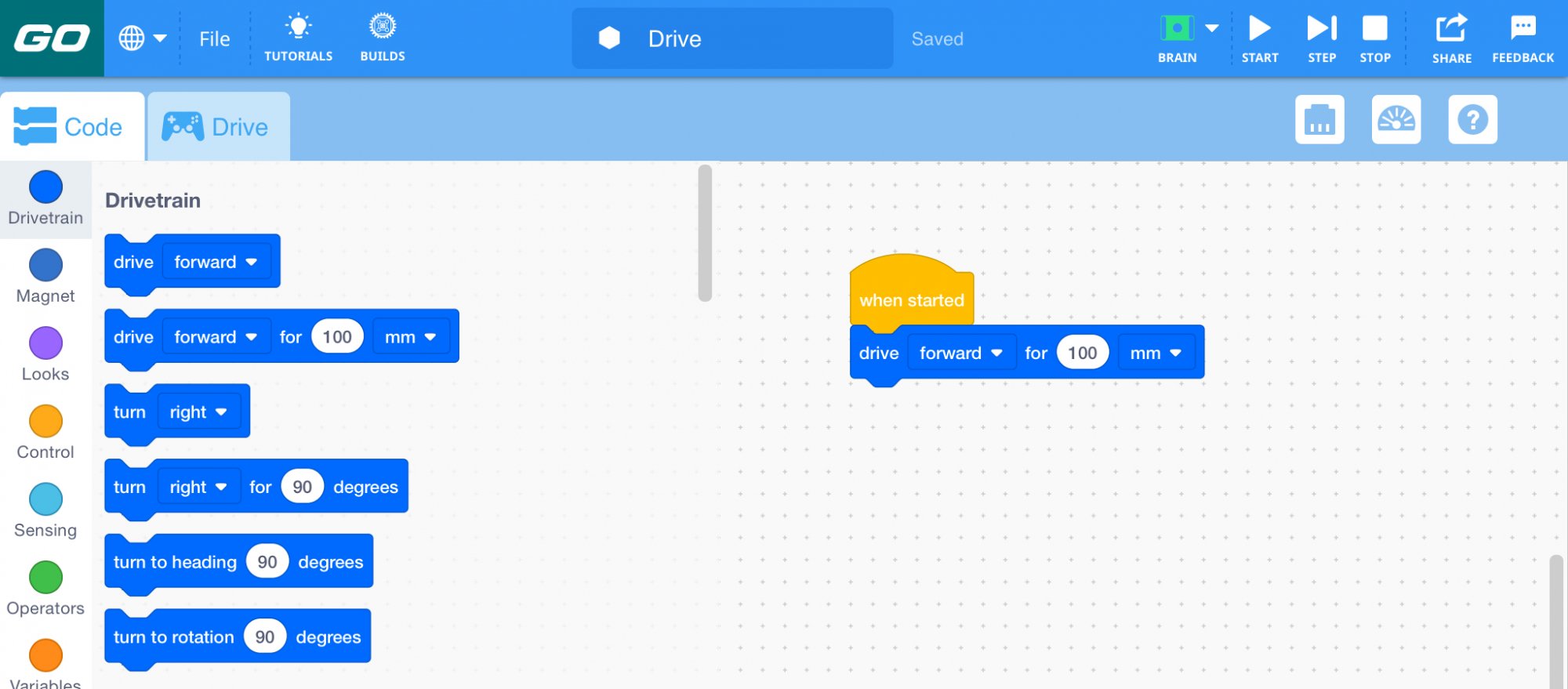
[Drive for] 블록을 프로젝트로 드래그합니다 -
학생들에게 '시작' 버튼을 선택하여 프로젝트를 시작하고 코드 슈퍼카를 앞으로 운전하는 방법을 보여줍니다.
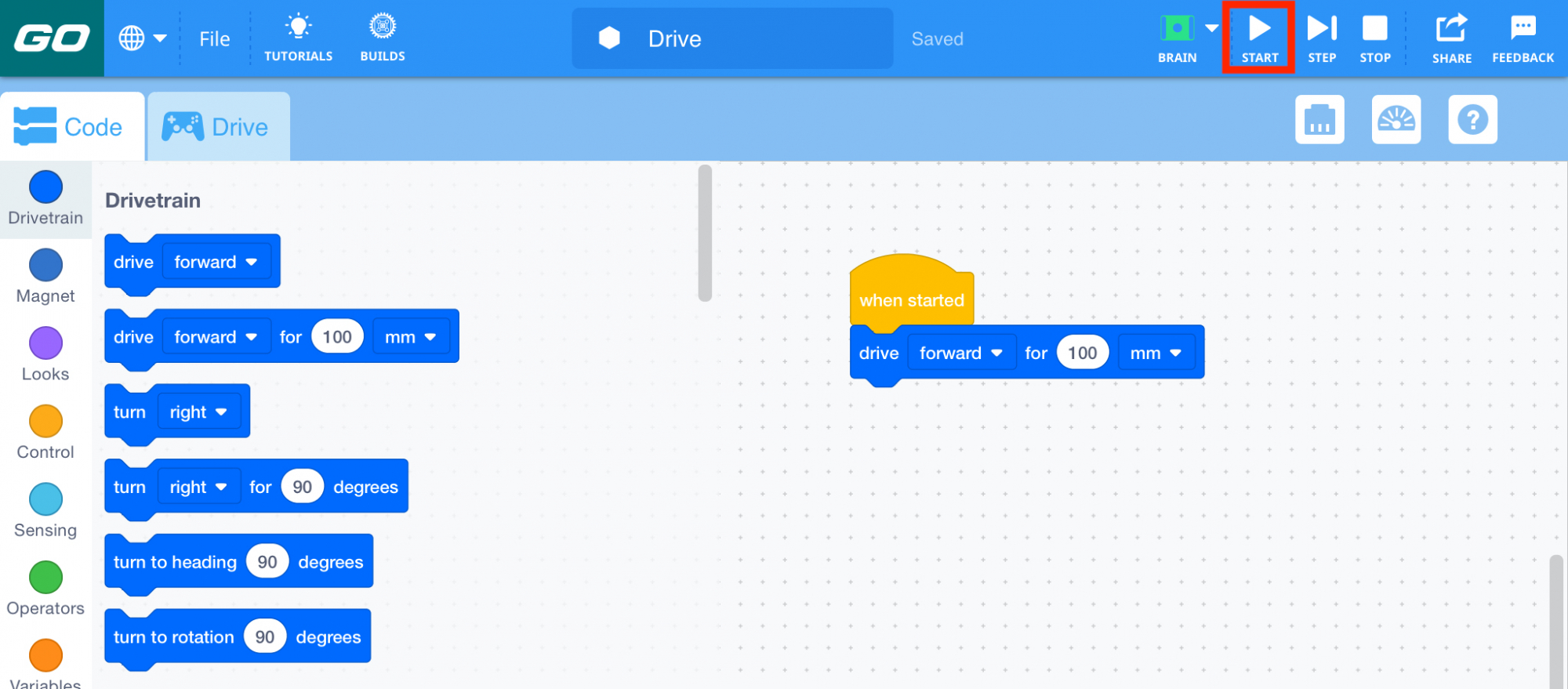
시작 버튼을 선택하세요 -
학생들에게 코드 슈퍼카 프로젝트를 완료하면 도구 모음에서 '중지'를 선택해야 한다는 사실을 알려주세요.

프로젝트 중지
-
- 학생들이 프로젝트를 테스트할 때 VEXcode GO를 Code Super Car와 함께 사용하는 것에 대한 대화를합니다.
자동차의 움직임을 코드와 관련지어 생각하도록 격려하기 위해 다음과 같은 질문을 하세요.
- [Drive for] 블록에서 거리를 바꾸면 어떻게 될 것 같나요?
- 코드 슈퍼카가 더 빨리 갈 수 있다고 생각하시나요, 아니면 더 느리게 갈 수 있다고 생각하시나요? 어떻게 그렇게 하라고 말할 수 있었을까?
- 코드 슈퍼카를 앞으로 나아가게 하는 힘은 무엇인가?
- 상기시키기학생들에게 Code Super Car를 제대로 작동시키려면 몇 번 시도해야 할 수도 있다는 점을 상기시켜줍니다.
VEX 라이브러리 문서를 참조하고 필요한 경우 단계를 다시 따라가서 학생들이 문제를 해결하도록 도와주세요. 이 과정에서 학생 중심의 문제 해결을 긍정적으로 강화하고, 이를 학급에 강조합니다.
- 질문학생들에게 코드 슈퍼카를 움직이게 하는 힘에 대해 질문하세요. 자동차의 주행 방향이 바뀌면 힘은 어떻게 변할까요? 자동차의 속도는 어떻습니까?
중간 휴식 & 그룹 토론
모든 그룹 이 코드 슈퍼카 드라이브를 성공적으로 만들고 프로젝트를 시작하면, 짧은 대화를 나누세요.
- 학생들은 균형 잡힌 힘과 불균형한 힘이 속도에 어떤 영향을 미치는지 논의합니다.
- 불균형한 힘은 물체의 운동 속도와 방향을 변화시킵니다.
- 학생들은 VEXcode GO를 사용하여 Code Super Car의 속도를 변경하는 방법과 자동차가 특정 거리를 이동하는 데 걸리는 시간을 변경하는 데 어떻게 사용할 수 있는지에 대해 가설을 세웁니다.
- 같은 시간에 내 차가 두 배 더 멀리 가기를 원한다고 상상해보세요. 내 프로젝트에서 무엇을 변경해야 할까요?
- 왜 우리는 코드 슈퍼카의 속도를 바꾸고 싶어할까요?
- 자동차의 속도를 알고 있다면 자동차의 움직임에 대해 어떤 종류의 예측을 할 수 있을까요?
2부 - 단계별 안내
- 지시그룹에게 코드 슈퍼카의 속도를 변경하여 테스트할 것이라고 지시합니다.
- 학생들은 코드 슈퍼카가 3초 동안 25%, 50%, 75%, 100%의 속도로 주행하는 프로젝트를 만들 것입니다.
- 시험 주행을 위해 학생들은 출발선에 자동차를 놓은 다음, 자동차가 앞으로 움직인 후 멈춘 위치를 표시해야 합니다. 테이프 조각을 사용하여 실험의 시작점을 표시하게 하세요.
- 그런 다음 다른 테이프를 사용하여 차가 멈추는 위치를 표시합니다. 4번의 시도 동안 시작 위치가 바뀌지 않도록 주의하세요.
아래 애니메이션을 시청하면 속도가 시간에 따라 주행 거리에 어떤 영향을 미치는지 알 수 있습니다. 속도가 빠를수록 같은 시간 안에 더 멀리 이동합니다. 이 애니메이션에서 코드 슈퍼카는 4번 주행합니다. 처음에는 가장 짧은 거리를 위해 25% 속도로 주행하고, 그 다음에는 50%, 75%, 100% 속도로 주행하며 매번 더 멀리 이동합니다.
이동거리 측정 - 모델학생들에게 Code Super Car를 3초 동안 25%, 50%, 75%, 100% 속도로 주행하는 프로젝트를 만드는 단계를 보여주는 모델입니다.
- 학생들에게 도구 상자로 [Drive for] 블록을 끌어서 현재 프로젝트에서 제거하는 방법을 보여줍니다. (Use the Deleting Blocks in VEXcode GO VEX Library article as a guide if students need additional help with this step.)
-
학생들이 프로젝트를 만들면서 속도를 테스트하도록 하세요. 학생들은 교사의 지도를 따라할 수도 있고, 랩 5 슬라이드쇼의 이미지를 통해 프로젝트를 만들어 볼 수도 있습니다.
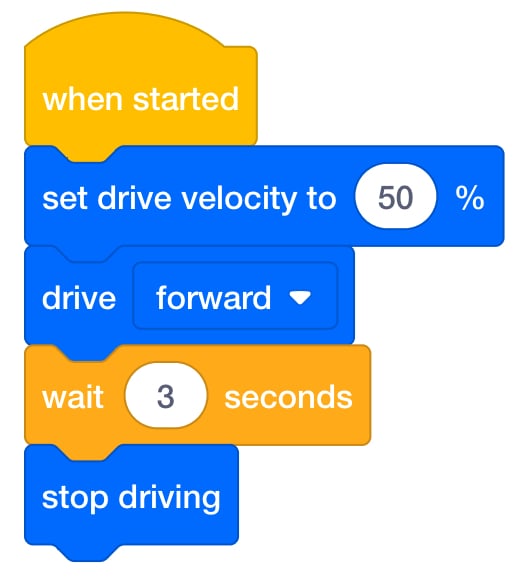
드라이브 프로젝트 속도 테스트 -
[구동 속도 설정] 블록에서 값(매개변수)을 25%로 변경합니다.
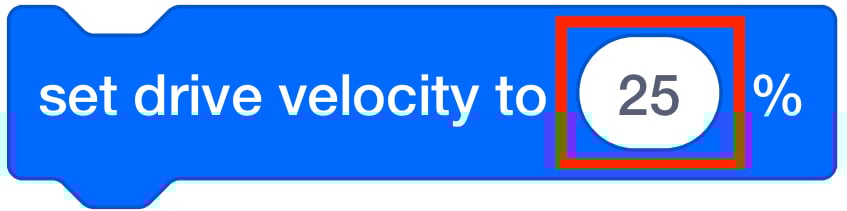
드라이브 속도 값 설정 -
1부 플레이에서 했던 것처럼, 자동차를 출발선에 배치하고 프로젝트를 시작하는 방법을 보여주세요.
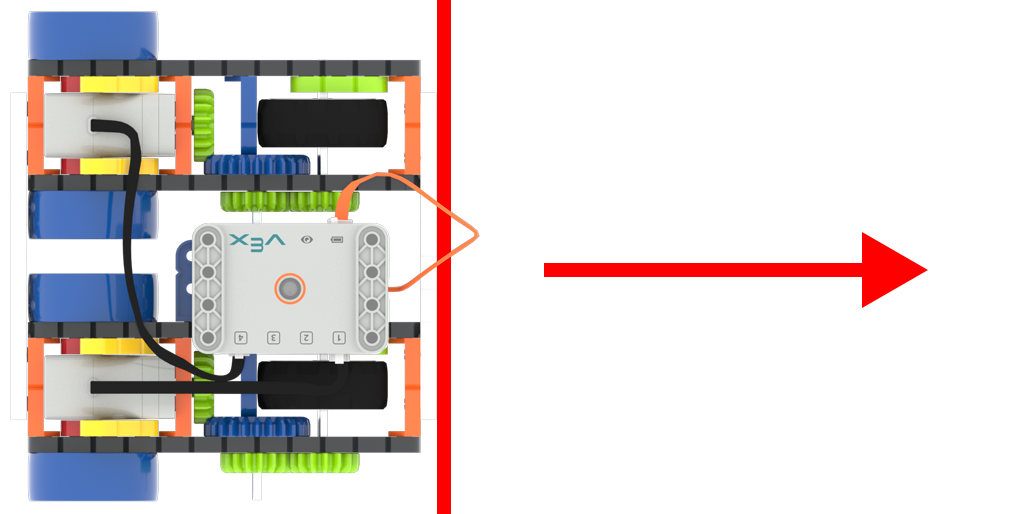
코드 테스트 슈퍼카 -
학생들에게 코드 슈퍼카 프로젝트가 완료되면 도구 모음에서 '중지'를 선택해야 한다는 점을 상기시켜주세요.
프로젝트 중지 -
테이프를 이용해 차량 앞부분이 끝나는 지점을 표시하세요. 그런 다음 거리를 측정하여 데이터 수집 시트에 기록합니다. 측정하기 전에 자동차가 멈춘 곳을 표시하는 것이 중요하다는 점을 학생들에게 강조합니다.
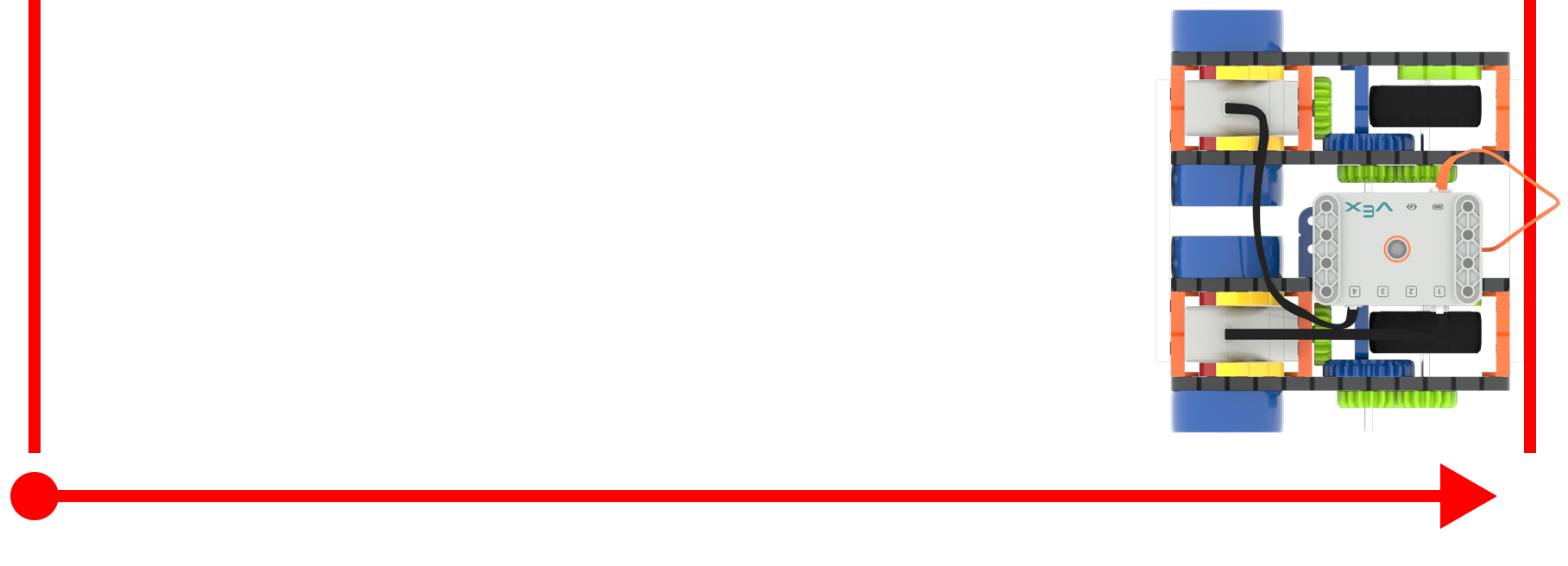
이동거리 측정 - 학생들에게 프로젝트에서 속도를 50%로 변경하고 두 번째 시도를 하게 하세요. 측정 결과를 데이터 수집 시트에 추가하도록 상기시킵니다.
- 각 그룹은 코드 슈퍼카가 25%, 50%, 75%, 100% 속도로 3초 동안 이동한 거리를 기록할 때까지 속도를 계속 변경하며 시험을 진행해야 합니다.
- Show students how to use the Help Feature if they have questions about how to set the drive velocity.
- 촉진교실을 돌면서 학생들의 프로젝트에 관해 대화를 나누도록 하세요. 토론을 시작하기 위해 다음 질문 중 몇 가지를 물어보세요.
- 수집한 데이터에서 어떤 패턴을 발견하시나요?
- 코드 슈퍼카의 주행 속도를 더 느리게 만들고 싶다면 프로젝트를 어떻게 변경하시겠습니까?
- 귀하의 관찰을 바탕으로 코드 슈퍼카의 움직임과 속도에 대해 어떤 예측을 내릴 수 있나요? 만약 속도만 안다면 차의 움직임에 대해 무엇을 예측할 수 있을까요? 특정 거리를 이동하는 데 걸리는 시간을 안다면 어떨까요?
- 상기시키기학생들에게 모든 시도가 제대로 실행되는 것은 아니라는 점을 상기시켜줍니다. 시행착오가 예상됩니다.
- 질문학생들에게 속도가 특정 시간 동안 이동한 거리에 어떤 영향을 미치는지 질문합니다.
- 일상생활에서 속도는 어떻게 사용되나요?
- 속도가 높을수록 힘이 더 커지는가, 아니면 작아지는가?
- 그들은 시범 실험만으로 어떻게 알았는가?