
Spielen
Teil 1 - Schritt für Schritt
- UnterrichtenWeisen Sie die Schüler an, ihr Code Super Car zu testen, mit dem Ziel, es vorwärts fahren zu lassen.
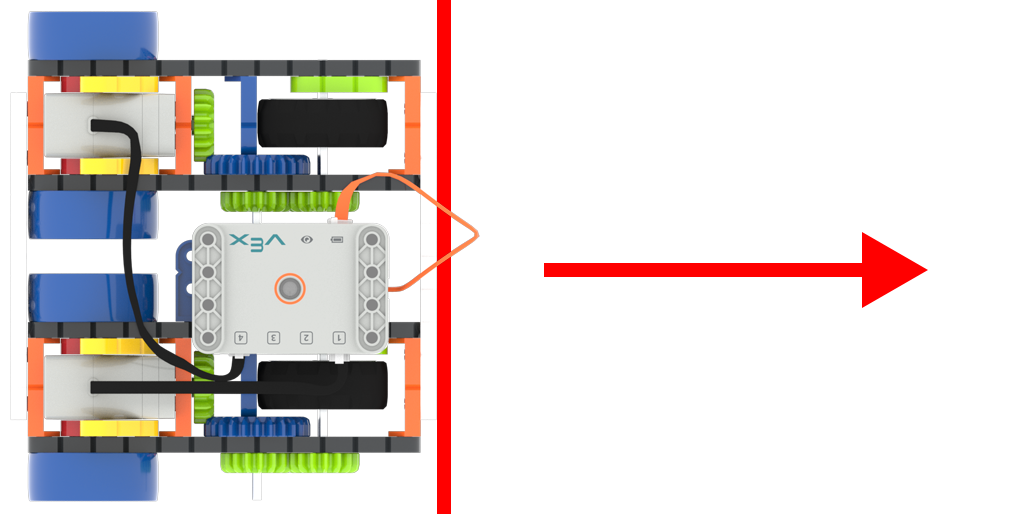
Testen Sie den Code Super Car - ModellModell für Schüler, die Schritte zur Verwendung von VEXcode GO, um ihr Code Super Car voranzutreiben.
-
First, show students the steps to create a new project, using the Opening and Saving VEX Library section as a guide. Lassen Sie die Schüler ihr Projekt unter Laufwerkspeichern.

Name Projekt -
Students will then need to connect their GO Brain to their device.

Gehirn verbunden
Hinweis: Wenn Sie Ihr Code Super Car zum ersten Mal an Ihr Gerät anschließen, kann es sein, dass der im Brain eingebaute Gyro kalibriert wird, wodurch sich das Code Super Car für einen Moment von selbst bewegt. Dies ist ein erwartetes Verhalten. Berühren Sie das Code Super Car nicht, während es kalibriert wird.
-
After students have connected their Code Super Car, model the steps in the Configure a VEX GO Super Car article to configure VEXcode GO for the Super Car.
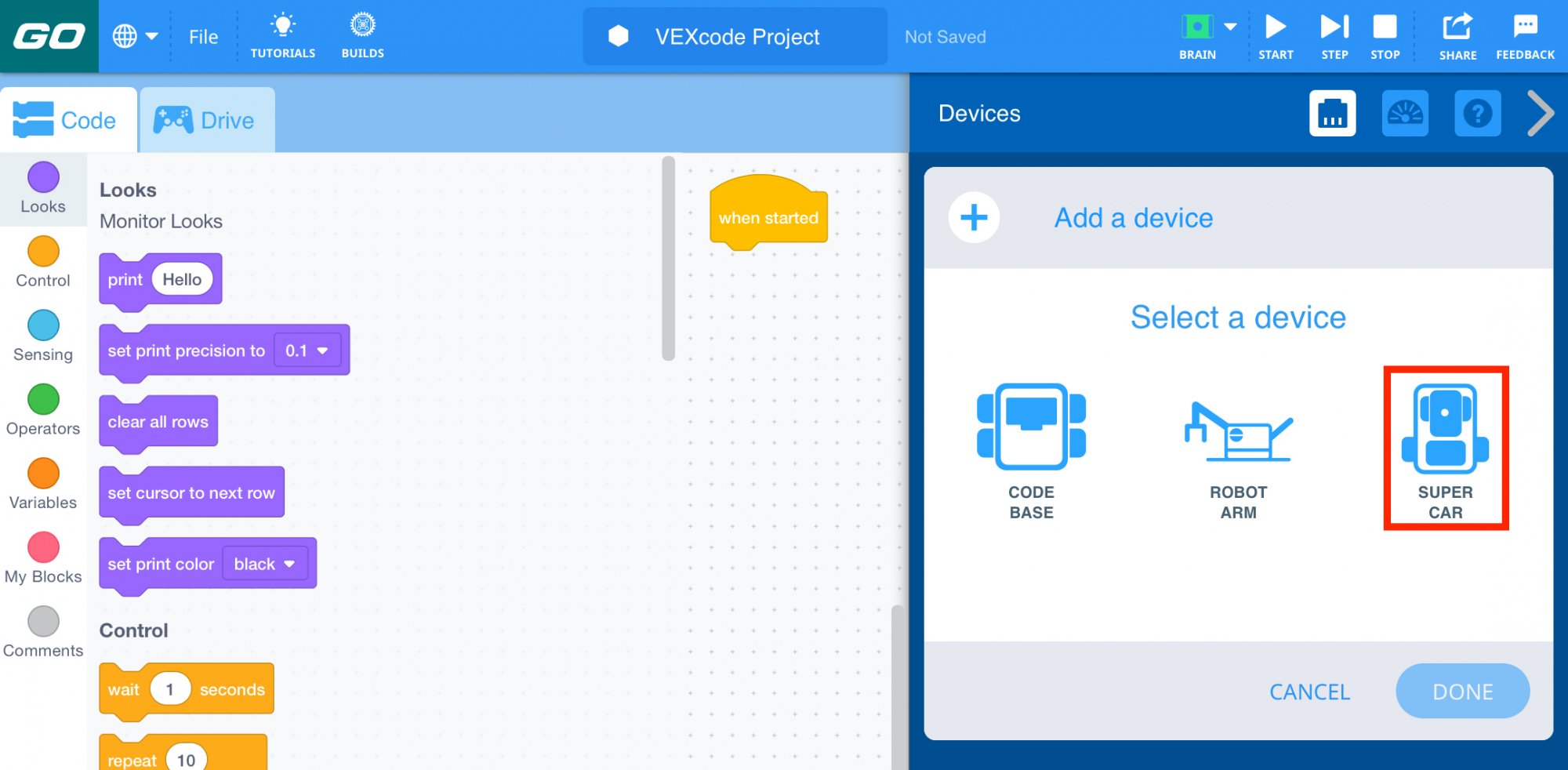
Super Auto Konfiguration -
Zeigen Sie den Schülern, wie sie dem Arbeitsbereich einen Block hinzufügen und ihn am Hutblock {When started} befestigen. Lassen Sie die Schüler Ihnen folgen, während Sie einen [Drive for]-Block in Ihr Projekt ziehen, oder zeigen Sie das Projekt mithilfe der Lab 5-Bilder-Diashow an.
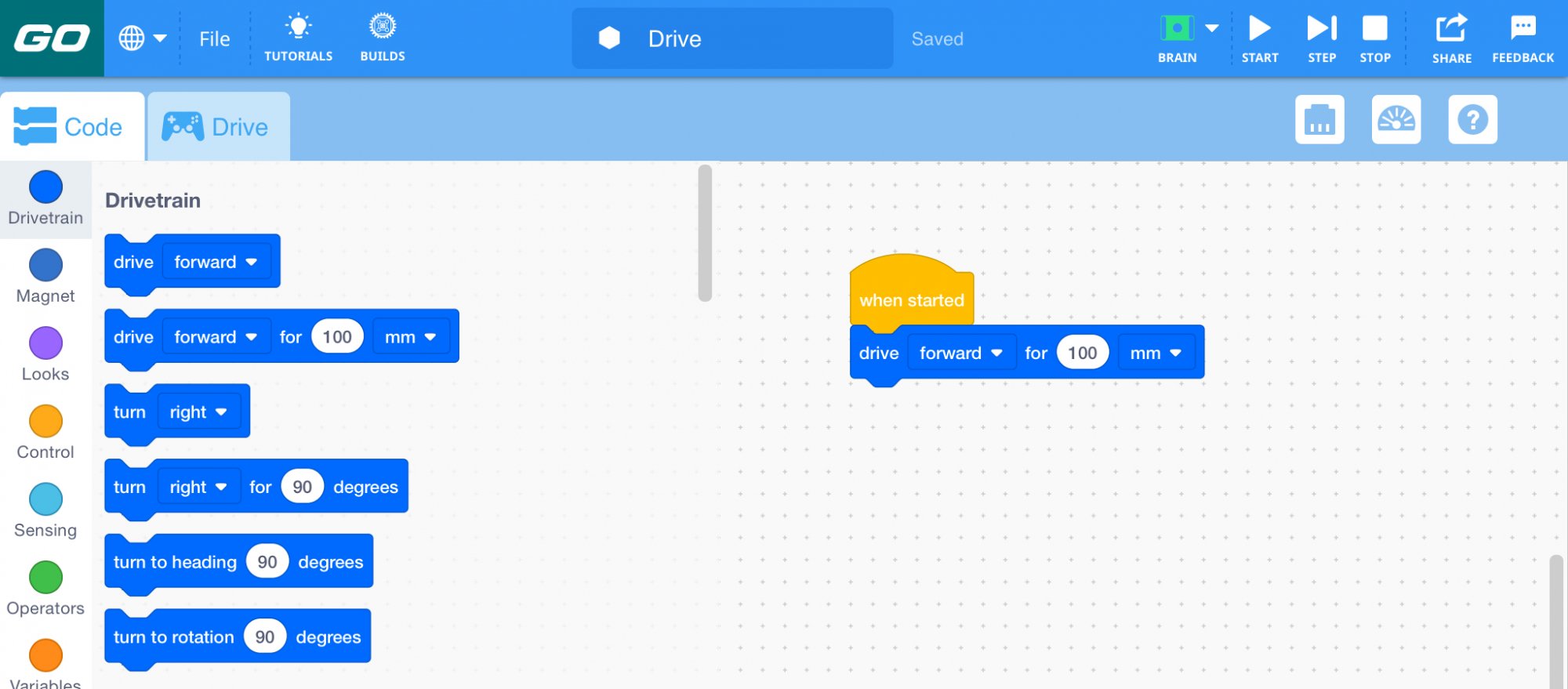
Ziehen Sie einen [Laufwerk für]-Block in das Projekt -
Zeigen Sie den Schülern, wie sie die Schaltfläche „Start“ auswählen, um das Projekt zu starten und das Code Super Car vorwärtsfahren zu lassen.
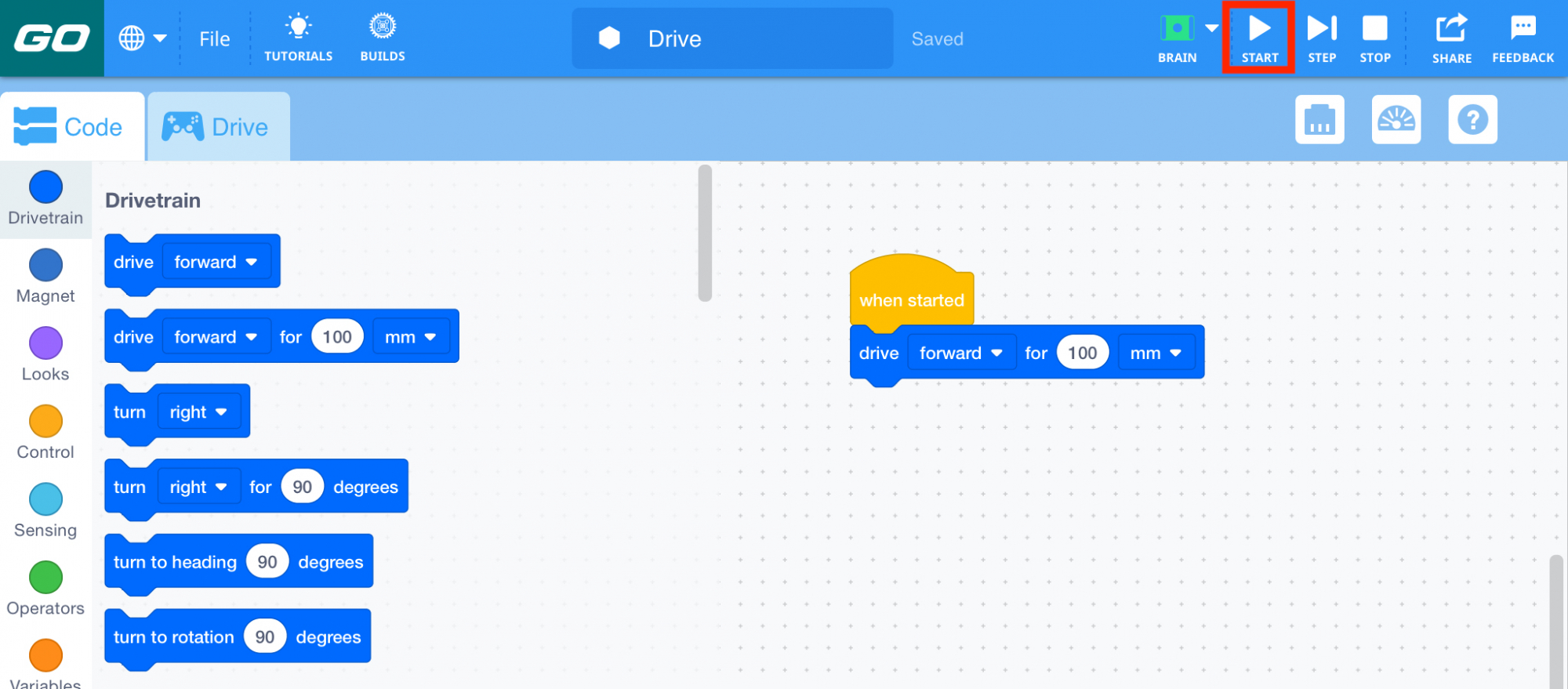
Wählen Sie die Start-Taste -
Machen Sie den Schülern klar, dass sie in der Symbolleiste „Stopp“ auswählen müssen, wenn Code Super Car das Projekt abgeschlossen hat.

Projekt stoppen
-
- ModerierenModerieren Sie Gespräche über die Verwendung von VEXcode GO mit dem Code Super Car, während die Schüler ihre Projekte testen.
Stellen Sie Fragen, um sie dazu anzuregen, über die Bewegung des Autos im Verhältnis zum Code nachzudenken, etwa:
- Was würde Ihrer Meinung nach passieren, wenn Sie die Distanz im Block [Fahren für] ändern würden?
- Glauben Sie, dass das Code Super Car schneller oder langsamer fahren könnte? Wie können Sie ihm das sagen?
- Welche Kraft wirkt auf das Code Super Car, um es vorwärts zu fahren?
- ErinnernErinnern Sie die Schüler daran, dass sie möglicherweise mehrere Versuche benötigen, bis ihr Code Super Car richtig funktioniert.
Konsultieren Sie die Artikel der VEX-Bibliothek und befolgen Sie die Schritte bei Bedarf erneut, um den Schülern bei der Fehlerbehebung zu helfen. Unterstützen Sie die Schüler bei diesem Vorgang positiv bei der Fehlerbehebung und weisen Sie die Klasse darauf hin.
- FrageFragen Sie die Schüler nach den Kräften, die auf das Code Super Car einwirken, um es fahren zu lassen. Wie würden sich die Kräfte ändern, wenn sich die Fahrtrichtung des Autos ändern würde? Wie steht es mit der Geschwindigkeit des Autos?
Spielpause & Gruppendiskussion
Sobald jede Gruppe erfolgreich ein Projekt erstellt und gestartet hat, um ihr Code-Super-Car voranzubringen, kommen Sie zu einem kurzen Gespräch zusammen.
- Die Schüler besprechen, wie ausgeglichene und unausgeglichene Kräfte die Geschwindigkeit beeinflussen.
- Unausgeglichene Kräfte verändern die Geschwindigkeit und Richtung der Bewegung eines Objekts.
- Die Schüler werden Hypothesen darüber aufstellen, wie sie die Geschwindigkeit ihres Code Super Car mit VEXcode GO ändern können und wie sich damit die Zeit ändern lässt, die das Auto braucht, um eine bestimmte Strecke zurückzulegen.
- Stellen Sie sich vor, ich möchte mit meinem Auto in der gleichen Zeit die doppelte Strecke fahren. Was müsste ich in meinem Projekt ändern?
- Warum sollten wir die Geschwindigkeit unseres Code Super Car ändern wollen?
- Welche Vorhersagen könnten wir über die Bewegung unseres Autos treffen, wenn wir seine Geschwindigkeit kennen würden?
Teil 2 - Schritt für Schritt
- AnweisenWeisen Sie die Gruppen an, dass sie die Änderung der Geschwindigkeit ihres Code Super Car testen werden.
- Die Schüler erstellen ein Projekt, bei dem das Code Super Car drei Sekunden lang mit 25 %, 50 %, 75 % und 100 % Geschwindigkeit fährt.
- Für die Prüfungen müssen die Schüler ihre Autos auf der Startlinie platzieren und dann die Stelle markieren, an der sie anhalten, nachdem sie vorwärtsgefahren sind. Lassen Sie sie den Startpunkt ihrer Versuche mit Klebebandstücken markieren.
- Anschließend markieren sie mit einem weiteren Stück Klebeband die Stelle, an der das Auto anhält. Achten Sie darauf, dass sich die Ausgangsposition bei den vier Versuchen nicht verändert.
Sehen Sie sich die Animation unten an, um zu sehen, wie sich die Geschwindigkeit im Laufe der Zeit auf die zurückgelegte Strecke auswirken kann, wobei eine höhere Geschwindigkeit eine größere Entfernung zurücklegt.
Messen Sie die zurückgelegte Strecke - ModellModellieren Sie den Schülern die Schritte zum Erstellen eines Projekts, das das Code Super Car drei Sekunden lang mit 25 %, 50 %, 75 % und 100 % Geschwindigkeit fährt.
- Zeigen Sie den Schülern, wie sie den Block [Antrieb für] aus ihrem aktuellen Projekt entfernen, indem sie ihn in die Toolbox ziehen. (Use the Deleting Blocks in VEXcode GO VEX Library article as a guide if students need additional help with this step.)
-
Lassen Sie die Schüler beim Aufbau des Projekts mitmachen, um die Geschwindigkeit zu testen. Die Schüler können Ihnen folgen oder das Projekt anhand des Bildes in der Diashow von Labor 5 erstellen.
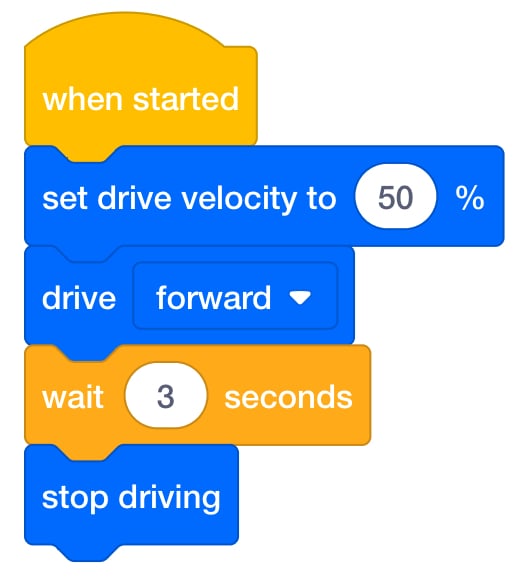
Antriebsprojekt zur Testgeschwindigkeit -
Ändern Sie den Wert (Parameter) im Block [Antriebsgeschwindigkeit einstellen] auf 25 %.
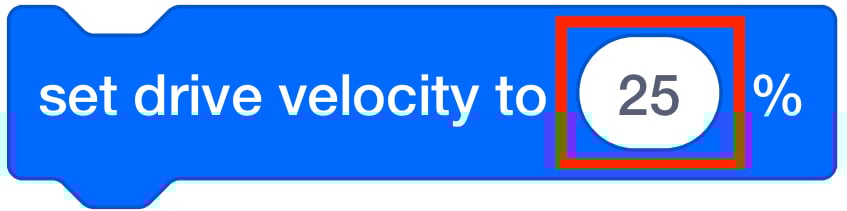
Antriebsgeschwindigkeitswert festlegen -
Demonstrieren Sie, wie Sie das Auto an der Startlinie platzieren und das Projekt starten, wie Sie es in Teil 1 des Spiels getan haben.
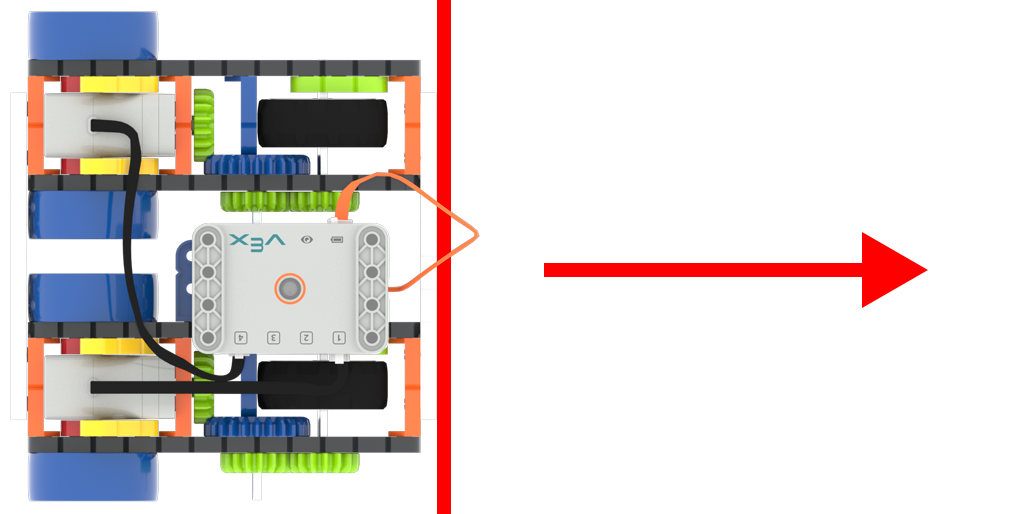
Testen Sie den Code Super Car -
Erinnern Sie die Schüler daran, dass sie in der Symbolleiste „Stopp“ auswählen müssen, wenn Code Super Car das Projekt abgeschlossen hat.
Projekt stoppen -
Markieren Sie mit Klebeband die Stelle, an der die Vorderseite des Autos aufhört. Messen Sie dann die Entfernung und notieren Sie sie im Datenerfassungsblatt. Machen Sie den Schülern klar, dass es wichtig ist, vor der Messung die Stelle zu markieren, an der das Auto angehalten hat.
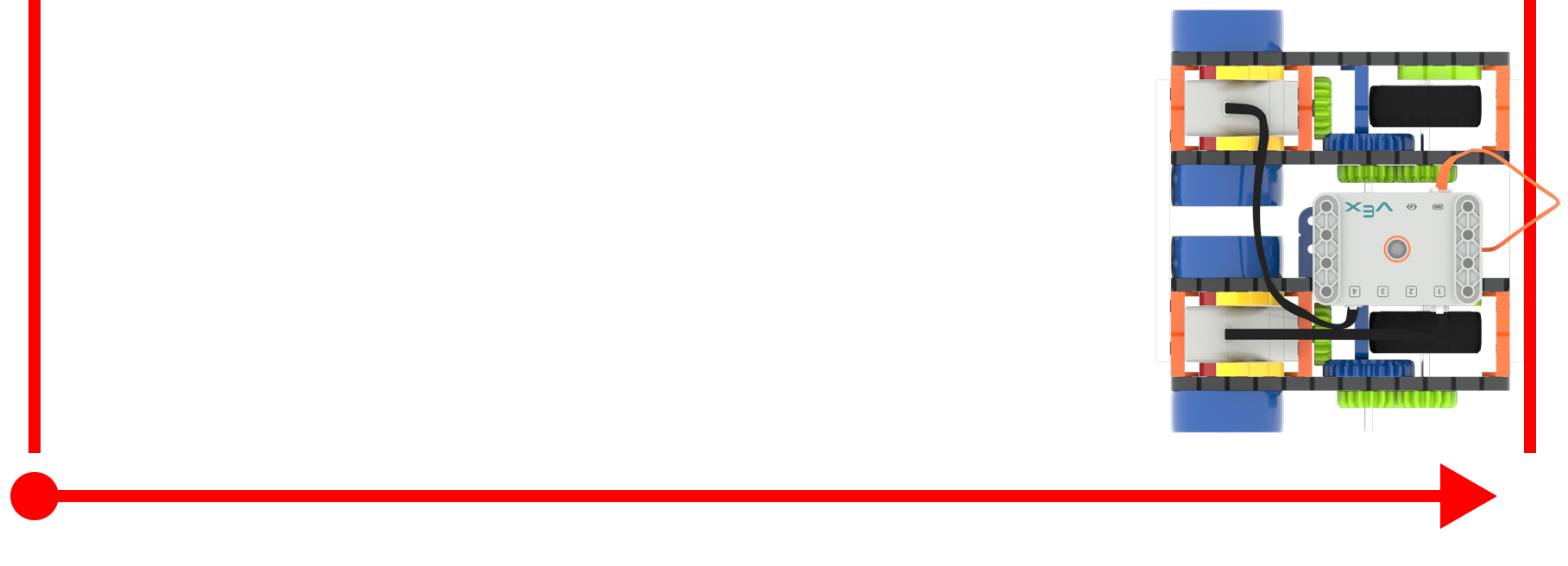
Messen Sie die zurückgelegte Strecke - Lassen Sie die Schüler die Geschwindigkeit in ihrem Projekt auf 50 % ändern und einen zweiten Versuch durchführen. Erinnern Sie sie daran, ihre Messungen zum Datenerfassungsblatt hinzuzufügen.
- Die Gruppen sollten die Geschwindigkeit weiter ändern und Versuche durchführen, bis sie die Entfernung aufgezeichnet haben, die das Code Super Car in drei Sekunden bei 25 %, 50 %, 75 % und 100 % Geschwindigkeit zurückgelegt hat.
- Show students how to use the Help Feature if they have questions about how to set the drive velocity.
- ModerierenModerieren Sie ein Gespräch mit den Schülern über ihre Projekte, während Sie durch den Raum gehen. Stellen Sie ihnen einige der folgenden Fragen, um eine Diskussion anzuregen.
- Welche Muster erkennen Sie in den Daten, die Sie erfassen?
- Wie würden Sie Ihr Projekt ändern, wenn Sie das Code Super Car langsamer fahren lassen wollten?
- Welche Vorhersagen könnten Sie aufgrund Ihrer Beobachtungen über die Bewegung und Geschwindigkeit des Code Super Car treffen? Was könnten Sie über die Bewegung des Autos vorhersagen, wenn Sie nur seine Geschwindigkeit kennen würden? Was wäre, wenn Sie wüssten, wie lange Sie brauchen, um eine bestimmte Strecke zurückzulegen?
- ErinnernErinnern Sie die Schüler daran, dass nicht jeder Versuch erfolgreich verläuft. Es wird mit Versuch und Irrtum gerechnet.
- FrageFragen Sie die Schüler, wie sich die Geschwindigkeit auf die in einer bestimmten Zeit zurückgelegte Strecke auswirkt.
- Wie wird Geschwindigkeit im Alltag genutzt?
- Führen höhere Geschwindigkeiten zu mehr oder weniger Kraft?
- Woher wissen sie das aufgrund ihrer Probeläufe?