
Hrát
Část 1 – Krok za krokem
- InstrukceŘekněte studentům, že otestují své auto Code Super Car s cílem rozjet ho.
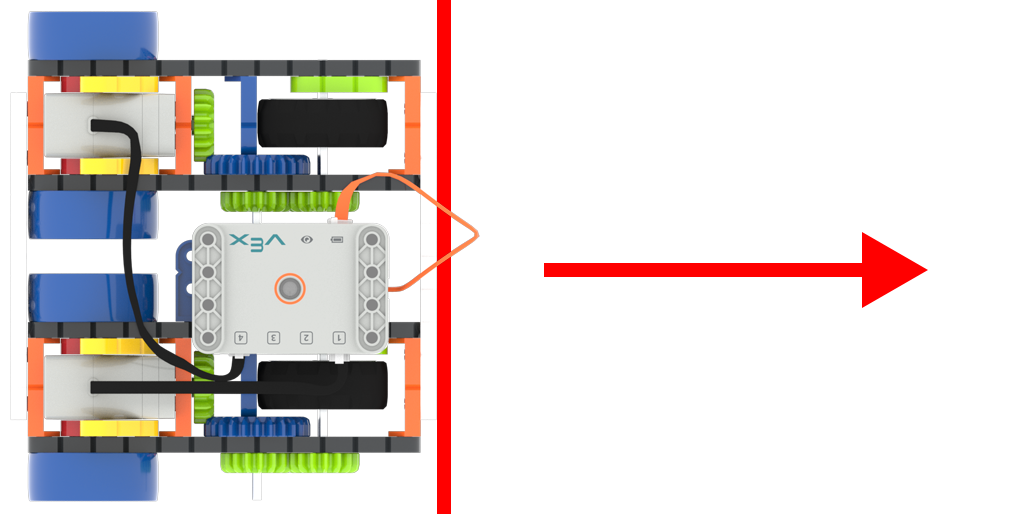
Otestujte kód Super Car - ModelModel pro studenty, který ukazuje kroky, jak pomocí VEXcode GO řídit svůj Code Super Car vpřed.
-
Nejprve studentům ukažte kroky pro vytvoření nového projektu s využitím části Otevření a uložení Knihovny VEX jako vodítka. Nechte studenty uložit svůj projekt jako Disk.

Název Projekt -
Studenti pak budou muset připojit svůj GO Brain ke svému zařízení.

Propojení mozku
Poznámka: Při prvním připojení auta Code Super Car k zařízení se může gyroskop zabudovaný v Brainu kalibrovat, což způsobí, že se auto Code Super Car na chvíli samo od sebe pohne. Toto je očekávané chování, během kalibrace se auta Code Super Car nedotýkejte.
-
Poté, co studenti propojí své auto Code Super Car, namodelujte kroky v článku Konfigurace auta VEX GO Super Car pro konfiguraci VEXcode GO pro Super Car.
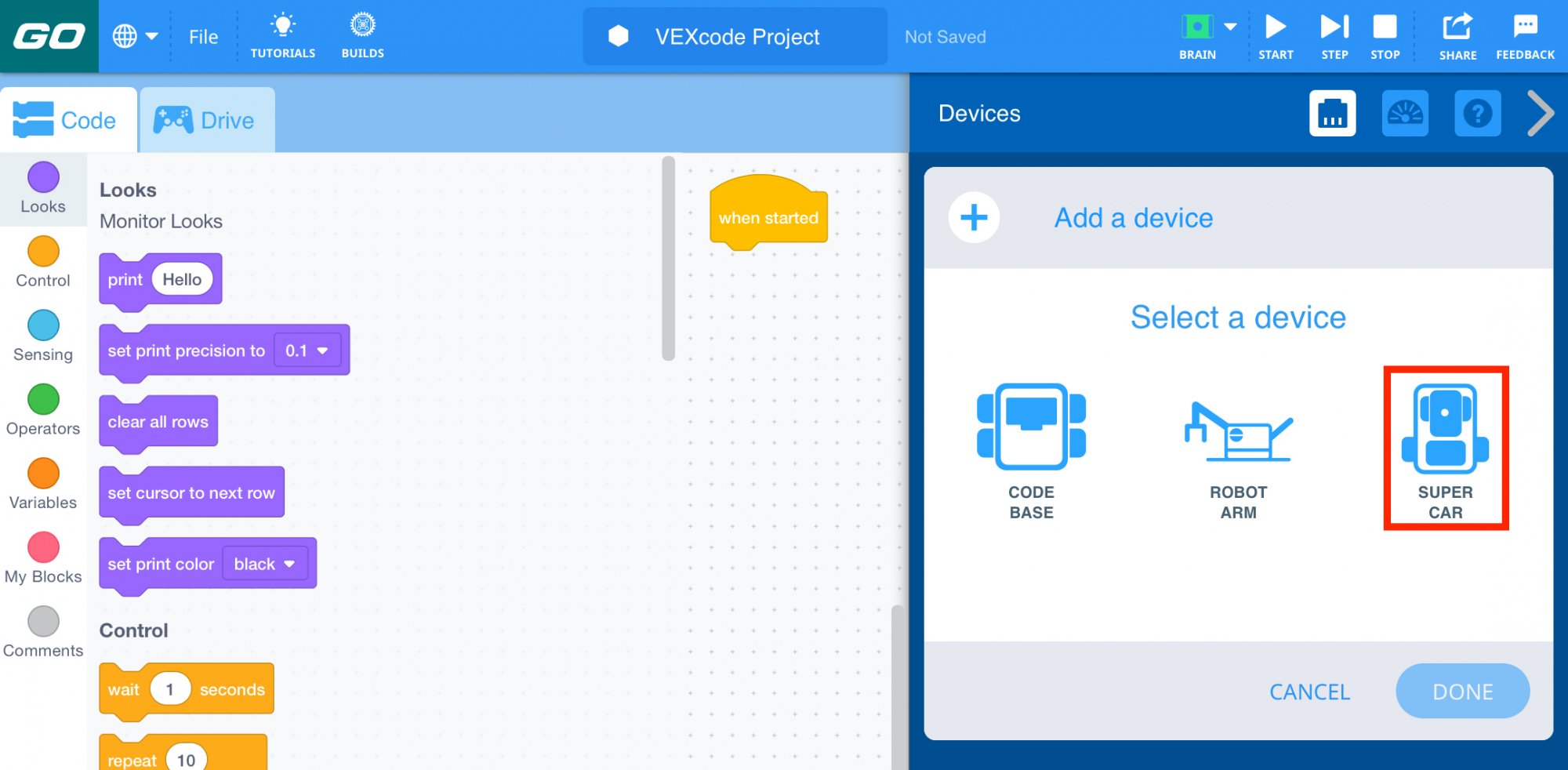
Konfigurace super auta -
Ukažte studentům, jak přidat blok do pracovního prostoru a připojit ho k bloku {When started} hat. Nechte studenty, aby vás sledovali při přetahování bloku [Jeďte pro] do projektu, nebo zobrazte projekt pomocí prezentace obrázků z laboratoře 5.
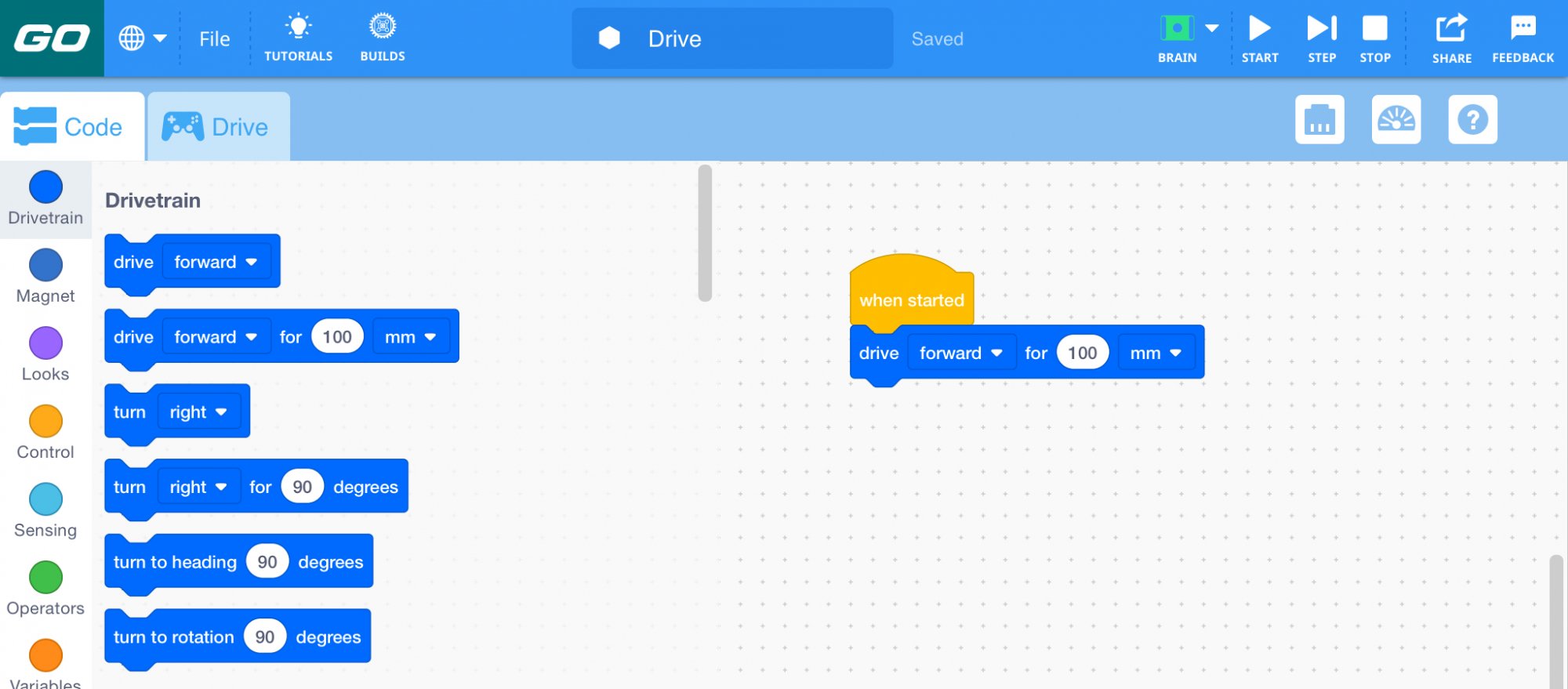
Přetáhněte blok [Drive for] do projektu -
Ukažte studentům, jak stisknout tlačítko „Start“ pro spuštění projektu a nechat Code Super Car jet vpřed.
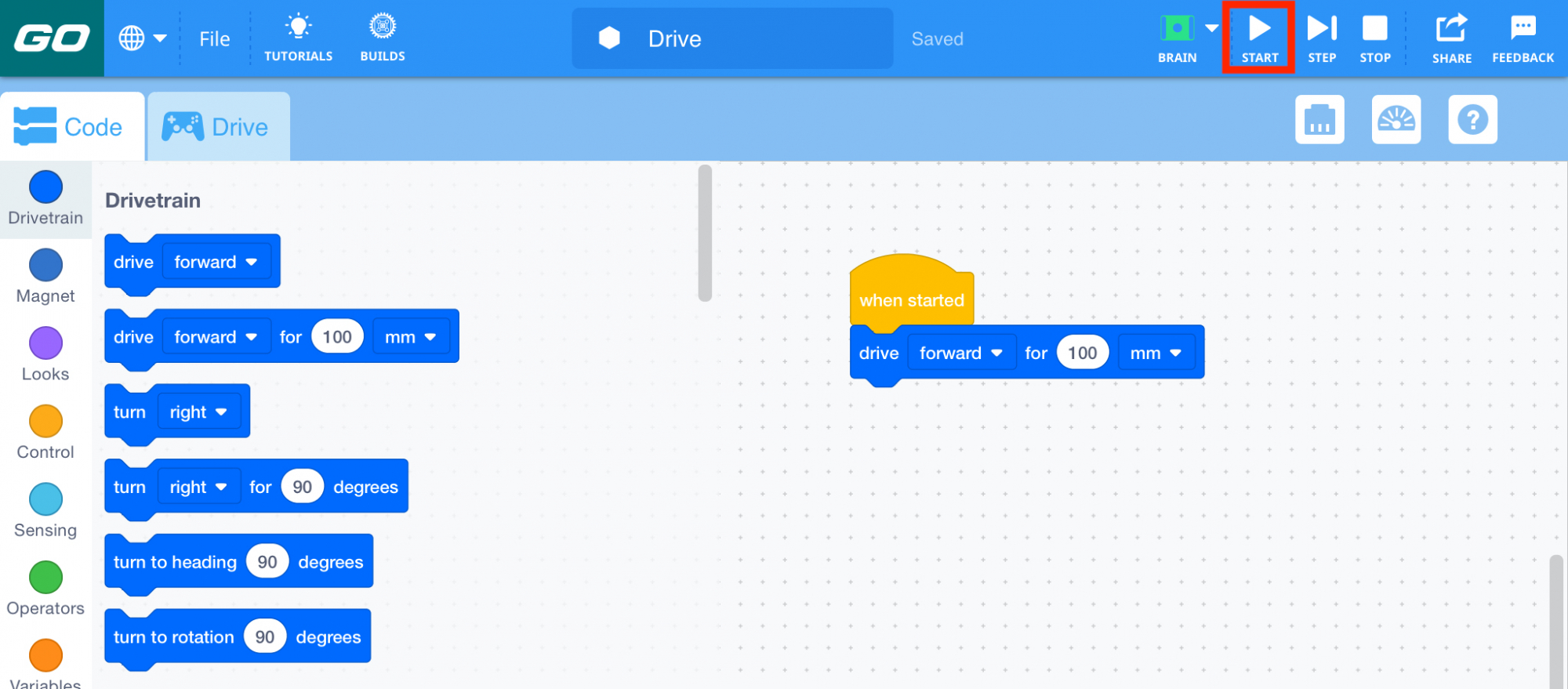
Vyberte tlačítko Start -
Dejte studentům vědět, že po dokončení projektu v Code Super Car budou muset v panelu nástrojů vybrat tlačítko „Stop“.

Zastavit projekt
-
- FacilitovatFacilitovat diskuze o používání VEXcode GO s Code Super Car, zatímco studenti testují své projekty.
Pokládejte otázky, které je povzbudí k zamyšlení nad pohybem auta ve vztahu k kódu, například:
- Co si myslíte, že by se stalo, kdybyste změnili vzdálenost v bloku [Jeďte pro]?
- Myslíte si, že Code Super Car by mohl jet rychleji nebo pomaleji? Jak jsi tomu mohl říct, aby to udělal?
- Jaká síla působí na Code Super Car, aby se pohyboval vpřed?
- PřipomeňtePřipomeňte studentům, že jim může trvat několik pokusů, než jejich Code Super Car správně zprovozní.
V případě potřeby si prostudujte články knihovny VEX a znovu proveďte kroky, které studentům pomohou s řešením problémů. Během tohoto procesu pozitivně posilujte řešení problémů iniciované studenty a zdůrazněte to před třídou.
- Zeptejte seZeptejte se studentů na síly, které působí na auto Code Super Car, aby ho uvedly do pohybu. Jak by se síly změnily, kdyby se změnil směr jízdy auta? A co rychlost auta?
Přestávka uprostřed hry & Skupinová diskuse
Jakmile každá skupina úspěšně vytvoří a zahájí projekt, jehož cílem je uvést jejich Code Super Car do pohybu, sejděte se k krátké konverzaci.
- Studenti budou diskutovat o tom, jak vyvážené a nevyvážené síly ovlivňují rychlost.
- Nevyvážené síly mění rychlost a směr pohybu objektu.
- Studenti budou formulovat hypotézu o tom, jak změnit rychlost svého vozu Code Super Car pomocí VEXcode GO a jak jej lze použít ke změně času, který auto potřebuje k uražení určité vzdálenosti.
- Představte si, že chci, aby moje auto za stejný čas ujelo dvakrát tolik. Co bych musel/a ve svém projektu změnit?
- Proč bychom chtěli změnit rychlost našeho Code Super Car?
- Jaké předpovědi bychom mohli dělat o pohybu našeho auta, pokud známe jeho rychlost?
Část 2 – Krok za krokem
- InstrukceInstruujte skupiny, že budou testovat změnu rychlosti svého super auta s kódem.
- Studenti vytvoří projekt, kde Code Super Car jede tři sekundy rychlostí 25 %, 50 %, 75 % a 100 %.
- Pro zkoušky budou muset studenti umístit svá auta na startovní čáru a poté označit, kde se zastaví poté, co se posunou vpřed. Ať si pomocí kousků pásky označí začátek svých pokusů.
- Pak použijí další kus pásky k označení místa, kde auto zastaví. Ujistěte se, že se výchozí pozice během každého ze čtyř pokusů nemění.
Podívejte se na animaci níže a uvidíte, jak rychlost ovlivňuje ujetou vzdálenost v čase, přičemž vozidlo s vyšší rychlostí urazí za stejný čas delší vzdálenost. V této animaci se Code Super Car pojede čtyřikrát, nejprve rychlostí 25 % na nejkratší vzdálenost, poté rychlostí 50 %, 75 % a 100 % – pokaždé ujede delší vzdálenost.
Změřte ujetou vzdálenost - ModelModel pro studenty kroky k vytvoření projektu, který řídí Code Super Car po dobu tří sekund rychlostí 25 %, 50 %, 75 % a 100 %.
- Ukažte studentům, jak odstranit blok [Drive for] z jejich aktuálního projektu přetažením do panelu nástrojů. (Use the Deleting Blocks in VEXcode GO VEX Library article as a guide if students need additional help with this step.)
-
Nechte studenty, aby vás sledovali při sestavování projektu pro testování rychlosti. Studenti vás mohou sledovat spolu s vámi nebo sestavit projekt z obrázku v Lab 5 Slideshow.
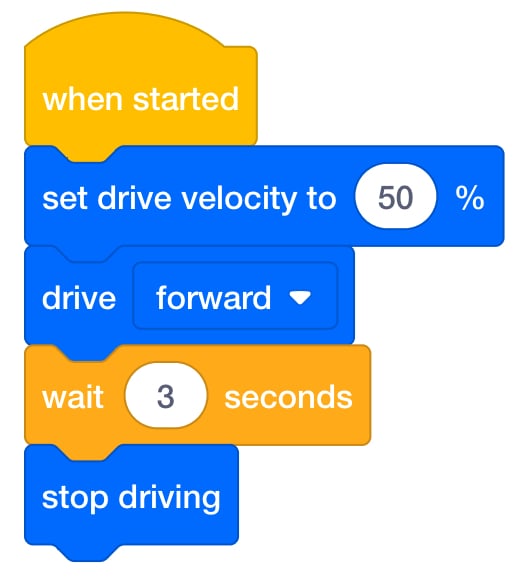
Drive Project pro testování rychlosti -
Změňte hodnotu (parametr) v bloku [Set drive velocity] na 25 %.
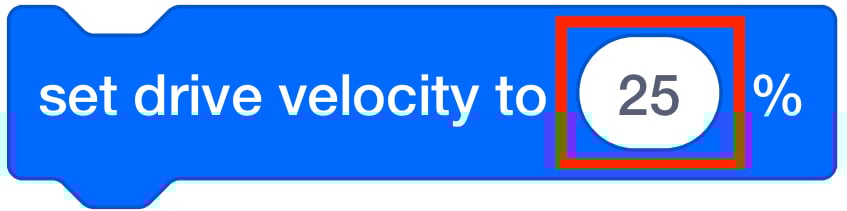
Nastavte hodnotu rychlosti pohonu -
Ukažte, jak umístit auto na startovní čáru a spustit projekt, jako jste to udělali v části Play 1.
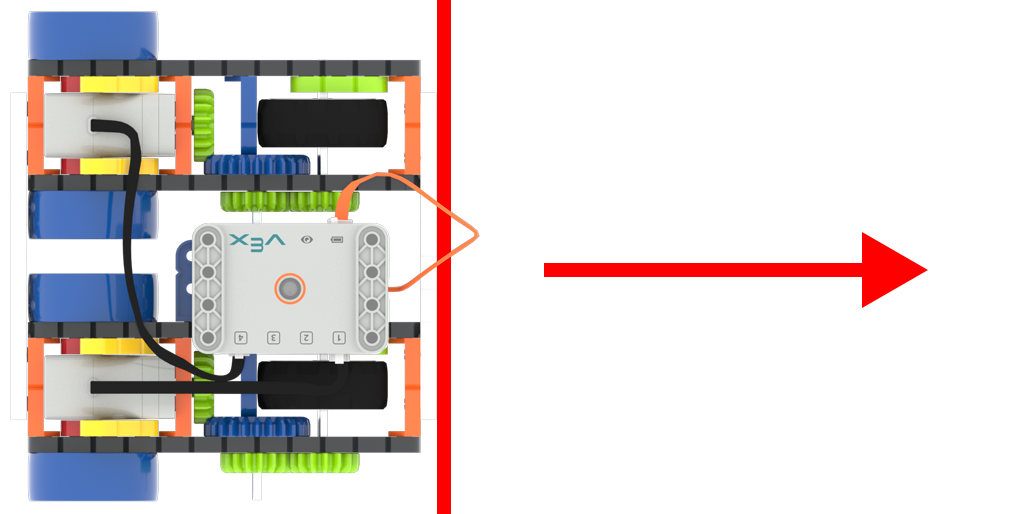
Otestujte Code Super Car -
Připomeňte studentům, že budou muset vybrat 'Stop' na panelu nástrojů, až Code Super Car dokončí projekt.
Zastavit projekt -
Pomocí pásky označte, kde se přední část vozu zastaví. Poté změřte a zaznamenejte vzdálenost na list sběru dat. Zdůrazněte žákům, že je důležité před měřením označit místo, kde auto zastavilo.
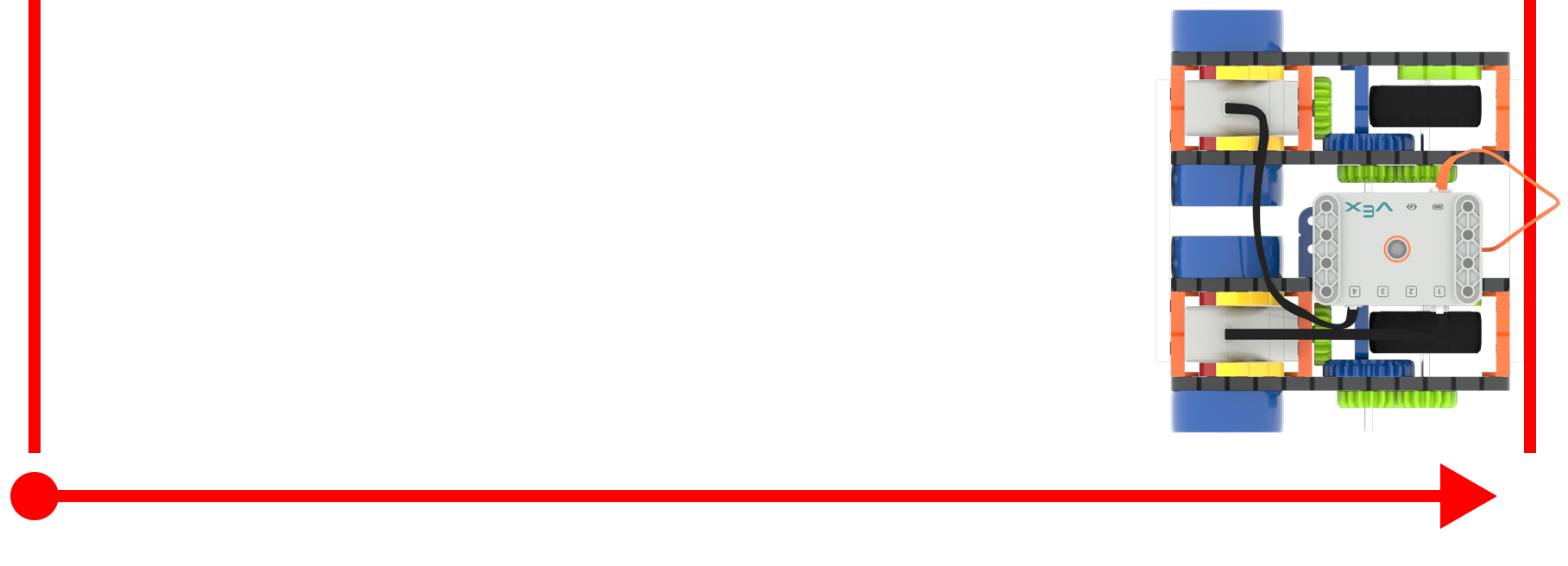
Změřte ujetou vzdálenost - Požádejte studenty, aby ve svém projektu změnili rychlost na 50 % a spustili druhý pokus. Připomeňte jim, aby přidali svá měření do listu sběru dat.
- Skupiny by měly pokračovat ve změně rychlosti a běhu, dokud nezaznamenají vzdálenost, kterou Code Super Car ujelo po dobu tří sekund při 25 %, 50 %, 75 % a 100 % rychlosti.
- Show students how to use the Help Feature if they have questions about how to set the drive velocity.
- UsnadnitUsnadněte konverzaci se studenty o jejich projektech, když budete kroužit po místnosti. Zeptejte se jich na některé z následujících otázek, abyste vyvolali diskusi.
- Jaké vzory vidíte v datech, která shromažďujete?
- Jak byste změnili svůj projekt, kdybyste chtěli, aby Code Super Car jezdilo pomaleji?
- Jaké předpovědi byste mohli učinit o pohybu Code Super Car a rychlosti na základě svých pozorování? Co byste mohli předpovědět o pohybu auta, kdybyste znali pouze jeho rychlost? Co kdybyste věděli, jak dlouho trvá cesta na určitou vzdálenost?
- PřipomeňtePřipomeňte studentům, že ne každý pokus proběhne správně. Očekává se pokus-omyl.
- Zeptejte seZeptejte se studentů, jak rychlost ovlivňuje vzdálenost ujetou za určitý čas.
- Jak se rychlost využívá v každodenním životě?
- Vedou vyšší rychlosti k větší nebo menší síle?
- Jak to vědí na základě svých zkušebních jízd?