
പാഠം 2: '1' എന്ന നമ്പറിലേക്ക് ഡ്രൈവ് ചെയ്യുക

  • ഇനി വി.ആർ. റോബോട്ട് '1' എന്ന നമ്പറിലേക്ക് തിരികെ പോകും.
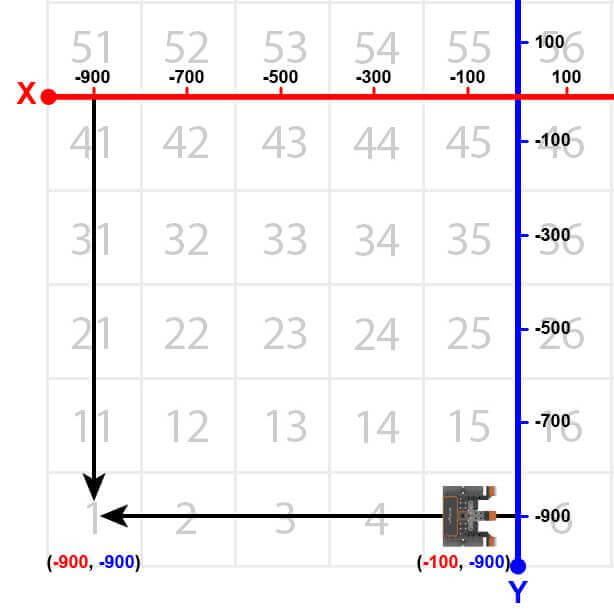
    അഞ്ചാമത്തെ ഇടങ്ങളുടെ സ്ഥാനം അടയാളപ്പെടുത്തുന്ന രണ്ട് അച്ചുതണ്ട് സൂചകങ്ങളുള്ള നമ്പർ ഗ്രിഡ് മാപ്പ് കളിസ്ഥലത്തിന്റെ മുകളിൽ നിന്ന് താഴേക്കുള്ള കാഴ്ച. VR റോബോട്ട് അഞ്ചാമത്തെ സ്ഥലത്താണ് -100 X ഉം -900 Y ഉം.
  • VR റോബോട്ടിനെ '1' എന്ന നമ്പറിലേക്ക് തിരികെ കൊണ്ടുപോകാൻ, [സ്റ്റോപ്പ് ഡ്രൈവിംഗ്] ബ്ലോക്ക് നീക്കം ചെയ്ത് താഴെ പറയുന്ന ബ്ലോക്കുകൾ സ്ഥാപിക്കുക.
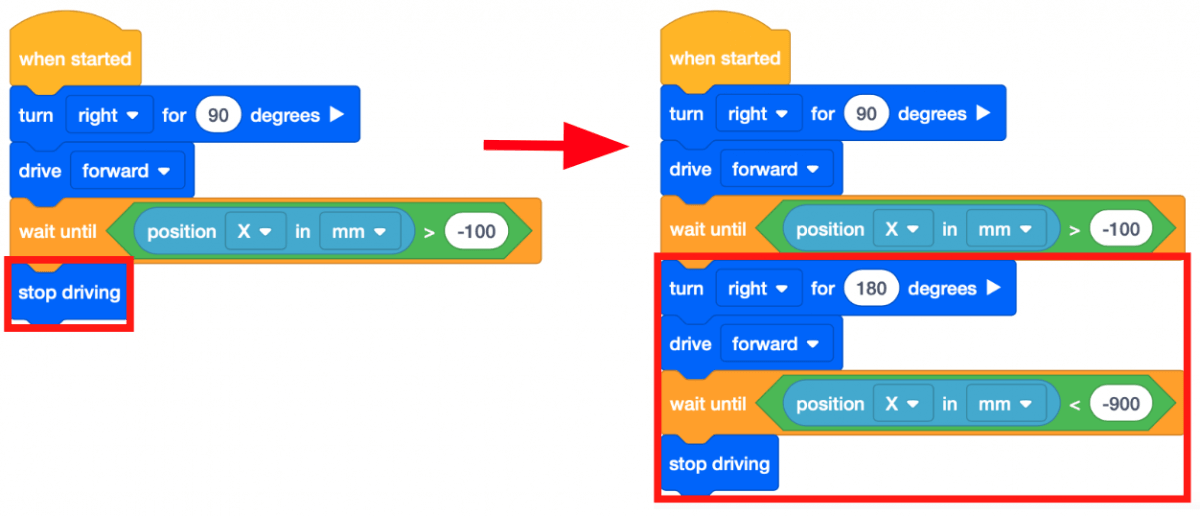
    റോബോട്ടിനെ സ്പേസ് 1 ൽ നിന്ന് സ്പേസ് 5 ലേക്ക് ഓടിച്ച് സ്പേസ് 1 ലേക്ക് തിരികെ കൊണ്ടുപോകാൻ ചേർക്കേണ്ട ബ്ലോക്കുകളുടെ ഒരു അവലോകനം. സ്റ്റോപ്പ് ഡ്രൈവിംഗ് ബ്ലോക്കിന് മുമ്പ് ടേൺ, ഡ്രൈവ്, വെയിറ്റ് ബ്ലോക്കുകൾ ചേർത്താണ് ഇത് ചെയ്യുന്നത്. പൂർണ്ണ പ്രോജക്റ്റ് ഇപ്പോൾ 'When Started, Turn Right for 90 degree' എന്നാണു പറയുന്നത്. തുടർന്ന് മുന്നോട്ട് ഡ്രൈവ് ചെയ്യുക. മില്ലിമീറ്ററിൽ റോബോട്ടിന്റെ X സ്ഥാനം -100 നേക്കാൾ വലുതാകുന്നതുവരെ കാത്തിരിക്കുക, തുടർന്ന് 180 ഡിഗ്രി വലത്തേക്ക് തിരിഞ്ഞ് മുന്നോട്ട് ഡ്രൈവ് ചെയ്യുക. അവസാനമായി, മില്ലിമീറ്ററിൽ റോബോട്ടിന്റെ X സ്ഥാനം -900 ൽ താഴെയാകുന്നതുവരെ കാത്തിരിക്കുക, തുടർന്ന് ഡ്രൈവിംഗ് നിർത്തുക.
  • രണ്ടാമത്തെ [Wait until] ബ്ലോക്കിൽ <Greater than> ബ്ലോക്കിന് പകരം <Less than> ബൂളിയൻ ബ്ലോക്ക് ഉണ്ടെന്ന് ശ്രദ്ധിക്കുക. കാരണം, വിആർ റോബോട്ട് ഇപ്പോൾ എക്സ് അക്ഷത്തിലൂടെ താഴേക്ക് നീങ്ങുകയും സംഖ്യകൾ കൂടുതൽ നെഗറ്റീവ് ആയി മാറുകയും ചെയ്യുന്നു. X-മൂല്യങ്ങൾ -900-ൽ താഴെയാകുമ്പോൾ VR റോബോട്ട് നിർത്തും.
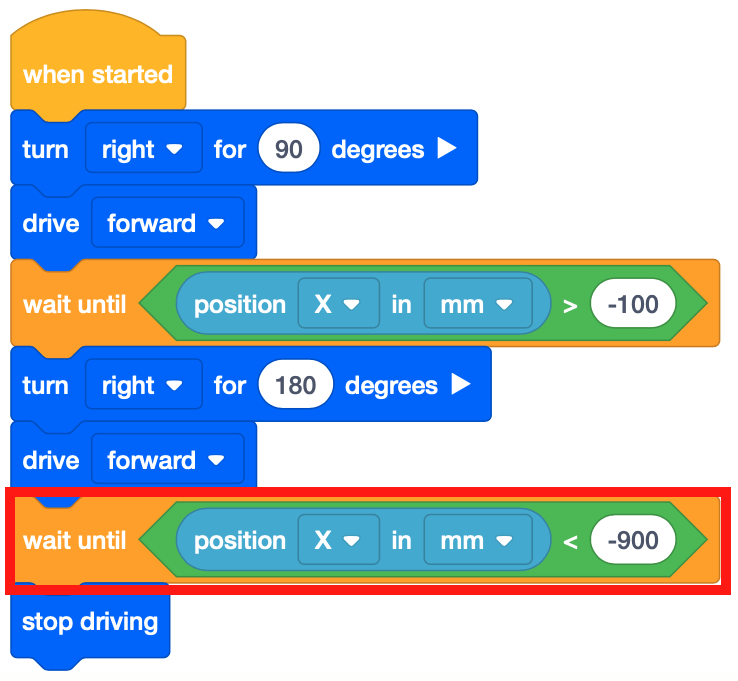
    റോബോട്ടിനെ ആദ്യ സ്‌പെയ്‌സിൽ നിന്ന് അഞ്ചാമത്തെ സ്‌പെയ്‌സിലേക്കും തിരികെ ആദ്യ സ്‌പെയ്‌സിലേക്കും കൊണ്ടുപോകുന്നതിനുള്ള VEXcode VR ബ്ലോക്ക് പ്രോജക്റ്റ്. 'When Started, 90 ഡിഗ്രി വലത്തേക്ക് തിരിയുക, തുടർന്ന് മുന്നോട്ട് ഡ്രൈവ് ചെയ്യുക' എന്നാണ് പൂർണ്ണ പ്രോജക്റ്റ് പറയുന്നത്. മില്ലിമീറ്ററിൽ റോബോട്ടിന്റെ X സ്ഥാനം -100 നേക്കാൾ വലുതാകുന്നതുവരെ കാത്തിരിക്കുക, തുടർന്ന് 180 ഡിഗ്രി വലത്തേക്ക് തിരിഞ്ഞ് മുന്നോട്ട് ഡ്രൈവ് ചെയ്യുക. അവസാനമായി, മില്ലിമീറ്ററിൽ റോബോട്ടിന്റെ X സ്ഥാനം -900 ൽ താഴെയാകുന്നതുവരെ കാത്തിരിക്കുക, തുടർന്ന് ഡ്രൈവിംഗ് നിർത്തുക.
  • നമ്പർ ഗ്രിഡ് മാപ്പ് പ്ലേഗ്രൗണ്ട് തുറന്നിട്ടില്ലെങ്കിൽ അത് സമാരംഭിച്ച് പ്രോജക്റ്റ് പ്രവർത്തിപ്പിക്കുക.
  • നമ്പർ ഗ്രിഡ് മാപ്പ് പ്ലേഗ്രൗണ്ട്ൽ '1' എന്ന നമ്പറിലേക്ക് VR റോബോട്ട് ഡ്രൈവ് ചെയ്യുന്നത് കാണുക.
  • ഈ പ്രോജക്റ്റിൽ, VR റോബോട്ട് നമ്പർ ഗ്രിഡ് മാപ്പ് പ്ലേഗ്രൗണ്ട്ലെ '1' എന്ന നമ്പറിലേക്ക് ഡ്രൈവ് ചെയ്യുന്നു. VR റോബോട്ട് '1' എന്ന സംഖ്യയിലേക്ക് ഡ്രൈവ് X- മൂല്യങ്ങൾ കുറയുന്നതിനാൽ, പ്രോജക്റ്റ് ഒരു <Less than> ബ്ലോക്ക് ഉപയോഗിക്കുന്നു.
  • സൂചിപ്പിച്ചിരിക്കുന്ന നമ്പർ ഓണായിരിക്കുന്ന കോർഡിനേറ്റിന്റെ X-മൂല്യത്തേക്കാൾ കുറഞ്ഞ് ആകുമ്പോൾ VR റോബോട്ട് നിർത്തും. '1' എന്ന സംഖ്യയുടെ X- മൂല്യം -900 ആയതിനാൽ, X- മൂല്യം -900-ൽ താഴെയാകുമ്പോൾ VR റോബോട്ട് ഡ്രൈവിംഗ് നിർത്തും.
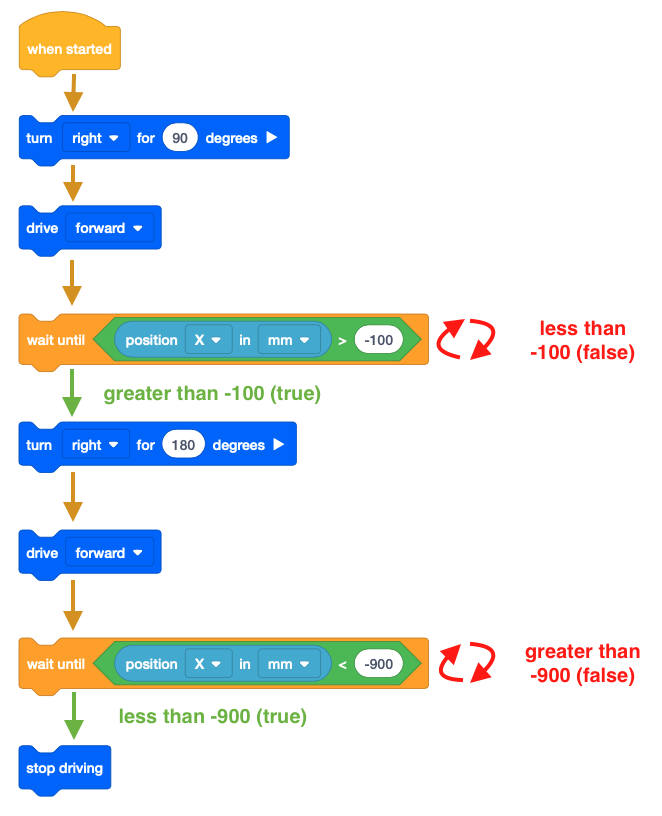
VEXcode VR ബ്ലോക്ക്സ് പ്രോജക്റ്റിലെ യുക്തിയുടെ ഒഴുക്ക് ദൃശ്യവൽക്കരിക്കുന്ന ഒരു ഡയഗ്രം. പ്രോജക്റ്റ് ആരംഭിക്കുന്നത് 90 ഡിഗ്രി വലത്തേക്ക് തിരിഞ്ഞ് മുന്നോട്ട് നീങ്ങുന്നതിലൂടെയാണ്, കൂടാതെ റോബോട്ട് സെൻസറിന്റെ X പൊസിഷന്റെ സ്ഥാനം മില്ലിമീറ്ററിൽ -100 ൽ കൂടുതലാകുന്നതുവരെ ആ കമാൻഡ് നിലനിർത്തുന്നു. അടുത്തതായി 180 ഡിഗ്രി വലത്തേക്ക് തിരിഞ്ഞ് മുന്നോട്ട് ഡ്രൈവ് ചെയ്യുക, റോബോട്ട് സെൻസറിന്റെ X പൊസിഷന്റെ സ്ഥാനം മില്ലിമീറ്ററിൽ -900 ൽ താഴെയാകുന്നതുവരെ ആ കമാൻഡ് അമർത്തിപ്പിടിക്കുക, അതിനുശേഷം ഒരു സ്റ്റോപ്പ് ഡ്രൈവിംഗ് ബ്ലോക്ക് ഡ്രൈവ് ഫോർവേഡ് കമാൻഡ് അവസാനിപ്പിക്കും.

നിങ്ങളുടെ അറിവിലേക്കായി

ഒരു [കാത്തിരിക്കുക] ബ്ലോക്ക്, സ്റ്റാക്കിലെ അടുത്ത ബ്ലോക്കിലേക്ക് നീങ്ങുന്നതിന് മുമ്പ്, സെക്കൻഡുകൾക്കുള്ളിൽ ഒരു നിശ്ചിത സമയത്തേക്ക് പ്രോജക്റ്റിന്റെ ഒഴുക്ക് താൽക്കാലികമായി നിർത്തും. നിങ്ങളുടെ പ്രോജക്റ്റിലെ വ്യക്തിഗത പെരുമാറ്റങ്ങൾ നിരീക്ഷിക്കാൻ സഹായിക്കുന്നതിന് ഒരു [വെയിറ്റ്] ബ്ലോക്ക് ഉപയോഗിക്കാം, അവ വേഗത്തിൽ ഒരുമിച്ച് പ്രവർത്തിക്കും, ഉദാഹരണത്തിന് ഒരു കളിസ്ഥലത്തെ രണ്ട് വ്യത്യസ്ത സ്ഥലങ്ങൾക്കിടയിൽ നീങ്ങുന്നത്.
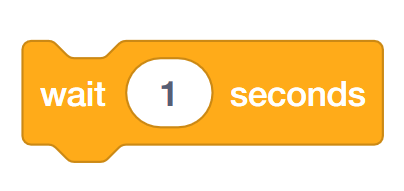
'ഒരു സെക്കൻഡ് കാത്തിരിക്കുക' എന്ന് എഴുതിയിരിക്കുന്ന വെയിറ്റ് ബ്ലോക്ക്.

സ്വിച്ച് ബ്ലോക്കുകൾ ഉപയോഗിക്കുന്നു 

താഴെയുള്ള ചിത്രം സ്വിച്ച് [കാത്തിരിക്കുക] ബ്ലോക്ക് കാണിക്കുന്നു. അളവെടുപ്പ് യൂണിറ്റിന് മുമ്പായി സംഖ്യാ മൂല്യം എഴുതിയിരിക്കുന്നു, അത് കോമയാൽ വേർതിരിച്ചിരിക്കുന്നു എന്നത് ശ്രദ്ധിക്കുക. 
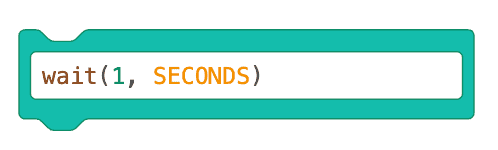
'wait(1, SECONDS)' എന്ന് കാണുന്ന പൈത്തൺ കോഡുള്ള വെയ്റ്റ് സ്വിച്ച് ബ്ലോക്ക്

SECONDS പാരാമീറ്റർ മാറ്റിസ്ഥാപിക്കാൻ MSEC എന്ന് ടൈപ്പ് ചെയ്തുകൊണ്ട് നിങ്ങൾക്ക് പാരാമീറ്റർ സെക്കൻഡിൽ നിന്ന് മില്ലിസെക്കൻഡിലേക്ക് മാറ്റാം. പാരാമീറ്റർ നൽകുമ്പോൾ എല്ലാ വലിയ അക്ഷരങ്ങളും ഉപയോഗിക്കാൻ ശ്രദ്ധിക്കുക.
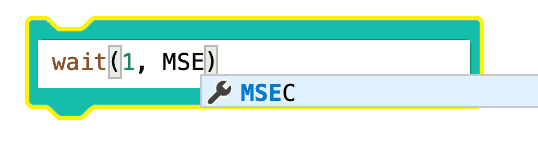
ഓട്ടോ-കംപ്ലീറ്റ് സവിശേഷത പ്രദർശിപ്പിക്കുന്നതിന് സ്വിച്ച് ബ്ലോക്ക് കാത്തിരിക്കുക. ബ്ലോക്ക് 'wait(1, MSEC)' എന്ന് വായിക്കുന്നു, ഉപയോക്താവ് auto-complete ഉപയോഗിച്ച് മില്ലിസെക്കൻഡ് പാരാമീറ്റർ ടൈപ്പ് ചെയ്യുന്നു.

ഈ പാഠത്തിന്റെ ബാക്കി ഭാഗം തുടരാൻ അടുത്തത് ബട്ടൺ തിരഞ്ഞെടുക്കുക.