
Lezione 2: Guida verso il numero ‘1’

  • Ora il robot VR tornerà al numero "1".
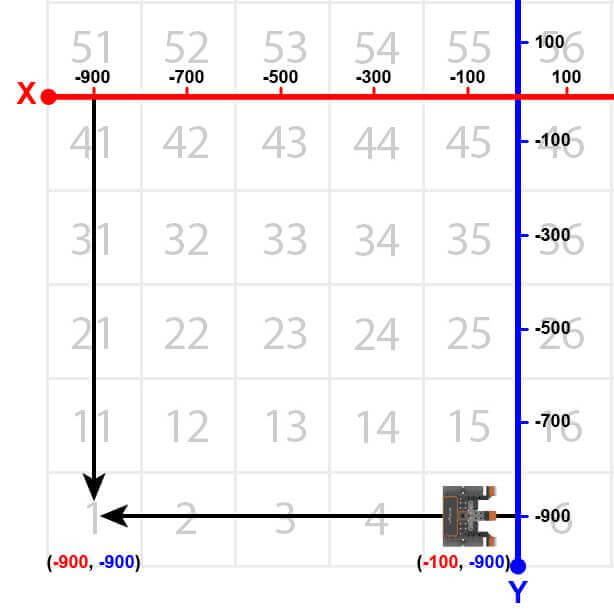
    Una vista dall'alto verso il basso del parco giochi Number Grid Map, con due indicatori di asse che indicano la posizione del quinto spazio. Il robot VR si trova nel quinto spazio a -100 X e -900 Y.
  • Per riportare il robot VR al numero "1", rimuovere il blocco [Stop driving] e sostituirlo con i seguenti blocchi.
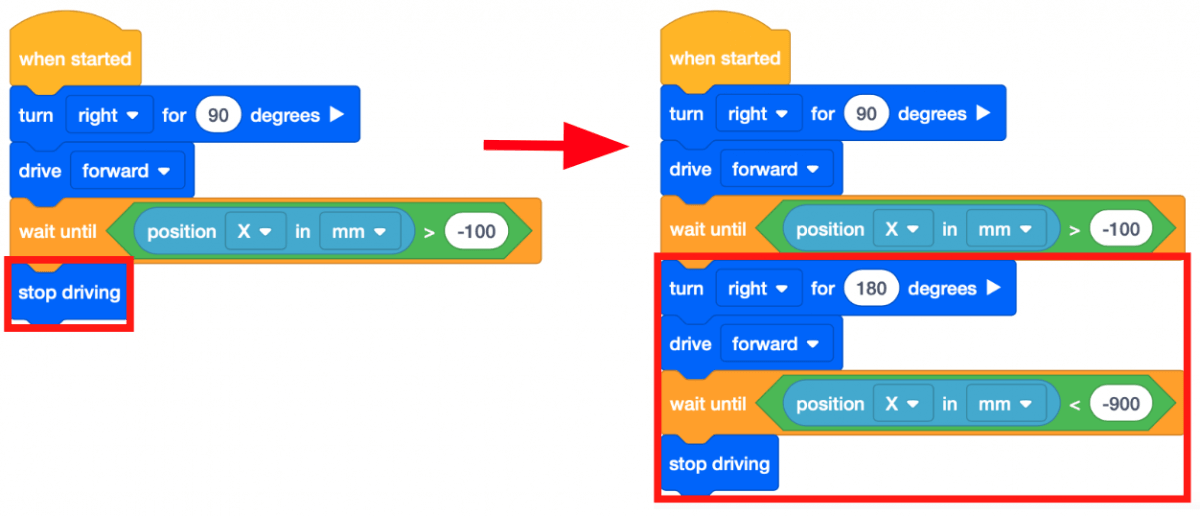
    Una panoramica dei blocchi che devono essere aggiunti per guidare il robot dallo spazio 1, allo spazio 5 e di nuovo allo spazio 1. Questo viene fatto aggiungendo blocchi turn, drive e wait prima del blocco Stop Driving. Il progetto completo ora recita All'avvio, gira a destra per 90 gradi e poi guida in avanti. Attendere che la posizione X del robot in millimetri sia maggiore di -100 e poi girare a destra per 180 gradi e poi avanzare. Infine, attendere che la posizione X del robot in millimetri sia inferiore a -900 e quindi interrompere la guida.
  • Si noti che il secondo blocco [Wait until] contiene un blocco <Less than> booleano anziché un <Greater than> blocco. Questo perché il robot VR sta ora percorrendo l'asse X e i numeri stanno diventando più negativi. Il robot VR si fermerà una volta che i valori X sono INFERIORI a -900.
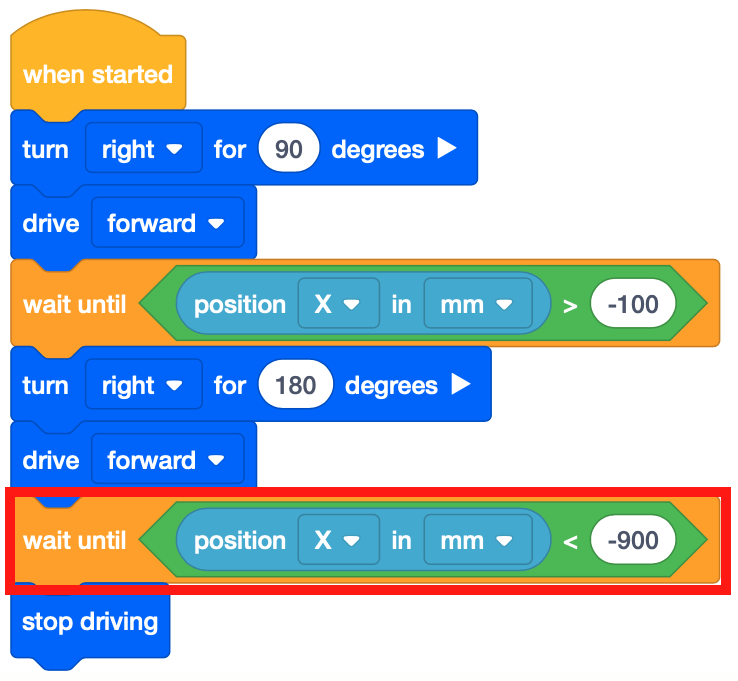
    VEXcode VR blocca il progetto per guidare il robot dal primo spazio, al quinto spazio e di nuovo al primo spazio. Il progetto completo recita All'avvio, gira a destra per 90 gradi e poi guida in avanti. Attendere che la posizione X del robot in millimetri sia maggiore di -100 e poi girare a destra per 180 gradi e poi avanzare. Infine, attendere che la posizione X del robot in millimetri sia inferiore a -900 e quindi interrompere la guida.
  • Avviare il Number Grid Map Playground se non è già aperto ed eseguire il progetto.
  • Guarda il robot VR guidare al numero "1" nel parco giochi della mappa della griglia dei numeri.
  • In questo progetto, il robot VR si sposta sul numero "1" nel parco giochi della mappa della griglia dei numeri. Poiché i valori X stanno diminuendo mentre il robot VR passa al numero "1", il progetto utilizza un <Less than> blocco.
  • Il Robot VR si fermerà una volta che il suo valore X è inferiore al valore X della coordinata su cui si trova il numero indicato. Poiché il valore X del numero "1" è -900, il robot VR smetterà di guidare una volta che il valore X è inferiore a -900.
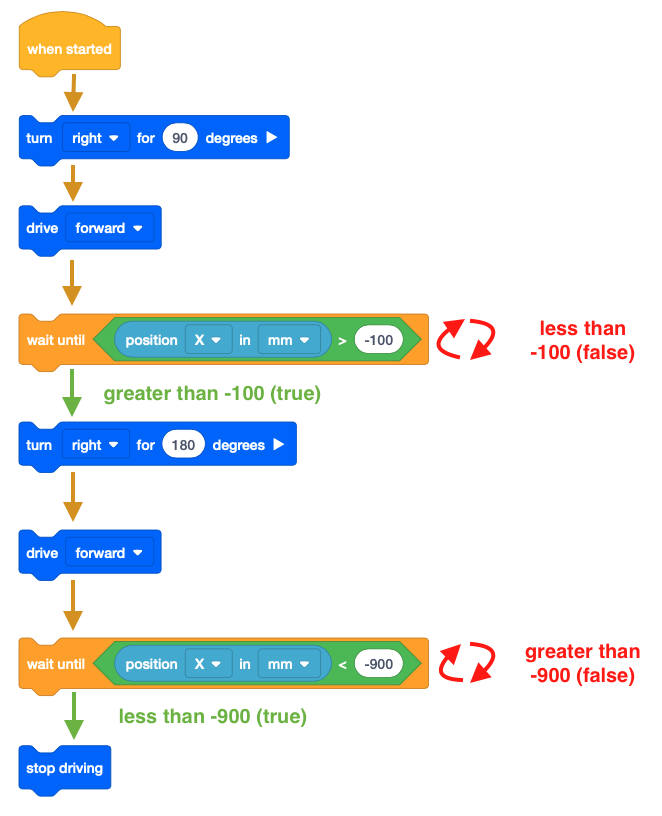
Un diagramma che visualizza il flusso della logica nel progetto VEXcode VR Blocks. Il progetto inizia girando a destra per 90 gradi e poi guidando in avanti, e mantiene quel comando fino a quando la posizione della posizione X del sensore del robot in millimetri è maggiore di -100. Quindi girare a destra per 180 gradi e guidare in avanti, tenendo premuto quel comando fino a quando la posizione della posizione X del sensore del robot in millimetri è inferiore a -900, dopo di che un blocco Stop Driving termina il comando Drive Forward.

Per tua informazione

Un blocco [Wait] metterà in pausa il flusso del progetto per un periodo di tempo specifico in secondi prima di passare al blocco successivo nello stack. Un blocco [Wait] può essere utilizzato per aiutare a osservare i comportamenti individuali nel tuo progetto che possono essere eseguiti rapidamente insieme, come lo spostamento tra due posizioni diverse in un parco giochi.
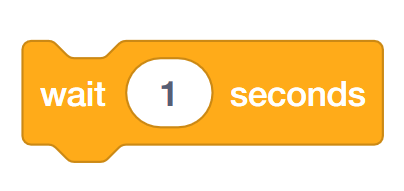
Blocco di attesa con la scritta 'wait 1 second'.

Utilizzo di blocchi di interruttori 

L'immagine seguente mostra il blocco Interruttore [Attesa]. Si noti che il valore numerico è scritto prima dell'unità di misura, separato da una virgola. 

Blocco di switch di attesa con codice Python che legge 'wait(1, SECONDS)'

È possibile modificare il parametro da secondi a millisecondi digitando MSEC per sostituire il parametro SECONDI. Assicurarsi di utilizzare tutte le lettere maiuscole durante l'immissione del parametro.
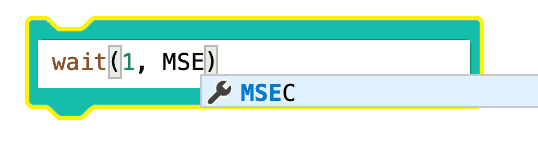
Attendere il blocco dell'interruttore per dimostrare la funzione di completamento automatico. Il blocco legge 'wait(1, MSEC)' e l'utente sta digitando il parametro in millisecondi utilizzando il completamento automatico.

Selezionare il pulsante Avanti per continuare con il resto della lezione.