
Lektion 2: Fahren Sie zur Nummer ‘1’

  • Jetzt fährt der VR-Roboter zurück zur Nummer „1“.
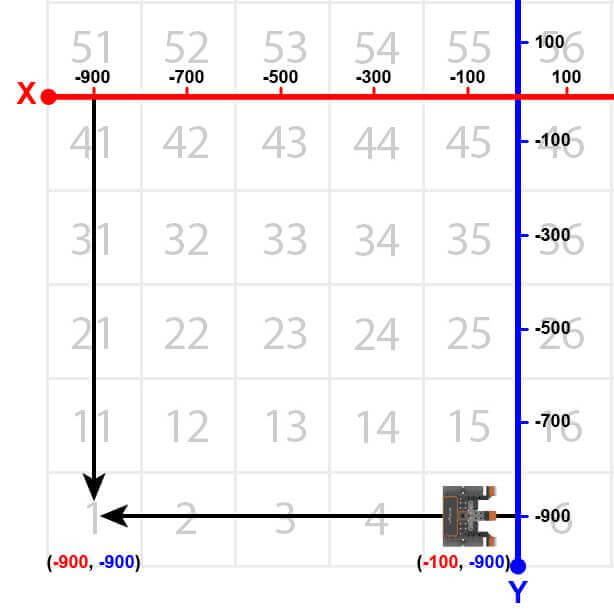
    Eine Draufsicht auf den Spielplatz der Zahlenrasterkarte mit zwei Achsenanzeigen, die die Position der fünften Felder markieren. Der VR-Roboter befindet sich im fünften Raum bei -100 X und -900 Y.
  • Um den VR-Roboter zurück zur Nummer ‘1‘ zu navigieren, entfernen Sie den Block [Stop driving] und ersetzen Sie ihn durch die folgenden Blöcke.
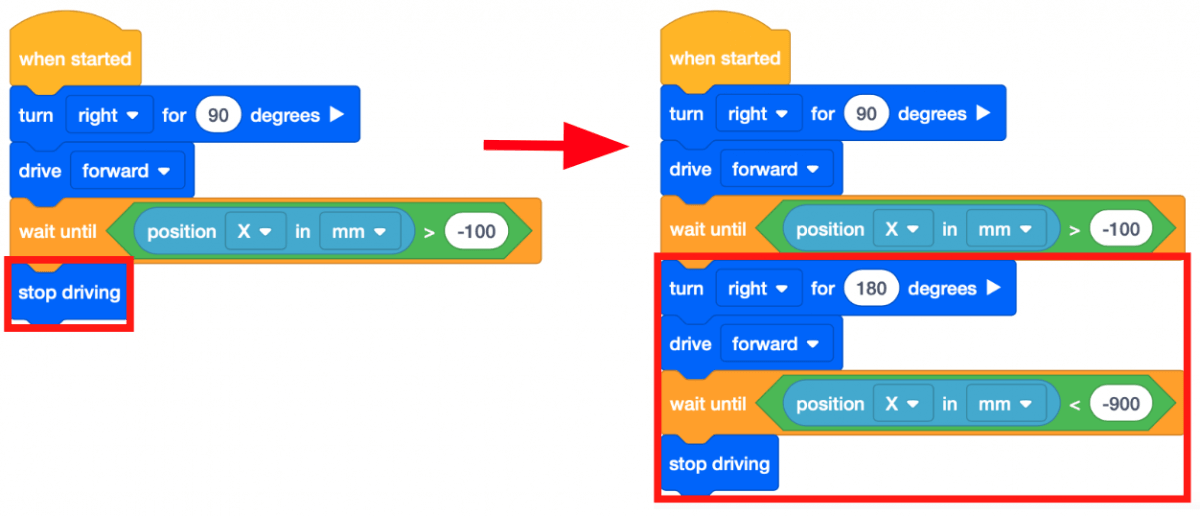
    Eine Übersicht über die Blöcke, die hinzugefügt werden müssen, um den Roboter von Raum 1 zu Raum 5 und zurück zu Raum 1 zu fahren. Dies geschieht durch Hinzufügen von Wende-, Antriebs- und Warteblöcken vor dem Stop-Driving-Block. Das vollständige Projekt lautet nun: Wenn Sie begonnen haben, biegen Sie um 90 Grad nach rechts ab und fahren Sie dann vorwärts. Warten Sie, bis die X-Position des Roboters in Millimetern größer als -100 ist, biegen Sie dann um 180 Grad nach rechts ab und fahren Sie dann vorwärts. Warten Sie schließlich, bis die X-Position des Roboters in Millimetern weniger als -900 beträgt, und hören Sie dann auf zu fahren.
  • Beachten Sie, dass der zweite Block [Warten bis] einen <Less than> Booleschen Block anstelle eines <Greater than> Blocks enthält. Dies liegt daran, dass der VR-Roboter jetzt die X-Achse herunterfährt und die Zahlen negativer werden. Der VR-Roboter stoppt, sobald die X-Werte UNTER -900 liegen.
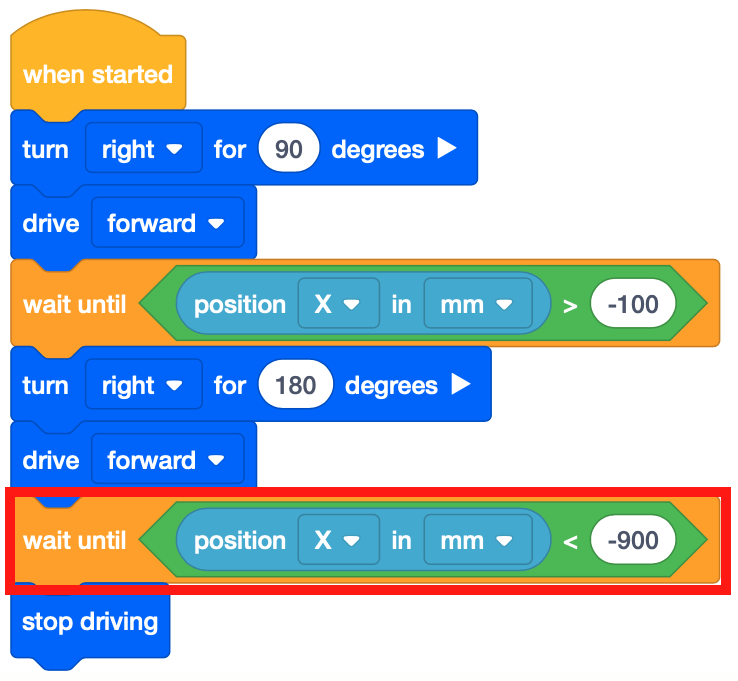
    Der VEXcode VR blockiert das Projekt, um den Roboter vom ersten Raum zum fünften Raum und zurück zum ersten Raum zu fahren. Das vollständige Projekt lautet: Wenn Sie begonnen haben, biegen Sie um 90 Grad nach rechts ab und fahren Sie dann vorwärts. Warten Sie, bis die X-Position des Roboters in Millimetern größer als -100 ist, biegen Sie dann um 180 Grad nach rechts ab und fahren Sie dann vorwärts. Warten Sie schließlich, bis die X-Position des Roboters in Millimetern weniger als -900 beträgt, und hören Sie dann auf zu fahren.
  • Starten Sie den Number Grid Map Playground , wenn er noch nicht geöffnet ist, und führen Sie das Projekt aus.
  • Beobachten Sie, wie der VR-Roboter auf dem Number Grid Map Playground zur Nummer „1“ fährt.
  • In diesem Projekt fährt der VR-Roboter zur Nummer ‘1‘ auf dem Number Grid Map Playground. Da die X-Werte abnehmen , wenn der VR-Roboter auf die Zahl ‘1‘ fährt, verwendet das Projekt einen <Less than> Block.
  • Der VR-Roboter stoppt, sobald sein X-Wert kleiner als der X-Wert der Koordinate ist, auf der sich die angegebene Zahl befindet. Da der X-Wert der Zahl ‘1‘ -900 ist, hört der VR-Roboter auf zu fahren, sobald der X-Wert kleiner als -900 ist.
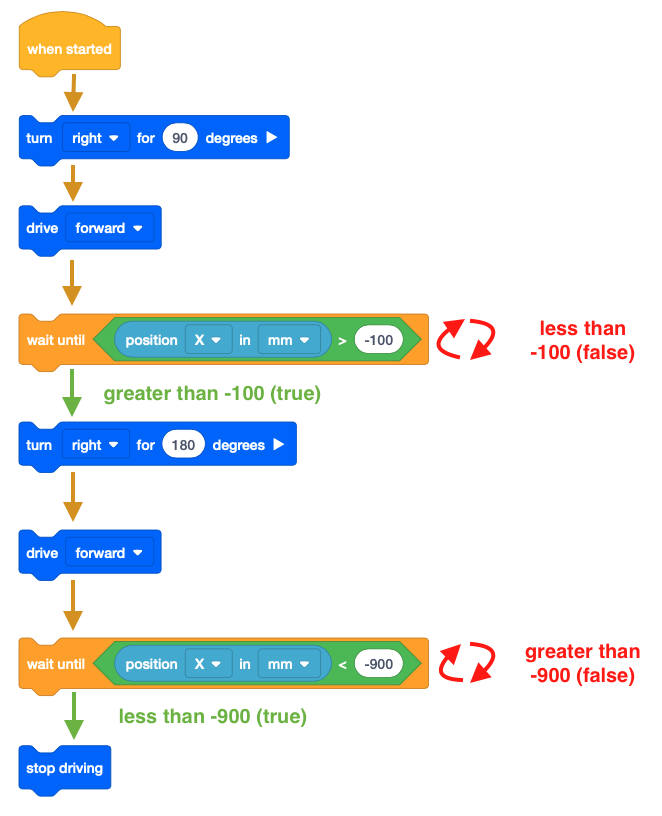
Ein Diagramm, das den Ablauf der Logik im Projekt VEXcode VR Blocks visualisiert. Das Projekt beginnt, indem es sich um 90 Grad nach rechts dreht und dann vorwärts fährt, und hält diesen Befehl, bis die X-Position des Robotersensors in Millimetern größer als -100 ist. Biegen Sie anschließend um 180 Grad nach rechts ab und fahren Sie vorwärts. Halten Sie diesen Befehl gedrückt, bis die X-Position des Robotersensors in Millimetern kleiner als -900 ist. Danach beendet ein Stop-Driving-Block den Drive-Forward-Befehl.

Zur Kenntnisnahme

Ein [Wait] -Block hält den Projektfluss für einen bestimmten Zeitraum in Sekunden an, bevor er mit dem nächsten Block im Stapel fortfährt. Ein [Wait] -Block kann verwendet werden, um individuelle Verhaltensweisen in Ihrem Projekt zu beobachten, die schnell zusammen ablaufen können, z. B. das Bewegen zwischen zwei verschiedenen Standorten auf einem Spielplatz.
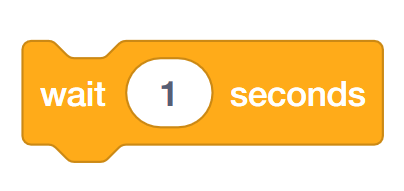
Warten Sie einen Block mit der Aufschrift "Warten Sie 1 Sekunde".

Verwenden von Schalterblöcken 

Das Bild unten zeigt den Schalter [Warten] -Block. Beachten Sie, dass der numerische Wert vor der Maßeinheit geschrieben wird, getrennt durch ein Komma. 
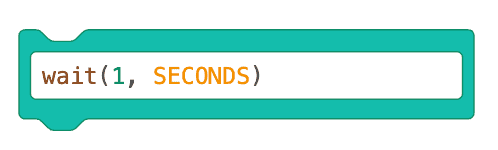
Warte-Schalterblock mit Python-Code, der lautet 'wait(1, SECONDS)'

Sie können den Parameter von Sekunden auf Millisekunden ändern, indem Sie MS eingeben, um den Sekundenparameter zu ersetzen. Achten Sie darauf, bei der Eingabe des Parameters alle Großbuchstaben zu verwenden.
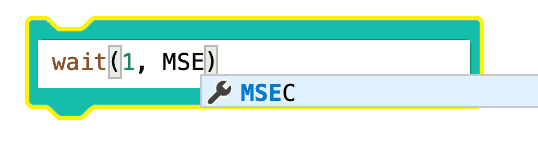
Warten Sie auf den Schalterblock, um die Autovervollständigungsfunktion zu demonstrieren. Der Block liest 'wait(1, MS)', und der Benutzer tippt den Millisekundenparameter mithilfe der automatischen Vervollständigung ein.

Wählen Sie die Schaltfläche Weiter um mit dem Rest dieser Lektion fortzufahren.