
Leçon 2 : Atteindre le numéro « 1 »

  • Maintenant, le robot VR va revenir au nombre « 1 ».
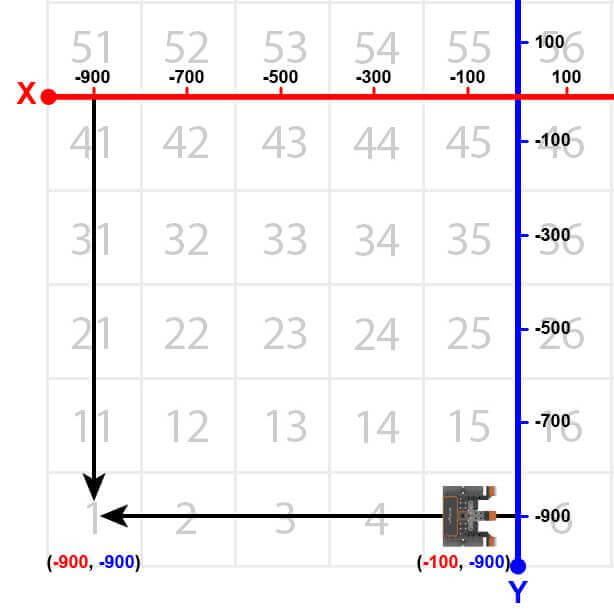
    Une vue de haut en bas du terrain de jeu Number Grid Map, avec deux indicateurs d'axe marquant l'emplacement des cinquièmes espaces. Le robot VR est sur le cinquième espace à -100 X et -900 Y.
  • Pour ramener le robot VR au numéro « 1 », retirez le bloc [Arrêter de conduire] et remplacez-le par les blocs suivants.
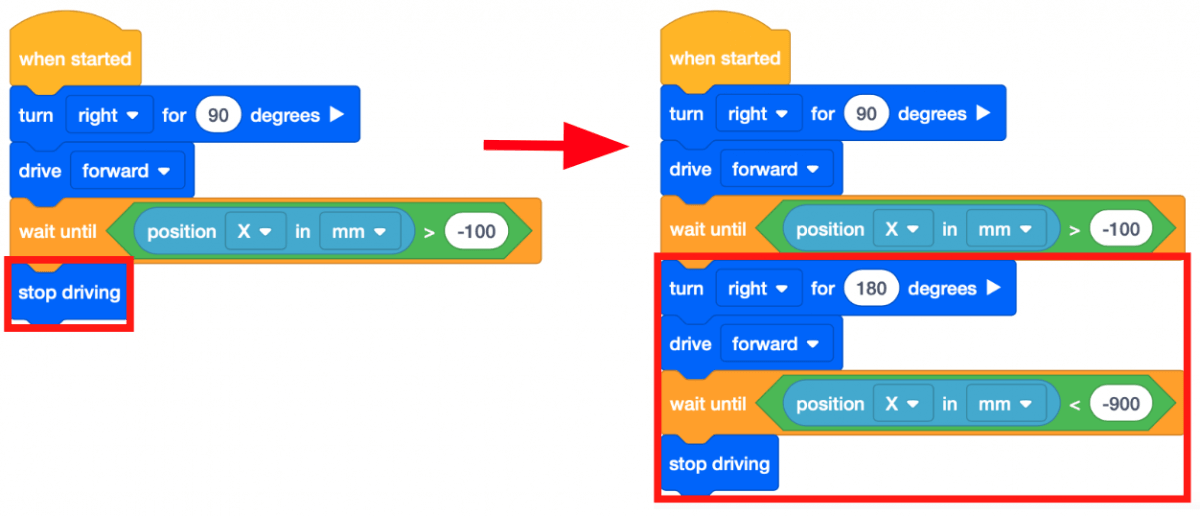
    Un aperçu des blocs qui doivent être ajoutés pour conduire le robot de l'espace 1 à l'espace 5 et de retour à l'espace 1. Cela se fait en ajoutant des blocs de virage, de conduite et d'attente avant le bloc Arrêter la conduite. Le projet complet se lit désormais comme suit : Au démarrage, tournez à droite sur 90 degrés, puis avancez. Attendez que la position X du robot en millimètres soit supérieure à -100, puis tournez à droite sur 180 degrés, puis avancez. Enfin, attendez que la position X du robot en millimètres soit inférieure à -900, puis arrêtez de conduire.
  • Notez que le deuxième bloc [Attendre jusqu'à] contient un bloc <Less than> booléen au lieu d'un <Greater than> bloc. En effet, le robot VR descend maintenant l'axe X et les chiffres deviennent de plus en plus négatifs. Le robot VR s'arrêtera une fois que les valeurs X seront INFÉRIEURES à -900.
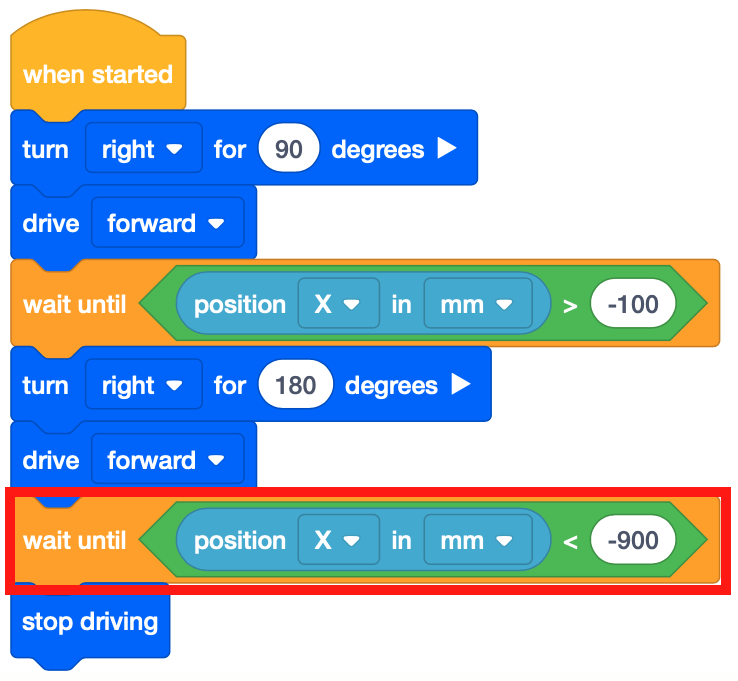
    Le VEXcode VR bloque le projet pour conduire le robot du premier espace, au cinquième espace, et de retour au premier espace. Le projet complet se lit comme suit : Au démarrage, tournez à droite sur 90 degrés, puis avancez. Attendez que la position X du robot en millimètres soit supérieure à -100, puis tournez à droite sur 180 degrés, puis avancez. Enfin, attendez que la position X du robot en millimètres soit inférieure à -900, puis arrêtez de conduire.
  • Lancez le terrain de jeu Number Grid Map s'il n'est pas déjà ouvert et exécutez le projet.
  • Regardez le lecteur VR Robot jusqu'au numéro « 1 » sur le terrain de jeu Number Grid Map.
  • Dans ce projet, le robot VR se dirige vers le numéro « 1 » sur le terrain de jeu de la carte de la grille numérique. Étant donné que les valeurs X diminuent à mesure que le robot VR atteint le nombre « 1 », le projet utilise un <Less than> bloc.
  • Le robot VR s'arrêtera une fois que sa valeur X sera inférieure à la valeur X de la coordonnée sur laquelle se trouve le nombre indiqué. Étant donné que la valeur X du nombre « 1 » est de -900, le robot VR cessera de conduire une fois que la valeur X sera inférieure à -900.
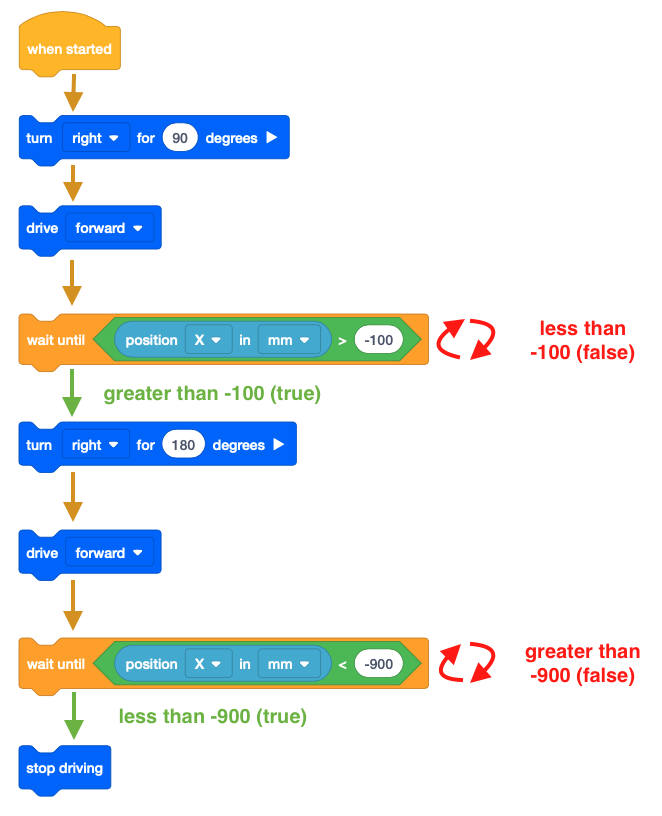
Un diagramme visualisant le flux de logique dans le projet VEXcode VR Blocks. Le projet commence par tourner à droite sur 90 degrés puis avance, et maintient cette commande jusqu'à ce que la position de la position X du capteur du robot en millimètres soit supérieure à -100. Tournez ensuite à droite sur 180 degrés et avancez, en maintenant cette commande jusqu'à ce que la position de la position X du capteur du robot en millimètres soit inférieure à -900, après quoi un bloc Stop Driving met fin à la commande Drive Forward.

Pour votre information

Un bloc [Attendre] mettra en pause le flux du projet pendant une période de temps spécifique en secondes avant de passer au bloc suivant dans la pile. Un bloc [Attendre] peut être utilisé pour aider à observer les comportements individuels dans votre projet qui peuvent fonctionner rapidement ensemble, comme se déplacer entre deux endroits différents sur une aire de jeux.
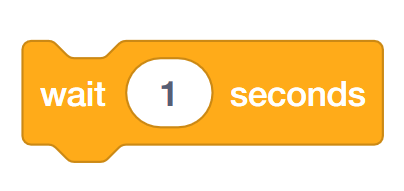
Bloc d'attente indiquant « Attendez 1 seconde ».

Utilisation des blocs de commutation 

L'image ci-dessous affiche le bloc Interrupteur [Attendre]. Notez que la valeur numérique est écrite avant l'unité de mesure, séparée par une virgule. 
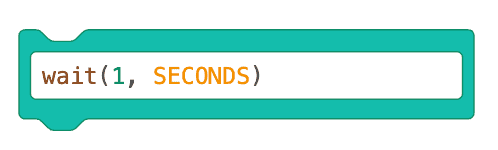
Attendre le bloc de commutation avec le code Python qui lit 'wait(1, SECONDS)'

Vous pouvez modifier le paramètre de secondes en millisecondes en tapant MSEC pour remplacer le paramètre SECONDES. Assurez-vous d'utiliser toutes les lettres majuscules lors de la saisie du paramètre.
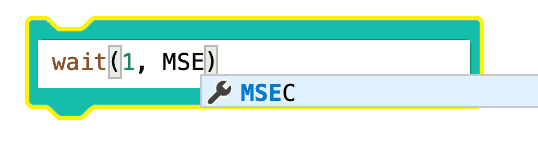
Attendez le bloc de commutation pour démontrer la fonction de saisie semi-automatique. Le bloc indique « wait(1, MSEC) » et l'utilisateur tape le paramètre milliseconde à l'aide de la saisie semi-automatique.

Sélectionnez le bouton Suivant pour continuer le reste de cette leçon.