
Lección 2: Conducir al número ‘1’

  • Ahora el robot VR volverá al número ‘1’.
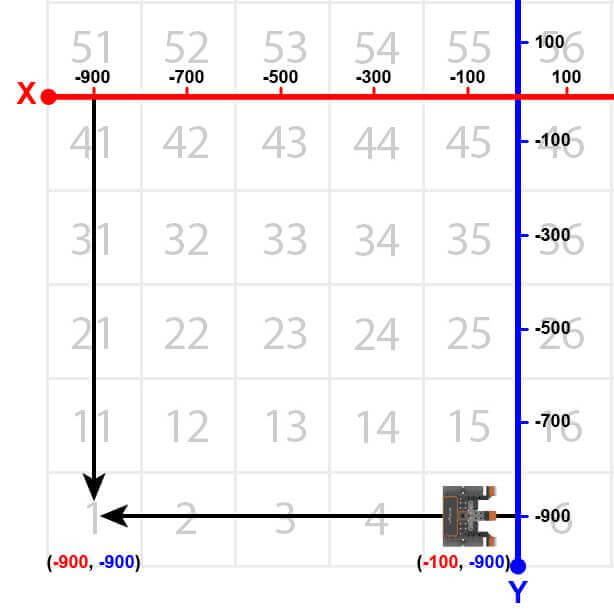
    Una vista de arriba hacia abajo del patio de recreo del Mapa de cuadrícula numérica, con dos indicadores de eje que marcan la ubicación de los quintos espacios. El robot VR está en el quinto espacio a -100 X y -900 Y.
  • Para que el robot VR vuelva al número ‘1’, retire el bloque [Stop driving] y reemplácelo por los siguientes bloques.
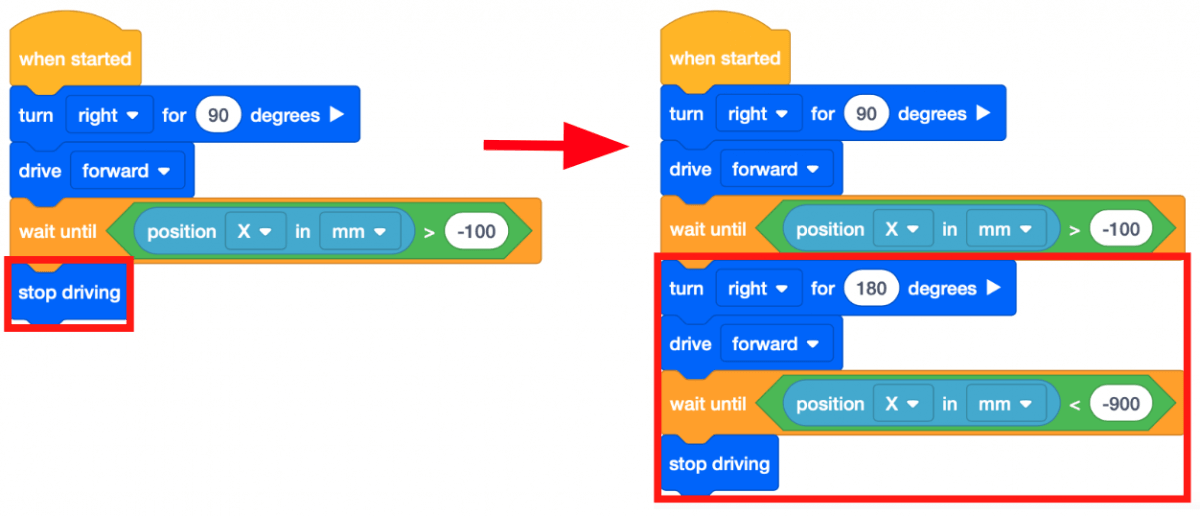
    Una descripción general de los bloques que deben añadirse para conducir el robot desde el espacio 1 al espacio 5 y de vuelta al espacio 1. Esto se hace añadiendo bloques de giro, conducción y espera antes del bloque de parada de conducción. El proyecto completo ahora se lee Cuando se inicia, gire a la derecha 90 grados y luego conduzca hacia adelante. Espere hasta que la posición X del robot en milímetros sea mayor que -100 y luego gire a la derecha 180 grados y luego conduzca hacia adelante. Por último, espere hasta que la posición X del robot en milímetros sea inferior a -900 y luego deje de conducir.
  • Tenga en cuenta que el segundo bloque [Esperar hasta] contiene un bloque <Less than> booleano en lugar de un <Greater than> bloque. Esto se debe a que el robot VR ahora está conduciendo por el eje X y los números se están volviendo más negativos. El robot VR se detendrá una vez que los valores X sean INFERIORES a -900.
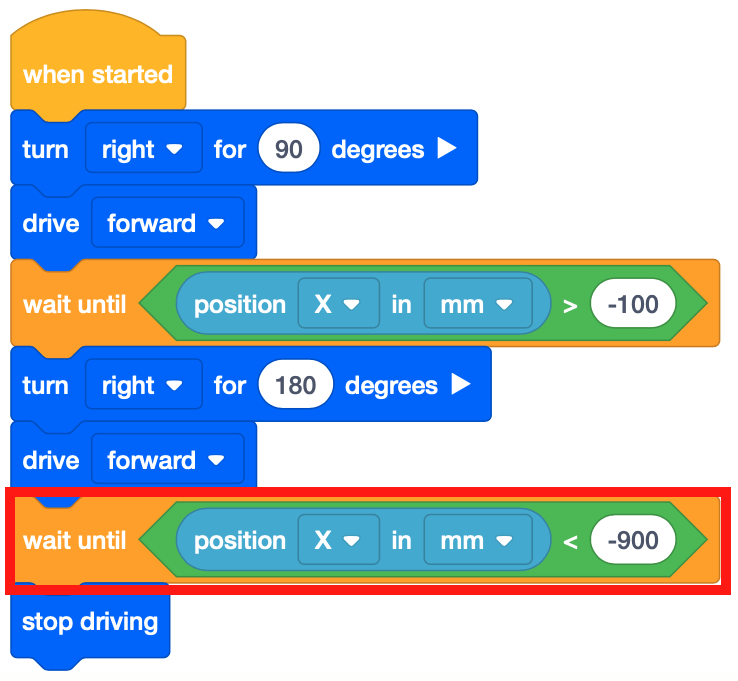
    El VEXcode VR bloquea el proyecto para conducir al robot desde el primer espacio, hasta el quinto espacio y de vuelta al primer espacio. El proyecto completo se lee Cuando se inicia, gire a la derecha 90 grados y luego conduzca hacia adelante. Espere hasta que la posición X del robot en milímetros sea mayor que -100 y luego gire a la derecha 180 grados y luego conduzca hacia adelante. Por último, espere hasta que la posición X del robot en milímetros sea inferior a -900 y luego deje de conducir.
  • Inicie Number Grid Map Playground si aún no está abierto y ejecute el proyecto.
  • Observe cómo el robot VR conduce al número ‘1‘ en el patio de recreo del mapa de cuadrícula numérica.
  • En este proyecto, el robot VR conduce al número ‘1‘ en el patio de recreo del mapa de cuadrícula numérica. Dado que los valores X están disminuyendo a medida que el robot VR llega al número ‘1’, el proyecto utiliza un <Less than> bloque.
  • El robot VR se detendrá una vez que su valor X sea menor que el valor X de la coordenada en la que está el número indicado. Dado que el valor X del número ‘1’ es -900, el Robot VR dejará de funcionar una vez que el valor X sea inferior a -900.
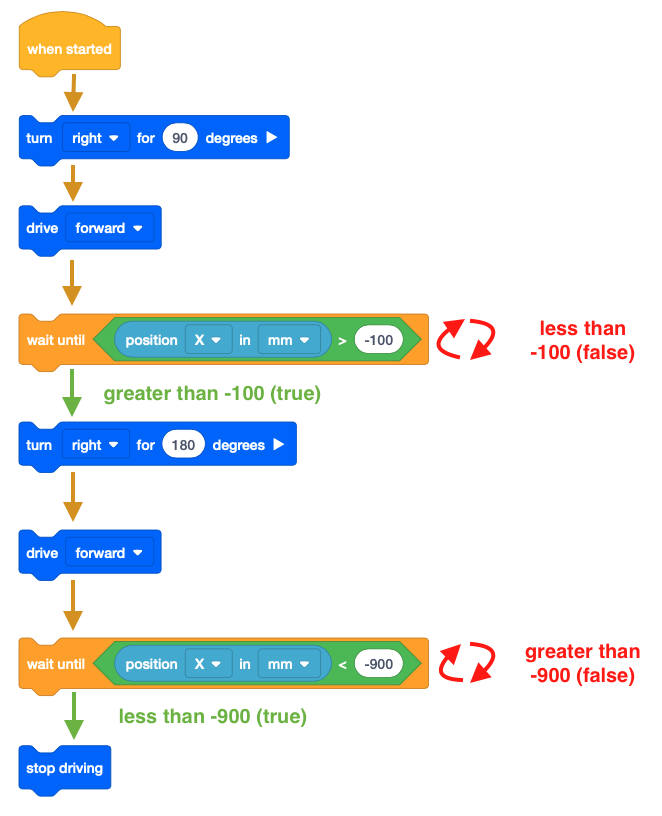
Un diagrama que visualiza el flujo de la lógica en el proyecto VEXcode VR Blocks. El proyecto comienza girando a la derecha 90 grados y luego conduciendo hacia adelante, y mantiene ese comando hasta que la posición de la posición X del sensor del robot en milímetros sea mayor que -100. A continuación, gire a la derecha 180 grados y conduzca hacia adelante, manteniendo pulsado ese comando hasta que la posición de la posición X del sensor del robot en milímetros sea inferior a -900, después de lo cual un bloque Stop Driving finaliza el comando Drive Forward.

Para su información

Un bloque [Esperar] pausará el flujo del proyecto durante un período de tiempo específico en segundos antes de pasar al siguiente bloque de la pila. Se puede usar un bloque [Espera] para ayudar a observar comportamientos individuales en su proyecto que pueden ejecutarse rápidamente juntos, como moverse entre dos ubicaciones diferentes en un patio de recreo.
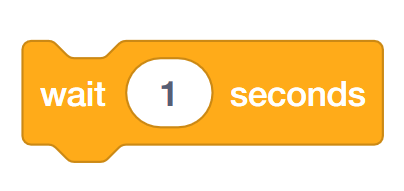
Espere el bloque que dice "espere 1 segundo".

Uso de bloques de interruptores 

La imagen a continuación muestra el bloque Cambiar [Esperar]. Tenga en cuenta que el valor numérico se escribe antes de la unidad de medida, separado por una coma. 

Bloque de interruptor de espera con código Python que dice "espera(1, SEGUNDOS)"

Puede cambiar el parámetro de segundos a milisegundos escribiendo MSEC para reemplazar el parámetro de SEGUNDOS. Asegúrese de utilizar todas las letras mayúsculas al introducir el parámetro.

Espere a que se bloquee el interruptor para demostrar la función de autocompletar. El bloque dice 'wait(1, MSEC)', y el usuario está escribiendo el parámetro de milisegundos usando autocompletar.

Seleccione el botón Siguiente para continuar con el resto de esta lección.