
Lição 2: Dirija para o número ‘1’

  • Agora, o robô VR voltará para o número ‘1’.
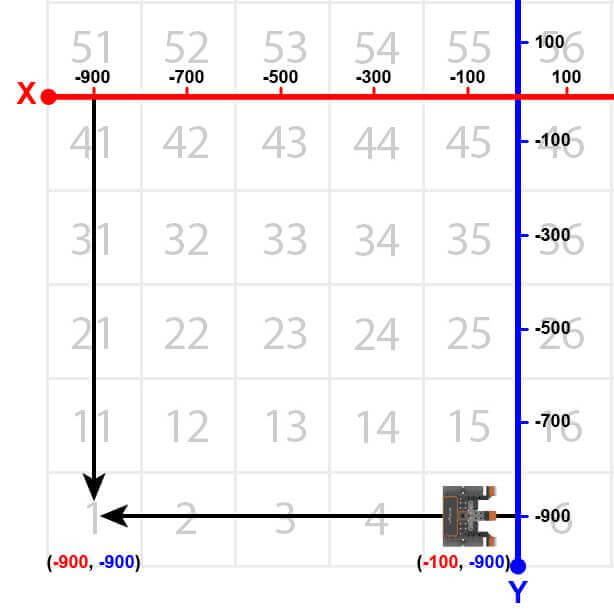
    Uma vista de cima para baixo do playground do Mapa de Grade Numérica, com dois indicadores de eixo marcando a localização dos quintos espaços. O Robô VR está no quinto espaço a -100 X e -900 Y.
  • Para navegar o Robô VR de volta ao número ‘1’, remova o bloco [Stop driving] e substitua-o pelos blocos a seguir.
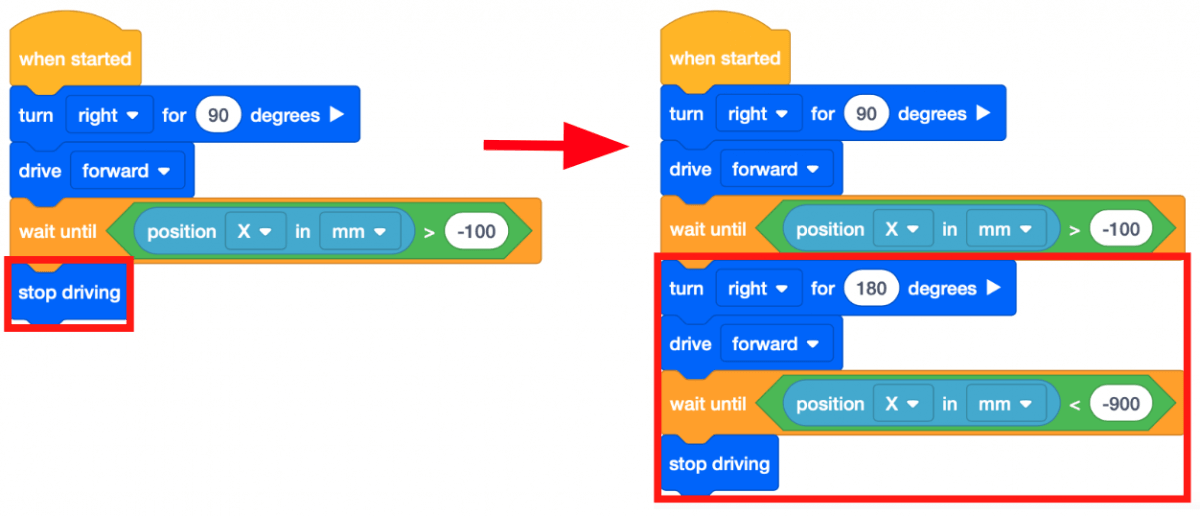
    Uma visão geral dos blocos que precisam ser adicionados para conduzir o robô do espaço 1 para o espaço 5 e de volta ao espaço 1. Isso é feito adicionando os blocos virar, dirigir e esperar antes do bloco Parar de Dirigir. O projeto completo agora diz Quando Iniciado, Vire à Direita por 90 graus e, em seguida, Dirija para a Frente. Aguarde até que a posição X do robô em milímetros seja maior que -100 e, em seguida, vire à direita por 180 graus e, em seguida, dirija para frente. Por fim, aguarde até que a posição X do robô em milímetros seja inferior a -900 e, em seguida, pare de dirigir.
  • Observe que o segundo bloco [Aguarde até] contém um bloco <Less than> booleano em vez de um <Greater than> bloco. Isso ocorre porque o Robô VR está agora dirigindo pelo eixo X e os números estão se tornando mais negativos. O Robô VR irá parar quando os valores X forem INFERIORES a -900.
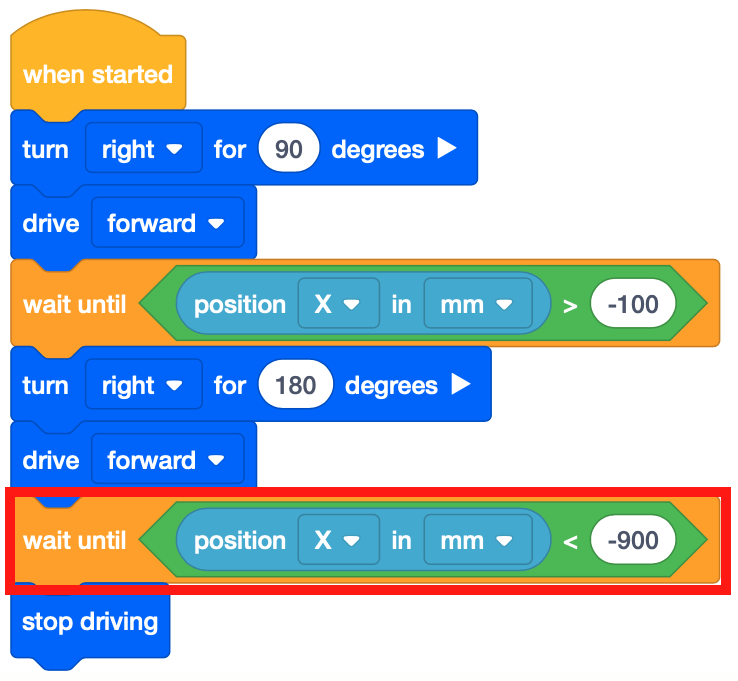
    O VEXcode VR bloqueia o projeto para conduzir o robô do primeiro espaço para o quinto espaço e de volta para o primeiro espaço. O projeto completo lê Quando Iniciado, Vire à Direita por 90 graus e, em seguida, Dirija para a Frente. Aguarde até que a posição X do robô em milímetros seja maior que -100 e, em seguida, vire à direita por 180 graus e, em seguida, dirija para frente. Por fim, aguarde até que a posição X do robô em milímetros seja inferior a -900 e, em seguida, pare de dirigir.
  • Inicie o Number Grid Map Playground se ainda não estiver aberto e execute o projeto.
  • Assista ao Robô VR dirigir para o número ‘1’ no Playground Number Grid Map.
  • Neste projeto, o Robô VR dirige para o número ‘1‘ no Playground do Mapa da Grade Numérica. Como os valores X estão diminuindo à medida que o Robô de RV passa para o número ‘1’, o projeto usa um <Less than> bloco.
  • O Robô VR irá parar quando o seu valor X for menor que o valor X da coordenada em que o número indicado está ligado. Como o valor X do número ‘1’ é -900, o Robô VR parará de dirigir quando o valor X for inferior a -900.
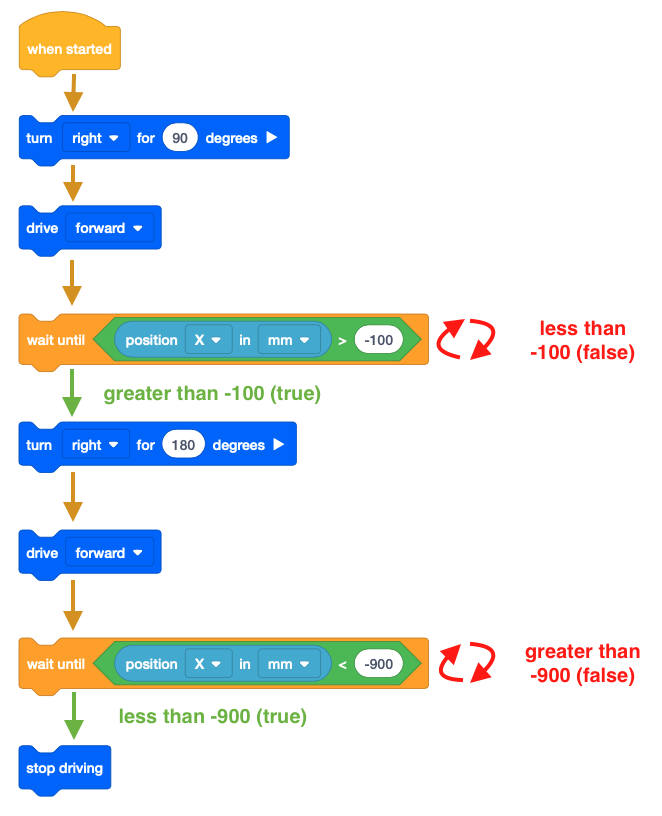
Um diagrama que visualiza o fluxo de lógica no projeto VEXcode VR Blocks. O projeto começa girando para a direita por 90 graus e, em seguida, avançando, e mantém esse comando até que a Posição da Posição X do sensor do Robô em milímetros seja maior que -100. Em seguida, vire à direita por 180 graus e dirija para frente, segurando esse comando até que a Posição da Posição X do sensor do Robô em milímetros seja inferior a -900, após o que um bloco Parar de Dirigir encerra o comando Dirigir para Frente.

Para sua informação

Um bloco [Wait] pausará o fluxo do projeto por um período de tempo específico em segundos antes de passar para o próximo bloco na pilha. Um bloco [Wait] pode ser usado para ajudar a observar comportamentos individuais em seu projeto que podem ser executados rapidamente juntos, como mover-se entre dois locais diferentes em um Playground.
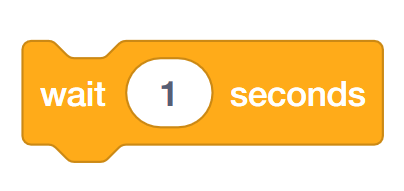
Aguarde o bloco que diz "aguarde 1 segundo".

Usando Blocos de Interruptor 

A imagem abaixo exibe o bloco Switch [Aguarde]. Observe que o valor numérico é escrito antes da unidade de medida, separado por uma vírgula. 

Aguarde o bloco de comutação com o código Python que diz 'aguarde(1, SEGUNDOS)'

Você pode alterar o parâmetro de segundos para milissegundos digitando MSEC para substituir o parâmetro SECONDS. Certifique-se de usar todas as letras maiúsculas ao inserir o parâmetro.

Aguarde o bloco de comutação para demonstrar o recurso de preenchimento automático. O bloco diz 'wait(1, MSEC)' e o utilizador está a escrever o parâmetro de milissegundo utilizando o preenchimento automático.

Selecione o botão Seguinte para continuar com o resto desta lição.