
Betrekken
Start de sectie Betrekken
ACTS is wat de docent gaat doen en VRAAGT hoe de docent gaat faciliteren.
| HANDELINGEN | VRAAGT |
|---|---|
|
|
Betrekken
-
InstrueerInstrueer
studenten dat ze gaan observeren terwijl u de "If red" Coder-kaart in hun Coder-project van Lab 2 test. Herinner studenten eraan dat ze de 123 Robot of Coder nog niet zullen aanraken, dat dit gewoon een moment is om te kijken wat het doet, zodat ze een beetje kunnen leren over deze nieuwe Coder-kaart. Schakel geluid in voor deze animatie hieronder, die een project in actie toont. De 123 Robot rijdt totdat hij een object bereikt, en met behulp van een "If red" -kaart toetert hij alleen als het object rood is.
Videobestand
Opmerking: misschien wil je het project in Play Part 1 vollediger op de voorgrond plaatsen, om ervoor te zorgen dat studenten de projectstroom begrijpen. U kunt de Mid-Play Break-prompts gebruiken voor het bespreken en doorlopen van het project op de Coder om studenten te helpen de projectstroom te begrijpen met de "If red", "Else" en "End if" Coder-kaarten. Laat leerlingen het gedrag van de robot voorspellen voordat elke Coder-kaart wordt uitgevoerd en faciliteer een gesprek over waarom ze denken dat dat gedrag zal optreden. Verbind vervolgens de waargenomen robotgedragingen met de tak van het project dat werd uitgevoerd. (Bekijk dit artikel voor meer informatie over het gebruik van de Step-knop op de Coder.)
-
Distribueer
slechts één 123 Robot met de Art Ring en decoratie bevestigd, en Coder, voor demonstratiedoeleinden. Zorg ervoor dat alle leerlingen het veld, de 123 Robot en de Coder kunnen zien. Je deelt 123 Robots, Coders en Coder-kaarten uit aan studentengroepen nadat de demonstratie is voltooid.
- Maak eerst de 123 Robot wakker door de wielen langs een oppervlak te duwen totdat u het opstartgeluid hoort, zoals weergegeven in de onderstaande animatie. Schakel geluid in voor deze animatie. Zie het artikel De VEX 123 Robot Vex-bibliotheek gebruiken voor meer informatie over de 123 Robot.
Videobestand- Schakel vervolgens de Coder in en verbind deze met de 123 Robot met een Coder. Om de 123 Robot aan te sluiten, houdt u de start- en stopknoppen op de Coder en de linker- en rechterknoppen op de 123 Robot ten minste 5 seconden ingedrukt totdat u het aangesloten geluid hoort en de indicatielampjes op tijd knipperen, zoals weergegeven in de onderstaande animatie. Schakel geluid in voor de animatie. Voor meer informatie over de Coder, zie het artikel De VEX 123 Coder VEX-bibliotheek gebruiken.
Videobestand-
Zet de kleine rode robot op het veld tegenover het huis van oma, voor de rode wolf, zoals je in lab 2 deed.
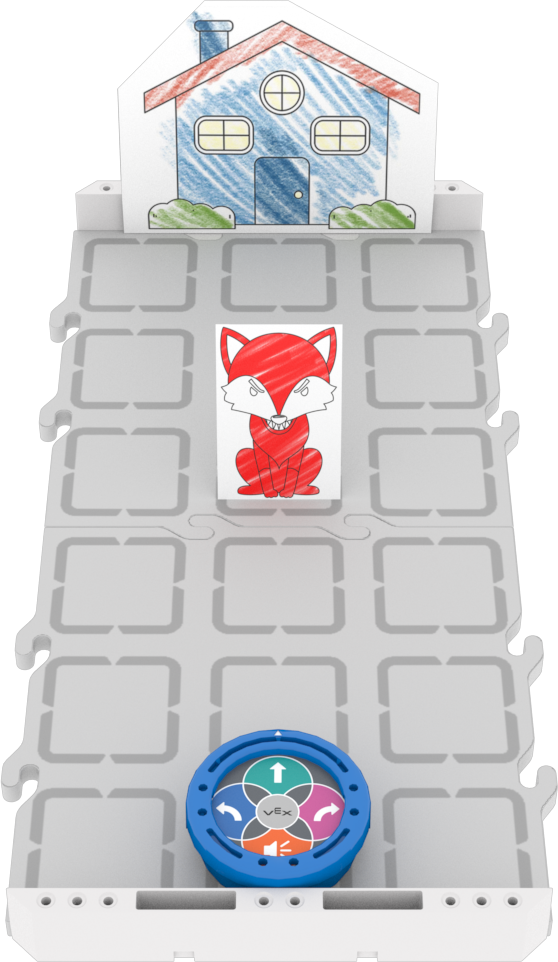
Instellen om te testen -
Voeg de "If red" -coderkaart toe aan het project van Lab 2, zoals weergegeven in deze afbeelding. Laat studenten het project zien.
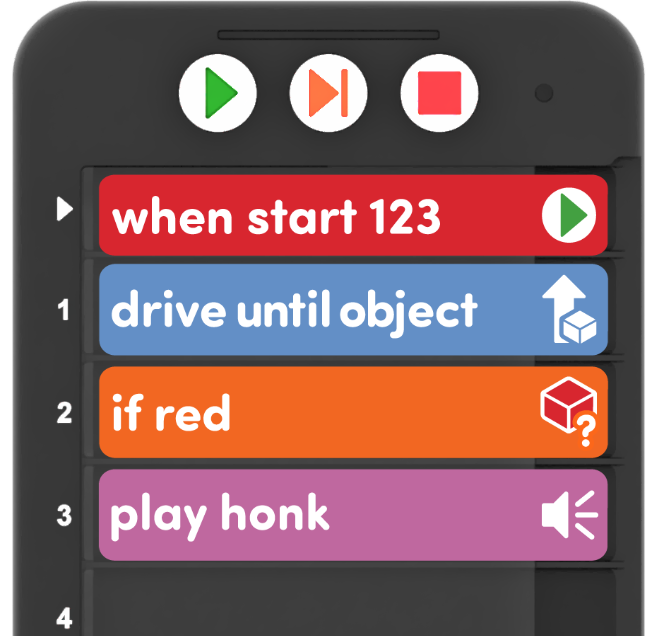
Voeg de "If red" Coder-kaart toe aan het project van Lab 2 zoals weergegeven - Start het project.
-
FaciliterenFaciliteren van
een gesprek over het gedrag van de 123 Robot met de "If red" Coder-kaart in het project. Stel vragen over de volgorde van het project, wat de robot detecteert en hoe dat zijn gedrag beïnvloedt.
- Wauw! Onze robot heeft de Wolf gewoon weggejaagd! Hoe heeft het dat gedaan?
- Wat heeft de oogsensor gedetecteerd toen de kleine rode robot bij de wolf kwam? Waarom toeterde het?
- Waarom denk je dat de coderingskaart "Als rood" achter de coderingskaart "Rijden tot object" zit? Welke opeenvolging van gedragingen zorgt ervoor dat onze robot dit doet?
- Herinner studenten eraan dat de robot eerst naar het object moet rijden, vervolgens de kleur van het object moet detecteren en dan, als het rood is, het toetergeluid moet afspelen.
- Misschien wilt u het project op verschillende plaatsen testen met de "If red" -coderkaart en praten over hoe de volgorde het gedrag van de robot beïnvloedt.
Om studenten te helpen begrijpen hoe de "If red" -coderkaart het project beïnvloedt, wilt u het project misschien opnieuw uitvoeren met een ander object, of scenario's doornemen om uit te leggen waarom en hoe de if -verklaring werkt.
- Wat denk je dat er zou gebeuren als we dit project zouden uitvoeren en onze robot voor een grijs konijn zou staan? Zou het het konijn afschrikken? Waarom wel of niet?
- Wat als de robot voor het huis van oma zou stoppen? Zou het oma bang maken? Waarom niet? Wat als we iets anders bij oma thuis wilden doen? Denk je dat we dat kunnen?
- Bied positieve versterking voor goede luister- en gespreksvaardigheden, evenals voor studenten die woorden uit de informatica-woordenschat zoals 'gedrag', 'oogsensor', 'detecteren' of 'volgorde' in hun antwoorden opnemen.

Problemen van docenten oplossen
- Rood aan de onderkant - Zorg ervoor dat de Wolf effen rood is gekleurd, zoals met een marker, en dat de voeten en het onderste deel van de Wolf het veld raken, zodat ze laag genoeg zijn om door de oogsensor te worden gedetecteerd. Zorg er ook voor dat er GEEN rood op de bodem van het huis van oma staat, zodat de robot zich in het hele lab gedraagt zoals bedoeld.
- Controleer de verlichting - Houd er rekening mee dat de oogsensor zeer lichtgevoelig kan zijn. U kunt uw project in uw klaslokaal testen om er zeker van te zijn dat de oogsensor de kleur van de wolf nauwkeurig detecteert. Als dat niet het geval is, probeer dan het project in een helderder deel van de kamer, of probeer de Wolf te kleuren met een rode marker om er zeker van te zijn dat het een ondoorzichtig, effen rood is. Als studenten problemen hebben met de kleurendetectie, kun je dat gebruiken als een leerzaam moment om hen te helpen op vergelijkbare manieren problemen op te lossen. Bekijk dit artikel voor meer informatie over het coderen van de oogsensor op de 123 Robot met de Coder.
Faciliterende strategieën
- Om de beurt - Help studenten om om de beurt in hun groepen door het hele lab te gaan. Suggesties om dit te vergemakkelijken zijn onder meer:
- Om met de 123 Robot en Coder aan de slag te gaan, kan de ene leerling wakker worden met 123 Robot, terwijl de andere de Coder koppelt.
- Laat de leerlingen tijdens Play Part 1 afwisselen tussen het starten van het project en het plaatsen van de 123 Robot en Wolf op het veld.
- Laat de leerlingen tijdens Play Part 2 om de beurt de Coder-kaarten inbrengen en het project starten.
- Geef Coder-kaarten zoals ze zullen worden gebruikt - Om studenten te helpen gefocust te blijven op het leren over hoe de conditionals en loops in het project werken in het hele Lab, kun je studenten alleen de Coder-kaarten geven die ze nodig hebben voor elke fase van het Lab. U kunt beginnen met alleen de Coder-kaarten in het project dat u samen bouwt in Play Part 1.
- Je kunt studenten extra Coder-kaarten geven tijdens het gedeelte Spelen, omdat ze klaar zijn voor extra uitdagingen, zodat ze kunnen onderzoeken hoe ze het gedrag van de robot kunnen veranderen of hoe ze de Wolf kunnen afschrikken.
- Kies de reacties die bij je passen - Houd rekening met de persoonlijkheid en omgeving van je klas bij het selecteren van opties die studenten kunnen gebruiken als hun gedrag om de wolf bang te maken en bij oma thuis aan te komen. Als te veel geluidseffecten storend zijn, geef studenten dan alleen de Action- of Looks Coder-kaarten als een manier om het volume in de kamer te verlagen. U kunt selecteren uit welke coderingskaarten uw studenten kunnen kiezen om uw ruimte- en studentenbehoeften zo goed mogelijk te ondersteunen.
- Ga ervoor! - De Step-functie op de Coder is een geweldig hulpmiddel voor het vertragen van de projectuitvoering en het bespreken van de computerwetenschappelijke concepten die het project laten functioneren zoals het dat doet met uw studenten. U kunt op elk gewenst moment de knop Stap gebruiken om een project één coderkaart tegelijk uit te voeren en studenten het gedrag van de robot te laten voorspellen met elke volgende coderkaart in het project. Dit is vooral handig om de projectstroom te zien met de structuur "Als rood", "Anders" en "Einde als". Bekijk dit artikel voor meer informatie over de Step-functie op de Coder.
- Gebruik printables als manipulatief om projectplanning te ondersteunen - Bekijk de afdrukbare bronnen die beschikbaar zijn inde VEX-bibliotheek en gebruik ze met studenten terwijl ze hun coderprojecten plannen en bouwen. U kunt de ingevulde project- en bewegingsplanningsbladen voor studenten gebruiken om hun coderingskaarten en het pad en/of de reacties van de 123-robot te documenteren. U kunt ook het invulformulier Coder gebruiken voor studenten om hun Coder-kaarten te schrijven of te tekenen om hun projecten "op te slaan".
- Gebruik Coder-kaartposters om het leren met de Coder te versterken - Markeer specifieke Coder-kaarten of verwijs naar kaarten terwijl u lesgeeft met de Coder-kaartposters. Studenten kunnen deze posters gebruiken om de terminologie te bekijken terwijl ze met VEX 123 werken. Zie het artikel Coder Cards-posters gebruiken in de Vex-bibliotheek in het klaslokaal om toegang te krijgen tot deze afdrukbare posters en om meer strategieën te zien voor het gebruik ervan in uw leeromgeving.