
Invoering
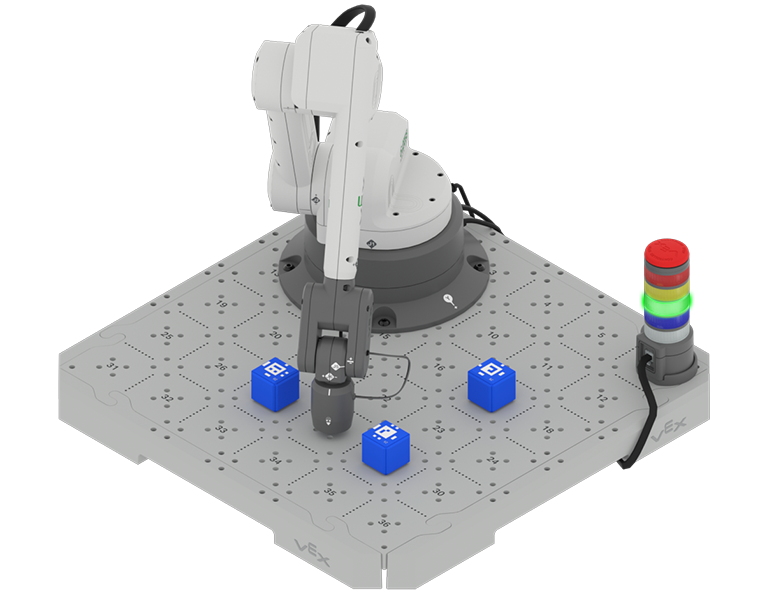
In deze unit ga je aan de slag met het verkennen van blokgebaseerd coderen met de 6-assige arm. Je leert hoe je de 6-assige arm zo programmeert dat deze langs de x-, y- en z-as kan bewegen. Vervolgens combineer je deze vaardigheden om een project te maken waarmee je de 6-assige arm in alle drie de assen kunt bewegen, zodat deze op specifieke tegellocaties terechtkomt zonder tegen kubussen aan te botsen.
Bekijk de onderstaande introductievideo voor een overzicht van wat u in deze module gaat doen en leren.
Co-creëer leerdoelen
Nu je de video hebt bekeken, weet je dat je de 6-assige arm codeert om langs de x-, y- en z-as te bewegen om specifieke tegellocaties aan te raken. U begint met het wijzigen van de code om de kleuren van de signaaltoren te wijzigen. Vervolgens codeer je de 6-assige arm om langs de x-, y- en z-as te bewegen. Vervolgens zet je het allemaal samen om de arm te coderen om locaties op de tegel te verplaatsen en aan te raken. Denk na over wat je moet weten en leer om die taken uit te voeren.
Je maakt samen met je groep en je docent leerdoelen om deze doelen vast te leggen, zodat je een gedeeld begrip hebt van je leerdoelen voor de Unit. Je schrijft je leerdoelen in je technische notitieblok, zodat je ze in de hele unit kunt raadplegen.
Het is handig om leerdoelen te formuleren in de vorm van 'ik kan' -verklaringen. Voorbeelden van leerdoelen voor deze eenheid kunnen zijn:
- Ik kan programmeertaal en robotgedrag definiëren.
- Ik kan de 6-assige arm coderen om naar meerdere locaties op de x-as te gaan.
- Ik kan de opeenvolging van gedragingen documenteren die nodig zijn om de 6-assige arm over een obstakel te bewegen.
Om je leerdoelen te maken, moet je eerst brainstormen over wat je moet weten om de activiteiten in de bovenstaande video te kunnen voltooien. Maak een lijst in je technische notitieboek van wat je moet weten, leren en doen, zoals dit:
- Wijzig de coördinaten in het blok om de 6-assige arm langs de x-as te verplaatsen.
- Codeer de 6-assige arm om langs de z-as te bewegen om over een obstakel te gaan.
- Documenteer het gedrag in een project in mijn technische notitieblok.
- Identificeer het gedrag dat nodig is om een taak te voltooien.
- Werk samen met mijn groep om gedrag te sequencen om de activiteit gezamenlijk te voltooien.
Creëer vervolgens leerdoelen op basis van je lijst. Denk na over hoe elk van de dingen die je hebt opgesomd, kan worden ingelijst in een leerdoel, met behulp van 'Ik kan' -verklaringen. U kunt dit sjabloon gebruiken om u te helpen uw leerdoelen in uw technische notitieblok te schrijven. (Google Doc / .docx / .pdf)
Het lijstitem "Wijzig de coördinaten in het blok om de 6-assige arm langs de x-as te verplaatsen" kan bijvoorbeeld worden verschoven naar het leerdoel van Ik kan de 6-assige arm coderen om naar meerdere locaties op de x-as te gaan.
De volgende tabel toont een voorbeeld van hoe de Learning Target Organizer in uw technische notitieblok kan worden ingevuld.
| Leerdoelcategorie | Leerdoelen |
|---|---|
|
Kennisdoelen Wat moet ik weten en begrijpen om succesvol te zijn in de Unit? |
|
|
Vaardigheidstargets Wat kan ik laten zien om te laten zien dat ik de concepten en vaardigheden begrijp die nodig zijn om succesvol te zijn in de Unit? |
|
|
Productdoelen Wat kan ik opnemen in mijn technische notebook om mijn kennis over de concepten en vaardigheden om succesvol te zijn in de Unit te demonstreren en uit te breiden? |
|
Deel je leerdoelen met je docent. Pas ze indien nodig aan, zodat jij, je groep en je leraar het allemaal eens zijn.
Woordenschat
In deze unit maak je kennis met blokgebaseerde codering als een manier om de bewegingen van de 6-assige arm te regelen. Deze woordenlijst is hier als referentie voor eventuele nieuwe termen die u tegenkomt. Noteer deze woordenschat in uw technische notitieboekje. Gebruik deze lijst als referentie terwijl u door het apparaat werkt en woorden tegenkomt die u misschien niet kent.
- Gedrag
- Acties uitgevoerd door een robot en gedefinieerd door de programmeertaal.
- Programmeertaal
- Een set regels waarin symbolen acties vertegenwoordigen. VEXcode is de programmeertaal voor de 6-assige arm.
- Opdracht
- Programmeerblokken die het gedrag van de robotarm veranderen.
- Gecontroleerde stop
- Een veiligheidsfunctie waarmee de beweging van de 6-assige arm op een gecontroleerde manier onmiddellijk kan worden gestopt om ongevallen of schade te voorkomen.
| Aantal | Benodigde materialen |
|---|---|
| 1 per groep |
CTE Workcell Kit |
| 1 per groep |
Computer |
| 1 per groep |
VEXcode EXP |
| 1 per student |
Technisch notitieboekje |
| 3 per groep |
Kubussen |
Een project laden, benoemen en opslaan
Voordat u de 6-assige arm kunt coderen met behulp van VEXcode, moet u leren hoe u een project opent, een naam geeft en opslaat. Gebruik de onderstaande stappen als referentie bij het laden, benoemen en opslaan van een project.
- Om een bestaand project te laden, selecteert u Openen in het menu Bestand.

2. Navigeer vervolgens door de bestanden van uw apparaat om het project met een .cteblocks-extensie te vinden en het project te openen.

3. Om een project op te slaan, selecteert u eerst het veld projectnaam. Er wordt een dialoogvenster geopend waarin u uw project een naam kunt geven. Geef uw project een naam waarnaar u later gemakkelijk kunt verwijzen en selecteer Opslaan.

Selecteer Volgende > voor meer informatie over het downloaden en uitvoeren van een project.