
Giới thiệu
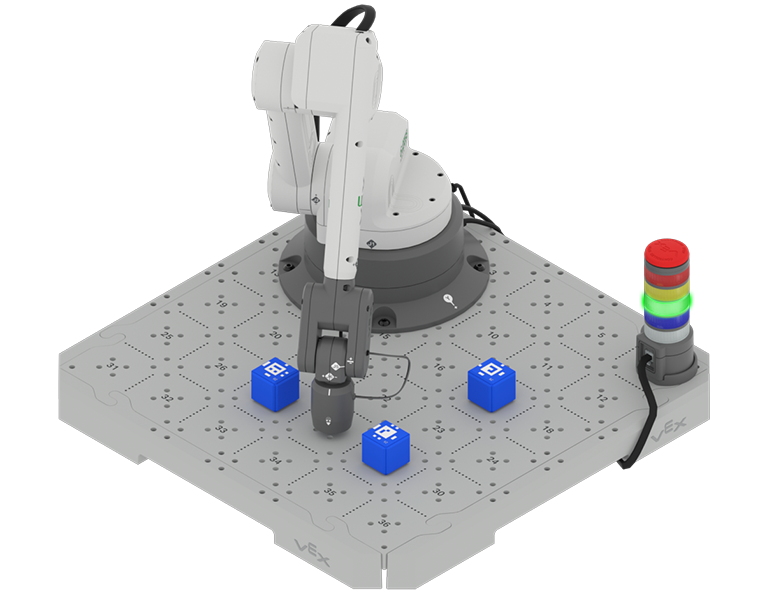
Trong Đơn vị này, bạn sẽ bắt đầu khám phá mã hóa theo khối với Cánh tay 6 trục. Bạn sẽ học cách lập trình cho cánh tay 6 trục để di chuyển dọc theo trục x, y và z. Sau đó, bạn sẽ kết hợp những kỹ năng đó để tạo ra một dự án di chuyển Cánh tay 6 trục theo cả ba trục để chạm vào các vị trí Ô cụ thể mà không va vào bất kỳ Khối lập phương nào.
Xem video giới thiệu bên dưới để biết tổng quan về những gì bạn sẽ làm và học trong Đơn vị này.
Đồng sáng tạo mục tiêu học tập
Bây giờ bạn đã xem video, bạn biết rằng bạn mã hóa Cánh tay 6 trục để di chuyển dọc theo trục x, y và z để chạm vào các vị trí Tile cụ thể. Bạn sẽ bắt đầu bằng cách sửa đổi mã để thay đổi màu sắc của Tháp Tín hiệu. Sau đó, bạn sẽ mã hóa Cánh tay 6 trục để di chuyển dọc theo các trục x, y và z. Sau đó, bạn sẽ đặt tất cả lại với nhau để mã hóa Cánh tay để di chuyển và chạm vào các vị trí trên Gạch. Hãy suy nghĩ về những gì bạn sẽ cần biết và học cách hoàn thành những nhiệm vụ đó.
Bạn sẽ đồng sáng tạo các mục tiêu học tập với nhóm của bạn và giáo viên của bạn để nắm bắt những mục tiêu này, để bạn có một sự hiểu biết chung về mục tiêu học tập của bạn cho Bài học. Bạn sẽ viết các mục tiêu học tập của mình vào sổ ghi chép kỹ thuật để có thể tham khảo trong suốt bài học.
Sẽ rất hữu ích nếu diễn đạt mục tiêu học tập dưới dạng câu "Tôi có thể". Các mục tiêu học tập ví dụ cho Bài học này có thể bao gồm:
- Tôi có thể xác định ngôn ngữ lập trình và hành vi của robot.
- Tôi có thể mã hóa Cánh tay 6 trục để di chuyển đến nhiều vị trí trên trục x.
- Tôi có thể ghi lại trình tự các hành vi cần thiết để di chuyển Cánh tay 6 trục qua chướng ngại vật.
Để tạo mục tiêu học tập của bạn, trước tiên hãy suy nghĩ về những gì bạn sẽ cần biết để có thể hoàn thành các hoạt động được hiển thị trong video ở trên. Lập danh sách trong sổ ghi chép kỹ thuật của bạn về những gì bạn sẽ cần biết, tìm hiểu và thực hiện, như sau:
- Thay đổi tọa độ trong khối để di chuyển Cánh tay 6 trục dọc theo trục x.
- Mã hóa Cánh tay 6 trục để di chuyển dọc theo trục z để vượt qua chướng ngại vật.
- Ghi lại các hành vi trong một dự án vào sổ ghi chép kỹ thuật của tôi.
- Xác định các hành vi cần thiết để hoàn thành một nhiệm vụ.
- Làm việc cùng với nhóm của tôi để sắp xếp các hành vi để hoàn thành hoạt động một cách hợp tác.
Tiếp theo, đồng sáng tạo các mục tiêu học tập dựa trên danh sách của bạn. Hãy suy ngẫm xem mỗi điều em liệt kê có thể được đóng khung vào một mục tiêu học tập như thế nào, bằng cách sử dụng câu nói "Tôi có thể". Bạn có thể sử dụng mẫu này để giúp bạn viết mục tiêu học tập vào sổ ghi chép kỹ thuật của mình. (Google Doc / .docx / .pdf)
Ví dụ: mục danh sách "Thay đổi tọa độ trong khối để di chuyển Cánh tay 6 trục dọc theo trục x" có thể được chuyển đến mục tiêu học tập của tôi có thể mã hóa Cánh tay 6 trục để di chuyển đến nhiều vị trí trên trục x.
Bảng sau đây cho thấy một ví dụ về cách có thể điền Người tổ chức Mục tiêu Học tập trong sổ ghi chép kỹ thuật của bạn.
| Danh mục mục mục tiêu học tập | Mục tiêu học tập |
|---|---|
|
Mục tiêu tri thức Tôi cần biết và hiểu những gì để thành công trong Đơn vị? |
|
|
Mục tiêu kỹ năng Tôi có thể chứng minh điều gì để cho thấy tôi hiểu các khái niệm và kỹ năng cần thiết để thành công trong Bài học? |
|
|
Mục tiêu sản phẩm Tôi có thể ghi lại những gì trong sổ ghi chép kỹ thuật của mình để thể hiện và mở rộng kiến thức về các khái niệm và kỹ năng để thành công trong Bài học? |
|
Chia sẻ mục tiêu học tập của bạn với giáo viên. Điều chỉnh chúng khi cần thiết để bạn, nhóm của bạn và giáo viên của bạn đều đồng ý.
Từ vựng
Trong Bài học này, bạn sẽ được giới thiệu về mã hóa dựa trên khối như một cách để kiểm soát chuyển động của Cánh tay 6 trục. Danh sách từ vựng này ở đây để cung cấp tài liệu tham khảo cho bất kỳ thuật ngữ mới nào mà bạn có thể gặp phải. Ghi lại từ vựng này vào sổ ghi chép kỹ thuật của bạn. Sử dụng danh sách này làm tài liệu tham khảo khi bạn làm việc trong Bài học và gặp phải những từ mà bạn có thể không quen thuộc.
- Hành vi
- Các hành động được thực hiện bởi robot và được xác định bởi ngôn ngữ lập trình.
- Ngôn ngữ lập trình
- Một bộ quy tắc trong đó các biểu tượng đại diện cho các hành động. VEXcode là ngôn ngữ lập trình cho Cánh tay 6 trục.
- Lệnh
- Các khối lập trình làm thay đổi hành vi của cánh tay robot.
- Dừng có kiểm soát
- Một tính năng an toàn cho phép dừng ngay lập tức chuyển động của Cánh tay 6 trục một cách có kiểm soát để ngăn ngừa tai nạn hoặc hư hỏng.
| Số lượng | Vật liệu cần thiết |
|---|---|
| 1 cho mỗi nhóm |
Bộ công cụ CTE Workcell |
| 1 cho mỗi nhóm |
Máy tính |
| 1 cho mỗi nhóm |
VEXcode EXP |
| 1 cho mỗi học sinh |
Sổ tay kỹ thuật |
| 3 mỗi nhóm |
Hình khối |
Đang tải, đặt tên và lưu một dự án
Trước khi bạn có thể mã hóa Cánh tay 6 trục bằng VEXcode, bạn sẽ cần tìm hiểu cách mở, đặt tên và lưu dự án. Sử dụng các bước dưới đây làm tài liệu tham khảo khi tải, đặt tên và lưu dự án.
- Để tải một dự án hiện có, chọn Mở trong menu Tệp.

2. Tiếp theo, điều hướng qua các tệp trên thiết bị của bạn để định vị dự án bằng tiện ích mở rộng .cteblocks và mở dự án.

3. Để lưu dự án, trước tiên hãy chọn trường tên dự án. Một hộp thoại sẽ mở ra nơi bạn có thể đặt tên cho dự án của mình. Đặt tên cho dự án của bạn để bạn có thể dễ dàng tham khảo sau này và chọn Lưu.

Chọn Tiếp theo > để tìm hiểu về cách tải xuống và chạy một dự án.