
giriiş
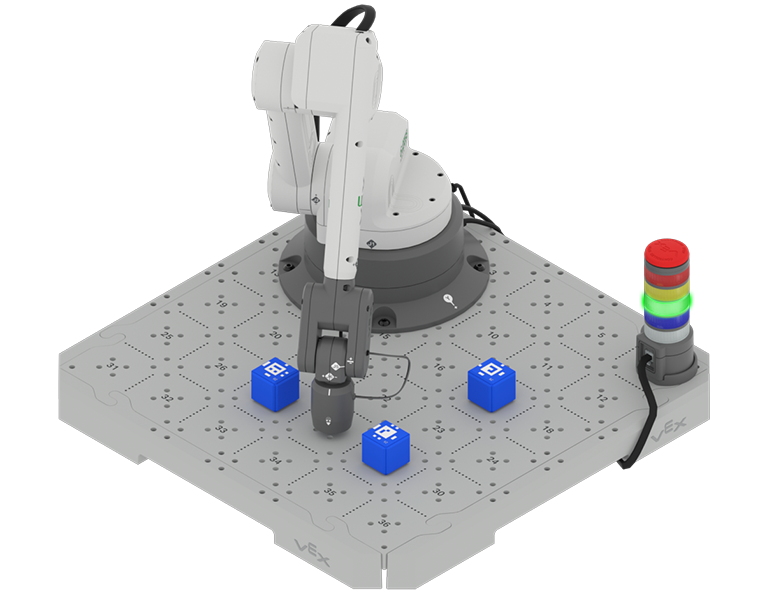
Bu Ünitede, 6 Eksenli Kol ile blok tabanlı kodlamayı keşfetmeye başlayacaksınız. 6 Eksenli Kolun x, y ve z eksenleri boyunca hareket etmesini kodlamayı öğreneceksiniz. Daha sonra bu becerileri birleştirerek 6 Eksenli Kolu üç eksende hareket ettirerek herhangi bir Küp'e çarpmadan belirli Karo konumlarına dokunacak bir proje oluşturacaksınız.
Bu Ünitede neler yapacağınız ve öğreneceğinize dair genel bir bakış için aşağıdaki tanıtım videosunu izleyin.
Öğrenme Hedeflerini Birlikte Oluşturun
Artık videoyu izlediğinize göre, 6 Eksenli Kolu belirli Döşeme konumlarına dokunmak için x, y ve z eksenleri boyunca hareket edecek şekilde kodladığınızı biliyorsunuz. Sinyal Kulesi'nin renklerini değiştirmek için kodu değiştirerek başlayacaksın. Ardından 6 Eksenli Kolu x, y ve z eksenleri boyunca hareket edecek şekilde kodlayacaksınız. Ardından, Karo üzerindeki konumları hareket ettirmek ve dokunmak için Kolu kodlamak için hepsini bir araya getireceksiniz. Bu görevleri yerine getirmek için bilmeniz ve öğrenmeniz gerekenleri düşünün.
Bu hedefleri yakalamak için grubunuz ve öğretmeninizle birlikte öğrenme hedefleri oluşturacaksınız, böylece Ünite için öğrenme hedefleriniz hakkında ortak bir anlayışa sahip olacaksınız. Öğrenme hedeflerinizi mühendislik defterinize yazacaksınız, böylece Ünite genelinde bunlara başvurabilirsiniz.
Öğrenme hedeflerini “yapabilirim” şeklinde ifade etmek faydalı olacaktır . Bu Ünite için örnek öğrenme hedefleri şunları içerebilir:
- Programlama dilini ve robot davranışını tanımlayabilirim.
- X ekseni üzerinde birden fazla konuma hareket etmek için 6 Eksenli Kolu kodlayabilirim.
- 6 Eksenli Kolu bir engelin üzerinden geçirmek için gereken davranış sırasını belgeleyebilirim.
Öğrenme hedeflerinizi oluşturmak için önce yukarıdaki videoda gösterilen etkinlikleri tamamlayabilmek için bilmeniz gerekenler hakkında beyin fırtınası yapın. Mühendislik defterinizde bilmeniz, öğrenmeniz ve yapmanız gerekenlerin bir listesini yapın:
- 6 Eksenli Kolu x ekseni boyunca hareket ettirmek için bloktaki koordinatları değiştirin.
- Bir engelin üzerinden geçmek için z ekseni boyunca hareket etmek üzere 6 Eksenli Kolu kodlayın.
- Mühendislik defterimdeki bir projedeki davranışları belgeleyin.
- Bir görevi tamamlamak için gereken davranışları belirleyin.
- Aktiviteyi işbirliği içinde tamamlamak için davranışları sıralamak için grubumla birlikte çalışın.
Ardından, listenize göre öğrenme hedeflerini birlikte oluşturun. "Yapabilirim" ifadelerini kullanarak listelediğiniz şeylerin her birinin bir öğrenme hedefi olarak nasıl çerçevelenebileceğini düşünün. Öğrenme hedeflerinizi mühendislik defterinize yazmanıza yardımcı olması için bu şablonu kullanabilirsiniz. (Google Doküman / .docx / .pdf)
Örneğin, "6 Eksenli Kolu x ekseni boyunca hareket ettirmek için bloktaki koordinatları değiştir" liste öğesi, 6 Eksenli Kolu x ekseni üzerinde birden fazla konuma hareket ettirmek için kodlayabileceğim öğrenme hedefine kaydırılabilir.
Aşağıdaki tablo, mühendislik defterinizdeki Öğrenme Hedefi Düzenleyicisinin nasıl doldurulabileceğine dair bir örnek göstermektedir.
| Öğrenme Hedefi Kategorisi | Öğrenme Hedefleri |
|---|---|
|
Bilgi Hedefleri Ünitede başarılı olmak için bilmem ve anlamam gerekenler nelerdir? |
|
|
Beceri Hedefleri Ünitede başarılı olmak için gereken kavramları ve becerileri anladığımı göstermek için ne gösterebilirim? |
|
|
Ürün Hedefleri Ünitede başarılı olmak için kavramlar ve beceriler hakkındaki bilgilerimi göstermek ve genişletmek için mühendislik defterime ne kaydedebilirim? |
|
Öğrenme hedeflerinizi öğretmeninizle paylaşın. Siz, grubunuz ve öğretmeniniz hemfikir olacak şekilde bunları gerektiği gibi ayarlayın.
Sözcük dağarcığı
Bu Ünitede, 6 Eksenli Kolun hareketlerini kontrol etmenin bir yolu olarak blok tabanlı kodlama ile tanışacaksınız. Bu kelime listesi, karşılaşabileceğiniz yeni terimler için referans sağlamak amacıyla hazırlanmıştır. Bu kelime dağarcığını mühendislik defterinize kaydedin. Ünite üzerinde çalışırken ve aşina olmadığınız kelimelerle karşılaştığınızda bu listeyi referans olarak kullanın.
- Davranış
- Bir robot tarafından gerçekleştirilen ve programlama dili tarafından tanımlanan eylemler.
- Programlama Dili
- Sembollerin eylemleri temsil ettiği bir dizi kural. VEXcode, 6 Eksenli Kol için programlama dilidir.
- Komut
- Robotik kolun davranışını değiştiren programlama blokları.
- Kontrollü Durdurma
- Kazaları veya hasarları önlemek için 6 Eksenli Kolun hareketinin kontrollü bir şekilde derhal durdurulmasını sağlayan bir güvenlik özelliğidir.
| Adet | Gerekli Malzemeler |
|---|---|
| Grup başına 1 |
CTE Workcell Kiti |
| Grup başına 1 |
Bilgisayar |
| Grup başına 1 |
VEXcode EXP |
| Öğrenci başına 1 |
Mühendislik Defteri |
| Grup başına 3 |
Küpler |
Bir Projeyi Yükleme, Adlandırma ve Kaydetme
VEXcode kullanarak 6 Eksenli Arm'ı kodlayabilmeniz için önce bir projeyi nasıl açacağınızı, adlandıracağınızı ve kaydedeceğinizi öğrenmeniz gerekir. Bir projeyi yüklerken, adlandırırken ve kaydederken aşağıdaki adımları referans olarak kullanın.
- Mevcut bir projeyi yüklemek için Dosya menüsünden Aç seçin.

2. Daha sonra cihazınızın dosyalarında gezinerek .cteblocks uzantılı projeyi bulun ve projeyi açın.

3. Bir projeyi kaydetmek için önce proje adı alanını seçin. Projenizi adlandırabileceğiniz bir iletişim kutusu açılacaktır. Projenize daha sonra kolayca başvurabileceğiniz bir isim verin ve Kaydet'i seçin.

Bir projeyi indirme ve çalıştırma hakkında bilgi edinmek içinİleri > seçin.