
Introdução
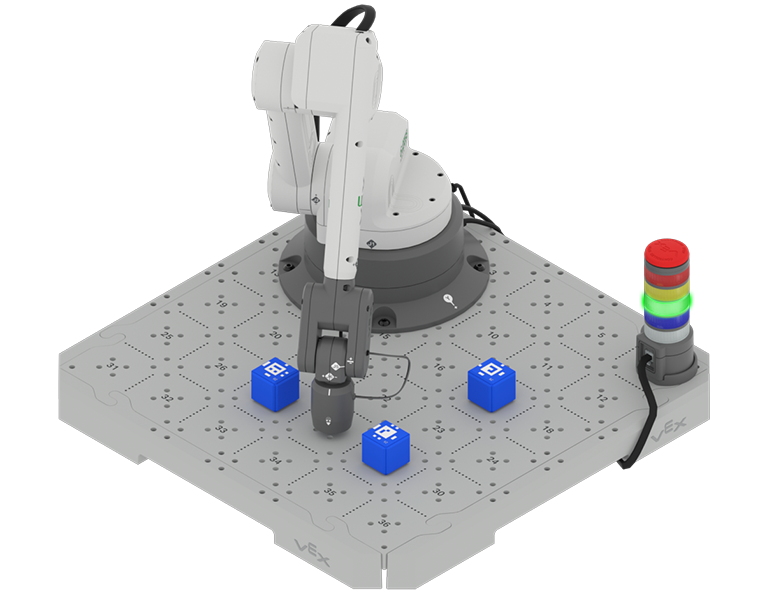
Nesta unidade, começará a explorar a codificação baseada em blocos com o 6-Axis Arm. Aprenderá a codificar o braço de 6 eixos para se mover ao longo dos eixos x, y e z. Em seguida, irá combinar estas habilidades para criar um projeto para mover o braço de 6 eixos em todos os três eixos para aterrar em locais específicos do Tile sem colidir com nenhum cubo.
Veja o vídeo de introdução abaixo para ter uma visão geral do que vai fazer e aprender nesta unidade.
Co-crie metas de aprendizagem
Agora que já viu o vídeo, sabe que codifica o braço de 6 eixos para se mover ao longo dos eixos x, y e z para tocar em locais específicos do bloco. Começará por modificar o código para alterar as cores da Torre de Sinalização. Em seguida, irá codificar o braço de 6 eixos para se mover ao longo dos eixos x, y e z. Depois, juntará tudo para codificar o Braço para se mover e tocar em locais do Bloco. Pense no que precisa de saber e aprender para realizar essas tarefas.
Criará metas de aprendizagem em conjunto com o seu grupo e o seu professor para atingir esses objetivos, de modo a que todos tenham um entendimento partilhado dos seus objetivos de aprendizagem para a Unidade. Escreverá as suas metas de aprendizagem no seu caderno de engenharia para poder consultá-las durante a Unidade.
É útil formular metas de aprendizagem sob a forma de "Eu posso" enunciado. Exemplos de metas de aprendizagem para esta Unidade podem incluir:
- Sou capaz de definir linguagem de programação e comportamento de robôs.
- Posso codificar o braço de 6 eixos para se mover para vários locais no eixo x.
- Posso documentar a sequência de comportamentos necessários para mover o braço de 6 eixos sobre um obstáculo.
Para criar os seus objetivos de aprendizagem, faça primeiro um brainstorming sobre o que precisa de saber para conseguir completar as atividades apresentadas no vídeo acima. Faz uma lista no teu caderno de engenharia do que precisas de saber, aprender e fazer, assim:
- Altere as coordenadas no bloco para mover o braço de 6 eixos ao longo do eixo x.
- Programe o braço de 6 eixos para se mover ao longo do eixo z para passar por cima de um obstáculo.
- Documentar os comportamentos de um projeto no meu caderno de engenharia.
- Identifique os comportamentos necessários para completar uma tarefa.
- Trabalhar em conjunto com o meu grupo para sequenciar comportamentos para completar a atividade de forma colaborativa.
De seguida, crie objetivos de aprendizagem com base na sua lista. Pense em como cada uma das coisas que enumerou pode ser enquadrada num objetivo de aprendizagem, utilizando afirmações do tipo "Eu consigo". Pode utilizar este modelo para ajudá-lo a escrever os seus objetivos de aprendizagem no seu caderno de engenharia. (Google Doc / .docx / .pdf)
Por exemplo, o item da lista "Alterar as coordenadas no bloco para mover o braço de 6 eixos ao longo do eixo x" pode ser deslocado para o objetivo de aprendizagem de Posso codificar o braço de 6 eixos para se mover para vários locais no eixo x.
A tabela seguinte mostra um exemplo de como o Organizador de Objetivos de Aprendizagem no seu caderno de engenharia pode ser preenchido.
| Categoria de alvo de aprendizagem | Metas de Aprendizagem |
|---|---|
|
Metas de conhecimento O que preciso de saber e compreender para ter sucesso na Unidade? |
|
|
Alvos de Habilidade O que posso demonstrar para mostrar que compreendo os conceitos e as competências necessárias para ter sucesso na Unidade? |
|
|
Metas de produtos O que posso registar no meu caderno de engenharia para demonstrar e expandir o meu conhecimento sobre os conceitos e as competências para ter sucesso na Unidade? |
|
Partilhe os seus objetivos de aprendizagem com o seu professor. Ajuste-os conforme necessário para que você, o seu grupo e o seu professor estejam todos de acordo.
Vocabulário
Nesta unidade, irá aprender sobre a codificação baseada em blocos como forma de controlar os movimentos do braço de 6 eixos. Esta lista de vocabulário está aqui para fornecer referência para quaisquer termos novos que possa encontrar. Registe esse vocabulário no seu caderno de engenharia. Utilize esta lista como referência à medida que avança na Unidade e encontra palavras com as quais pode não estar familiarizado.
- Comportamento
- Ações executadas por um robô e definidas pela linguagem de programação.
- Linguagem de programação
- conjunto de regras em que os símbolos representam ações. VEXcode é a linguagem de programação para o braço de 6 eixos.
- Comando
- Blocos de programação que alteram o comportamento do braço robótico.
- Paragem controlada
- Uma característica de segurança que permite a paragem imediata do movimento do braço de 6 eixos de forma controlada para evitar acidentes ou danos.
| Quantidade | Materiais necessários |
|---|---|
| 1 por grupo |
Kit de células de trabalho CTE |
| 1 por grupo |
Computador |
| 1 por grupo |
Código VEX EXP |
| 1 por aluno |
Caderno de Engenharia |
| 3 por grupo |
Cubos |
Carregar, nomear e guardar um projeto
Antes de poder codificar o braço de 6 eixos utilizando o VEXcode, terá de aprender a abrir, nomear e guardar um projeto. Utilize os passos abaixo como referência ao carregar, nomear e guardar um projeto.
- Para carregar um projeto existente, selecione Abrir no menu Ficheiro.

2. Em seguida, navegue pelos ficheiros do seu dispositivo para localizar o projeto com a extensão .cteblocks e abra o projeto.

3. Para guardar um projeto, selecione primeiro o campo de nome do projeto. Será aberta uma caixa de diálogo onde poderá nomear o seu projeto. Dê ao seu projeto um nome que poderá consultar facilmente mais tarde e selecione Guardar.

Selecione Seguinte > para saber mais sobre como descarregar e executar um projeto.