
Les 2: Kiezen en plaatsen
In de vorige les hebt u geleerd over pallets en hoe deze samenwerken met robotarmen om producten op een georganiseerde en efficiënte manier te verzenden. Nu u weet wat een pallet is en hoe deze werkt, is het tijd om te leren hoe u de 6-assige arm programmeert om een object op een pallet te pakken en te plaatsen. Om een kubus te verplaatsen, moet u de magneet-oppaktool gebruiken.
In deze les leert u over:
- Het gebruiken van het Set magneet blok in een project om een kubus op te pakken en los te laten met de magneet.
- De coördinaten van een Cube vinden in de laadzone en op de pallet.
- Programmeren van de 6-assige arm om een kubus op te pakken en op een pallet te plaatsen.
Aan het eind van deze les verplaatst u een kubus naar een ander pallet, waarbij u uw kennis over het coderen van de magneet op de 6-assige arm toepast.
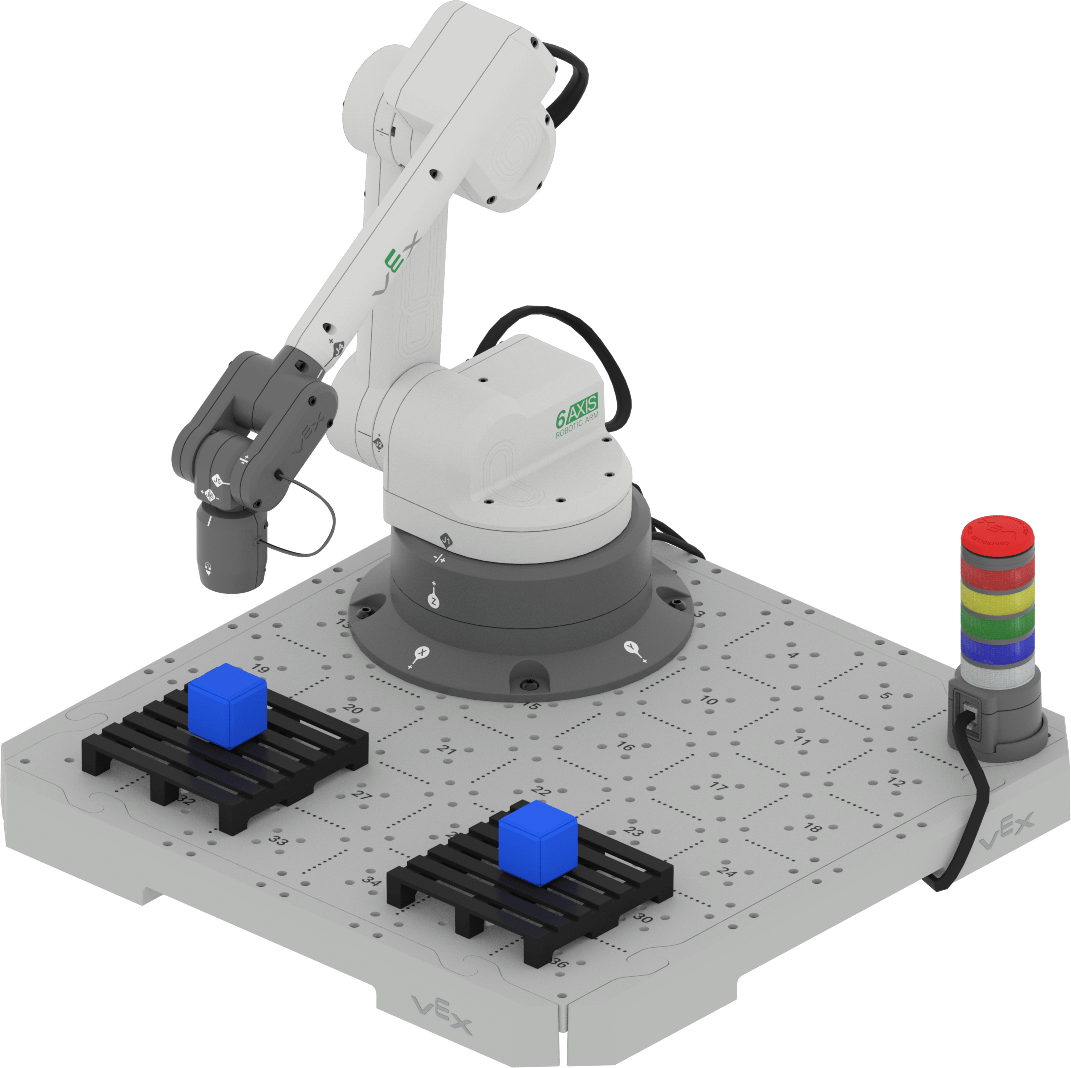
Een kubus oppakken en plaatsen met de 6-assige arm
In een eerdere eenheid gebruikte u de magneet op de 6-assige arm om schijven op te pakken en te verplaatsen met de Teach Pendant. In deze les bouwt u voort op wat u hebt geleerd om de 6-assige arm te programmeren zodat deze beweegt, de magneet activeert, een kubus oppakt, deze naar een nieuwe locatie verplaatst en de magneet loslaat om de kubus op een pallet te plaatsen.
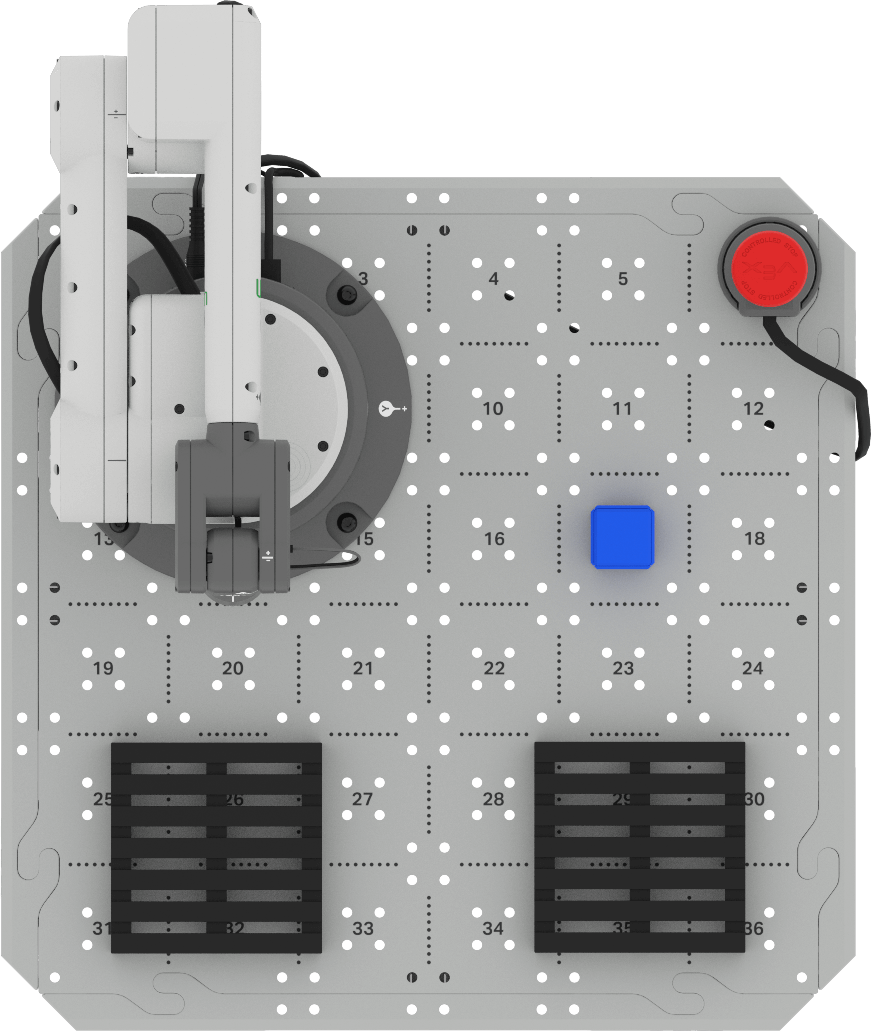
Om te beginnen plaatst u een kubus op tegellocatie 17, zoals weergegeven in deze afbeelding. Dit is de laadzone voor de Cube. Noteer deze opstelling in uw technisch notitieboekje.
Verzamel coördinaten met de monitor
Voordat u de 6-assige arm kunt programmeren om een kubus op te pakken, moet u de coördinatenlocatie van de kubus weten. Deze coördinaten kunt u vinden via de Monitor.
Zorg ervoor dat de 6-assige arm is aangesloten op VEXcode.
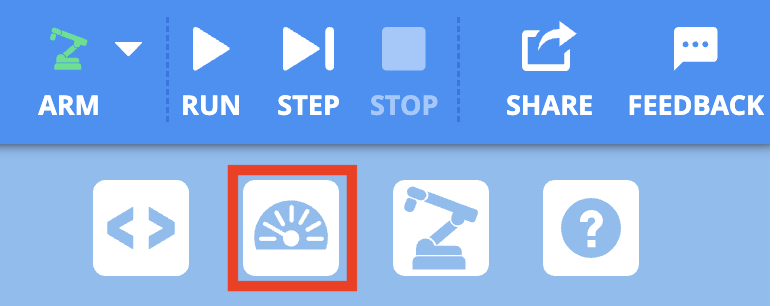
Selecteer het Monitor-pictogram op de werkbalk om de Monitor te openen.
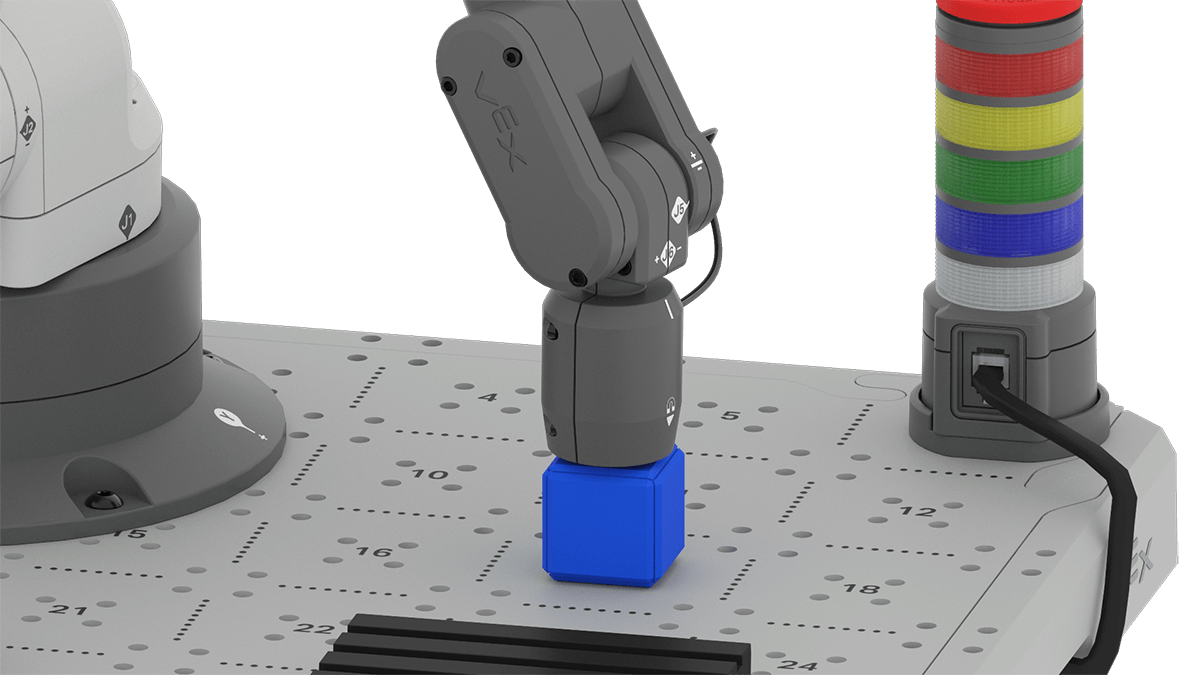
Beweeg de 6-assige arm handmatig zodat de magneet de bovenkant van de kubus in de laadzone raakt.
Noteer de x-, y- en z-coördinaten van de Monitor Console in uw technisch notitieboekje.
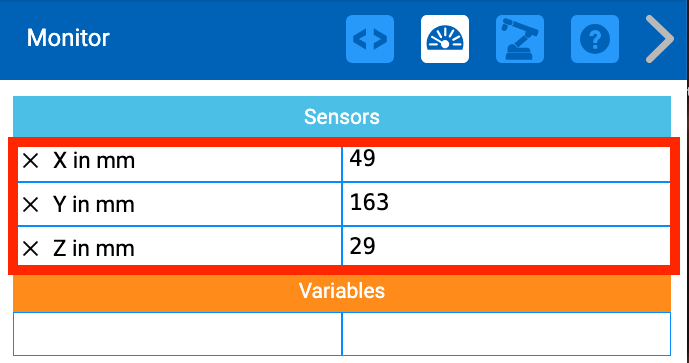
Laten we de (x, y, z)-coördinaat die we zojuist hebben verzameld, eens opsplitsen. De x, y en z-waarden geven aan waar de kubus zich op de CTE-tegel bevindt. In eerdere eenheden hebt u de x- en y-coördinaten gebruikt om de pen te verplaatsen om te tekenen. In dat geval was de z-waarde echter 0, omdat de pen plat op het oppervlak van de tegel lag.
Om de kubus op te pakken, moet de magneet debovenvan de kubus raken. Dat betekent dat we moeten weten waar langs de z-as de bovenkant van de kubus zich bevindt. Als we bij het coderen van de 6-assige arm geen rekening houden met de hoogte van de kubus, kan de magneet de kubus niet effectief oppakken.
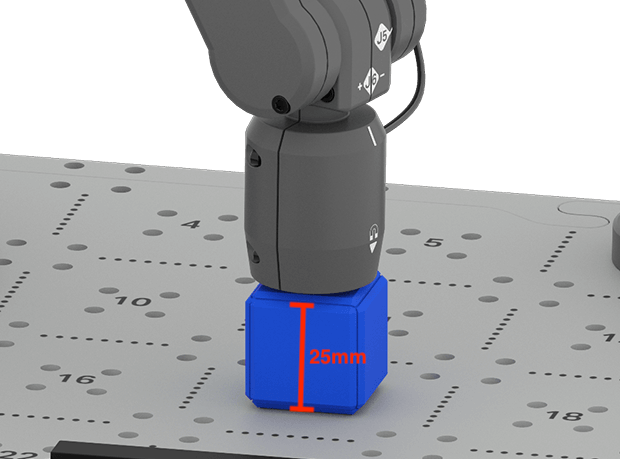
De monitor geeft de locatie van het uiteinde van de magneet door wanneer deze de bovenkant van de kubus raakt. De waarde in de monitor is mogelijk niet precieswat overeenkomt met de hoogte van de kubus wanneer u de 6-assige arm handmatig beweegt. Bij handmatige verplaatsing kunnen de waarden enigszins variëren. Zorg ervoor dat u de waarden die u in de Monitor ziet, gebruikt in uw projecten.
Nu we weten waar we de Kubus gaan oppakken, moeten we de coördinaten vinden van de plek waar we de Kubus gaan plaatsen.
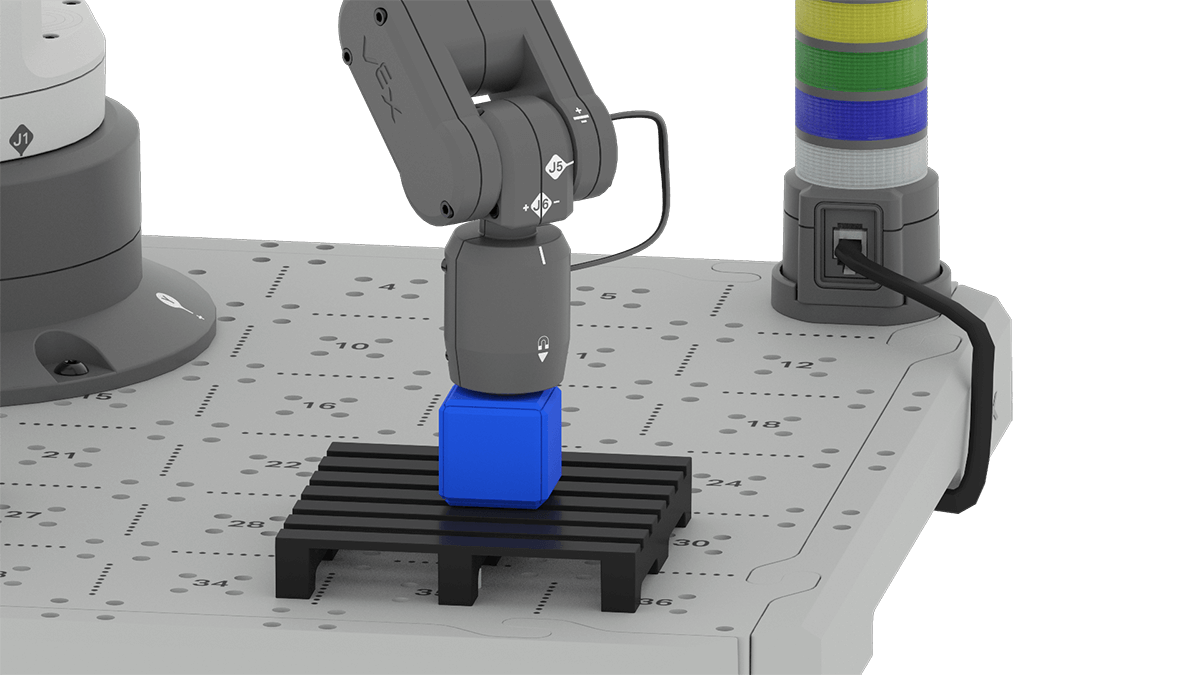
Plaats de kubus in het midden van het pallet.
Beweeg de 6-assige arm handmatig zodat de magneet de bovenkant van de kubus raakt.
Bekijk de x, y, z-waarden in de Monitor Console.
Noteer de (x, y, z)-coördinaten van de kubus op het pallet in je technisch notitieboekje. Dit is de afleverlocatie.
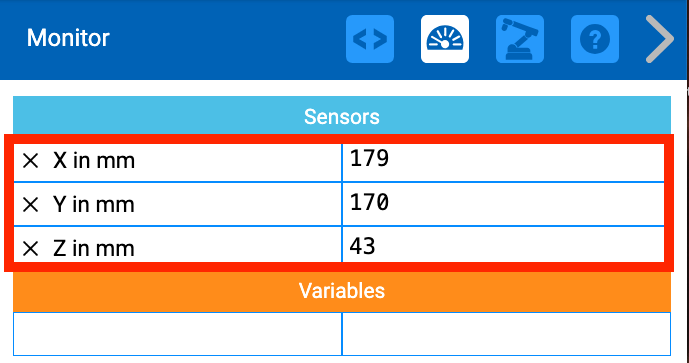
Let op: de z-waarde in de Monitor Console is gewijzigd. Dit komt doordat de Cube nu bovenop het pallet staat. Dat betekent dat de locatie van de Magneet verder langs de z-as ligt wanneer de Kubus op de pallet is geplaatst dan wanneer de Kubus op het oppervlak van de Tegel rustte.
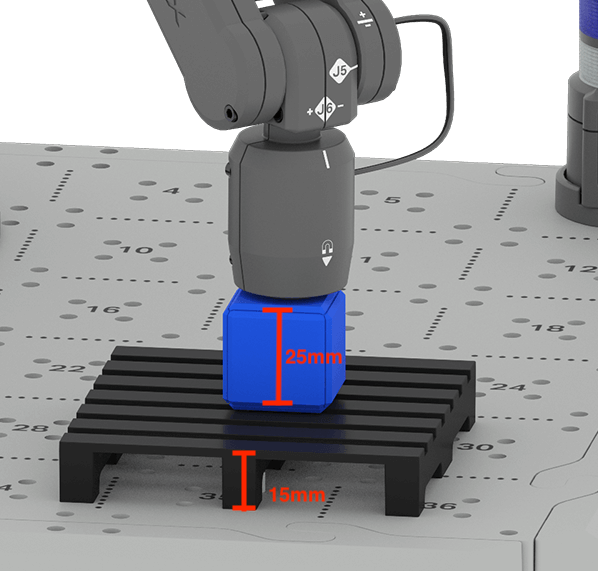
Het is belangrijk om op deze z-waarde te letten, zodat u de Cube op een gecontroleerde manier op de pallet kunt plaatsen. Ook hier kan de z-waarde in de Monitor enigszins afwijken van wat u in deze afbeelding ziet. Dit komt door de variabiliteit bij het handmatig bewegen van de 6-assige arm. Zorg ervoor dat u de waarden die u in de Monitor ziet, gebruikt in uw project.
Pak de kubus op in de laadzone
Nu we weten waar we de Cube ophalen en waar we hem afzetten, kunnen we beginnen met het coderen van de 6-assige arm. Eerst moet de 6-assige arm naar de kubus in de laadzone worden verplaatst. Vervolgens wordt de Magneet ingeschakeld om de Kubus op te pakken.
Open eenNew Blocks Projectdoor de stappen in deze video te volgen, waarbij het menu Bestand wordt gebruikt om New Blocks Projectte selecteren.
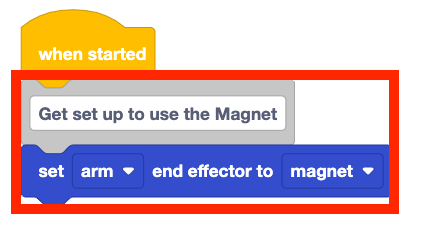
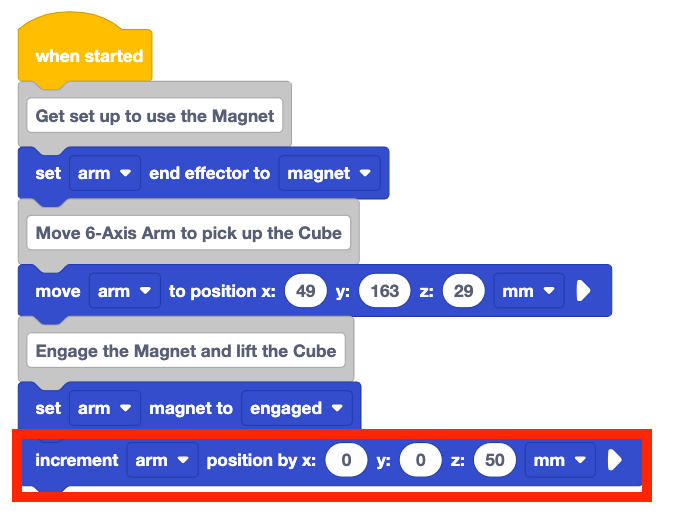
Voeg een Set end effector blok toe aan uw project en stel de parameter in op magneet.
Houd er rekening mee dat u tijdens de bouw van uw project opmerkingen aan uw project kunt toevoegen. Zo blijft u beter georganiseerd en kunt u gemakkelijker het gedrag van uw project bijhouden.
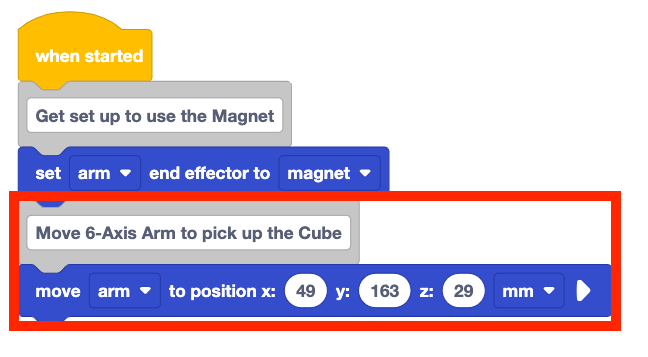
Voeg een Verplaats naar positie blok toe aan het project. Stel de x, y, z-parameters in op de coördinaten van de locatie van de laadzone die u in uw technisch notitieboekje hebt genoteerd.
Merk op dat de hier getoonde (x, y, z)-coördinaten een voorbeeld zijn. Uw waarden kunnen enigszins afwijken, afhankelijk van de positie van de kubus en de 6-assige arm op het moment dat u de waarden handmatig verzamelt. Zorg ervoor dat u de coördinatenin uw project gebruikt.
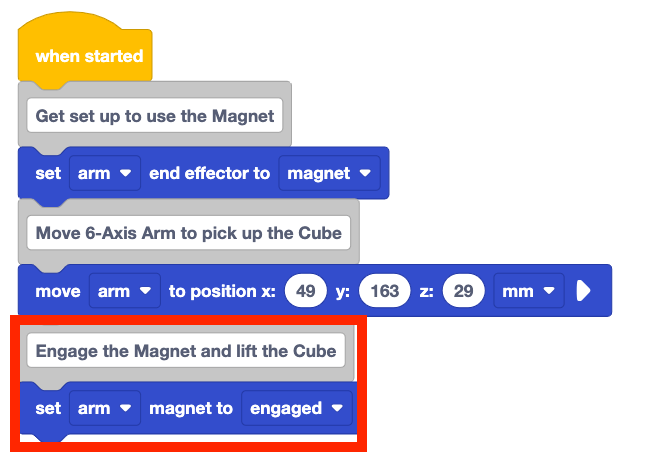
Voeg een Set magneet blok toe aan het project. Zorg ervoor dat de parameter is ingesteld op engaged.
Je moet een Set magneet blok gebruiken om de Magneet te activeren, zodat de Kubus deze kan oppakken.
Voeg eenIncrement positieblok toe aan uw project en stel de z-parameter in op 50.
Hierdoor wordt de 6-assige arm langs de z-as opgetild en wordt de kubus vanaf zijn startpositie op de tegel opgetild.
Zorg ervoor dat de 6-assige arm is aangesloten op VEXcode. Voer het project uit en observeer het gedrag van de 6-assige arm.
Stop het project wanneer de 6-assige arm klaar is met bewegen.
Wordt de Cube zoals bedoeld uit de laadzone gehaald? Waarom wel of waarom niet?
Plaats de kubus op het pallet
Nu de kubus door de 6-assige arm wordt opgepakt, kan deze naar de pallet worden verplaatst. Eerst beweegt de 6-assige arm de kubus boven de afleverlocatie op de pallet. Vervolgens laat het de kubus op het pallet zakken en laat de magneet los om de kubus te plaatsen.
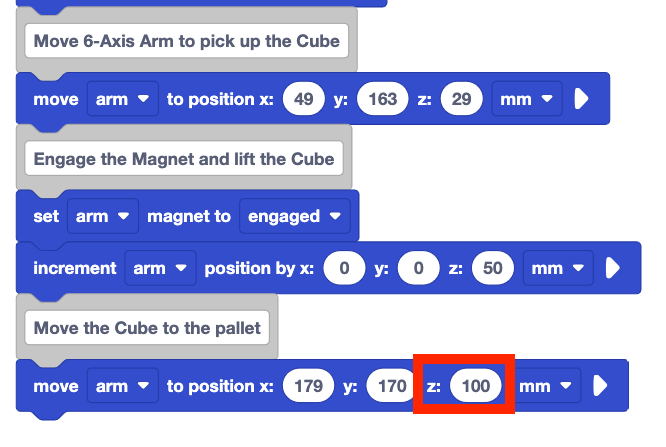
Voeg een Verplaats naar positie blok toe aan het project. Stel de x, y, z-parameters in op de coördinaten van de afleverlocatie die u in uw technisch notitieboekje hebt genoteerd.
Zorg ervoor dat ugebruikt voor uwcoördinaten. De hier getoonde coördinaten zijn een voorbeeld en kunnen afwijken van uw eigen coördinaten.
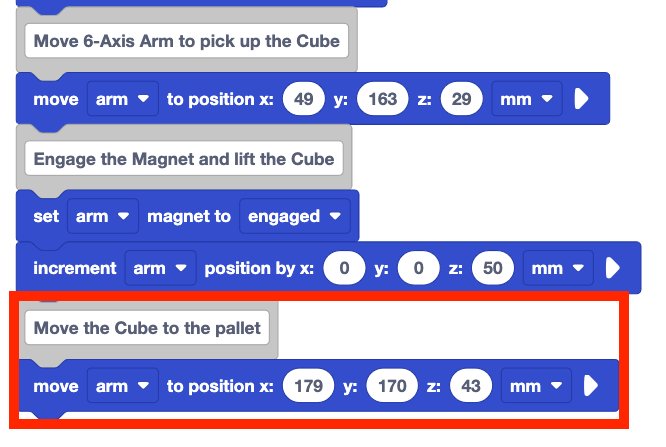
Voeg ongeveer 50 toe aan uw z-coördinaat in het Verplaats naar positie blok.
Dit wordt toegevoegd omdat de 6-assige arm de kubusbovenvan de afleverlocatie moet verplaatsen. Door de z-coördinaat te vergroten, kunt u ervoor zorgen dat de kubus op de juiste locatie wordt geplaatst. Hierdoor wordt er ook voor gezorgd dat de Arm eventuele obstakels vermijdt.
Zorg ervoor dat de 6-assige arm is aangesloten op VEXcode en dat de kubus in de laadzone is geplaatst.
Voer het project uit om het te testen. Waar bevindt zich de eindpositie van de Cube wanneer het project wordt uitgevoerd?
Stop het project. Noteer wat er gebeurde toen het project werd uitgevoerd in uw technisch notitieboekje.
U zou moeten hebben gezien hoe de 6-assige arm naar de kubus beweegt, deze met de magneet oppakt en de kubus recht boven het midden van het pallet verplaatst. Deze beweging zorgt ervoor dat uw Magneet precies op de juiste plek terechtkomt voordat deze naar beneden zakt om van de Kubus af te vallen.
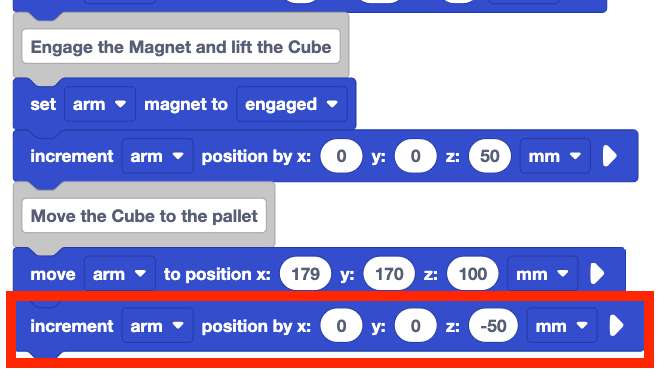
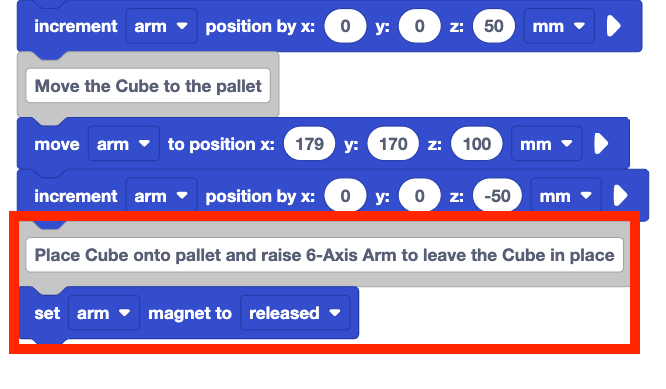
Voeg eenIncrement positieblok toe aan het project. Stel de z-parameter in op -50.
Hierdoor wordt de 6-assige arm 50 mm naar beneden bewogen om de kubus op de pallet te plaatsen.
Voeg een Set magneet blok toe aan het project. Stel de parameter in op vrijgegeven.
Hierdoor wordt de magneet losgekoppeld en komt de kubus los van het pallet.
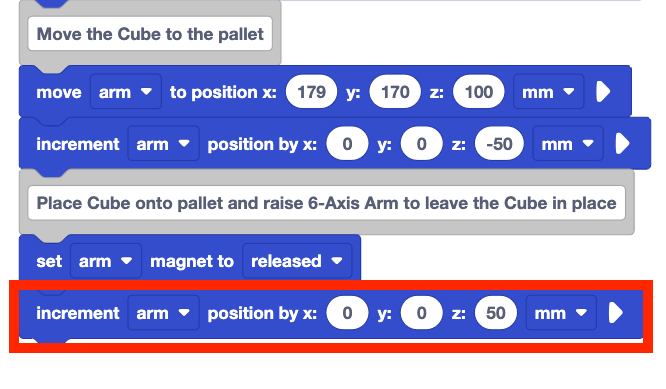
Voeg een Increment positieblok toe aan het project. Stel de z-parameter in op 50.
Hierdoor wordt de 6-assige arm opgetild, zodat de kubus op de pallet kan worden geplaatst.
Zorg ervoor dat de 6-assige arm is aangesloten op VEXcode en dat de kubus in de laadzone is geplaatst.
Voer het project uit om het te testen. Observeer het gedrag van de 6-assige arm.
Stop het project wanneer de 6-assige arm klaar is met bewegen.
Wordt de Cube zoals bedoeld opgepakt en op de pallet geplaatst? Waarom wel of waarom niet?
Zorg ervoor dat u uw project een nieuwe naam geeft en opslaat.
Nu u het project hebt gebouwd en getest, zou u de volgende acties van de 6-assige arm moeten hebben gezien:
- Ga naar de Kubus in de laadzone.
- Omhoog bewegen langs de z-as.
- Ga naar de afleverlocatie.
- Beweeg omlaag langs de z-as.
- Laat de kubus vallen.
- Beweeg terug omhoog langs de z-as om te controleren of de kubus goed is geplaatst.
Bekijk de onderstaande video om te zien hoe de 6-assige arm deze acties in de juiste volgorde uitvoert.
Het bewegen langs de z-as met de Increment positieblokken is een belangrijk onderdeel van het proces. Zo weet u zeker dat de Magneet de Kubus heeft opgepakt. Dankzij de bewegingen over de z-as kunt u er ook voor zorgen dat de Cube correct boven het pallet wordt gepositioneerd. Dit is vergelijkbaar met een kraanspel in een speelhal. U wilt de kraan zelf eerst boven de aflever- of ophaallocatie verplaatsen voordat u hem rechtstreeks naar beneden beweegt.
Het komt zelden voor dat pallets een magazijn verlaten met slechts één geladen pakket. Terwijl u doorgaat met het bouwen van projecten en het verplaatsen van Cubes naar pallets, moet u ervoor zorgen dat elke plaatsing nauwkeurig is. Op deze manier kunt u zoveel mogelijk pakketten (Cubes) op de eindbestemming afleveren. In les 3 van deze module ga je onderzoeken hoe je meerdere kubussen op de pallets kunt verplaatsen.
Activiteit
Nu u één kubus van de laadzone naar de pallet hebt verplaatst, gaat u deze vaardigheden oefenen. In deze activiteit bouwt u voort op uw project uit deze les door de 6-assige arm te programmeren om een tweede kubus uit de laadzone te halen en op de tweede pallet te plaatsen.

Activiteit : Programmeer de 6-assige arm om één kubus op elke pallet te plaatsen.
- Bedenk hoe u uw project gaat uitbreiden door de 6-assige arm te programmeren om een tweede kubus uit de laadzone te halen en met uw groep op de tweede pallet te plaatsen. Zorg ervoor dat jullie het eens zijn over jullie aanpak voordat je begint met het bewerken van het project.
- Leg uw plan vast in uw technisch notitieboekje.
- Geef uw project een nieuwe naam en sla het op in Unit 7 Les 2 Activiteitvoordat u met het bewerken van het project begint.
- Bewerk het project in VEXcode zodat het overeenkomt met het plan waar uw groep mee heeft ingestemd.
- Voer het project uit om het te testen. Plaats de tweede Cube handmatig in de laadzone nadat u de eerste Cube hebt geplaatst.
- Beweegt de 6-assige arm beide kubussen zoals u van plan was? Er moet één Cube op elk pallet staan. Als dat niet lukt, ga dan door met het bewerken van het project totdat u beide Cubes succesvol hebt geplaatst, één op elke pallet.
Controleer uw begrip
Voordat u doorgaat naar de volgende les, moet u ervoor zorgen dat u de concepten in deze les begrijpt door de volgende vragen in uw technische notitieboekje te beantwoorden.
Controleer uw begrip vragen >(Google Doc / .docx / .pdf)
Selecteer Volgende > om door te gaan naar de Mid-Unit Reflection.