
Ders 2: Al ve Yerleştir
Önceki Derste paletleri ve robotik kollarla birlikte ürünleri düzenli ve verimli bir şekilde göndermek için nasıl çalıştıklarını öğrendiniz. Artık paletin ne olduğunu ve nasıl çalıştığını bildiğinize göre, bir nesneyi alıp palete yerleştirmek için 6 Eksenli Kolun nasıl kodlanacağını öğrenmenin zamanı geldi. Bir Küpü hareket ettirmek için Mıknatıs Alma Aracını kullanmanız gerekecektir.
Bu Derste şunları öğreneceksiniz:
- Bir projede Set magnet bloğunu kullanarak Mıknatıs ile bir Küpü alıp bırakmak.
- Yükleme alanında ve palet üzerinde bulunan bir Küpün koordinatlarının bulunması.
- Bir Küpü alıp palete yerleştirecek 6 Eksenli Kolun kodlanması.
Bu Dersin sonunda, Mıknatısı 6 Eksenli Kol üzerinde kodlama konusunda öğrendiklerinizi uygulayarak bir Küpü başka bir palete taşıyacaksınız.
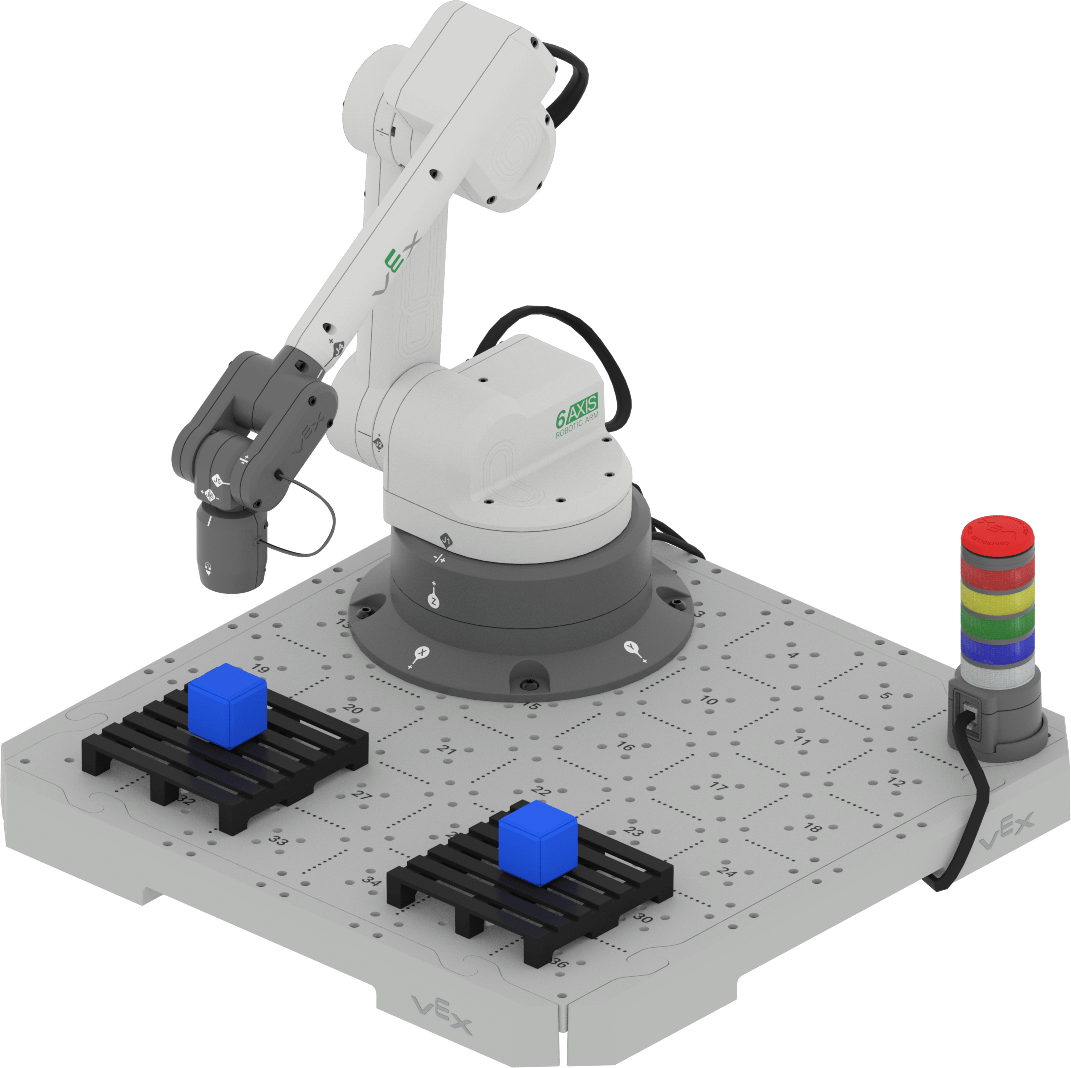
6 Eksenli Kol ile Bir Küpü Alıp Yerleştirme
Önceki bir ünitede, 6 Eksenli Koldaki Mıknatısı kullanarak Öğretim Kolyesi ile Diskleri alıp hareket ettirdiniz. Bu Derste, 6 Eksenli Kolu hareket ettirmek, Mıknatısı devreye sokmak, bir Küpü almak, yeni bir yere taşımak ve Küpü bir palete yerleştirmek için Mıknatısı serbest bırakmak için öğrendiklerinizi kodlayarak geliştireceksiniz.
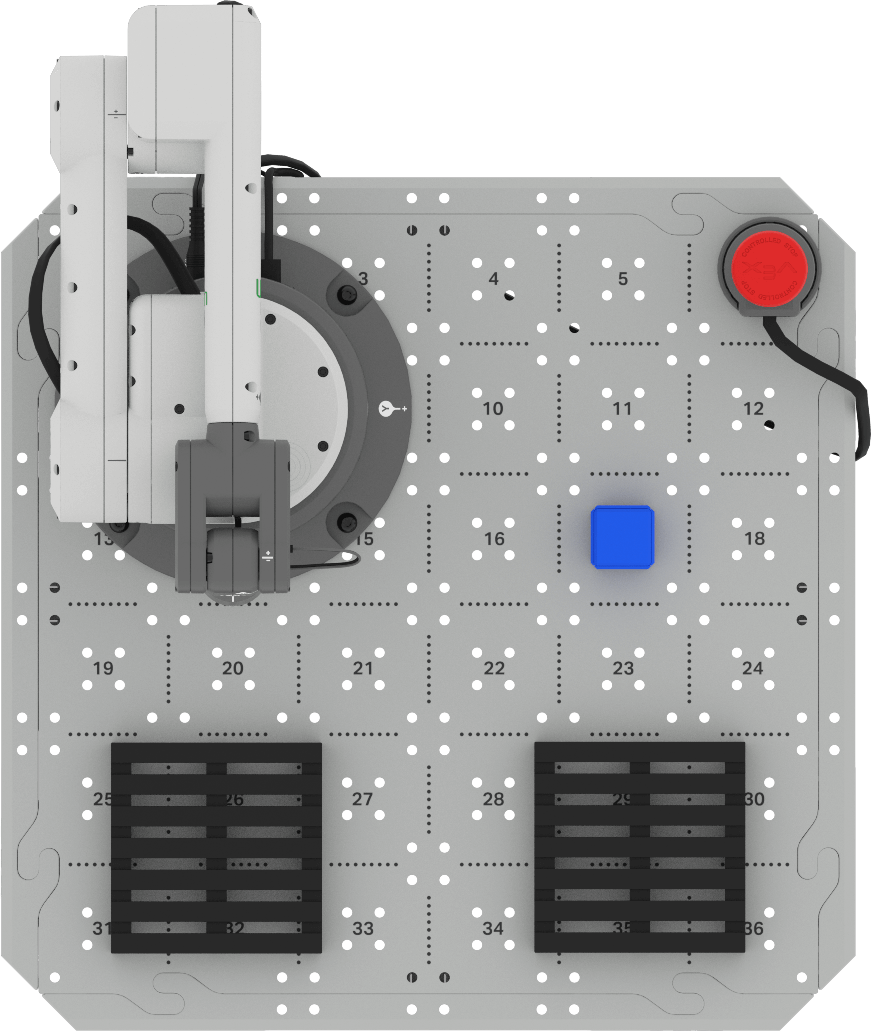
Başlamak için, bu resimde gösterildiği gibi Küpü 17 numaralı Döşeme konumuna yerleştirin. Burası Cube'un yükleme alanı olacak. Bu kurulumu mühendislik not defterinize kaydedin.
Monitör ile Koordinatları Toplayın
6 Eksenli Kolu bir Küpü alacak şekilde kodlamadan önce, Küpün koordinat konumunu bilmeniz gerekir. Bu koordinatlara Monitör kullanılarak ulaşılabilir.
6-Eksen Kolunun VEXcode'a bağlı olduğundan emin olun.
Monitörü açmak için Araç Çubuğu'ndaki Monitör simgesini seçin.
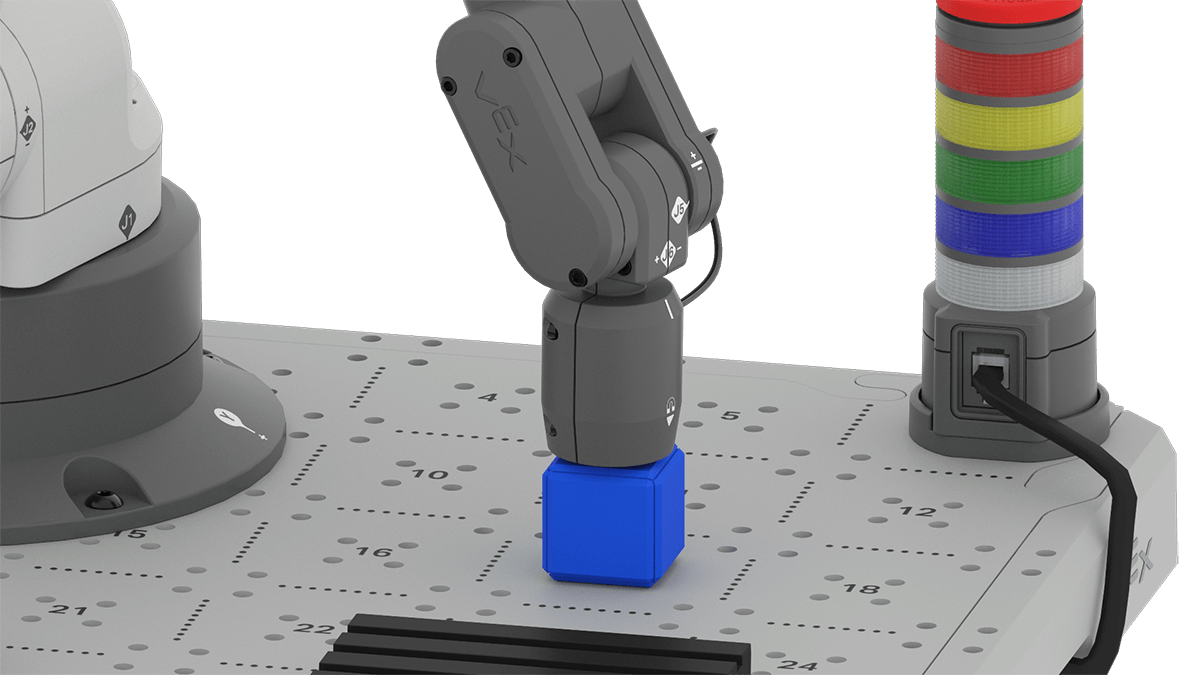
6 Eksenli Kolu, Mıknatıs yükleme bölgesindeki Küpün tepesine değecek şekilde manuel olarak hareket ettirin.
Monitör Konsolundaki x, y ve z koordinatlarını mühendislik not defterinize kaydedin.
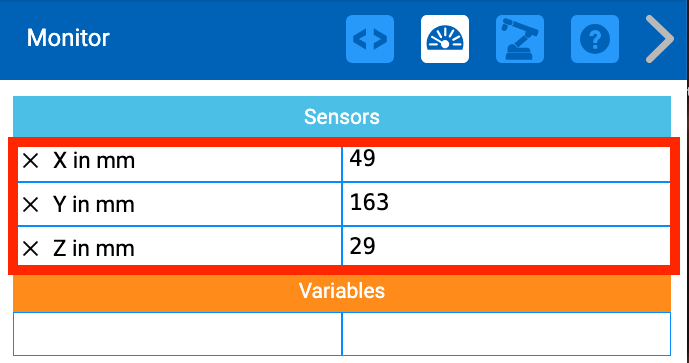
Şimdi topladığımız (x, y, z) koordinatını parçalayalım. X, y, z değerleri Küpün CTE Döşemesinde nerede bulunduğunu gösterir. Önceki Ünitelerde Kalemi çizim yapmak için x ve y koordinat konumlarını kullandınız. Ancak bu durumda z değeri 0'dı, çünkü Kalem, Karo yüzeyinde düz duruyordu.
Küpü alabilmemiz için Mıknatısın Küpünüstnoktasına değmesi gerekiyor. Bu, Küp'ün tepesinin z ekseninde nerede olduğunu bilmemiz gerektiği anlamına gelir. 6 Eksenli Kolu kodlarken Küpün yüksekliğini hesaba katmazsak, Mıknatıs Küpü etkili bir şekilde almayacaktır.
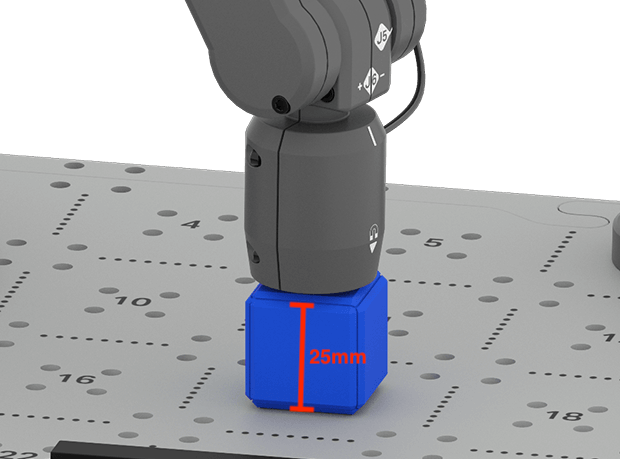
Monitör, Mıknatıs Küp'ün tepesine değdiğinde Mıknatıs'ın sonunun yerini bildiriyor. Monitördeki değerolmayabiliryani 6 Eksenli Kolu manuel olarak hareket ettirdiğinizde Küpün yüksekliğiyle aynı olabilir. Manuel hareketlerde değerlerde bir miktar değişkenlik olabilir. Projelerinizde Monitor'da gördüğünüz değerleri kullandığınızdan emin olun.
Artık Küpü nereden alacağımızı bildiğimize göre, Küpü nereye yerleştireceğimizin koordinatlarını bulmamız gerekiyor.
Küpü paletin ortasına yerleştirin.
Mıknatıs Küpün tepesine değecek şekilde 6 Eksenli Kolu manuel olarak hareket ettirin.
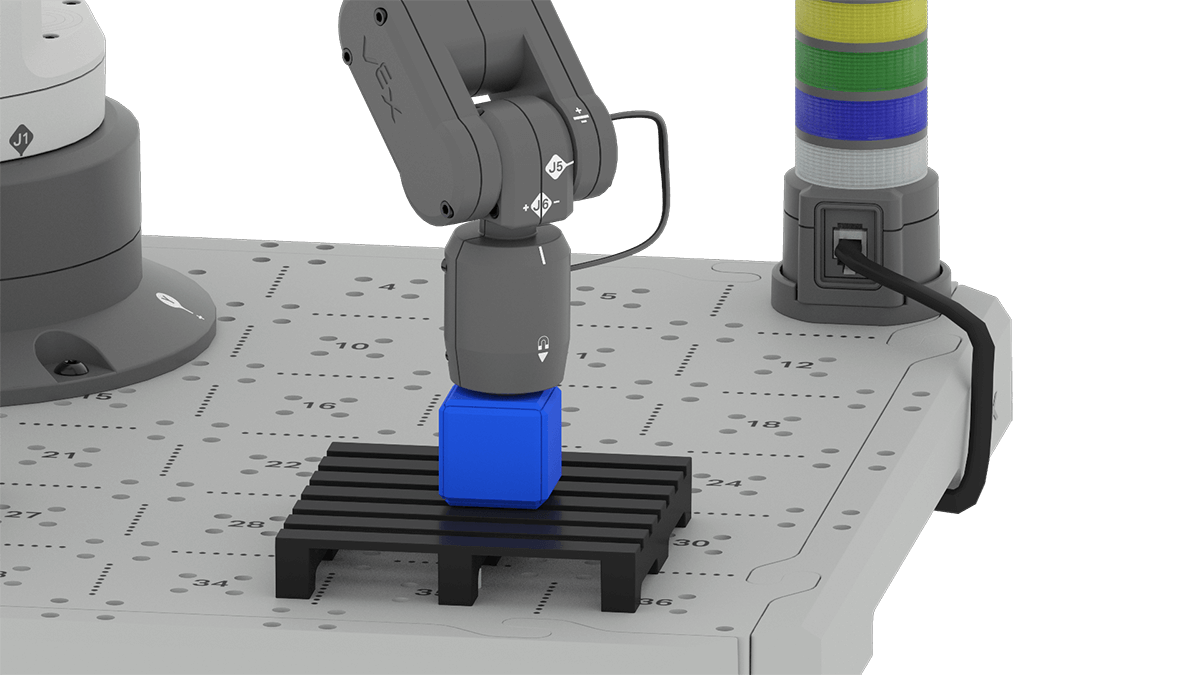
Monitor Konsolundaki x, y, z değerlerine bakın.
Palet üzerindeki Küpün (x, y, z) koordinatlarını mühendislik defterinize kaydedin. Burası bırakma noktası.
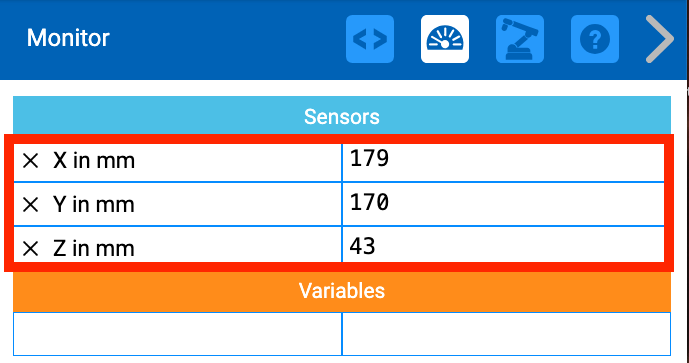
Monitor Console'daki z değerinin değiştiğine dikkat edin. Çünkü Küp artık paletin en üstünde. Bu, Küp palete yerleştirildiğinde Mıknatısın konumunun, Küp Karo yüzeyinde dururken olduğundan z ekseni boyunca daha ileride olduğu anlamına gelir.
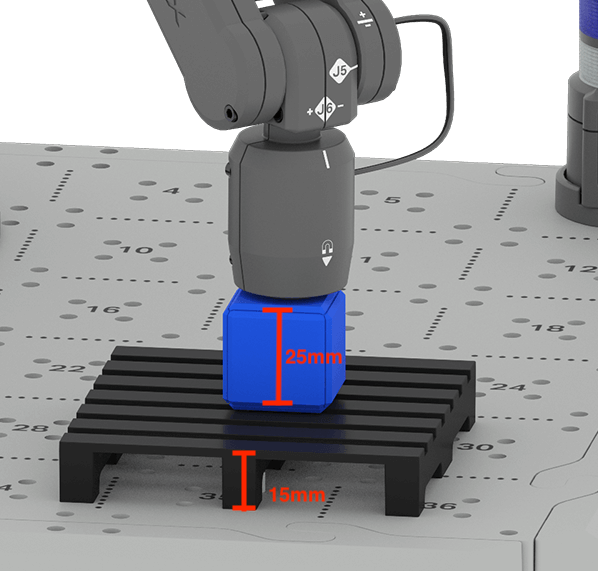
Küpü palete kontrollü bir şekilde yerleştirebilmeniz için bu z değerini not etmeniz önemlidir. Yine Monitördeki z değeri bu resimde gördüğünüzden biraz farklı olabilir. Bu durum 6 Eksenli Kolun manuel olarak hareket ettirilmesi sırasında oluşan değişkenlikten kaynaklanmaktadır. Projenizde Monitor'da gördüğünüz değerleri kullanmaya dikkat edin.
Yükleme Bölgesindeki Küpü Alın
Artık Cube'u nereden alacağımızı ve nereye bırakacağımızı bildiğimize göre, 6 Eksenli Kolu kodlamaya başlayabiliriz. Öncelikle 6 Eksenli Kolun yükleme bölgesindeki Kübe doğru hareket etmesi gerekiyor. Daha sonra Mıknatıs, Küpü almak için devreye girecektir.
Bu videodaki adımları izleyerekYeni Blok Projesiaçın, burada Dosya Menüsü kullanılarak Yeni Blok Projesiseçin.
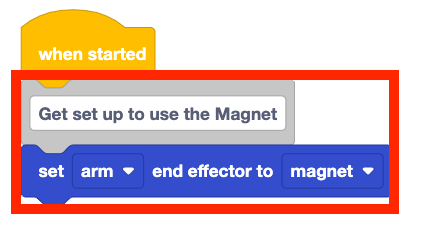
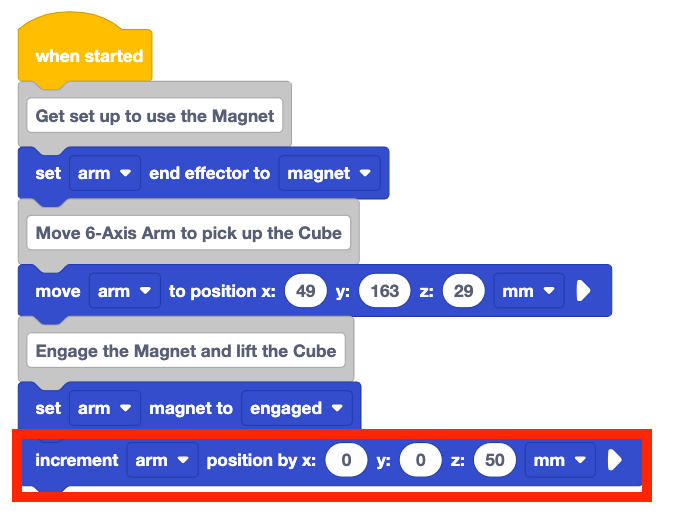
Projenize Set end effector bloğunu ekleyin ve parametreyi magnetolarak ayarlayın.
Projenizi oluştururken yorum eklemenin düzenli kalmanıza yardımcı olabileceğini ve projenizdeki davranışları takip etmenizi kolaylaştırabileceğini unutmayın.
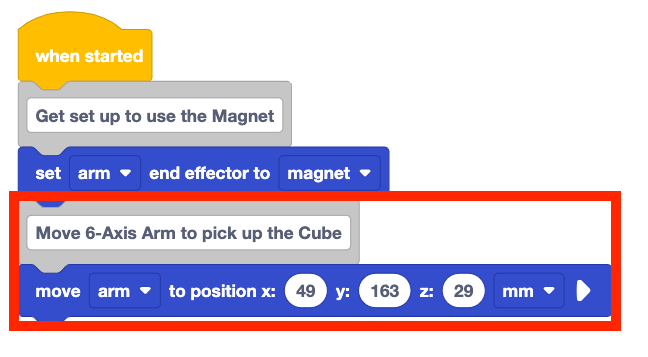
Projeye Move to position bloğunu ekleyin. x, y, z parametrelerini mühendislik not defterinize kaydettiğiniz yükleme bölgesi konumunun koordinatlarına ayarlayın.
Burada gösterilen (x, y, z) koordinatlarının bir örnek olduğunu unutmayın. Değerleri manuel olarak topladığınızda Küp ve 6 Eksenli Kolun konumuna bağlı olarak sizinki biraz farklı olabilir. Projenizdekoordinatlarını kullanmaya dikkat edin.
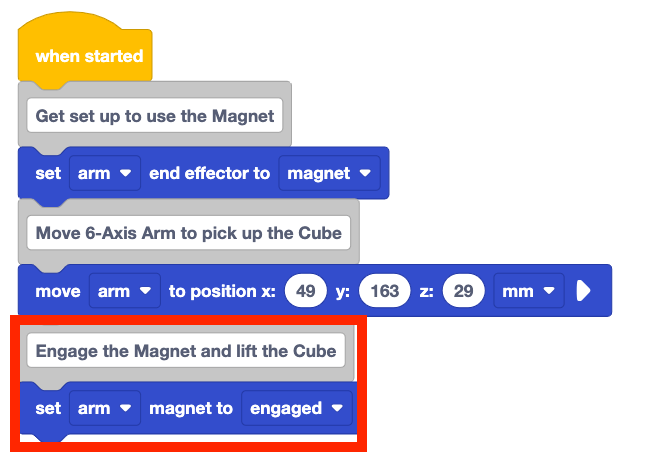
Projeye Set magnet bloğunu ekleyin. Parametrenin olarak ayarlandığından emin olun
Küpü çekmek ve onu almak için Mıknatısı devreye sokmak amacıyla Set mıknatıs bloğunu kullanmalısınız.
ProjenizeArtış pozisyonubloğu ekleyin ve z parametresini 50 olarak ayarlayın.
Bu, 6 Eksenli Kolun z ekseni boyunca kalkmasına ve Küpün Döşeme üzerindeki başlangıç konumundan alınmasına neden olacaktır.
6-Eksen Kolunun VEXcode'a bağlı olduğundan emin olun. Projeyi çalıştırın ve 6 Eksenli Kolun davranışlarını gözlemleyin.
6 Eksenli Kol hareket etmeyi tamamladığında projeyi durdurun.
Yükleme alanından Cube'u tasarlandığı gibi alıyor mu? Neden veya neden olmasın?
Küpü Paletin Üzerine Yerleştirin
Artık Cube 6 Eksenli Kol tarafından alındıktan sonra palete taşınabilir. İlk olarak, 6 Eksenli Kol, Küpü palet üzerindeki bırakma yerinin üzerine taşıyacaktır. Daha sonra Küpü palete indirecek ve Küpü yerleştirmek için Mıknatısı serbest bırakacaktır.
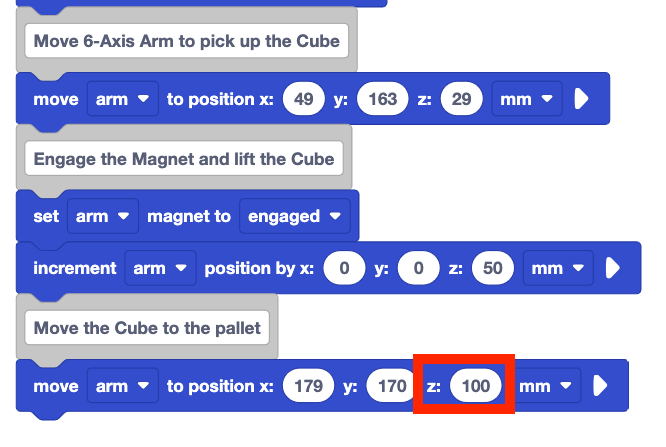
Projeye Move to position bloğunu ekleyin. x, y, z parametrelerini mühendislik not defterinizde kayıtlı bırakma yerinin koordinatlarına ayarlayın.
Burada gösterilenler örnek olduğu ve sizinkinden farklı olabileceği içinkoordinatlarınızı kullandığınızdan emin olun.
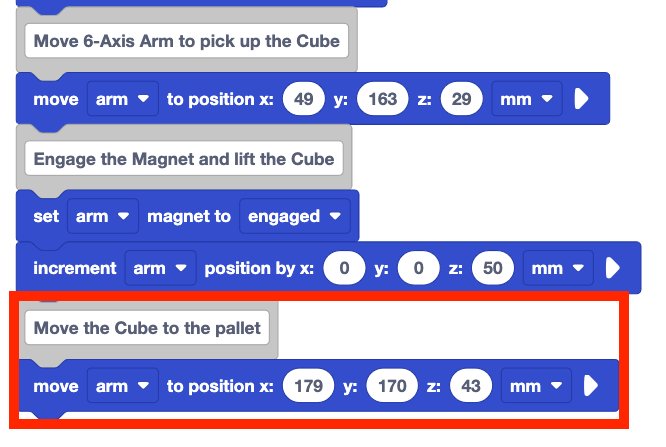
bloğundaki z-koordinatınıza yaklaşık 50 ekleyin. pozisyona geçin.
Bu, 6 Eksenli Kolun Küpbırakma konumununüstüne taşıması gerektiğinden ekleniyor. Z koordinatını arttırarak Küp'ün doğru konumda konumlandırılmasını sağlayabilirsiniz. Bu aynı zamanda Kolun, mevcut olabilecek herhangi bir engelden kaçınmasını da sağlar.
6 Eksenli Kolun VEXcode'a bağlı olduğundan ve Küpün yükleme bölgesine yerleştirildiğinden emin olun.
Projeyi test etmek için çalıştırın. Proje çalıştırıldığında Cube'un bitiş pozisyonu nerededir?
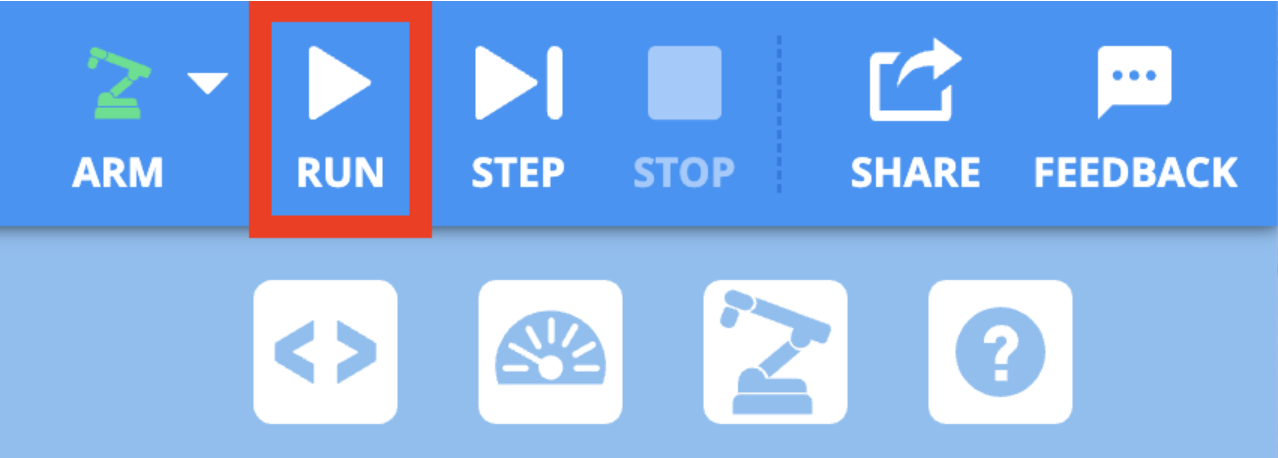
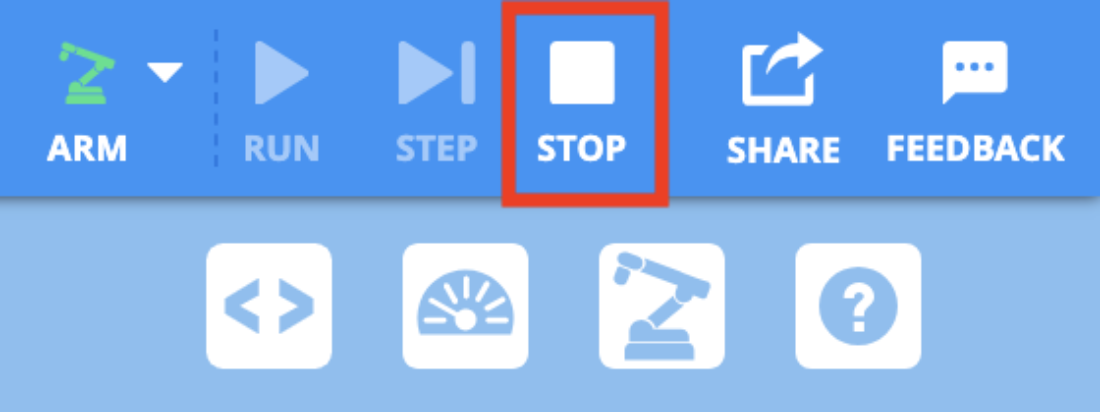
Projeyi durdurun. Proje yürütülürken neler olduğunu mühendislik not defterinize kaydedin.
6 Eksenli Kolun Kübe doğru hareket ettiğini, Mıknatıs kullanarak onu aldığını ve Küpü doğrudan paletin merkezinin üzerine hareket ettirdiğini gözlemlemiş olmalısınız. Bu hareket, Mıknatısınızın Küpü düşürmek için alçalmadan önce doğru noktanın tam üstünde olmasını sağlar.
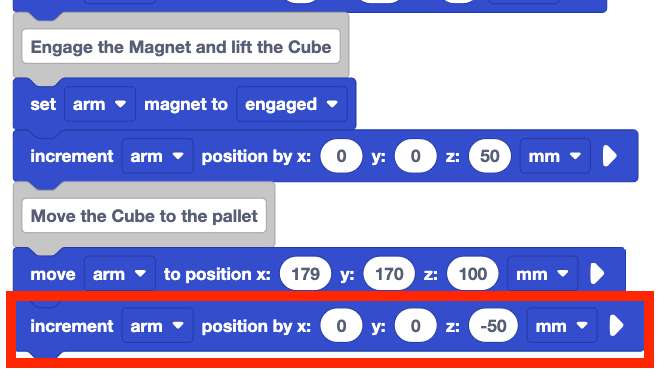
ProjeyeArtış pozisyonbloğu ekleyin. z parametresini -50 olarak ayarlayın.
Bu, Küpü palete yerleştirmek için 6 Eksenli Kolu 50 mm aşağı hareket ettirecektir.
Projeye Set magnet bloğunu ekleyin. Parametreyi ayarlayın,serbest bırakın.
Bu, Mıknatısı serbest bırakarak Küpün palet üzerinde serbest kalmasını sağlayacaktır.
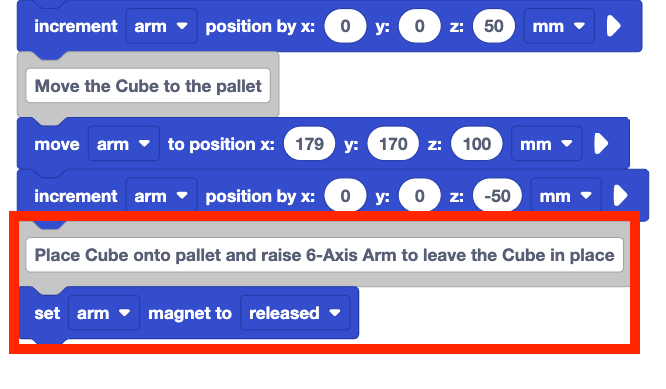
Projeye Artış pozisyonubloğunu ekleyin. Z parametresini 50 olarak ayarlayın.
Bu, Küpü palete yerleştirmek için 6 Eksenli Kolu kaldıracaktır.
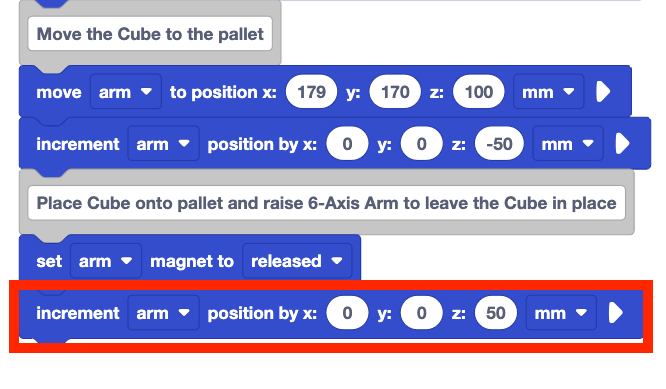
6 Eksenli Kolun VEXcode'a bağlı olduğundan ve Küpün yükleme bölgesine yerleştirildiğinden emin olun.
Projeyi test etmek için çalıştırın. 6 Eksenli Kolun davranışlarını gözlemleyin.
6 Eksenli Kol hareket etmeyi tamamladığında projeyi durdurun.
Küpü amaçlandığı gibi alıp palete yerleştiriyor mu? Neden veya neden olmasın?
Projenizi yeniden adlandırmayı ve kaydetmeyi unutmayın.

Artık projeyi oluşturup test ettiğinize göre, 6 Eksenli Kol'dan aşağıdaki eylemleri görmüş olmalısınız:
- Yükleme alanındaki Cube'a geçin.
- Z ekseni boyunca yukarı doğru hareket edin.
- Bırakma noktasına gidin.
- Z ekseni boyunca aşağı doğru hareket edin.
- Küpü bırak.
- Küpün yerleştirildiğinden emin olmak için z ekseni boyunca yukarı doğru hareket edin.
Aşağıdaki videoyu izleyerek 6 Eksenli Kolun bu eylemleri sırayla nasıl gerçekleştirdiğini görebilirsiniz.
Z ekseninde Artış pozisyonublok ile hareket etmek sürecin önemli bir parçasıdır. Bu, Mıknatısın Küpü aldığından emin olmanızı sağlar. Z eksenindeki hareketler aynı zamanda Küpün palet üzerindeki konumunun doğru olmasını sağlar. Bu, bir atari salonundaki vinç oyununa benziyor. Vincin doğrudan aşağıya hareket ettirmeden önce, bırakma veya alma konumunun üstüne hareket etmesini istersiniz.
Paletlerin depodan yalnızca tek bir paketle çıkması pek nadirdir. Projeleri inşa etmeye ve Küpleri paletlere taşımaya devam ettikçe, her yerleşimin hassas olduğundan emin olmanız gerekecektir. Bu şekilde mümkün olduğunca çok paketi (Küpü) son varış noktasına ulaştırabilirsiniz. Bu Ünitenin 3. Dersinde birden fazla Küpü paletlere taşımayı keşfedeceksiniz.
Etkinlik
Artık bir Küpü yükleme alanından palete taşıdığınıza göre, bu becerileri uygulayacaksınız. Bu aktivitede, bu Dersteki projenizi geliştirerek, yükleme bölgesinden ikinci bir Küpü alıp ikinci palete yerleştirmek için 6 Eksenli Kolu kodlayacaksınız.

Etkinlik: Her palete bir Küp yerleştirecek şekilde 6 Eksenli Kolu kodlayın.
- Grubunuzla birlikte, yükleme alanından ikinci bir Küpü alıp ikinci palete yerleştirmek için 6 Eksenli Kolu kodlamak üzere projenize nasıl ekleyeceğinizi planlayın. Projeyi düzenlemeye başlamadan önce yaklaşımınız konusunda anlaştığınızdan emin olun.
- Planınızı mühendislik not defterinize yazın.
- Projeyi düzenlemeye başlamadan önce projenizi yeniden adlandırın ve Ünite 7 Ders 2 Etkinlikolarak kaydedin.
- Grubunuzun üzerinde anlaştığı plana uyması için projeyi VEXcode'da düzenleyin.
- Projeyi test etmek için çalıştırın. İlk Küp yerleştirildikten sonra ikinci Küpü manuel olarak yükleme alanına yerleştirin.
- 6 Eksenli Kol her iki Küpü de istediğiniz gibi başarıyla hareket ettirebiliyor mu? Her palet üzerinde bir adet Küp bulunmalıdır. Aksi takdirde, her iki Küpü de (her palete bir tane) başarıyla yerleştirene kadar projeyi düzenlemeye devam edin.
Anlayışınızı Kontrol Edin
Bir sonraki derse geçmeden önce, mühendislik defterinize aşağıdaki soruları cevaplayarak bu dersteki kavramları anladığınızdan emin olun.
Anladığınızı Kontrol Edin soruları >(Google Dokümanı / .docx / .pdf)
Orta Ünite Yansımasına geçmek için Sonraki > seçin.