
പാഠം 2: തിരഞ്ഞെടുത്ത് സ്ഥാപിക്കുക
മുൻ പാഠത്തിൽ, പാലറ്റുകളെക്കുറിച്ചും അവ റോബോട്ടിക് ആയുധങ്ങളുമായി സംയോജിച്ച് ഉൽപ്പന്നങ്ങൾ സംഘടിതവും കാര്യക്ഷമവുമായ രീതിയിൽ എങ്ങനെ അയയ്ക്കുന്നുവെന്നും നിങ്ങൾ പഠിച്ചു. ഒരു പാലറ്റ് എന്താണെന്നും അത് എങ്ങനെ പ്രവർത്തിക്കുന്നുവെന്നും ഇപ്പോൾ നിങ്ങൾക്കറിയാം, ഒരു വസ്തുവിനെ എടുത്ത് ഒരു പാലറ്റിൽ സ്ഥാപിക്കുന്നതിന് 6-ആക്സിസ് ആം എങ്ങനെ കോഡ് ചെയ്യാമെന്ന് പഠിക്കാനുള്ള സമയമാണിത്. ഒരു ക്യൂബ് നീക്കാൻ, നിങ്ങൾ മാഗ്നെറ്റ് പിക്കപ്പ് ടൂൾ ഉപയോഗിക്കേണ്ടതുണ്ട്.
ഈ പാഠത്തിൽ, നിങ്ങൾ ഇതിനെക്കുറിച്ച് പഠിക്കും:
- ഒരു പ്രോജക്റ്റിൽ സെറ്റ് മാഗ്നറ്റ് ബ്ലോക്ക് ഉപയോഗിച്ച് കാന്തത്തിനൊപ്പം ഒരു ക്യൂബ് എടുത്ത് പുറത്തിറക്കുക.
- ലോഡിംഗ് സോണിലും പാലറ്റിലും ഒരു ക്യൂബിന്റെ കോർഡിനേറ്റുകൾ കണ്ടെത്തുന്നു.
- ഒരു ക്യൂബ് എടുത്ത് ഒരു പാലറ്റിൽ സ്ഥാപിക്കാൻ 6-ആക്സിസ് ആം കോഡ് ചെയ്യുന്നു.
ഈ പാഠത്തിന്റെ അവസാനത്തോടെ, നിങ്ങൾ ഒരു ക്യൂബ് മറ്റൊരു പാലറ്റിലേക്ക് മാറ്റും, 6-ആക്സിസ് ആംമിൽ കാന്തം കോഡ് ചെയ്യുന്നതിനെക്കുറിച്ചുള്ള നിങ്ങളുടെ പഠനം പ്രയോഗിക്കും.
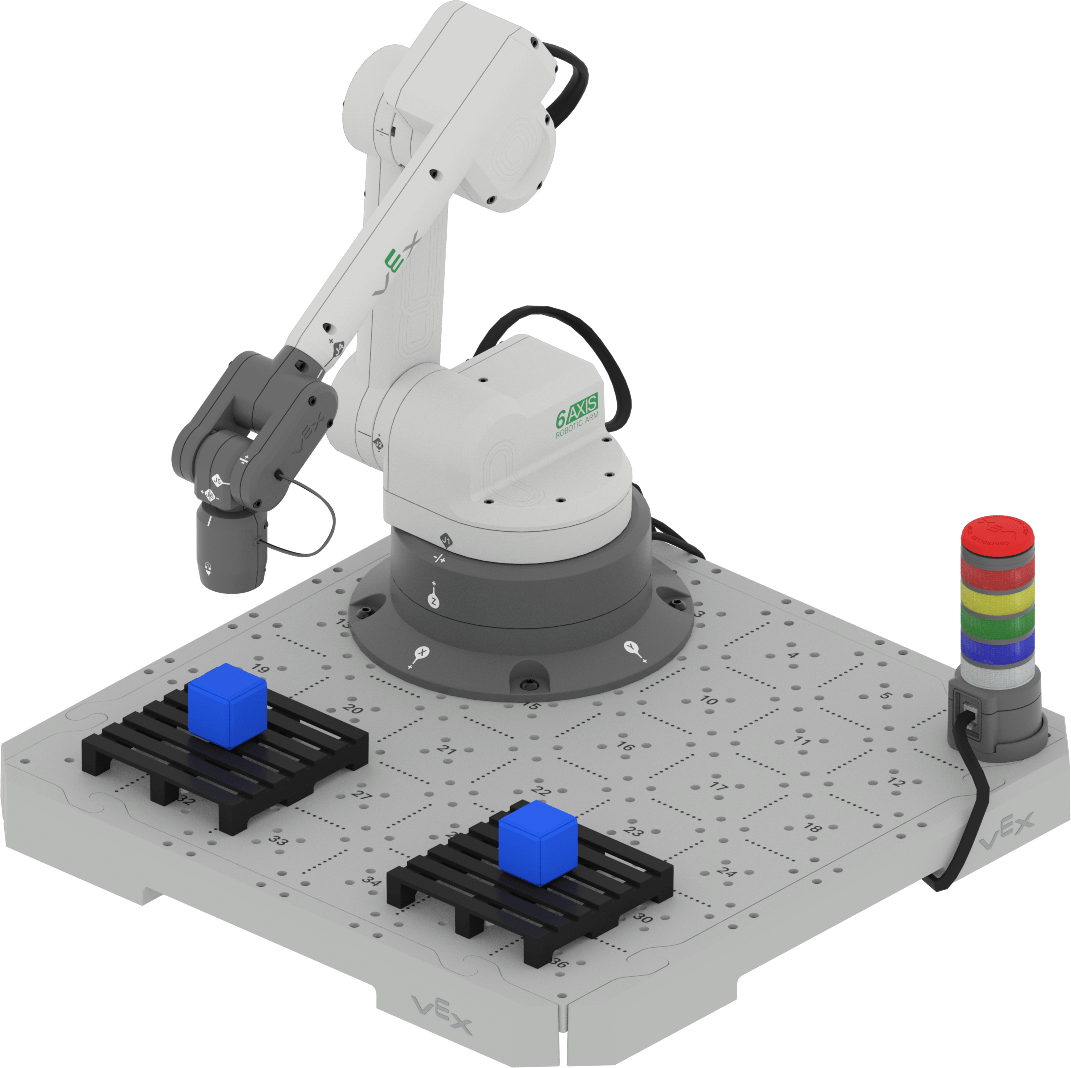
6-ആക്സിസ് ആം ഉപയോഗിച്ച് ഒരു ക്യൂബ് എടുത്ത് സ്ഥാപിക്കുന്നു
മുമ്പത്തെ ഒരു യൂണിറ്റിൽ, ടീച്ച് പെൻഡന്റ് ഉപയോഗിച്ച് ഡിസ്കുകൾ എടുത്ത് നീക്കാൻ നിങ്ങൾ 6-ആക്സിസ് ആമിലെ കാന്തം ഉപയോഗിച്ചു. ഈ പാഠത്തിൽ, 6-ആക്സിസ് ആം കോഡ് ചെയ്ത് ചലിപ്പിക്കാനും, കാന്തവുമായി ഇടപഴകാനും, ഒരു ക്യൂബ് എടുക്കാനും, പുതിയൊരു സ്ഥലത്തേക്ക് മാറ്റാനും, കാന്തം വിടാനും, ക്യൂബ് ഒരു പാലറ്റിൽ സ്ഥാപിക്കാനും നിങ്ങൾ പഠിച്ചതിനെ അടിസ്ഥാനമാക്കിയാണ് നിങ്ങൾ ഇത് നിർമ്മിക്കുന്നത്.
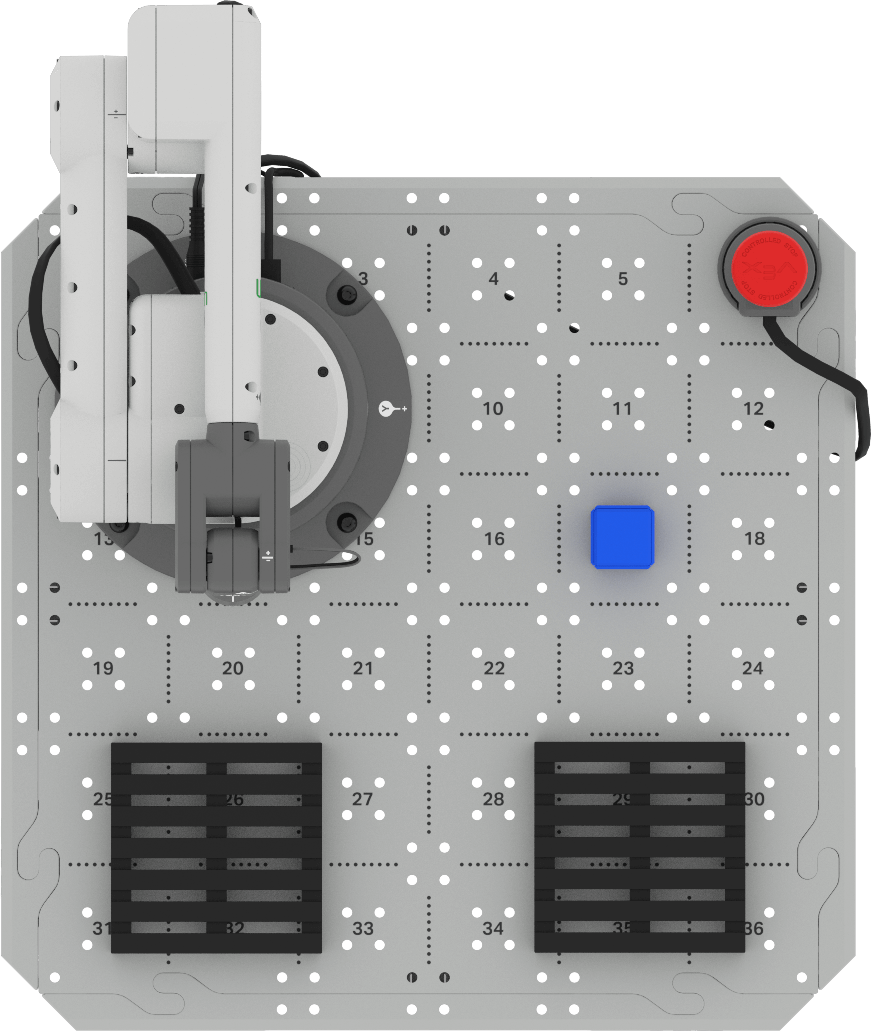
ആരംഭിക്കുന്നതിന്, ഈ ചിത്രത്തിൽ കാണിച്ചിരിക്കുന്നതുപോലെ, ടൈൽ ലൊക്കേഷൻ 17-ൽ ഒരു ക്യൂബ് സ്ഥാപിക്കുക. ഇത് ക്യൂബിന്റെ ലോഡിംഗ് സോൺ ആയിരിക്കും. ഈ സജ്ജീകരണം നിങ്ങളുടെ എഞ്ചിനീയറിംഗ് നോട്ട്ബുക്കിൽ രേഖപ്പെടുത്തുക.
മോണിറ്ററുമായി കോർഡിനേറ്റുകൾ ശേഖരിക്കുക
ഒരു ക്യൂബ് എടുക്കാൻ 6-ആക്സിസ് ആം കോഡ് ചെയ്യുന്നതിന് മുമ്പ്, നിങ്ങൾ ക്യൂബിന്റെ കോർഡിനേറ്റ് സ്ഥാനം അറിയേണ്ടതുണ്ട്. മോണിറ്റർ ഉപയോഗിച്ച് ഈ കോർഡിനേറ്റുകൾ കണ്ടെത്താനാകും.
6-ആക്സിസ് ആം VEXcode-ലേക്ക് ബന്ധിപ്പിച്ചിട്ടുണ്ടെന്ന് ഉറപ്പാക്കുക.
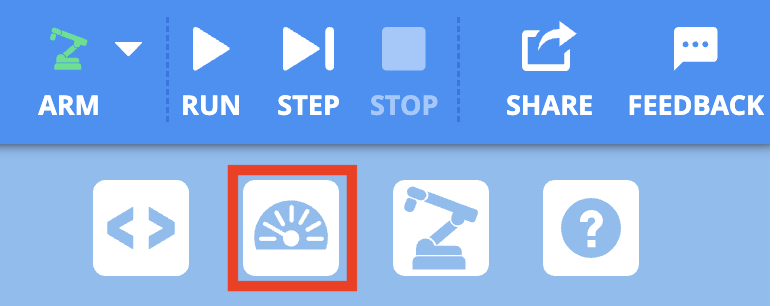
മോണിറ്റർ തുറക്കാൻ ടൂൾബാറിലെ മോണിറ്റർ ഐക്കൺ തിരഞ്ഞെടുക്കുക.
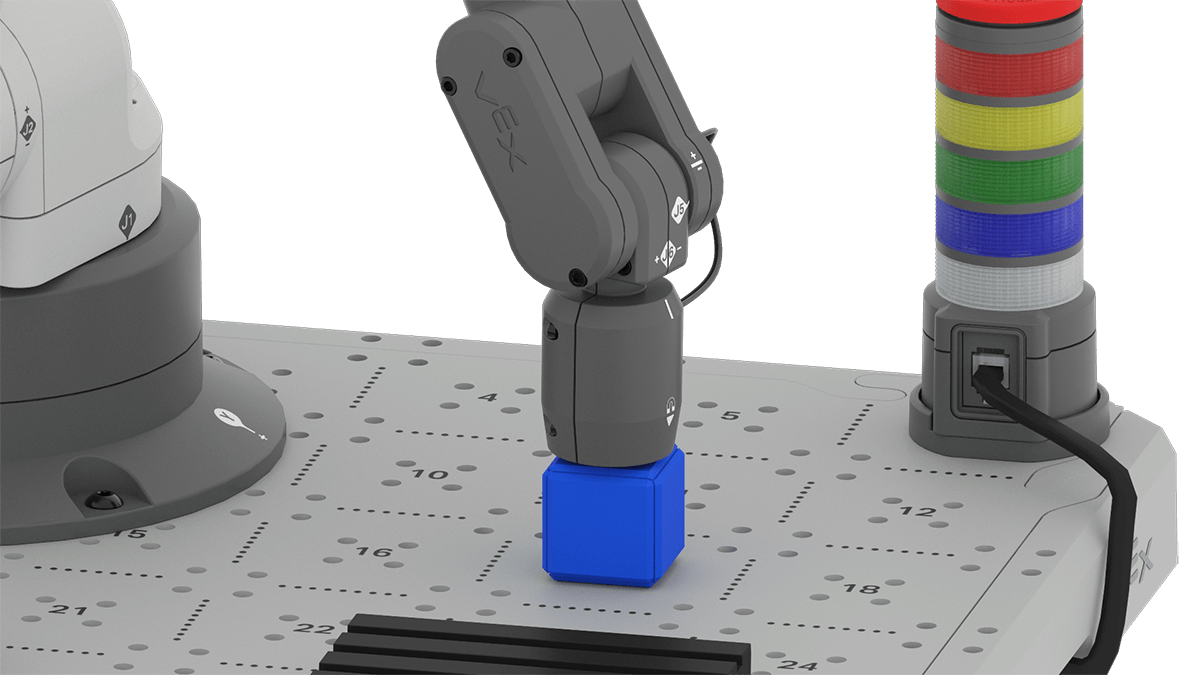
ലോഡിംഗ് സോണിലെ ക്യൂബിന്റെ മുകളിൽ കാന്തം സ്പർശിക്കുന്ന തരത്തിൽ 6-ആക്സിസ് ആം സ്വമേധയാ നീക്കുക.
മോണിറ്റർ കൺസോളിൽ നിന്ന് x, y, z-കോർഡിനേറ്റുകൾ നിങ്ങളുടെ എഞ്ചിനീയറിംഗ് നോട്ട്ബുക്കിൽ രേഖപ്പെടുത്തുക.
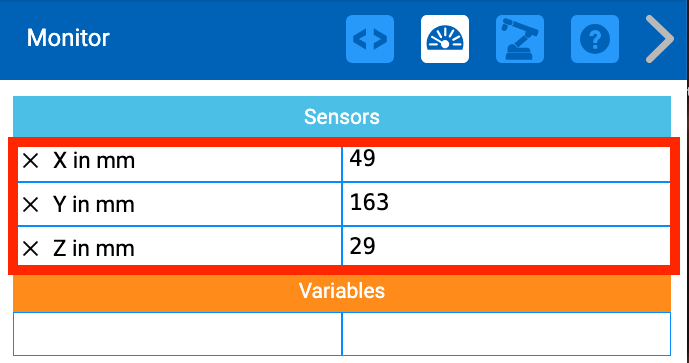
നമ്മൾ ഇപ്പോൾ ശേഖരിച്ച (x, y, z) കോർഡിനേറ്റ് തകർക്കാം. x, y, z-മൂല്യങ്ങൾ CTE ടൈലിൽ ക്യൂബ് എവിടെയാണെന്ന് കാണിക്കുന്നു. മുൻ യൂണിറ്റുകളിൽ വരയ്ക്കാൻ പേന നീക്കാൻ നിങ്ങൾ x, y-കോർഡിനേറ്റ് സ്ഥാനങ്ങൾ ഉപയോഗിച്ചു. എന്നിരുന്നാലും, ആ സാഹചര്യത്തിൽ, പേന ടൈലിന്റെ പ്രതലത്തിൽ പരന്നതായതിനാൽ z- മൂല്യം 0 ആയിരുന്നു.
ക്യൂബ് എടുക്കാൻ, നമുക്ക് കാന്തം ക്യൂബിന്റെ മുകളിലെസ്പർശിക്കേണ്ടതുണ്ട്. ഇതിനർത്ഥം, z-അക്ഷത്തിൽ ക്യൂബിന്റെ മുകൾഭാഗം എവിടെയാണെന്ന് നമ്മൾ അറിയേണ്ടതുണ്ട് എന്നാണ്. 6-ആക്സിസ് ആം കോഡ് ചെയ്യുമ്പോൾ ക്യൂബിന്റെ ഉയരം കണക്കിലെടുക്കുന്നില്ലെങ്കിൽ, കാന്തം ക്യൂബിനെ ഫലപ്രദമായി പിടിച്ചെടുക്കില്ല.
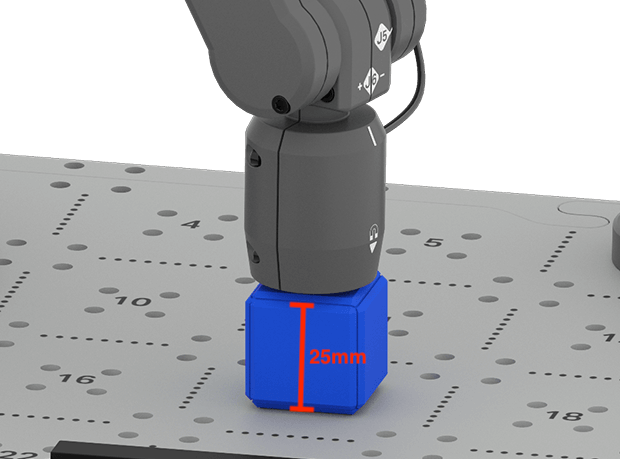
കാന്തം ക്യൂബിന്റെ മുകളിൽ സ്പർശിക്കുമ്പോൾ, അതിന്റെ അറ്റത്തിന്റെ സ്ഥാനം മോണിറ്റർ റിപ്പോർട്ട് ചെയ്യുന്നു. 6-ആക്സിസ് ആം സ്വമേധയാ ചലിപ്പിക്കുമ്പോൾ മോണിറ്ററിലെ മൂല്യം ക്യൂബിന്റെ ഉയരത്തിന് തുല്യമായആയിരിക്കണമെന്നില്ല. മാനുവൽ ചലനത്തിൽ, മൂല്യങ്ങളിൽ ചില വ്യതിയാനങ്ങൾ ഉണ്ടായേക്കാം. നിങ്ങളുടെ പ്രോജക്ടുകളിൽ മോണിറ്ററിൽ കാണുന്ന മൂല്യങ്ങൾ ഉപയോഗിക്കുന്നുണ്ടെന്ന് ഉറപ്പാക്കുക.
ഇപ്പോൾ നമ്മൾ ക്യൂബ് എവിടെയാണ് എടുക്കുന്നതെന്ന് അറിഞ്ഞിരിക്കെ, ക്യൂബ് എവിടെ സ്ഥാപിക്കുമെന്ന് നമുക്ക് കോർഡിനേറ്റുകൾ കണ്ടെത്തേണ്ടതുണ്ട്.
ക്യൂബ് പാലറ്റിന്റെ മധ്യഭാഗത്ത് വയ്ക്കുക.
കാന്തം ക്യൂബിന്റെ മുകളിൽ സ്പർശിക്കുന്ന തരത്തിൽ 6-ആക്സിസ് ഭുജം സ്വമേധയാ ചലിപ്പിക്കുക.
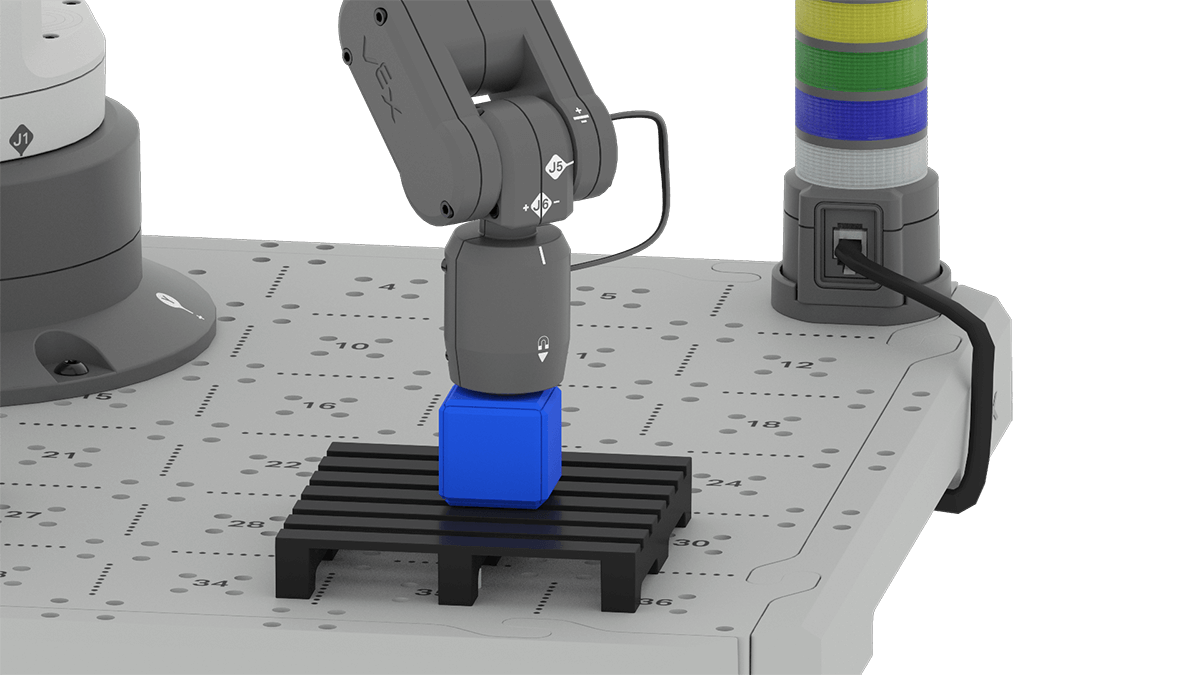
മോണിറ്റർ കൺസോളിലെ x, y, z- മൂല്യങ്ങൾ നോക്കുക.
നിങ്ങളുടെ എഞ്ചിനീയറിംഗ് നോട്ട്ബുക്കിൽ പാലറ്റിൽ ക്യൂബിന്റെ (x, y, z) കോർഡിനേറ്റുകൾ രേഖപ്പെടുത്തുക. ഇതാണ് ഡ്രോപ്പ് ഓഫ് ലൊക്കേഷൻ.
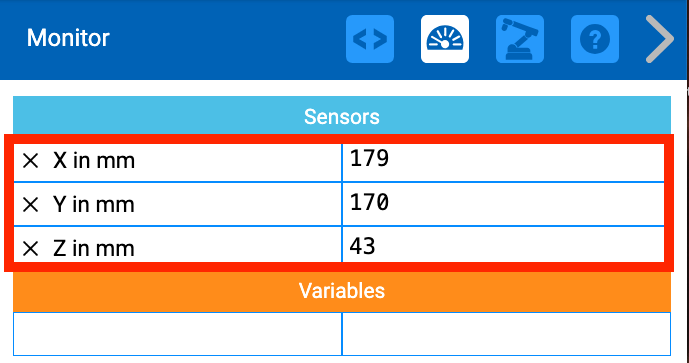
മോണിറ്റർ കൺസോളിലെ z- മൂല്യം മാറിയിട്ടുണ്ടെന്ന് ശ്രദ്ധിക്കുക. കാരണം, ക്യൂബ് ഇപ്പോൾ പാലറ്റിന് മുകളിലാണ്. അതായത്, ക്യൂബ് ടൈലിന്റെ പ്രതലത്തിൽ വിശ്രമിക്കുമ്പോഴുള്ളതിനേക്കാൾ z-അക്ഷത്തിൽ ക്യൂബ് പാലറ്റിൽ സ്ഥാപിക്കുമ്പോൾ കാന്തത്തിന്റെ സ്ഥാനം കൂടുതലായിരിക്കും.

നിയന്ത്രിത രീതിയിൽ പാലറ്റിൽ ക്യൂബ് ഫലപ്രദമായി സ്ഥാപിക്കുന്നതിന് ഈ z- മൂല്യം ശ്രദ്ധിക്കേണ്ടത് പ്രധാനമാണ്. വീണ്ടും, മോണിറ്ററിലെ z- മൂല്യം ഈ ചിത്രത്തിൽ നിങ്ങൾ കാണുന്നതിൽ നിന്ന് അല്പം വ്യത്യസ്തമായിരിക്കാം. 6-ആക്സിസ് ആം മാനുവലായി ചലിപ്പിക്കുമ്പോഴുള്ള വ്യതിയാനമാണ് ഇതിന് കാരണം. നിങ്ങളുടെ പ്രോജക്ടിലെ മോണിറ്ററിൽ കാണുന്ന മൂല്യങ്ങൾ ഉപയോഗിക്കാൻ ശ്രദ്ധിക്കുക.
ലോഡിംഗ് സോണിൽ ക്യൂബ് എടുക്കുക
ഇപ്പോൾ നമ്മൾ ക്യൂബ് എവിടെ നിന്ന് എടുക്കണമെന്നും എവിടെ ഉപേക്ഷിക്കണമെന്നും അറിയാവുന്നതിനാൽ, നമുക്ക് 6-ആക്സിസ് ആം കോഡ് ചെയ്യാൻ തുടങ്ങാം. ആദ്യം, 6-ആക്സിസ് ആം ലോഡിംഗ് സോണിലെ ക്യൂബിലേക്ക് നീങ്ങേണ്ടതുണ്ട്. പിന്നെ, ക്യൂബ് എടുക്കാൻ കാന്തം ഏർപ്പെടും.
ഈ വീഡിയോയിലെ ഘട്ടങ്ങൾ പിന്തുടർന്ന്പുതിയ ബ്ലോക്കുകൾ പ്രോജക്റ്റ്തുറക്കുക, അവിടെ ഫയൽ മെനു ഉപയോഗിച്ച് പുതിയ ബ്ലോക്കുകൾ പ്രോജക്റ്റ് തിരഞ്ഞെടുക്കുന്നു.
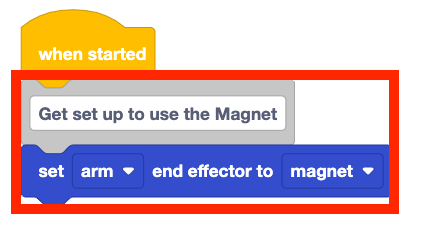
നിങ്ങളുടെ പ്രോജക്റ്റിലേക്ക് ഒരു സെറ്റ് എൻഡ് ഇഫക്റ്റർ ബ്ലോക്ക് ചേർക്കുക, കൂടാതെ പാരാമീറ്റർ മാഗ്നറ്റ് ആയി സജ്ജമാക്കുക.
നിങ്ങളുടെ പ്രോജക്റ്റ് നിർമ്മിക്കുമ്പോൾ അതിലേക്ക് അഭിപ്രായങ്ങൾ ചേർക്കുന്നത് നിങ്ങളെ സംഘടിതമായി തുടരാൻ സഹായിക്കുമെന്നും നിങ്ങളുടെ പ്രോജക്റ്റിലെ പെരുമാറ്റരീതികൾ ട്രാക്ക് ചെയ്യുന്നത് എളുപ്പമാക്കുമെന്നും ഓർമ്മിക്കുക.
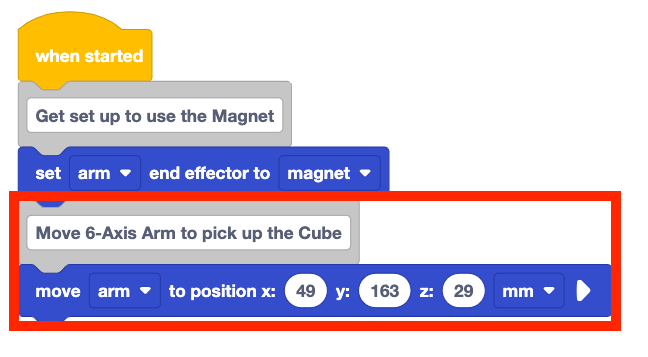
പ്രോജക്റ്റിലേക്ക് ബ്ലോക്ക് സ്ഥാപിക്കാൻ മൂവ് ചേർക്കുക. നിങ്ങളുടെ എഞ്ചിനീയറിംഗ് നോട്ട്ബുക്കിൽ രേഖപ്പെടുത്തിയ ലോഡിംഗ് സോൺ സ്ഥാനത്തിന്റെ കോർഡിനേറ്റുകളിലേക്ക് x, y, z-പാരാമീറ്ററുകൾ സജ്ജമാക്കുക.
ഇവിടെ കാണിച്ചിരിക്കുന്ന (x, y, z) നിർദ്ദേശാങ്കങ്ങൾ ഒരു ഉദാഹരണമാണെന്ന് ശ്രദ്ധിക്കുക. നിങ്ങൾ സ്വമേധയാ മൂല്യങ്ങൾ ശേഖരിക്കുമ്പോൾ ക്യൂബിന്റെയും 6-ആക്സിസ് ആമിന്റെയും സ്ഥാനം അനുസരിച്ച് നിങ്ങളുടേത് അല്പം വ്യത്യസ്തമായിരിക്കാം. നിങ്ങളുടെ പ്രോജക്റ്റിൽനിർദ്ദേശാങ്കങ്ങൾഉപയോഗിക്കാൻ ശ്രദ്ധിക്കുക.
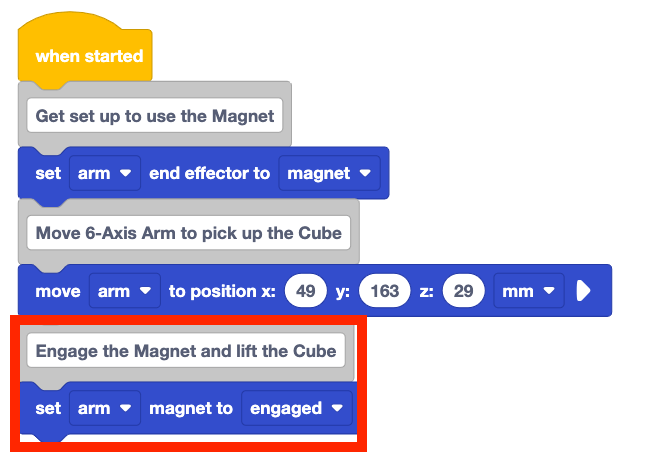
പ്രോജക്റ്റിലേക്ക് ഒരു സെറ്റ് മാഗ്നറ്റ് ബ്ലോക്ക് ചേർക്കുക. പാരാമീറ്റർ engaged ആയി സജ്ജീകരിച്ചിട്ടുണ്ടെന്ന് ഉറപ്പാക്കുക.
കാന്തത്തെ ആകർഷിക്കുന്നതിനായി, ക്യൂബിനെ ആകർഷിക്കുന്നതിനായി, കാന്തവുമായി ഇടപഴകാൻ നിങ്ങൾ സെറ്റ് കാന്തം ബ്ലോക്ക് ഉപയോഗിക്കണം.
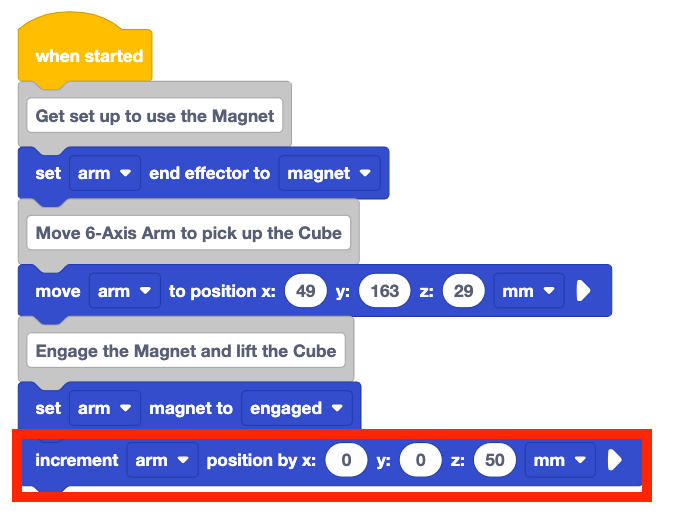
നിങ്ങളുടെ പ്രോജക്റ്റിലേക്ക്ഇൻക്രിമെന്റ് പൊസിഷൻബ്ലോക്ക് ചേർത്ത് z-പാരാമീറ്റർ 50 ആയി സജ്ജമാക്കുക.
ഇത് 6-ആക്സിസ് ആം z-ആക്സിസിലൂടെ ഉയർത്താൻ ഇടയാക്കും, അങ്ങനെ ടൈലിലെ ആരംഭ സ്ഥാനത്ത് നിന്ന് ക്യൂബിനെ എടുക്കും.
6-ആക്സിസ് ആം VEXcode-ലേക്ക് ബന്ധിപ്പിച്ചിട്ടുണ്ടെന്ന് ഉറപ്പാക്കുക. പ്രോജക്റ്റ് പ്രവർത്തിപ്പിച്ച് 6-ആക്സിസ് ആമിന്റെ പെരുമാറ്റരീതികൾ നിരീക്ഷിക്കുക.
6-ആക്സിസ് ആം ചലിച്ചു കഴിയുമ്പോൾ പ്രോജക്റ്റ് നിർത്തുക.
ഉദ്ദേശിച്ചതുപോലെ ലോഡിംഗ് സോണിൽ നിന്ന് അത് ക്യൂബിനെ എടുക്കുന്നുണ്ടോ? എന്തുകൊണ്ട് അല്ലെങ്കിൽ എന്തുകൊണ്ട്?
ക്യൂബ് പാലറ്റിൽ വയ്ക്കുക
ഇപ്പോൾ ക്യൂബിനെ 6-ആക്സിസ് ആം എടുക്കുന്നതിനാൽ, അത് പാലറ്റിലേക്ക് നീക്കാൻ കഴിയും. ആദ്യം, 6-ആക്സിസ് ആം ക്യൂബിനെ പാലറ്റിലെ ഡ്രോപ്പ് ഓഫ് ലൊക്കേഷന് മുകളിലേക്ക് നീക്കും. പിന്നെ അത് ക്യൂബിനെ പാലറ്റിലേക്ക് താഴ്ത്തി കാന്തം വിടുകയും ക്യൂബ് സ്ഥാപിക്കുകയും ചെയ്യും.
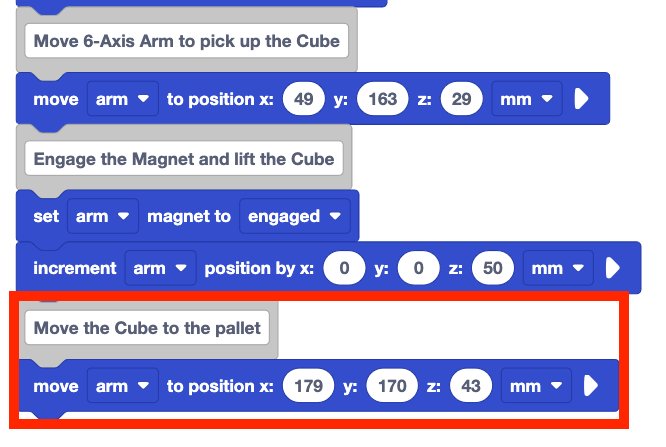
പ്രോജക്റ്റിലേക്ക് ബ്ലോക്ക് സ്ഥാപിക്കാൻ മൂവ് ചേർക്കുക. നിങ്ങളുടെ എഞ്ചിനീയറിംഗ് നോട്ട്ബുക്കിൽ രേഖപ്പെടുത്തിയിരിക്കുന്ന ഡ്രോപ്പ് ഓഫ് ലൊക്കേഷന്റെ കോർഡിനേറ്റുകളിലേക്ക് x, y, z-പാരാമീറ്ററുകൾ സജ്ജമാക്കുക.
നിങ്ങളുടെനിർദ്ദേശാങ്കങ്ങൾഉപയോഗിക്കാൻ ശ്രദ്ധിക്കുക, കാരണം ഇവിടെ കാണിച്ചിരിക്കുന്നവ ഒരു ഉദാഹരണമാണ്, അവ നിങ്ങളുടേതിൽ നിന്ന് വ്യത്യാസപ്പെടാം.
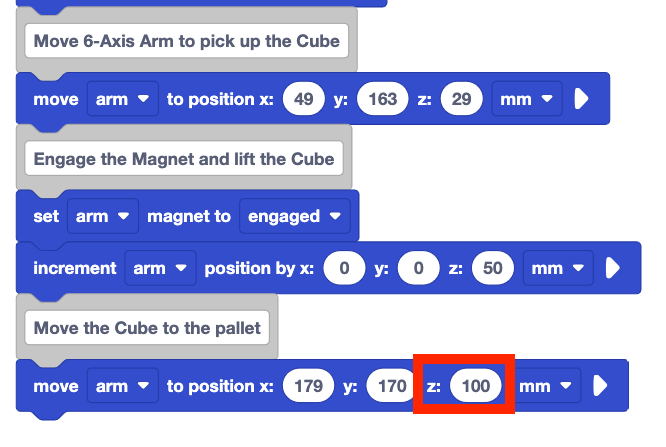
ബ്ലോക്കിലെ സ്ഥാനം ലേക്ക് നീക്കുക എന്നതിൽ നിങ്ങളുടെ z- കോർഡിനേറ്റിലേക്ക് ഏകദേശം 50 ചേർക്കുക.
ഡ്രോപ്പ് ഓഫ് ലൊക്കേഷനിൽ നിന്ന്ന് മുകളിലേക്ക് ക്യൂബ്നീക്കാൻ 6-ആക്സിസ് ആം ആവശ്യമുള്ളതിനാലാണ് ഇത് ചേർക്കുന്നത്. z-കോർഡിനേറ്റ് വർദ്ധിപ്പിച്ചുകൊണ്ട്, ക്യൂബ് ശരിയായ സ്ഥാനത്തിന് മുകളിലാണെന്ന് നിങ്ങൾക്ക് ഉറപ്പാക്കാൻ കഴിയും. ഇത് ആം നിലവിലുള്ള ഏതൊരു തടസ്സങ്ങളെയും ഒഴിവാക്കുന്നുവെന്ന് ഉറപ്പാക്കുന്നു.
6-ആക്സിസ് ആം VEXcode-ലേക്ക് ബന്ധിപ്പിച്ചിട്ടുണ്ടെന്നും ക്യൂബ് ലോഡിംഗ് സോണിൽ സ്ഥാപിച്ചിട്ടുണ്ടെന്നും ഉറപ്പാക്കുക.
അത് പരീക്ഷിക്കാൻ പ്രോജക്റ്റ് പ്രവർത്തിപ്പിക്കുക. പ്രോജക്റ്റ് പ്രവർത്തിപ്പിക്കുമ്പോൾ ക്യൂബിന്റെ അവസാന സ്ഥാനം എവിടെയാണ്?
പദ്ധതി നിർത്തുക. പ്രോജക്റ്റ് പ്രവർത്തിപ്പിച്ചപ്പോൾ എന്താണ് സംഭവിച്ചതെന്ന് നിങ്ങളുടെ എഞ്ചിനീയറിംഗ് നോട്ട്ബുക്കിൽ രേഖപ്പെടുത്തുക.
ക്യൂബിലേക്ക് 6-ആക്സിസ് ആം നീങ്ങുന്നത് നിങ്ങൾ നിരീക്ഷിച്ചിരിക്കണം, കാന്തം ഉപയോഗിച്ച് അത് എടുക്കുക, ക്യൂബ് പാലറ്റിന്റെ മധ്യഭാഗത്തിന് നേരെ മുകളിലേക്ക് നീക്കുക. ഈ ചലനം നിങ്ങളുടെ കാന്തം ശരിയായ സ്ഥലത്തിന് മുകളിൽ നേരിട്ട് ഉണ്ടെന്ന് ഉറപ്പാക്കുന്നു, തുടർന്ന് ക്യൂബ് താഴേക്ക് വീഴ്ത്തുന്നു.
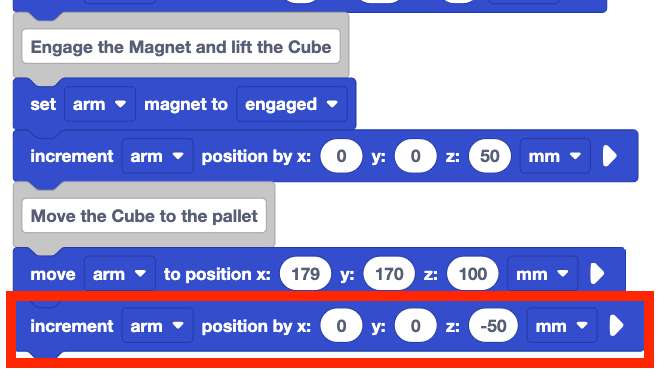
പ്രോജക്റ്റിലേക്ക്ഇൻക്രിമെന്റ് പൊസിഷൻബ്ലോക്ക് ചേർക്കുക. z പാരാമീറ്റർ -50 ആയി സജ്ജമാക്കുക.
ഇത് 6-ആക്സിസ് ആം 50 മില്ലിമീറ്റർ താഴേക്ക് നീക്കി ക്യൂബ് പാലറ്റിൽ സ്ഥാപിക്കും.
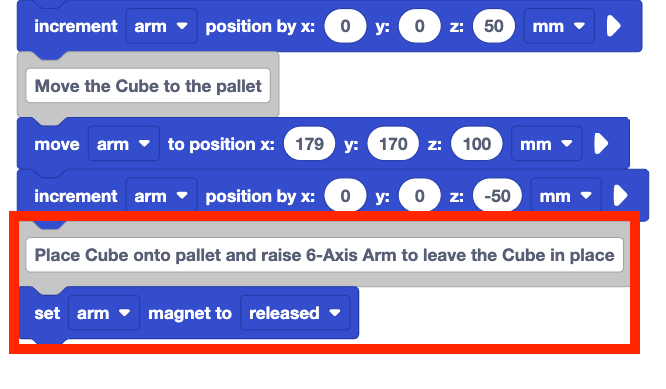
പ്രോജക്റ്റിലേക്ക് ഒരു സെറ്റ് മാഗ്നറ്റ് ബ്ലോക്ക് ചേർക്കുക. പാരാമീറ്റർ ആയി സജ്ജമാക്കി പുറത്തിറക്കി.
ഇത് കാന്തത്തെ വേർപെടുത്തും, അങ്ങനെ ക്യൂബ് പാലറ്റിൽ വിടും.
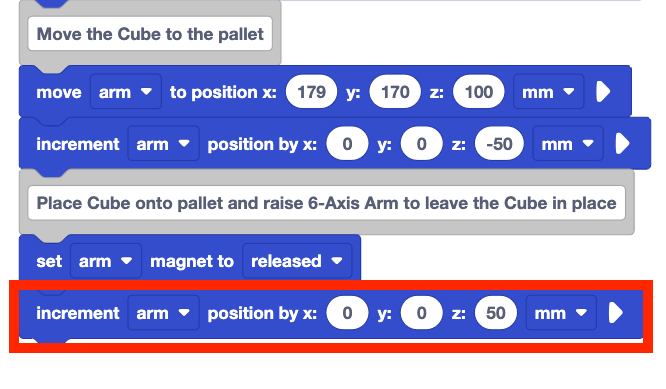
പ്രോജക്റ്റിലേക്ക് ഒരു ഇൻക്രിമെന്റ് സ്ഥാനംബ്ലോക്ക് ചേർക്കുക. z-പാരാമീറ്റർ 50 ആയി സജ്ജമാക്കുക.
ഇത് ക്യൂബ് പാലറ്റിൽ സ്ഥാപിക്കുന്നതിന് 6-ആക്സിസ് ആം ഉയർത്തും.
6-ആക്സിസ് ആം VEXcode-ലേക്ക് ബന്ധിപ്പിച്ചിട്ടുണ്ടെന്നും ക്യൂബ് ലോഡിംഗ് സോണിൽ സ്ഥാപിച്ചിട്ടുണ്ടെന്നും ഉറപ്പാക്കുക.
അത് പരീക്ഷിക്കാൻ പ്രോജക്റ്റ് പ്രവർത്തിപ്പിക്കുക. 6-ആക്സിസ് ഭുജത്തിന്റെ പെരുമാറ്റങ്ങൾ നിരീക്ഷിക്കുക.
6-ആക്സിസ് ആം ചലിച്ചു കഴിയുമ്പോൾ പ്രോജക്റ്റ് നിർത്തുക.
ഉദ്ദേശിച്ചതുപോലെ അത് ക്യൂബ് എടുത്ത് പാലറ്റിൽ സ്ഥാപിക്കുമോ? എന്തുകൊണ്ട് അല്ലെങ്കിൽ എന്തുകൊണ്ട്?
നിങ്ങളുടെ പ്രോജക്റ്റിന്റെ പേരുമാറ്റി സംരക്ഷിക്കുന്നത് ഉറപ്പാക്കുക.
ഇപ്പോൾ നിങ്ങൾ പ്രോജക്റ്റ് നിർമ്മിച്ച് പരീക്ഷിച്ചു കഴിഞ്ഞതിനാൽ, 6-ആക്സിസ് ആമിൽ നിന്നുള്ള ഇനിപ്പറയുന്ന പ്രവർത്തനങ്ങൾ നിങ്ങൾ കണ്ടിരിക്കണം:
- ലോഡിംഗ് സോണിലെ ക്യൂബിലേക്ക് നീങ്ങുക.
- z-അക്ഷത്തിലൂടെ മുകളിലേക്ക് നീങ്ങുക.
- ഡ്രോപ്പ് ഓഫ് സ്ഥലത്തേക്ക് നീങ്ങുക.
- z-അക്ഷത്തിലൂടെ താഴേക്ക് നീങ്ങുക.
- ക്യൂബ് ഇടൂ.
- ക്യൂബ് സ്ഥാപിച്ചിട്ടുണ്ടെന്ന് ഉറപ്പാക്കാൻ z-അക്ഷത്തിലൂടെ തിരികെ മുകളിലേക്ക് നീങ്ങുക.
6-ആക്സിസ് ആം ഈ പ്രവർത്തനങ്ങൾ ക്രമത്തിൽ ചെയ്യുന്നത് കാണാൻ താഴെയുള്ള വീഡിയോ കാണുക.
ഇൻക്രിമെന്റ് സ്ഥാനംബ്ലോക്കുകൾ ഉപയോഗിച്ച് z- അക്ഷത്തിൽ നീങ്ങുന്നത് പ്രക്രിയയുടെ ഒരു പ്രധാന ഭാഗമാണ്. ഇത് കാന്തം ക്യൂബ് പിടിച്ചെടുത്തുവെന്ന് ഉറപ്പാക്കാൻ നിങ്ങളെ അനുവദിക്കുന്നു. പാലറ്റിന് മുകളിലുള്ള ക്യൂബിന്റെ സ്ഥാനം ശരിയാണെന്ന് ഉറപ്പാക്കാൻ z-ആക്സിസ് ചലനങ്ങൾ നിങ്ങളെ അനുവദിക്കുന്നു. ഇത് ഒരു ആർക്കേഡിലെ ക്രെയിൻ ഗെയിമിന് സമാനമാണ്. നേരിട്ട് താഴേക്ക് നീങ്ങുന്നതിന് മുമ്പ് ക്രെയിൻ തന്നെ ഡ്രോപ്പ് ഓഫ് അല്ലെങ്കിൽ പിക്കപ്പ് ലൊക്കേഷന് മുകളിലേക്ക് നീക്കണം.
ഒരു പാക്കറ്റ് മാത്രം നിറച്ച പാലറ്റുകൾ അപൂർവ്വമായി മാത്രമേ വെയർഹൗസിൽ നിന്ന് പുറത്തുപോകൂ. നിങ്ങൾ പ്രോജക്റ്റുകൾ നിർമ്മിക്കുന്നതും ക്യൂബുകൾ പാലറ്റുകളിലേക്ക് മാറ്റുന്നതും തുടരുമ്പോൾ, ഓരോ പ്ലെയ്സ്മെന്റും കൃത്യമാണെന്ന് ഉറപ്പാക്കേണ്ടതുണ്ട്. ഇതുവഴി നിങ്ങൾക്ക് കഴിയുന്നത്ര പാക്കേജുകൾ (ക്യൂബുകൾ) അന്തിമ ലക്ഷ്യസ്ഥാനത്തേക്ക് എത്തിക്കാൻ കഴിയും. ഈ യൂണിറ്റിലെ മൂന്നാം പാഠത്തിൽ ഒന്നിലധികം ക്യൂബുകൾ പാലറ്റുകളിലേക്ക് നീക്കുന്നത് എങ്ങനെയെന്ന് നിങ്ങൾ പര്യവേക്ഷണം ചെയ്യും.
പ്രവർത്തനം
ഇപ്പോൾ നിങ്ങൾ ഒരു ക്യൂബ് ലോഡിംഗ് സോണിൽ നിന്ന് പാലറ്റിലേക്ക് മാറ്റി, ഈ കഴിവുകൾ നിങ്ങൾ പരിശീലിക്കും. ഈ പ്രവർത്തനത്തിൽ, ലോഡിംഗ് സോണിൽ നിന്ന് രണ്ടാമത്തെ ക്യൂബ് എടുത്ത് രണ്ടാമത്തെ പാലറ്റിൽ സ്ഥാപിക്കുന്നതിന് 6-ആക്സിസ് ആം കോഡ് ചെയ്യുന്നതിന് നിങ്ങൾ ഈ പാഠത്തിൽ നിന്നുള്ള നിങ്ങളുടെ പ്രോജക്റ്റ് നിർമ്മിക്കും.

പ്രവർത്തനം: ഓരോ പാലറ്റിലും ഒരു ക്യൂബ് സ്ഥാപിക്കാൻ 6-ആക്സിസ് ആം കോഡ് ചെയ്യുക.
- ലോഡിംഗ് സോണിൽ നിന്ന് രണ്ടാമത്തെ ക്യൂബ് എടുത്ത് നിങ്ങളുടെ ഗ്രൂപ്പിനൊപ്പം രണ്ടാമത്തെ പാലറ്റിൽ സ്ഥാപിക്കുന്നതിന് 6-ആക്സിസ് ആം കോഡ് ചെയ്യുന്നതിനായി നിങ്ങളുടെ പ്രോജക്റ്റ് എങ്ങനെ നിർമ്മിക്കുമെന്ന് ആസൂത്രണം ചെയ്യുക. പ്രോജക്റ്റ് എഡിറ്റ് ചെയ്യാൻ തുടങ്ങുന്നതിനുമുമ്പ് നിങ്ങളുടെ സമീപനത്തിൽ എല്ലാവരും യോജിക്കുന്നുവെന്ന് ഉറപ്പാക്കുക.
- നിങ്ങളുടെ എഞ്ചിനീയറിംഗ് നോട്ട്ബുക്കിൽ പ്ലാൻ രേഖപ്പെടുത്തുക.
- പ്രോജക്റ്റ് എഡിറ്റ് ചെയ്യാൻ തുടങ്ങുന്നതിനുമുമ്പ്, നിങ്ങളുടെ പ്രോജക്റ്റിന്റെ പേര് മാറ്റി ആയി സേവ് ചെയ്യുക. യൂണിറ്റ് 7 പാഠം 2 പ്രവർത്തനം
- നിങ്ങളുടെ ഗ്രൂപ്പ് അംഗീകരിച്ച പ്ലാനുമായി പൊരുത്തപ്പെടുന്നതിന് VEXcode-ൽ പ്രോജക്റ്റ് എഡിറ്റ് ചെയ്യുക.
- അത് പരീക്ഷിക്കാൻ പ്രോജക്റ്റ് പ്രവർത്തിപ്പിക്കുക. ആദ്യത്തെ ക്യൂബ് സ്ഥാപിച്ചുകഴിഞ്ഞാൽ, രണ്ടാമത്തെ ക്യൂബ് ലോഡിംഗ് സോണിൽ സ്വമേധയാ സ്ഥാപിക്കുക.
- നിങ്ങൾ ഉദ്ദേശിച്ചതുപോലെ 6-ആക്സിസ് ആം രണ്ട് ക്യൂബുകളും വിജയകരമായി നീക്കുന്നുണ്ടോ? ഓരോ പാലറ്റിലും ഒരു ക്യൂബ് ഉണ്ടായിരിക്കണം. അല്ലെങ്കിൽ, രണ്ട് ക്യൂബുകളും ഓരോ പാലറ്റിലും ഓരോന്നായി വിജയകരമായി സ്ഥാപിക്കുന്നതുവരെ പ്രോജക്റ്റ് എഡിറ്റ് ചെയ്യുന്നത് തുടരുക.
നിങ്ങളുടെ ധാരണ പരിശോധിക്കുക
അടുത്ത പാഠത്തിലേക്ക് കടക്കുന്നതിനു മുമ്പ്, നിങ്ങളുടെ എഞ്ചിനീയറിംഗ് നോട്ട്ബുക്കിൽ താഴെ പറയുന്ന ചോദ്യങ്ങൾക്ക് ഉത്തരം നൽകി ഈ പാഠത്തിലെ ആശയങ്ങൾ മനസ്സിലാക്കിയിട്ടുണ്ടെന്ന് ഉറപ്പാക്കുക.
നിങ്ങളുടെ ധാരണാ ചോദ്യങ്ങൾ പരിശോധിക്കുക >(Google Doc / .docx / .pdf)
മിഡ്-യൂണിറ്റ് റിഫ്ലക്ഷനിലേക്ക് നീങ്ങാൻ അടുത്തത് > തിരഞ്ഞെടുക്കുക.