
En la lección anterior, aprendiste sobre los palets y cómo funcionan en conjunto con los brazos robóticos para enviar productos de una manera organizada y eficiente. Ahora que sabes qué es un palé y cómo funciona, es hora de aprender a codificar el brazo de 6 ejes para recoger y colocar un objeto en un palé. Para mover un cubo, deberá usar la herramienta de recogida de imanes.
En esta lección, aprenderá sobre:
- Usar el bloque Set magnet en un proyecto para recoger y liberar un cubo con el imán.
- Encontrar las coordenadas de un Cubo en la zona de carga y en el palet.
- Codificación del brazo de 6 ejes para recoger y colocar un cubo en un palé.
Al final de esta lección, moverá un cubo a otro palé, aplicando su aprendizaje sobre la codificación del imán en el brazo de 6 ejes.
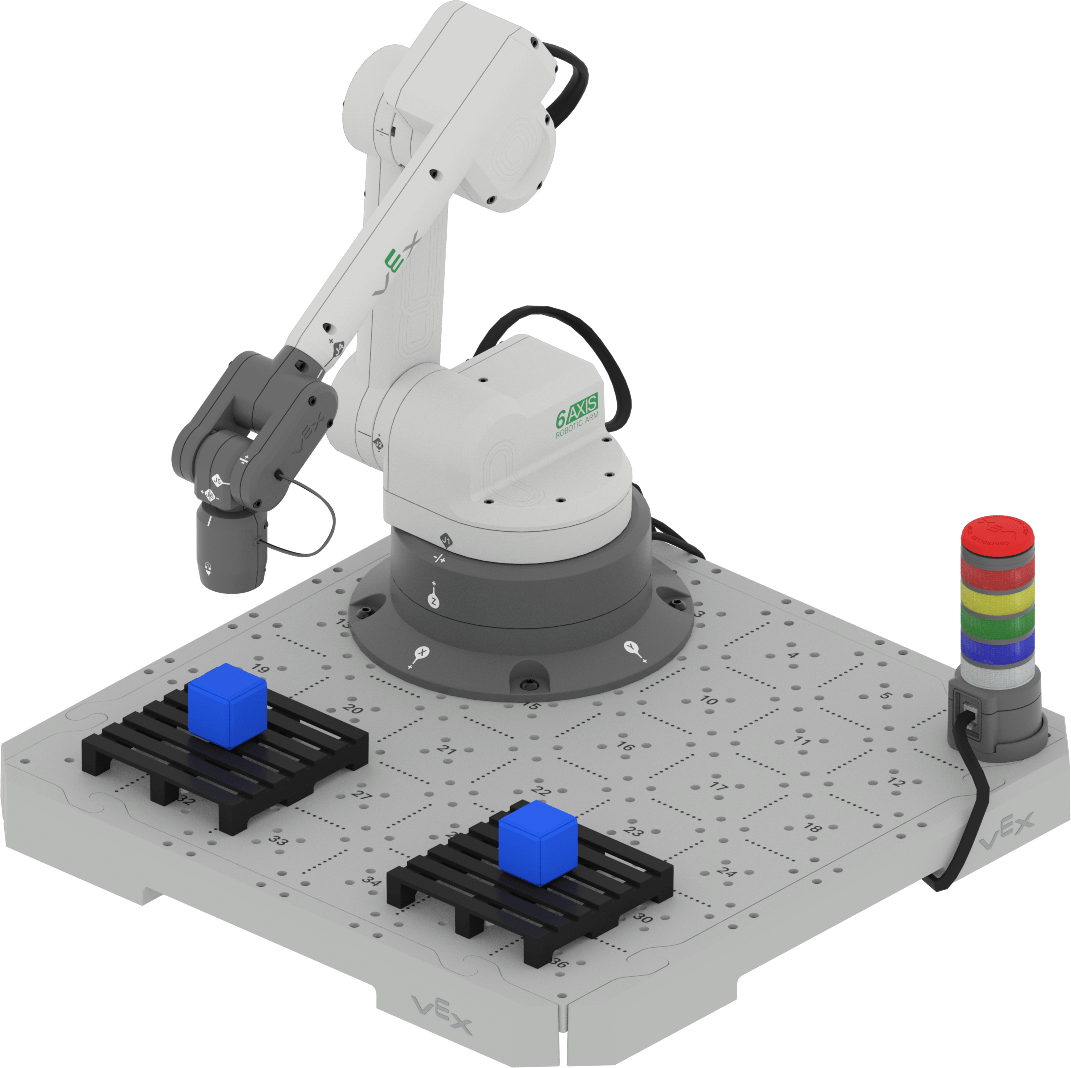
Recoger y colocar un cubo con el brazo de 6 ejes
En una unidad anterior, utilizó el imán en el brazo de 6 ejes para recoger y mover discos con el colgante de enseñanza. En esta lección, se basará en lo que aprendió para codificar el brazo de 6 ejes para moverlo, enganchar el imán, recoger un cubo, moverlo a una nueva ubicación y soltar el imán para colocar el cubo en un palé.
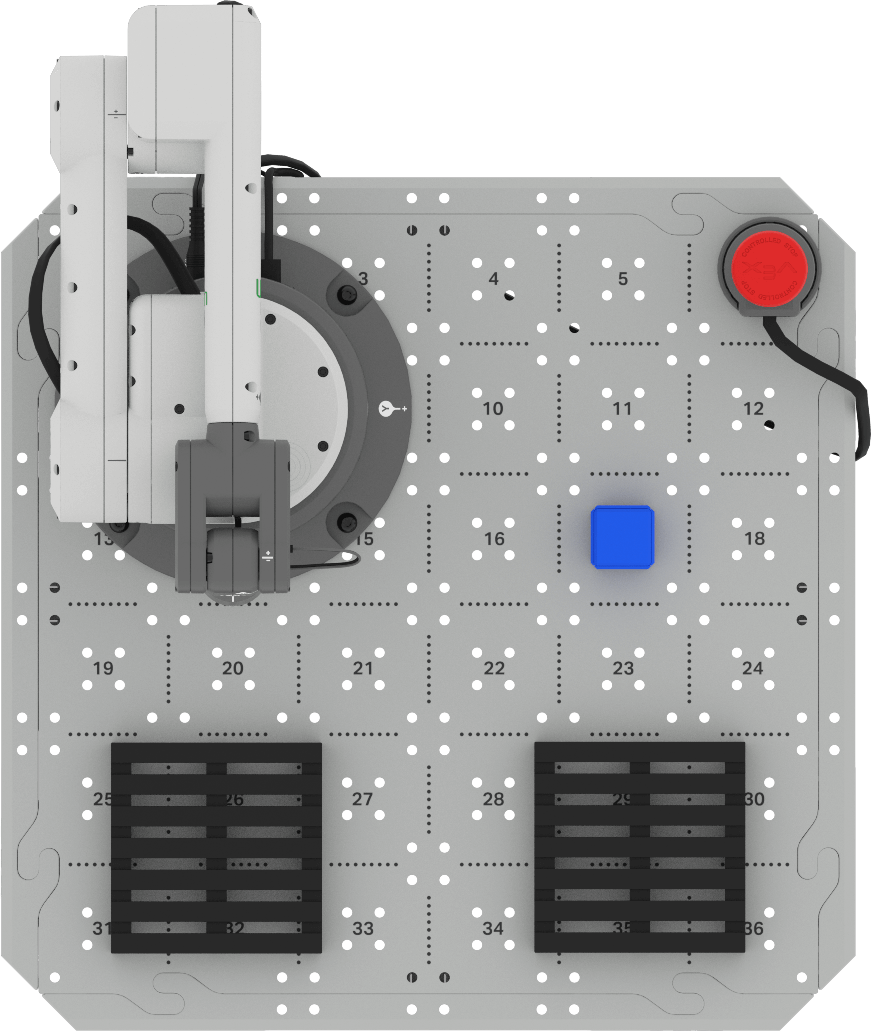
Para comenzar, coloque un cubo en la ubicación del mosaico 17, como se muestra en esta imagen. Esta será la zona de carga para el Cubo. Documente esta configuración en su cuaderno de ingeniería.
Reunir coordenadas con el monitor
Antes de que pueda codificar el brazo de 6 ejes para recoger un cubo, debe conocer la ubicación de las coordenadas del cubo. Estas coordenadas se pueden encontrar utilizando el Monitor.
Asegúrese de que el brazo de 6 ejes esté conectado a VEXcode.
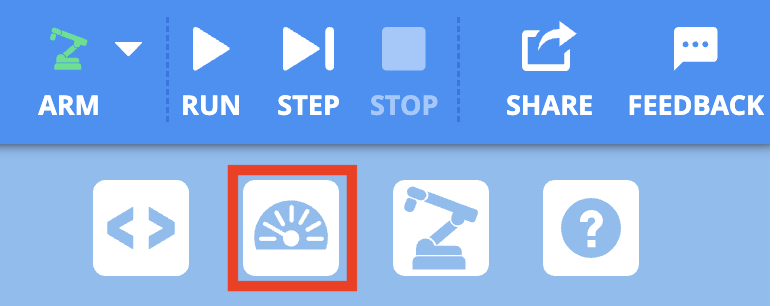
Seleccione el icono Monitor en la barra de herramientas para abrir el Monitor.
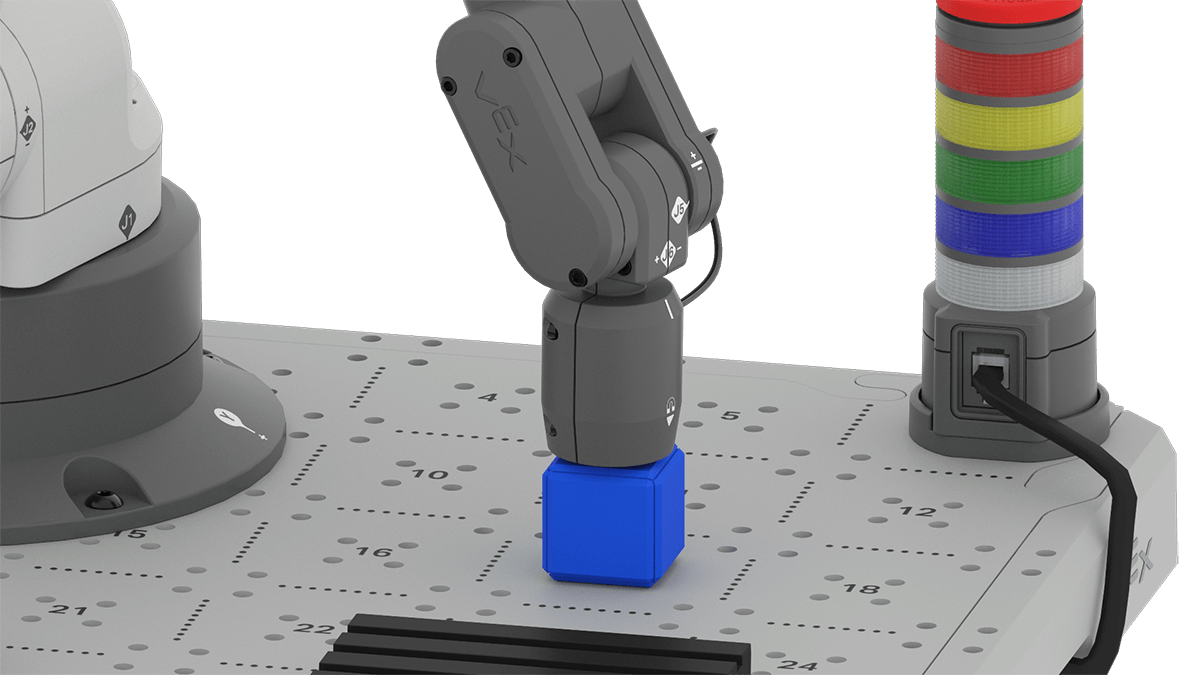
Mueva manualmente el brazo de 6 ejes para que el imán toque la parte superior del cubo en la zona de carga.
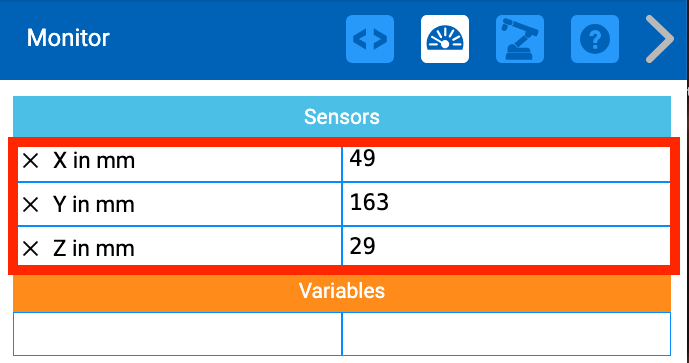
Registre las coordenadas x, y y z desde la Consola del monitor en su cuaderno de ingeniería.
Vamos a desglosar la coordenada (x, y, z) que acabamos de reunir. Los valores x, y, z muestran dónde se encuentra el cubo en el mosaico CTE. Utilizaste las ubicaciones de las coordenadas x e y para mover el bolígrafo para dibujar en unidades anteriores. Sin embargo, en ese caso, el valor z era 0, porque el bolígrafo era plano en la superficie de la baldosa.
Para recoger el cubo, necesitamos que el imán toque la parte superior del cubo. Esto significa que necesitamos saber dónde está la parte superior del cubo a lo largo del eje z. Si no tenemos en cuenta la altura del cubo al codificar el brazo de 6 ejes, el imán no recogerá el cubo de manera efectiva.
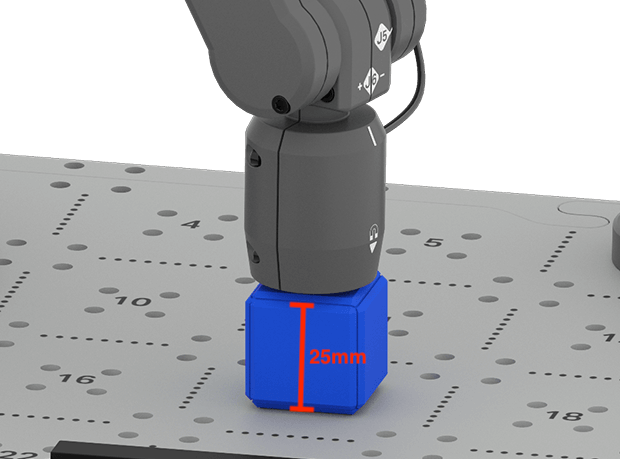
El monitor informa de la ubicación del extremo del imán cuando toca la parte superior del cubo. El valor en el monitor puede no ser exactamente el mismo que la altura del cubo cuando mueve manualmente el brazo de 6 ejes. Con el movimiento manual, puede haber cierta variabilidad en los valores. Asegúrese de que está utilizando los valores que ve en el Monitor en sus proyectos.
Ahora que sabemos dónde estamos recogiendo el Cubo, necesitamos averiguar las coordenadas de dónde colocaremos el Cubo.
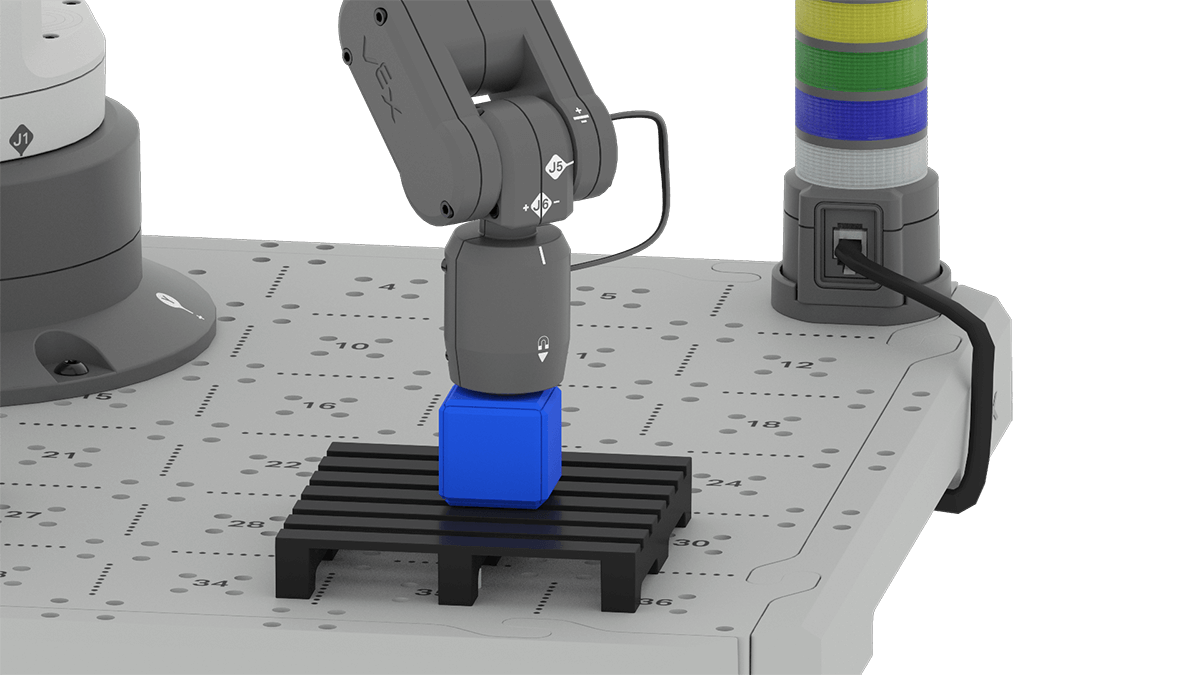
Coloque el cubo en el centro del palé.
Mueva manualmente el brazo de 6 ejes para que el imán toque la parte superior del cubo.
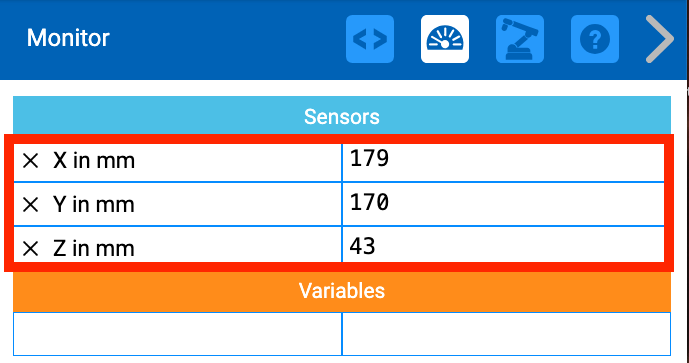
Observa los valores x, y, z en la Consola del monitor.
Registre las coordenadas (x, y, z) del cubo en el palé de su cuaderno de ingeniería. Esta es la ubicación de entrega.
Observe que el valor z en la Consola del monitor ha cambiado. Esto se debe a que el Cubo está ahora en la parte superior del palé. Eso significa que la ubicación del imán cuando se coloca el cubo en el palé está más a lo largo del eje z que cuando el cubo descansaba sobre la superficie de la baldosa.
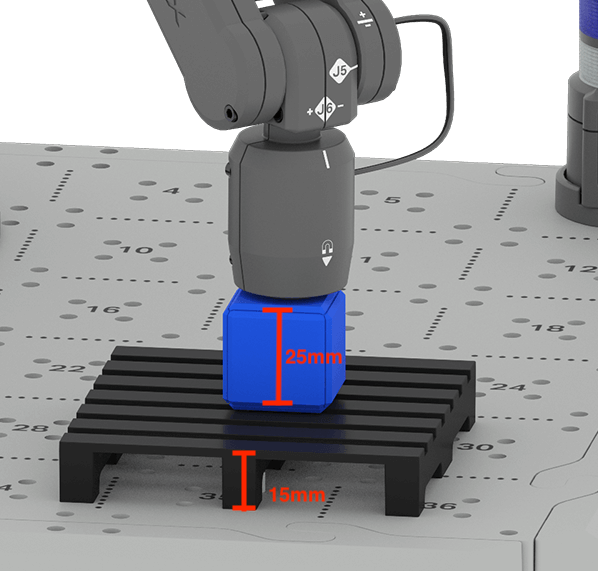
Es importante tener en cuenta este valor z para que pueda colocar eficazmente el cubo en el palé de forma controlada. Nuevamente, el valor z en el Monitor puede ser ligeramente diferente de lo que ve en esta imagen. Esto se debe a la variabilidad al mover el brazo de 6 ejes manualmente. Asegúrese de utilizar los valores que ve en el Monitor en su proyecto.
Recoge el cubo en la zona de carga
Ahora que sabemos dónde estamos recogiendo el cubo y dónde lo dejaremos, podemos comenzar a codificar el brazo de 6 ejes. Primero, el brazo de 6 ejes debe moverse al cubo en la zona de carga. Luego, se activará el imán para recoger el cubo.
Abra un proyecto de nuevos bloques siguiendo los pasos de este vídeo.
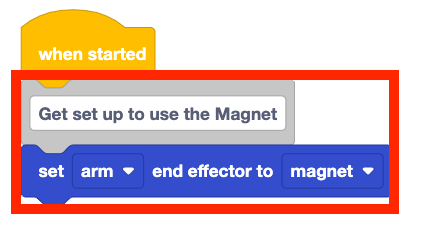
Añada un bloque Establecer efector final a su proyecto y establezca el parámetro en imán.
Recuerda que agregar comentarios a tu proyecto a medida que lo construyes puede ayudarte a mantenerte organizado y facilitar el seguimiento de los comportamientos en tu proyecto.
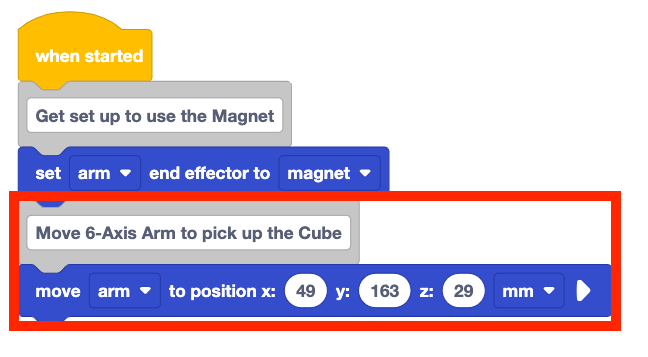
Añadir un bloque Mover a posición al proyecto. Establezca los parámetros x, y, z en las coordenadas de la ubicación de la zona de carga que registró en su cuaderno de ingeniería.
Tenga en cuenta que las coordenadas (x, y, z) que se muestran aquí son un ejemplo. La suya puede ser ligeramente diferente en función de la posición del cubo y el brazo de 6 ejes cuando recopiló manualmente los valores. Asegúrate de usar tus coordenadas en tu proyecto.
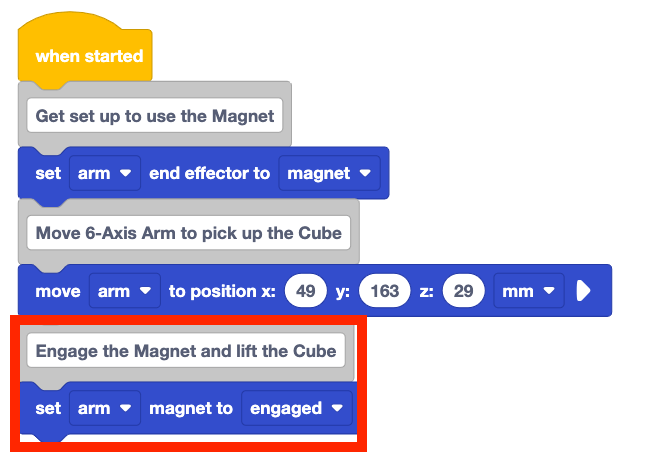
Añada un bloque de imán Set al proyecto. Asegúrese de que el parámetro esté configurado en activado.
Debe utilizar un bloque de imán Set para enganchar el imán con el fin de atraer el cubo para recogerlo.
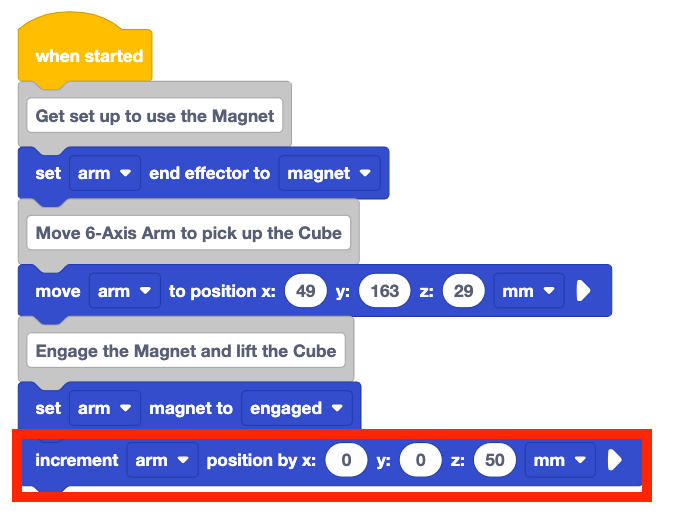
Añada un bloque de posición de incremento a su proyecto y establezca el parámetro z en 50.
Esto hará que el brazo de 6 ejes se levante a lo largo del eje z, recogiendo el cubo de su ubicación inicial en la baldosa.
Asegúrese de que el brazo de 6 ejes esté conectado a VEXcode. Ejecutar el proyecto y observar los comportamientos del Brazo de 6 ejes.
Detenga el proyecto cuando el brazo de 6 ejes haya terminado de moverse.
¿Recoge el cubo de la zona de carga según lo previsto? ¿Por qué sí o por qué no?
Coloque el cubo en el palé
Ahora que el cubo es recogido por el brazo de 6 ejes, se puede mover al palé. Primero, el brazo de 6 ejes moverá el cubo por encima de la ubicación de entrega en el palé. Luego bajará el cubo al palé y soltará el imán para colocar el cubo.
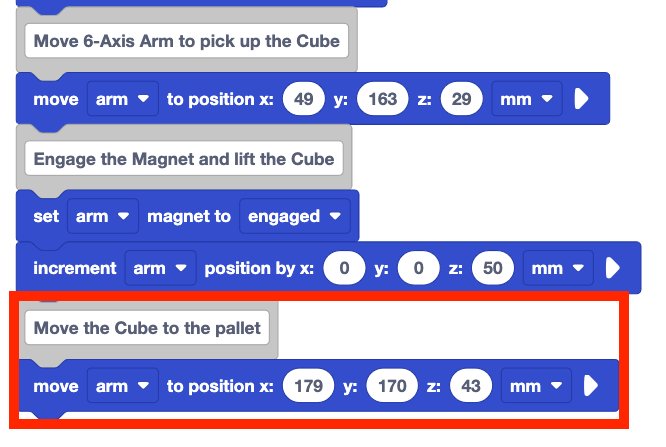
Añadir un bloque Mover a posición al proyecto. Establezca los parámetros x, y, z en las coordenadas de la ubicación de entrega registrada en su cuaderno de ingeniería.
Asegúrate de usar tus coordenadas, ya que las que se muestran aquí son un ejemplo y pueden variar de las tuyas.
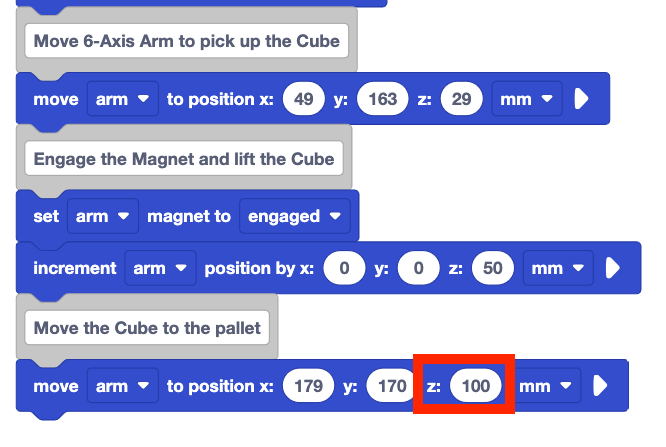
Añada aproximadamente 50 a su coordenada z en el bloque Mover a posición.
Esto se está añadiendo porque el brazo de 6 ejes necesita mover el cubo por encima de la ubicación de entrega. Al aumentar la coordenada z, puede asegurarse de que el cubo esté colocado sobre la ubicación correcta. Esto también asegura que el brazo evite cualquier obstáculo que pueda estar presente.
Asegúrese de que el brazo de 6 ejes esté conectado a VEXcode y que el cubo esté colocado en la zona de carga.
Ejecuta el proyecto para probarlo. ¿Dónde está la posición final del Cubo cuando se ejecuta el proyecto?
Detener el proyecto. Registre lo que sucedió cuando se ejecutó el proyecto en su cuaderno de ingeniería.
Debería haber observado el movimiento del brazo de 6 ejes hacia el cubo, recogerlo con el imán y mover el cubo directamente por encima del centro del palé. Este movimiento asegura que su imán esté directamente en la parte superior del lugar correcto antes de bajar para dejar el cubo.
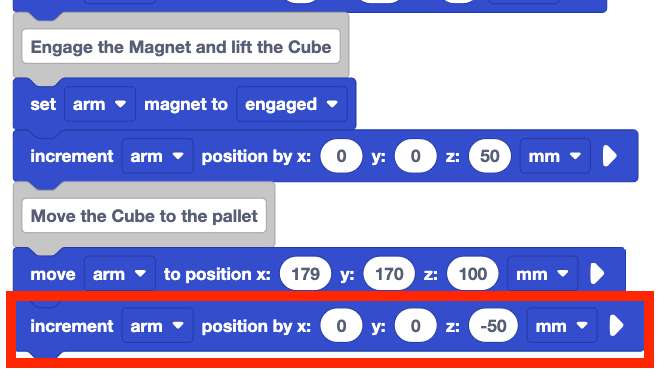
Añadir un bloque de posición de incremento al proyecto. Establezca el parámetro z en -50.
Esto moverá el brazo de 6 ejes hacia abajo 50 mm para colocar el cubo en el palé.
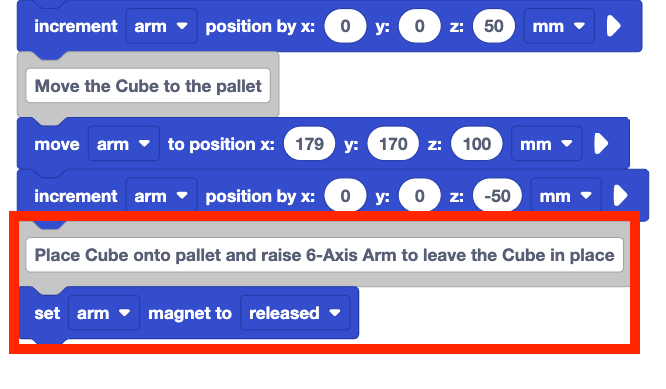
Añada un bloque de imán Set al proyecto. Establezca el parámetro en liberado.
Esto desacoplará el imán para que el cubo se libere en el palé.
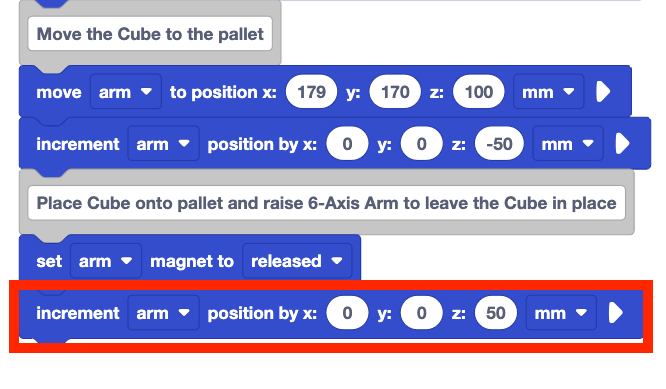
Añadir un bloque de posición de incremento al proyecto. Ajuste el parámetro z a 50.
Esto elevará el brazo de 6 ejes para colocar el cubo en el palé.
Asegúrese de que el brazo de 6 ejes esté conectado a VEXcode y que el cubo esté colocado en la zona de carga.
Ejecuta el proyecto para probarlo. Observe los comportamientos del brazo de 6 ejes.
Detenga el proyecto cuando el brazo de 6 ejes haya terminado de moverse.
¿Recoge y coloca el Cubo en el palé según lo previsto? ¿Por qué sí o por qué no?

Asegúrate de cambiar el nombre y guardar tu proyecto.
Ahora que ha construido y probado el proyecto, debería haber visto las siguientes acciones del brazo de 6 ejes:
- Muévase al cubo en la zona de carga.
- Muévete hacia arriba a lo largo del eje z.
- Muévete a la ubicación de entrega.
- Desplácese hacia abajo a lo largo del eje z.
- Suelta el cubo.
- Vuelva a subir a lo largo del eje z para asegurarse de que el cubo haya sido
colocado.
Archivo de vídeo
Moverse a lo largo del eje z con los bloques de posición de incremento es una parte importante del proceso. Esto le permite asegurarse de que el imán haya recogido el cubo. Los movimientos del eje z también le permiten garantizar que la posición del cubo sobre el palé sea correcta. Esto es similar a un juego de grúas en una sala de juegos. Desea mover la grúa por encima de la ubicación de entrega o recogida antes de moverla directamente hacia abajo.
Los palets rara vez salen de un almacén con un solo paquete cargado. A medida que continúe construyendo proyectos y moviendo cubos a palés, deberá asegurarse de que cada colocación sea precisa. De esta manera, puedes entregar tantos paquetes (cubos) como sea posible hasta el destino final. Explorará cómo mover varios cubos a los palés en la Lección 3 de esta Unidad.
Actividad
Ahora que ha movido un cubo de la zona de carga al palé, practicará estas habilidades. En esta actividad, aprovechará su proyecto de esta lección para codificar el brazo de 6 ejes para recoger un segundo cubo de la zona de carga y colocarlo en el segundo palé.

Actividad: Codifique el brazo de 6 ejes para colocar un cubo en cada palé.
- Planifique cómo construirá su proyecto para codificar el brazo de 6 ejes para recoger un
segundo cubo de la zona de carga y colocarlo en el segundo palé con su grupo. Asegúrese
de que todos estén de acuerdo con su enfoque antes de comenzar a editar el
proyecto.
- Documente su plan en su cuaderno de ingeniería.
- Cambie el nombre y guarde su proyecto en la Actividad de la Lección 2 de la Unidad 7 antes de comenzar a editar el proyecto.
- Edite el proyecto en VEXcode para que coincida con el plan acordado por su grupo.
- Ejecuta el proyecto para probarlo. Coloque manualmente el segundo cubo en la zona de carga una vez que se haya colocado el primer cubo.
- ¿El brazo de 6 ejes mueve con éxito ambos cubos como pretendías? Debe haber un cubo en cada palet. Si no es así, continúe editando el proyecto hasta que haya colocado con éxito ambos Cubos, uno en cada palé.
Compruebe su comprensión
Antes de pasar a la siguiente lección, asegúrate de comprender los conceptos de esta lección respondiendo las siguientes preguntas en tu cuaderno de ingeniería.
Verifique sus preguntas de comprensión > (Google Doc / .docx / .pdf)
Seleccione Siguiente > para pasar a la Reflexión de la Unidad Media.