
Pelajaran 2: Pilih dan Tempatkan
Pada pelajaran sebelumnya, Anda telah mempelajari tentang palet dan bagaimana cara kerjanya bersamaan dengan lengan robot untuk mengirimkan produk secara terorganisir dan efisien. Sekarang setelah Anda mengetahui apa itu palet dan bagaimana fungsinya, saatnya mempelajari cara memprogram Lengan 6-Axis untuk mengambil dan menempatkan objek ke atas palet. Untuk memindahkan sebuah Kubus, Anda perlu menggunakan Alat Pengambil Magnet.
Dalam pelajaran ini, Anda akan mempelajari tentang:
- Menggunakan blok magnet Set dalam sebuah proyek untuk mengambil dan melepaskan sebuah Kubus dengan Magnet.
- Menemukan koordinat sebuah Kubus di zona pemuatan dan di atas palet.
- Memprogram lengan 6-sumbu untuk mengambil dan menempatkan sebuah kubus di atas palet.
Pada akhir Pelajaran ini, Anda akan memindahkan sebuah Kubus ke palet lain, menerapkan pembelajaran Anda tentang pengkodean Magnet pada Lengan 6-Axis.
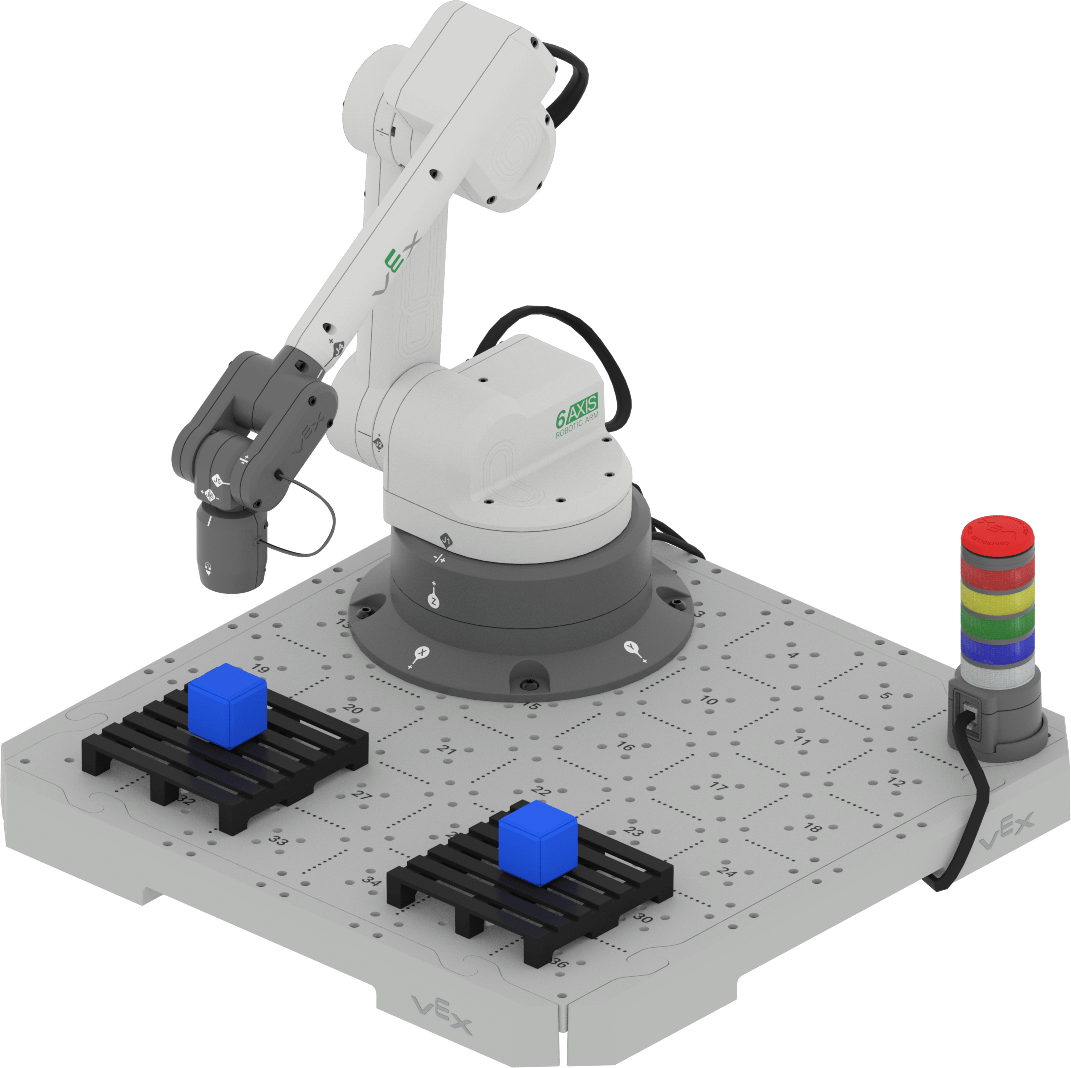
Mengambil dan Meletakkan Kubus dengan Lengan 6-Axis
Pada Unit sebelumnya, Anda telah menggunakan Magnet pada Lengan 6-Axis untuk mengambil dan memindahkan Disk dengan Teach Pendant. Dalam pelajaran ini, Anda akan mengembangkan apa yang telah Anda pelajari untuk memprogram Lengan 6-Axis agar bergerak, mengaktifkan Magnet, mengambil Kubus, memindahkannya ke lokasi baru, dan melepaskan Magnet untuk menempatkan Kubus ke atas palet.
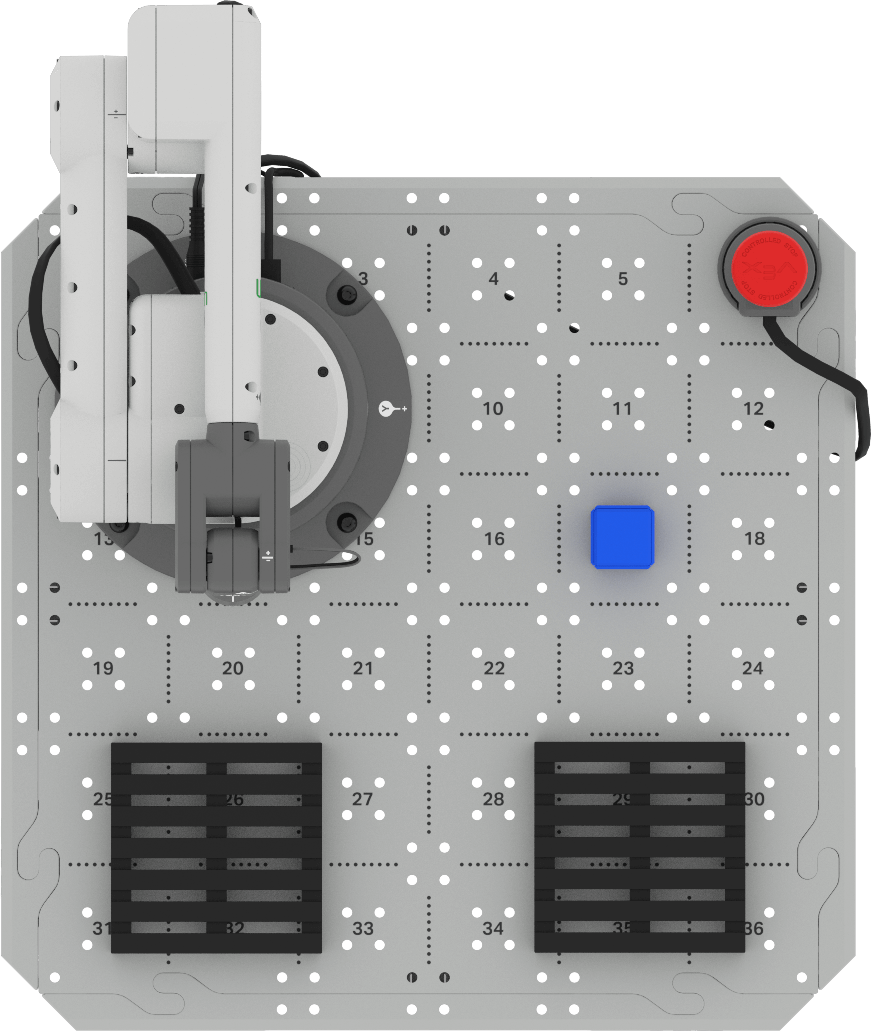
Untuk memulai, letakkan sebuah Kubus di lokasi Ubin 17, seperti yang ditunjukkan pada gambar ini. Ini akan menjadi zona pemuatan untuk Cube. Dokumentasikan pengaturan ini di buku catatan teknik Anda.
Kumpulkan Koordinat dengan Monitor
Sebelum Anda dapat memprogram Lengan 6-Axis untuk mengambil sebuah Kubus, Anda perlu mengetahui lokasi koordinat Kubus tersebut. Koordinat ini dapat ditemukan menggunakan Monitor.
Pastikan Lengan 6-Axis terhubung ke VEXcode.
Pilih ikon Monitor di Toolbar untuk membuka Monitor.

Gerakkan Lengan 6-Axis secara manual sehingga Magnet menyentuh bagian atas Kubus di zona pemuatan.
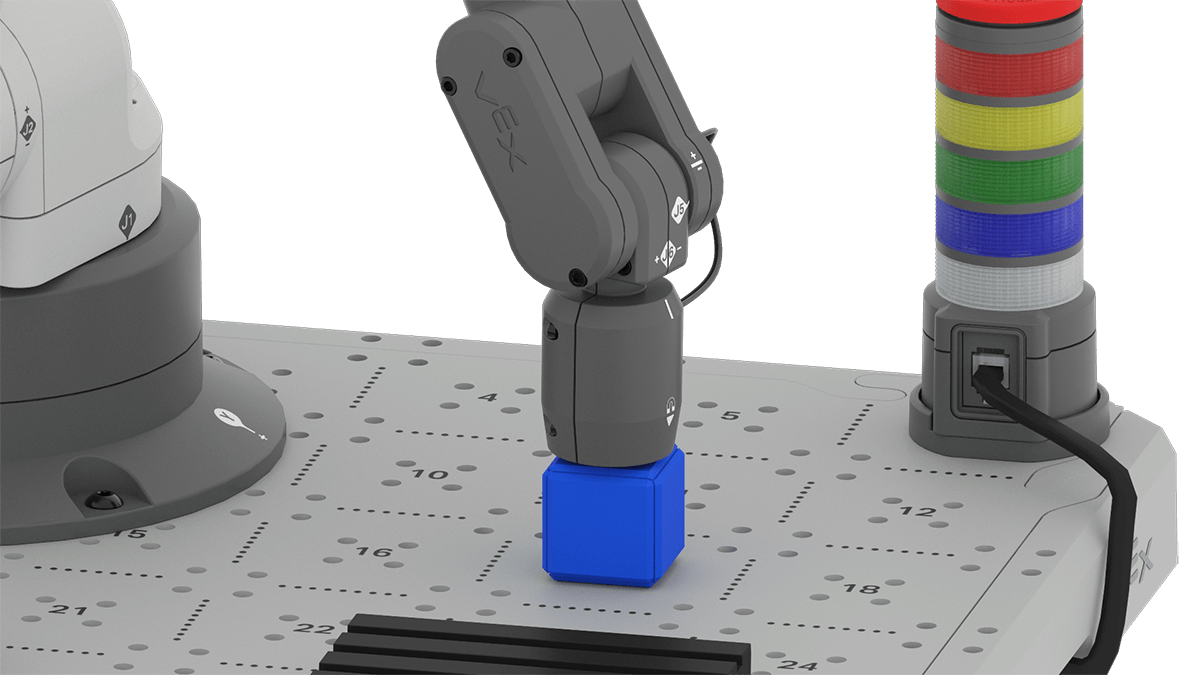
Catat koordinat x, y, dan z dari Konsol Monitor di buku catatan teknik Anda.
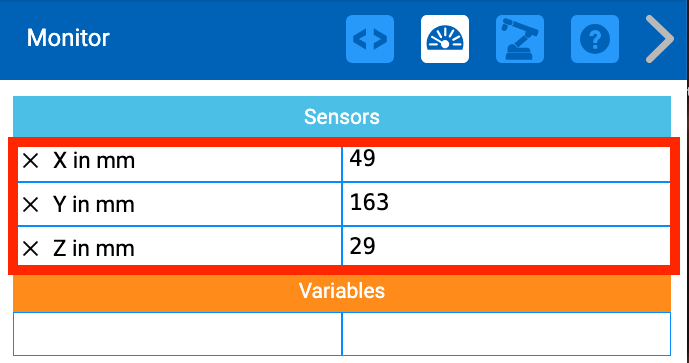
Mari kita uraikan koordinat (x, y, z) yang baru saja kita kumpulkan. Nilai x, y, z menunjukkan lokasi Kubus pada Ubin CTE. Anda menggunakan lokasi koordinat x dan y untuk menggerakkan Pena guna menggambar di Unit sebelumnya. Namun, dalam kasus tersebut, nilai z adalah 0, karena Pena diletakkan rata di permukaan Ubin.
Untuk mengambil Kubus, kita perlu menyentuh magnet pada angkadi atas angkapada Kubus. Artinya, kita perlu mengetahui di mana letak puncak Kubus di sepanjang sumbu z. Jika kita tidak memperhitungkan tinggi Kubus saat memprogram Lengan 6-Axis, Magnet tidak akan dapat mengangkat Kubus secara efektif.
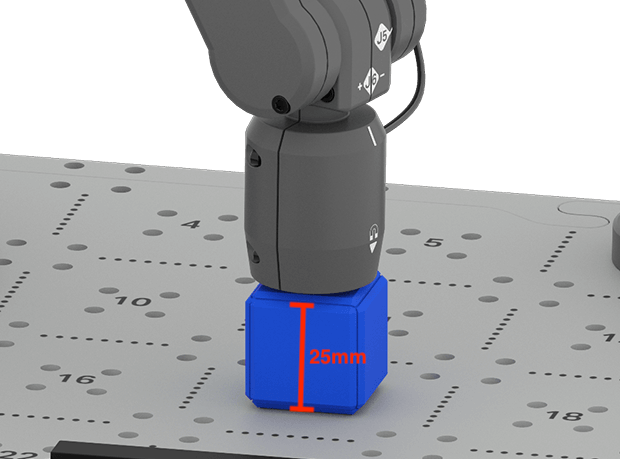
Monitor tersebut melaporkan lokasi ujung magnet, ketika menyentuh bagian atas kubus. Nilai pada Monitor mungkin tidak persisatau, sama dengan tinggi Kubus saat Anda menggerakkan Lengan 6-Axis secara manual. Dengan gerakan manual, mungkin ada beberapa variasi pada nilainya. Pastikan Anda menggunakan nilai yang Anda lihat di Monitor dalam proyek Anda.
Sekarang setelah kita tahu di mana kita akan mengambil Kubus, kita perlu mencari tahu koordinat tempat kita akan meletakkan Kubus tersebut.
Letakkan kubus di tengah palet.
Gerakkan Lengan 6-Axis secara manual sehingga Magnet menyentuh bagian atas Kubus.
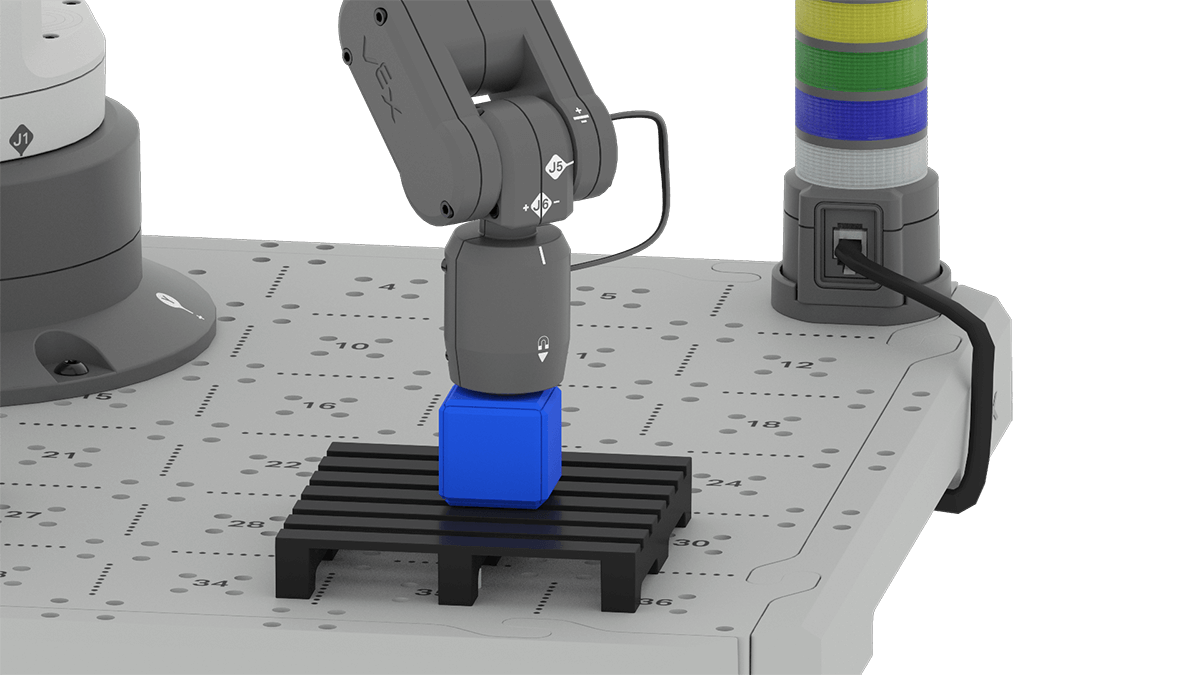
Perhatikan nilai x, y, z di Konsol Monitor.
Catat koordinat (x, y, z) Kubus di atas palet di buku catatan teknik Anda. Ini adalah lokasi pengantaran.
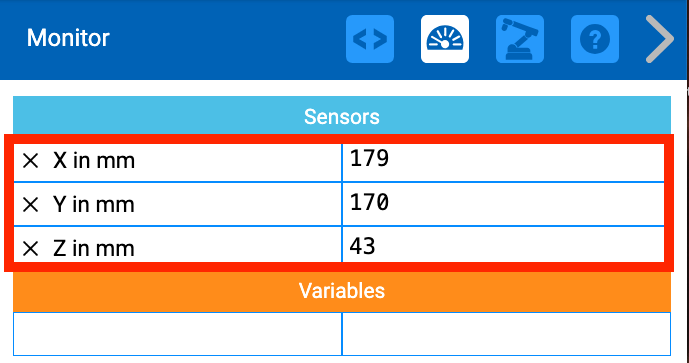
Perhatikan bahwa nilai z pada Konsol Monitor telah berubah. Hal ini karena Cube sekarang berada di atas palet. Artinya, lokasi magnet saat kubus diletakkan di atas palet berada lebih jauh di sepanjang sumbu z dibandingkan saat kubus berada di permukaan ubin.
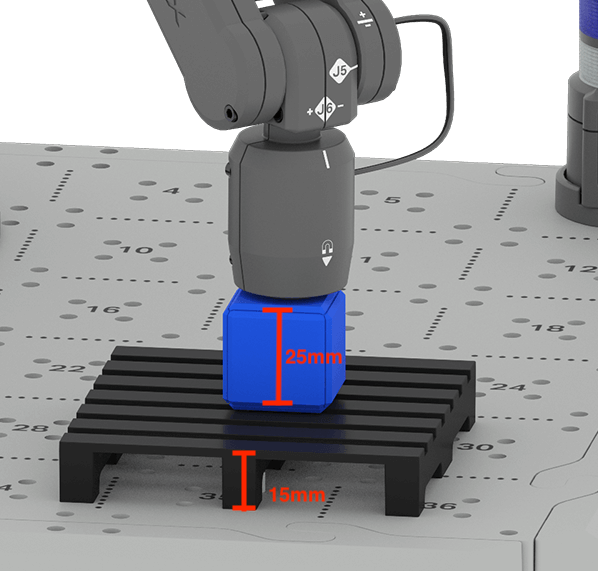
Penting untuk mencatat nilai z ini agar Anda dapat menempatkan Kubus ke atas palet secara efektif dan terkontrol. Sekali lagi, nilai z pada monitor mungkin sedikit berbeda dari yang Anda lihat pada gambar ini. Hal ini disebabkan oleh variabilitas saat menggerakkan Lengan 6-Axis secara manual. Pastikan Anda menggunakan nilai yang Anda lihat di Monitor dalam proyek Anda.
Ambil Kubus di Zona Pemuatan
Sekarang kita sudah tahu di mana kita akan mengambil Cube dan di mana kita akan menurunkannya, kita bisa mulai memprogram Lengan 6-Axis. Pertama, Lengan 6-Axis perlu digerakkan ke arah Kubus di zona pemuatan. Kemudian, magnet akan diaktifkan untuk mengambil kubus tersebut.
BukaNew Blocks Projectdengan mengikuti langkah-langkah dalam video ini, di mana Menu File digunakan untuk memilih New Blocks Project.
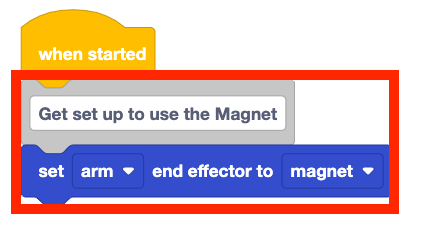
Tambahkan blok Set end effector ke proyek Anda, dan atur parameternya menjadi magnet.
Ingatlah bahwa menambahkan komentar ke proyek Anda saat Anda membangunnya dapat membantu Anda tetap terorganisir, dan mempermudah pelacakan perilaku dalam proyek Anda.
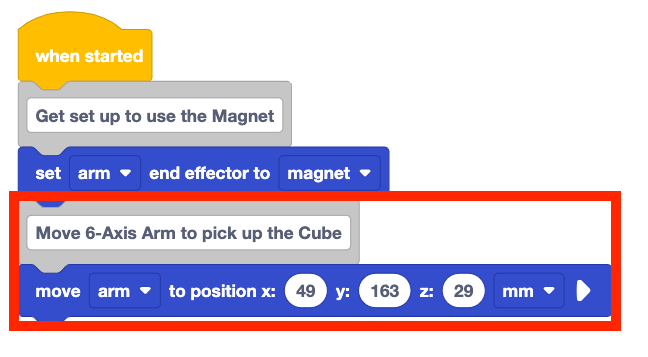
Tambahkan blok "Pindahkan ke posisi ke proyek. Atur parameter x, y, z ke koordinat lokasi zona pemuatan yang telah Anda catat di buku catatan teknik Anda.
Perlu dicatat bahwa koordinat (x, y, z) yang ditampilkan di sini hanyalah contoh. Hasil Anda mungkin sedikit berbeda tergantung pada posisi Kubus dan Lengan 6-Axis saat Anda mengumpulkan nilai secara manual. Pastikan Anda menggunakan koordinatdandalam proyek Anda.
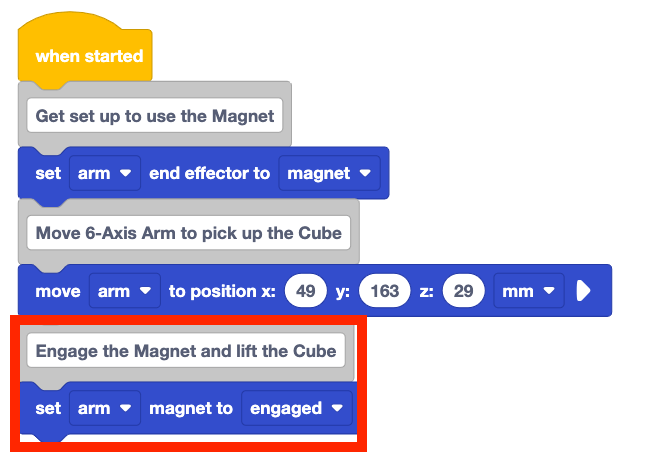
Tambahkan Set magnet blok ke proyek. Pastikan parameter diatur ke engaged.
Anda harus menggunakan blok magnet Set untuk mengaktifkan magnet agar dapat menarik kubus untuk diambil.
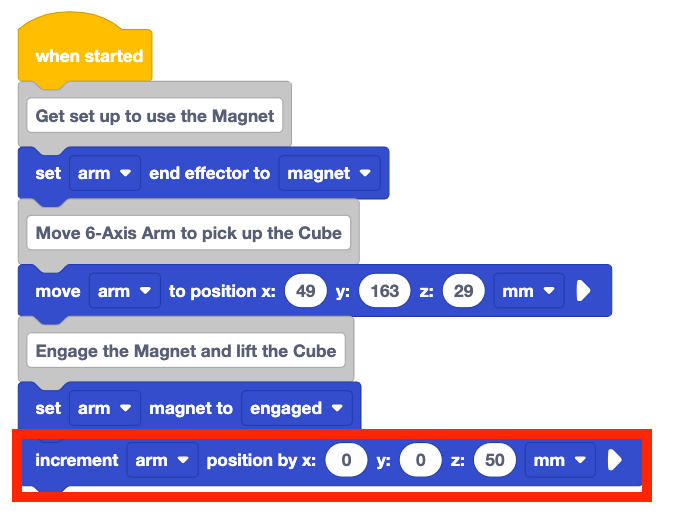
Tambahkan blokIncrement positionke proyek Anda dan atur parameter z ke 50.
Hal ini akan menyebabkan Lengan 6-Axis terangkat sepanjang sumbu z, mengambil Kubus dari lokasi awalnya di atas Tile.
Pastikan Lengan 6-Axis terhubung ke VEXcode. Jalankan proyek dan amati perilaku Lengan 6-Axis.
Hentikan proyek ketika Lengan 6-Axis selesai bergerak.
Apakah sistem tersebut mengambil Cube dari zona pemuatan sesuai yang diharapkan? Mengapa ya atau mengapa tidak?
Letakkan Kubus di atas Palet
Setelah Cube diangkat oleh Lengan 6-Axis, Cube dapat dipindahkan ke palet. Pertama, Lengan 6-Axis akan menggerakkan Kubus ke atas lokasi penurunan di atas palet. Kemudian, alat ini akan menurunkan Kubus ke palet dan melepaskan Magnet untuk menempatkan Kubus tersebut.
Tambahkan blok "Pindahkan ke posisi ke proyek. Atur parameter x, y, z ke koordinat lokasi penurunan yang tercatat di buku catatan teknik Anda.
Pastikan Anda menggunakansebagai koordinatAnda, karena yang ditampilkan di sini hanyalah contoh dan mungkin berbeda dari koordinat Anda sendiri.
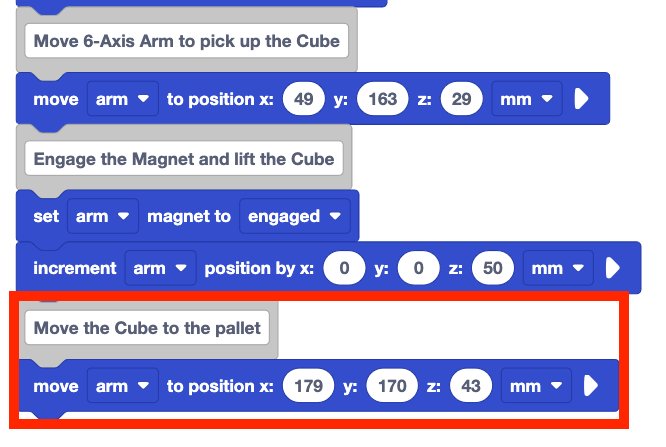
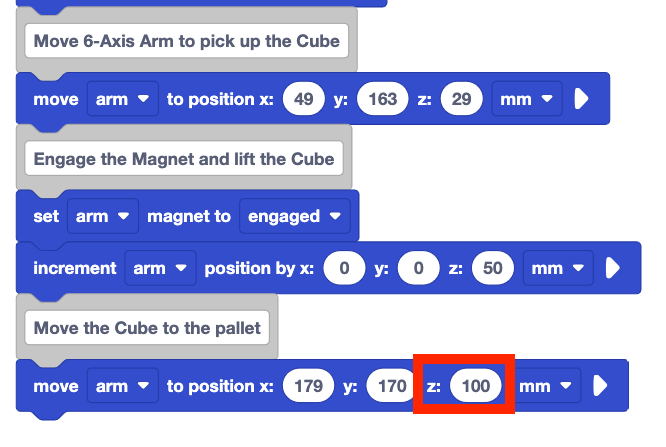
Tambahkan sekitar 50 ke koordinat z Anda di blok Pindah ke posisi.
Ini ditambahkan karena Lengan 6-Axis perlu menggerakkan Kubusdi atas, yaitu lokasi penurunan. Dengan meningkatkan koordinat z, Anda dapat memastikan bahwa Kubus diposisikan di atas lokasi yang tepat. Hal ini juga memastikan bahwa Lengan tersebut menghindari rintangan apa pun yang mungkin ada.
Pastikan Lengan 6-Axis terhubung ke VEXcode, dan Kubus ditempatkan di zona pemuatan.
Jalankan proyek untuk mengujinya. Di manakah posisi akhir Kubus saat proyek dijalankan?
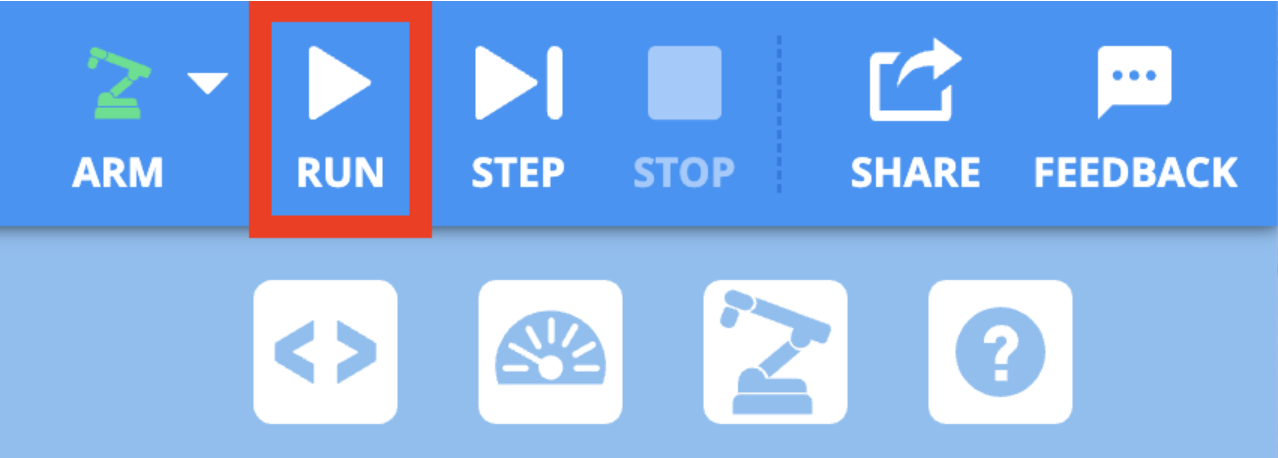
Hentikan proyek tersebut. Catat apa yang terjadi saat proyek dijalankan di buku catatan teknik Anda.
Anda seharusnya telah mengamati Lengan 6-Axis bergerak ke arah Kubus, mengambilnya menggunakan Magnet, dan memindahkan Kubus tepat di atas bagian tengah palet. Gerakan ini memastikan Magnet Anda berada tepat di atas titik yang benar sebelum diturunkan untuk dilepaskan dari Kubus.
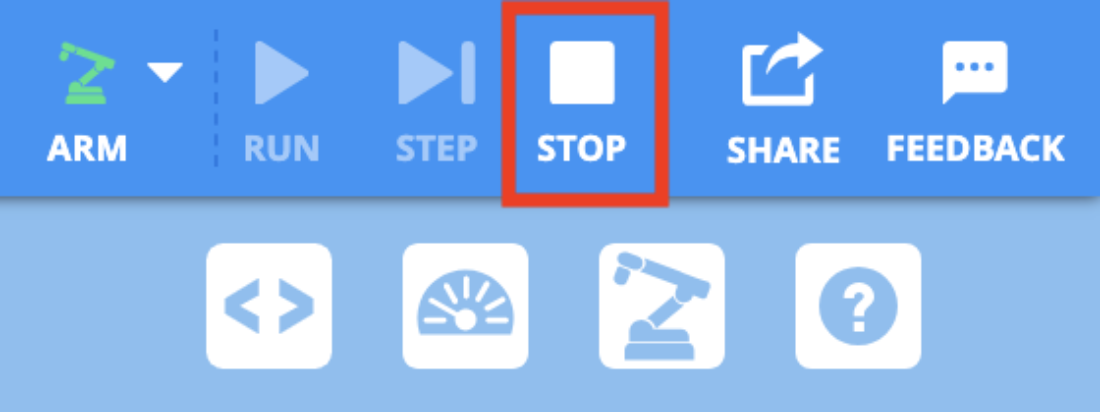
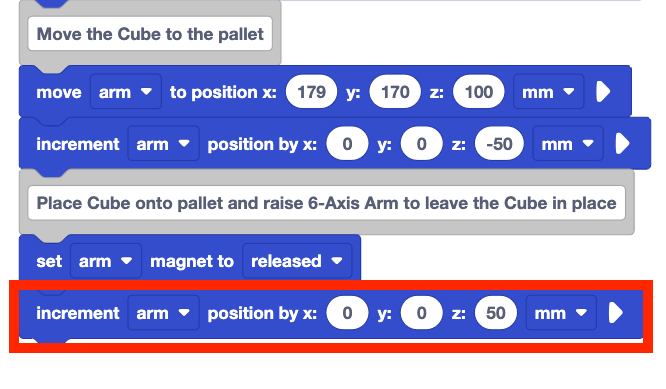
Tambahkan blokIncrement positionke proyek. Atur parameter z ke -50.
Ini akan menggerakkan Lengan 6-Axis ke bawah sejauh 50mm untuk menempatkan Kubus di atas palet.
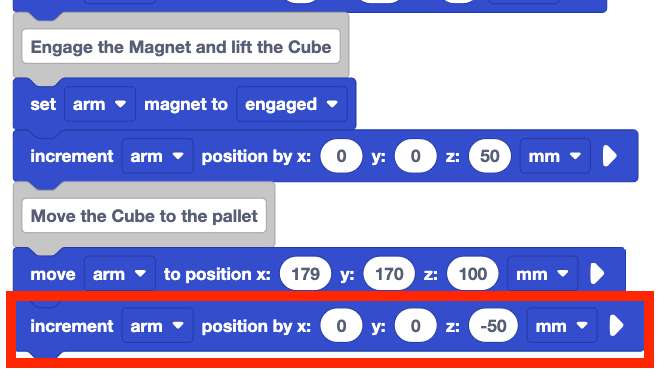
Tambahkan Set magnet blok ke proyek. Atur parameter ke , dilepaskan.
Ini akan melepaskan magnet sehingga kubus terlepas dari palet.
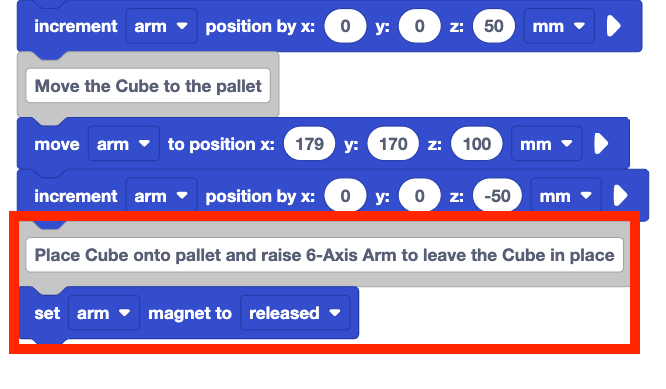
Tambahkan blok Increment positionke proyek. Atur parameter z ke 50.
Ini akan menaikkan Lengan 6-Axis untuk menempatkan Kubus di atas palet.
Pastikan Lengan 6-Axis terhubung ke VEXcode, dan Kubus ditempatkan di zona pemuatan.
Jalankan proyek untuk mengujinya. Amati perilaku Lengan 6-Axis.
Hentikan proyek ketika Lengan 6-Axis selesai bergerak.
Apakah alat tersebut mengambil dan meletakkan Kubus di atas palet sesuai yang diharapkan? Mengapa ya atau mengapa tidak?
Pastikan untuk mengganti nama dan menyimpan proyek Anda.

Setelah Anda membangun dan menguji proyek, Anda seharusnya telah melihat tindakan berikut dari Lengan 6-Axis:
- Pindah ke Cube di zona pemuatan.
- Bergerak ke atas sepanjang sumbu z.
- Pindah ke lokasi pengantaran.
- Gerakkan ke bawah sepanjang sumbu z.
- Jatuhkan Kubusnya.
- Gerakkan kembali ke atas sepanjang sumbu z untuk memastikan Kubus telah ditempatkan.
Saksikan video di bawah ini untuk melihat Lengan 6-Axis melakukan tindakan-tindakan ini secara berurutan.
Pergerakan sepanjang sumbu z dengan blok posisipada peningkatan merupakan bagian penting dari proses tersebut. Ini memungkinkan Anda untuk memastikan bahwa magnet telah menangkap kubus tersebut. Pergerakan sumbu z juga memungkinkan Anda untuk memastikan posisi Kubus di atas palet sudah benar. Ini mirip dengan permainan mesin capit di arena permainan. Anda ingin memindahkan derek itu sendiri ke atas lokasi penurunan atau pengambilan sebelum memindahkannya langsung ke bawah.
Palet jarang sekali meninggalkan gudang hanya dengan satu paket yang dimuat. Saat Anda terus membangun proyek dan memindahkan Kubus ke atas palet, Anda perlu memastikan setiap penempatan tepat. Dengan cara ini Anda dapat mengirimkan sebanyak mungkin paket (Kubus) ke tujuan akhir. Anda akan mempelajari cara memindahkan beberapa Kubus ke atas palet pada Pelajaran 3 Unit ini.
Aktivitas
Setelah Anda memindahkan satu Cube dari zona pemuatan ke palet, Anda akan mempraktikkan keterampilan ini. Dalam aktivitas ini, Anda akan melanjutkan proyek Anda dari Pelajaran ini untuk memprogram Lengan 6-Axis agar mengambil Kubus kedua dari zona pemuatan dan menempatkannya di palet kedua.

Aktivitas: Kodekan Lengan 6-Axis untuk menempatkan satu Kubus di setiap palet.
- Rencanakan bagaimana Anda akan mengembangkan proyek Anda untuk memprogram Lengan 6-Axis agar mengambil Kubus kedua dari zona pemuatan dan menempatkannya di palet kedua bersama kelompok Anda. Pastikan Anda semua sepakat tentang pendekatan yang akan digunakan sebelum memulai pengeditan proyek.
- Catat rencana Anda di buku catatan teknik Anda.
- Ubah nama dan simpan proyek Anda menjadi Unit 7 Pelajaran 2 Aktivitassebelum Anda mulai mengedit proyek.
- Edit proyek di VEXcode agar sesuai dengan rencana yang telah disepakati kelompok Anda.
- Jalankan proyek untuk mengujinya. Setelah kubus pertama ditempatkan, letakkan kubus kedua secara manual di zona pemuatan.
- Apakah Lengan 6-Axis berhasil menggerakkan kedua Kubus sesuai yang Anda inginkan? Seharusnya ada satu Cube di setiap palet. Jika tidak, lanjutkan mengedit proyek hingga Anda berhasil menempatkan kedua Kubus, satu di setiap palet.
Periksa Pemahaman Anda
Sebelum melanjutkan ke Pelajaran berikutnya, pastikan Anda memahami konsep-konsep dalam Pelajaran ini dengan menjawab pertanyaan-pertanyaan berikut di buku catatan teknik Anda.
Periksa Pemahaman Anda pertanyaan >(Google Doc / .docx / .pdf)
Pilih Berikutnya > untuk melanjutkan ke Refleksi Pertengahan Unit.