
In der vorherigen Lektion haben Sie etwas über Paletten gelernt und wie sie in Verbindung mit Roboterarmen funktionieren, um Produkte auf organisierte und effiziente Weise zu versenden. Jetzt, da Sie wissen, was eine Palette ist und wie sie funktioniert, ist es an der Zeit zu lernen, wie man den 6-Achsen-Arm codiert, um ein Objekt aufzunehmen und auf eine Palette zu legen. Um einen Würfel zu bewegen, müssen Sie das Magnet Pickup Tool verwenden.
In dieser Lektion lernen Sie Folgendes:
- Verwenden des Magnetblocks Set in einem Projekt, um einen Würfel mit dem Magneten aufzunehmen und freizugeben.
- Ermittlung der Koordinaten eines Würfels in der Ladezone und auf der Palette.
- Codierung des 6-Achsen-Arms zum Aufnehmen und Platzieren eines Würfels auf einer Palette.
Am Ende dieser Lektion werden Sie einen Würfel auf eine andere Palette verschieben und Ihr Wissen über das Codieren des Magneten auf dem 6-Achsen-Arm anwenden.
Aufnehmen und Platzieren eines Würfels mit dem 6-Achsen-Arm
In einer früheren Einheit haben Sie den Magneten am 6-Achsen-Arm verwendet, um Scheiben mit dem Teach-Anhänger aufzunehmen und zu bewegen. In dieser Lektion bauen Sie auf dem auf, was Sie gelernt haben, um den 6-Achsen-Arm so zu kodieren, dass er sich bewegt, den Magneten aktiviert, einen Würfel aufnimmt, ihn an einen neuen Ort bewegt und den Magneten loslässt, um den Würfel auf eine Palette zu legen.
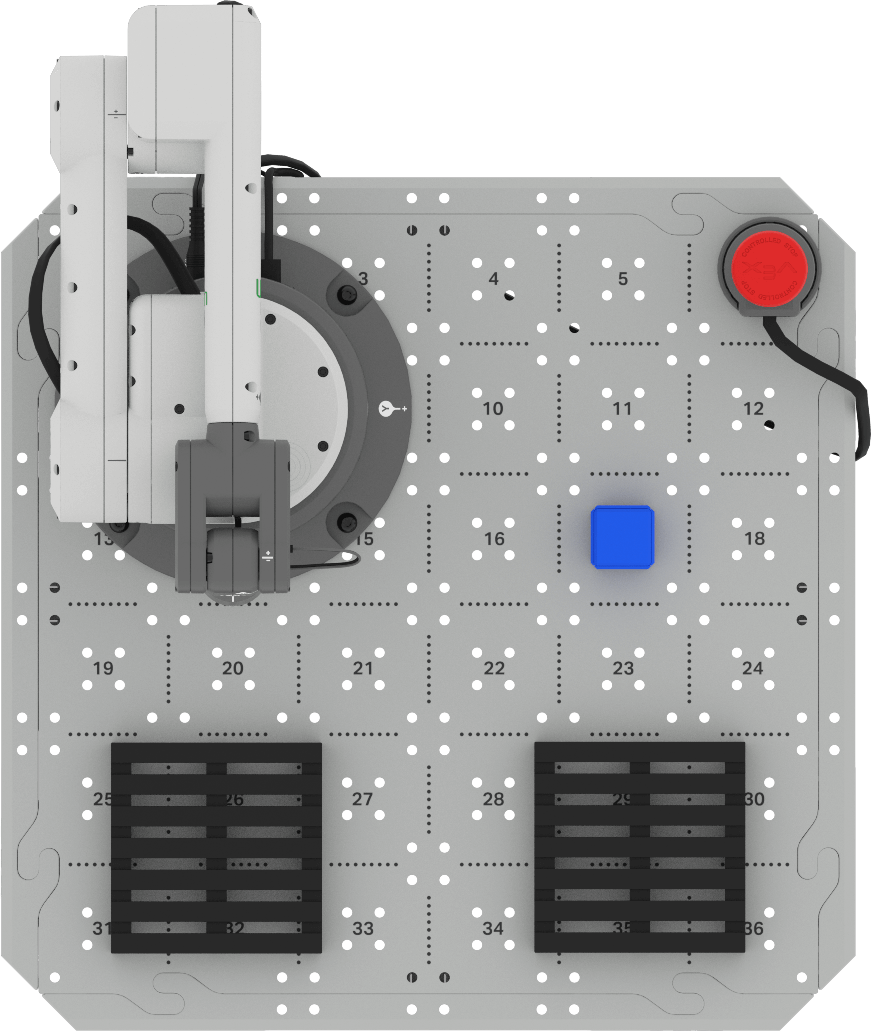
Legen Sie zunächst einen Würfel auf die Kachelposition 17, wie in diesem Bild gezeigt. Dies wird die Ladezone für den Würfel sein. Dokumentieren Sie diese Einrichtung in Ihrem technischen Notizbuch.
Koordinaten mit dem Monitor sammeln
Bevor Sie den 6-Achsen-Arm codieren können, um einen Würfel aufzunehmen, müssen Sie die Koordinatenposition des Würfels kennen. Diese Koordinaten können mit dem Monitor gefunden werden.
Stellen Sie sicher, dass der 6-Achsen-Arm mit dem VEXcode verbunden ist.
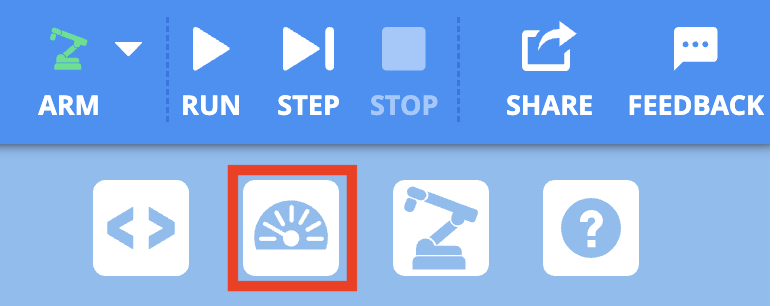
Wählen Sie das Monitor-Symbol in der Symbolleiste, um den Monitor zu öffnen.
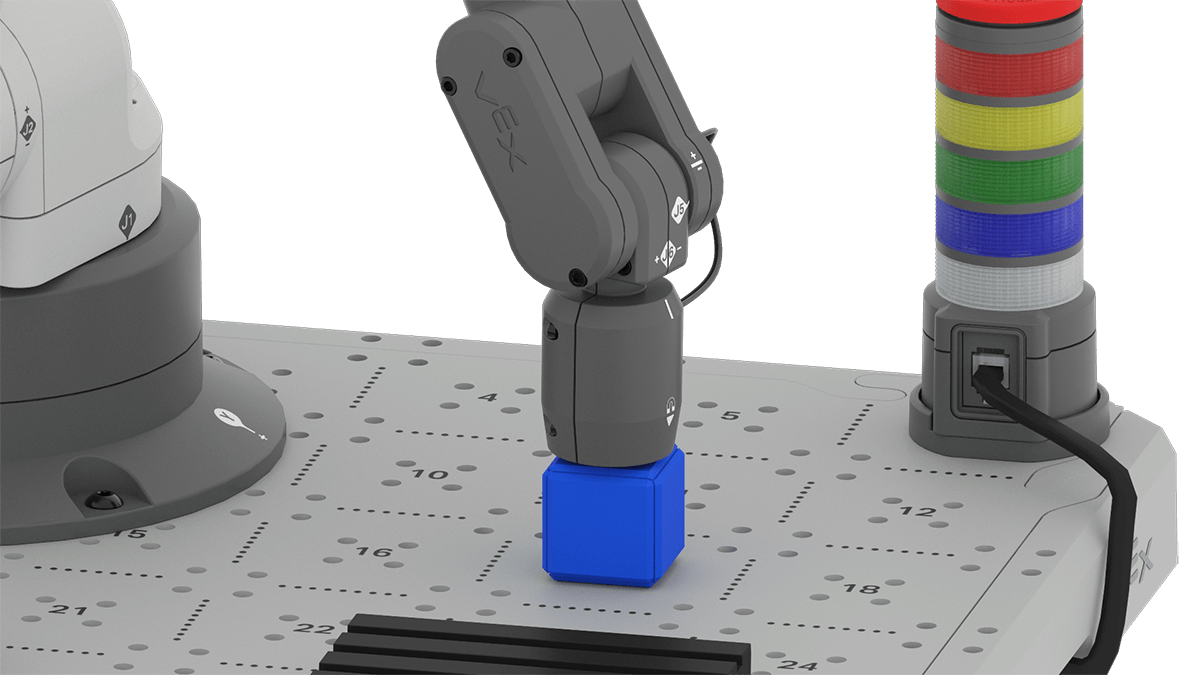
Bewegen Sie den 6-Achsen-Arm manuell so, dass der Magnet die Oberseite des Würfels in der Ladezone berührt.
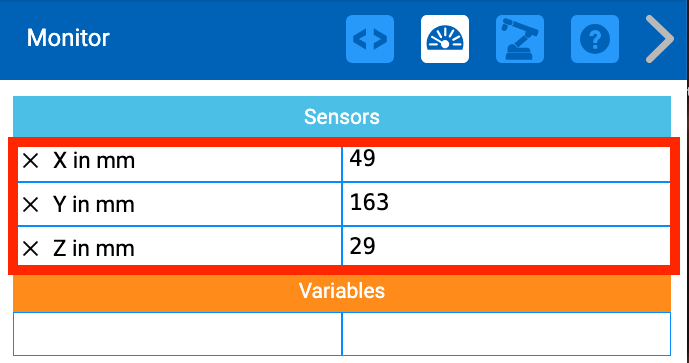
Notieren Sie die x-, y- und z-Koordinaten von der Monitor-Konsole in Ihrem technischen Notizbuch.
Lassen Sie uns die (x, y, z) -Koordinate aufschlüsseln, die wir gerade gesammelt haben. Die x-, y-, z-Werte zeigen, wo sich der Würfel auf der CTE-Kachel befindet. Du hast die x- und y-Koordinatenpositionen verwendet, um den Stift zum Zeichnen in vorherigen Einheiten zu bewegen. In diesem Fall war der z-Wert jedoch 0, da der Stift flach auf der Oberfläche der Kachel lag.
Um den Würfel aufzunehmen, benötigen wir den Magneten, um die Oberseite des Würfels zu berühren. Das bedeutet, dass wir wissen müssen, wo sich entlang der z-Achse die Oberseite des Würfels befindet. Wenn wir die Höhe des Würfels beim Codieren des 6-Achsen-Arms nicht berücksichtigen, nimmt der Magnet den Würfel nicht effektiv auf.
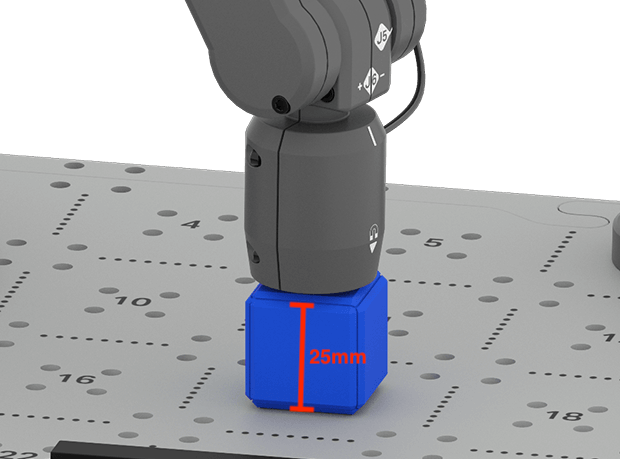
Der Monitor meldet die Position des Endes des Magneten, wenn er die Oberseite des Würfels berührt. Der Wert im Monitor entspricht möglicherweise nicht genau der Höhe des Würfels, wenn Sie den 6-Achsen-Arm manuell bewegen. Bei manueller Bewegung kann es zu einer gewissen Variabilität der Werte kommen. Stellen Sie sicher, dass Sie die Werte verwenden, die Sie im Monitor in Ihren Projekten sehen.
Jetzt, da wir wissen, wo wir den Würfel abholen, müssen wir die Koordinaten herausfinden, wo wir den Würfel platzieren werden.
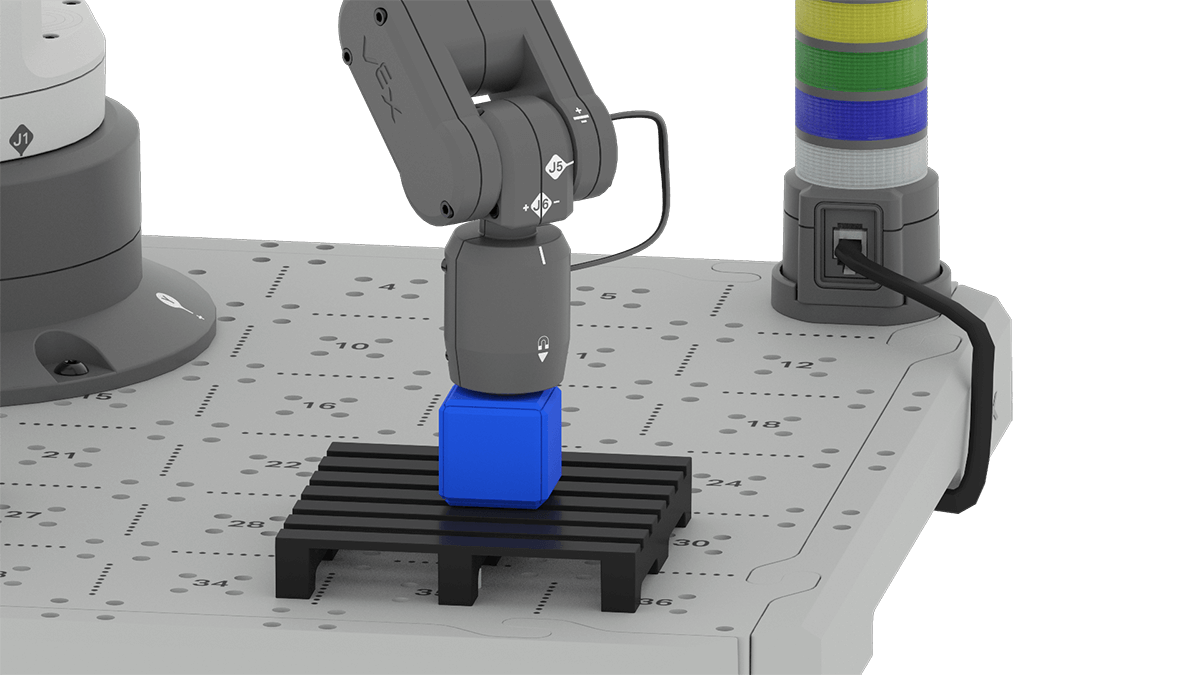
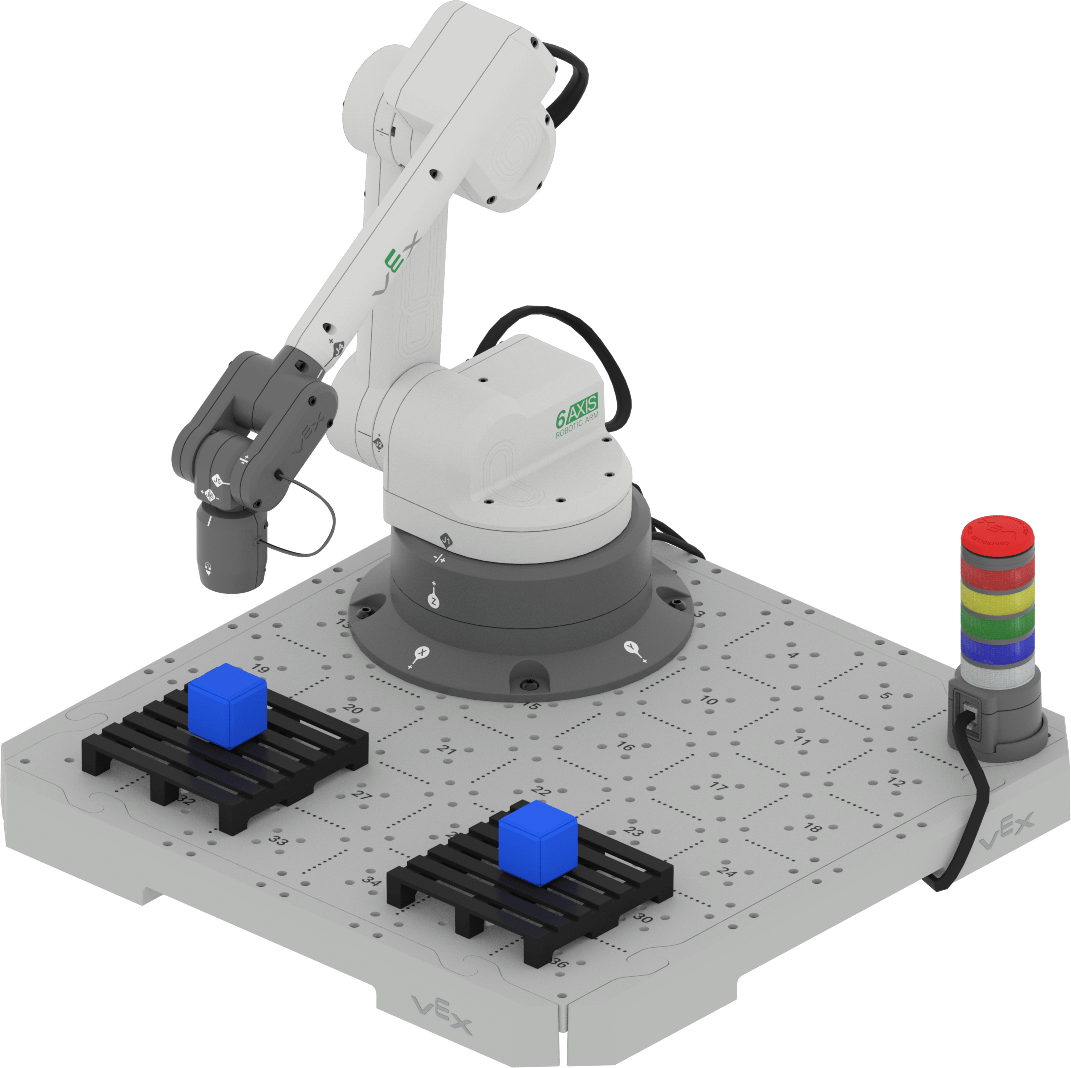
Platzieren Sie den Würfel in der Mitte der Palette.
Bewegen Sie den 6-Achsen-Arm manuell so, dass der Magnet die Oberseite des Würfels berührt.
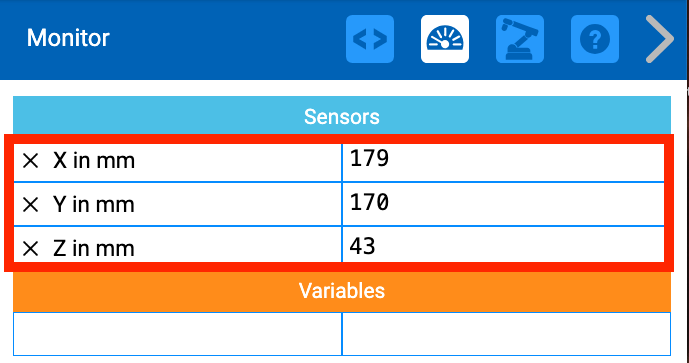
Schauen Sie sich die x-, y-, z-Werte in der Monitorkonsole an.
Notieren Sie die (x, y, z) -Koordinaten des Würfels auf der Palette in Ihrem technischen Notizbuch. Dies ist der Ankunftsort.
Beachten Sie, dass sich der z-Wert in der Monitorkonsole geändert hat. Dies liegt daran, dass sich der Würfel jetzt oben auf der Palette befindet. Das bedeutet, dass die Position des Magneten, wenn der Würfel auf der Palette platziert wird, weiter entlang der z-Achse liegt als wenn der Würfel auf der Oberfläche der Kachel ruht.
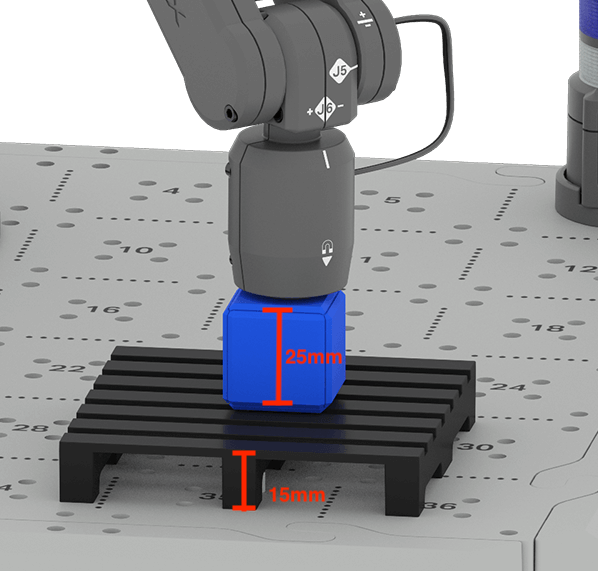
Es ist wichtig, diesen z-Wert zu beachten, damit Sie den Cube effektiv und kontrolliert auf die Palette legen können. Auch hier kann der z-Wert im Monitor leicht von dem abweichen, was Sie in diesem Bild sehen. Dies liegt an der Variabilität beim manuellen Bewegen des 6-Achsen-Arms. Achten Sie darauf, die Werte zu verwenden, die Sie im Monitor in Ihrem Projekt sehen.
Nehmen Sie den Würfel in der Ladezone auf
Jetzt, da wir wissen, wo wir den Würfel abholen und wo wir ihn absetzen werden, können wir damit beginnen, den 6-Achsen-Arm zu kodieren. Zuerst muss sich der 6-Achsen-Arm zum Würfel in der Ladezone bewegen. Dann wird der Magnet aktiviert, um den Würfel aufzunehmen.
Öffnen Sie ein neues Blockprojekt, indem Sie den Schritten in diesem Video folgen.
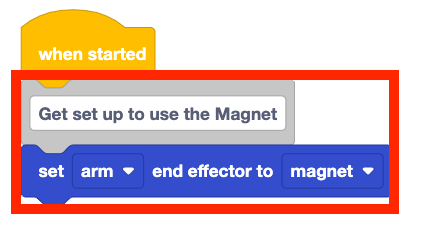
Fügen Sie Ihrem Projekt einen Set-Endeffektor-Block hinzu und setzen Sie den Parameter auf Magnet.
Denken Sie daran, dass das Hinzufügen von Kommentaren zu Ihrem Projekt, während Sie es erstellen, Ihnen helfen kann, organisiert zu bleiben und es einfacher zu machen, die Verhaltensweisen in Ihrem Projekt zu verfolgen.
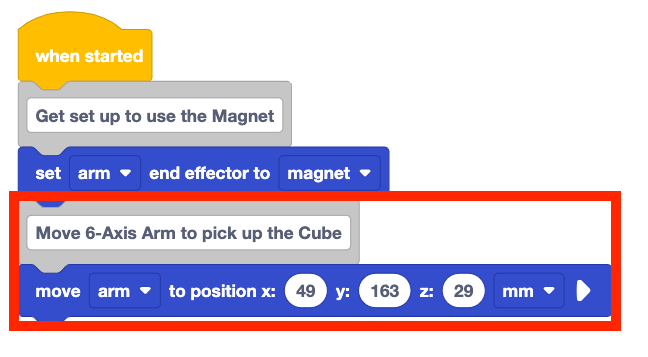
Fügen Sie dem Projekt einen Verschieben-zu-Position-Block hinzu. Stellen Sie die x, y, z-Parameter auf die Koordinaten der Ladezonenposition ein, die Sie in Ihrem technischen Notizbuch aufgezeichnet haben.
Beachten Sie, dass die hier gezeigten (x, y, z) -Koordinaten ein Beispiel sind. Ihre können je nach Position des Würfels und des 6-Achsen-Arms leicht abweichen, wenn Sie die Werte manuell erfasst haben. Achten Sie darauf, Ihre Koordinaten in Ihrem Projekt zu verwenden.
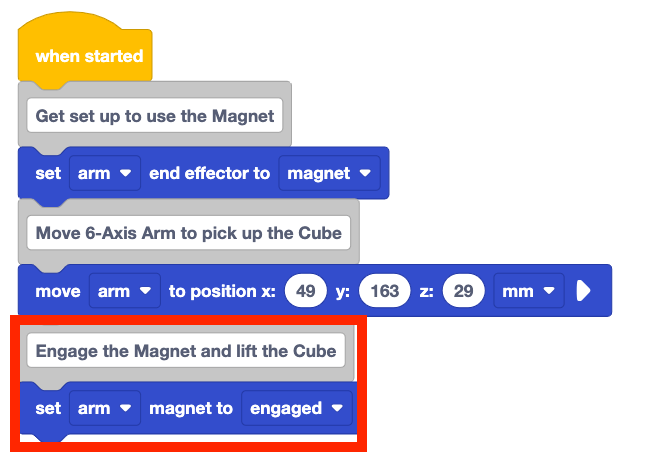
Fügen Sie dem Projekt einen Set-Magnetblock hinzu. Stellen Sie sicher, dass der Parameter auf aktiviert eingestellt ist.
Sie müssen einen Set-Magnetblock verwenden, um den Magneten zu aktivieren, um den Würfel anzuziehen, um ihn aufzunehmen.
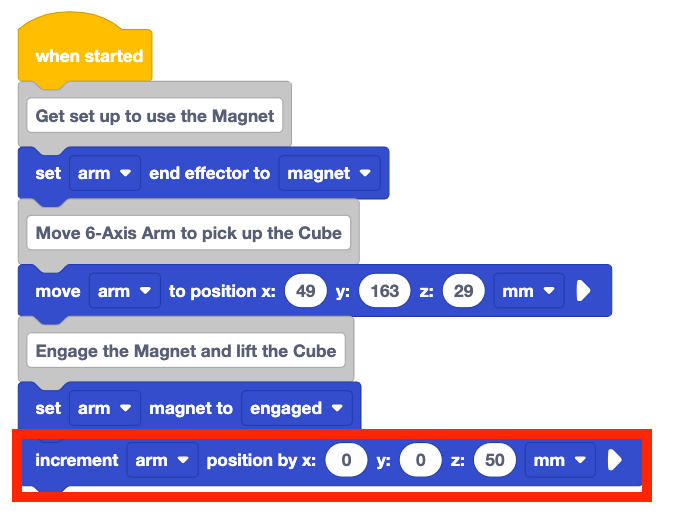
Fügen Sie Ihrem Projekt einen Inkrement-Positionsblock hinzu und setzen Sie den z-Parameter auf 50.
Dadurch hebt sich der 6-Achsen-Arm entlang der z-Achse und nimmt den Würfel von seiner Startposition auf der Kachel auf.
Stellen Sie sicher, dass der 6-Achsen-Arm mit dem VEXcode verbunden ist. Führen Sie das Projekt durch und beobachten Sie das Verhalten des 6-Achsen-Arms.
Stoppen Sie das Projekt, wenn der 6-Achsen-Arm fertig ist.
Nimmt er den Würfel bestimmungsgemäß aus der Ladezone auf? Warum oder warum nicht?
Legen Sie den Würfel auf die Palette
Jetzt, da der Würfel vom 6-Achsen-Arm aufgenommen wird, kann er auf die Palette bewegt werden. Zuerst bewegt der 6-Achsen-Arm den Würfel über die Abgabestelle auf der Palette. Dann senkt er den Würfel auf die Palette und lässt den Magneten los, um den Würfel zu platzieren.
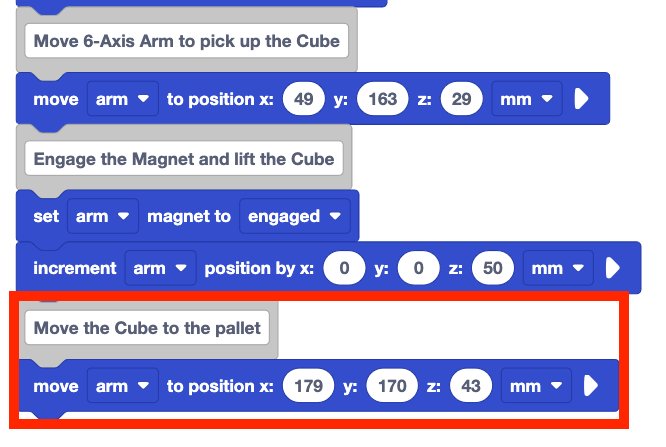
Fügen Sie dem Projekt einen Verschieben-zu-Position-Block hinzu. Legen Sie die x-, y-, z-Parameter auf die Koordinaten des Zielorts fest, die in Ihrem technischen Notizbuch aufgezeichnet sind.
Achten Sie darauf, Ihre Koordinaten zu verwenden, da die hier gezeigten ein Beispiel sind und von Ihren eigenen abweichen können.
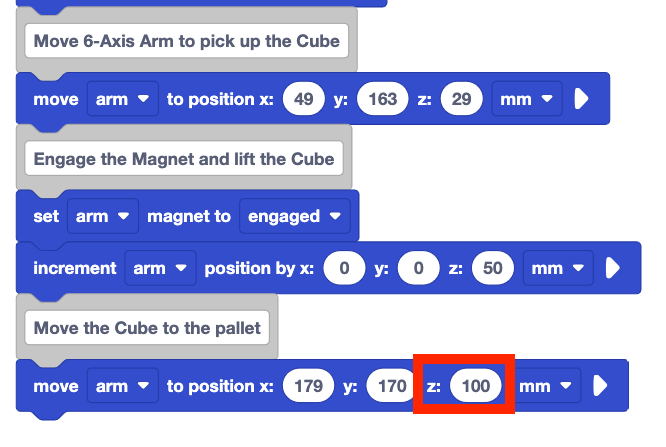
Fügen Sie Ihrer z-Koordinate im Block Positionieren ungefähr 50 hinzu.
Dies wird hinzugefügt, weil der 6-Achsen-Arm den Würfel über die Abgabestelle bewegen muss. Durch die Erhöhung der z-Koordinate können Sie sicherstellen, dass der Cube über der richtigen Position positioniert ist. Dadurch wird auch sichergestellt, dass der Arm eventuell vorhandene Hindernisse vermeidet.
Stellen Sie sicher, dass der 6-Achsen-Arm mit dem VEXcode verbunden ist und der Würfel in der Ladezone platziert ist.
Führen Sie das Projekt aus, um es zu testen. Wo ist die Endposition des Würfels, wenn das Projekt ausgeführt wird?
Stoppen Sie das Projekt. Notieren Sie in Ihrem technischen Notizbuch, was passiert ist, als das Projekt ausgeführt wurde.
Sie sollten beobachtet haben, wie sich der 6-Achsen-Arm zum Würfel bewegt, ihn mit dem Magneten aufnehmen und den Würfel direkt über die Mitte der Palette bewegen. Diese Bewegung stellt sicher, dass sich Ihr Magnet direkt an der richtigen Stelle befindet, bevor er abgesenkt wird, um den Würfel abzusetzen.
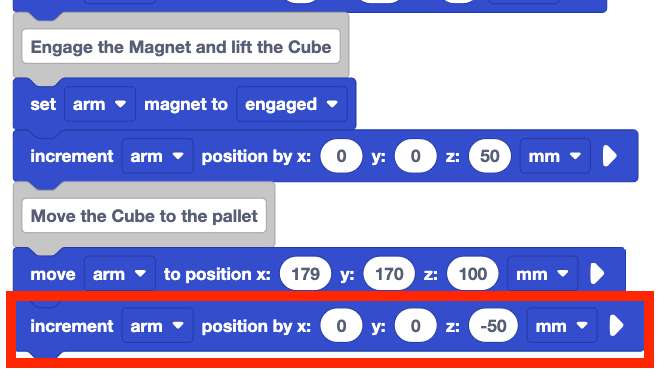
Fügen Sie dem Projekt einen Inkrement-Positionsblock hinzu. Stellen Sie den z-Parameter auf -50 ein.
Dadurch wird der 6-Achsen-Arm um 50 mm nach unten bewegt, um den Würfel auf der Palette zu platzieren.
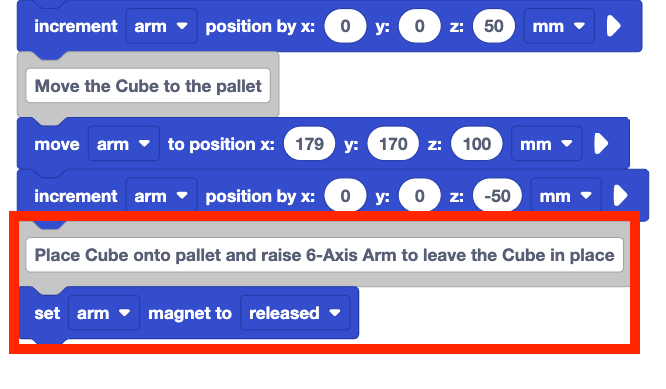
Fügen Sie dem Projekt einen Set-Magnetblock hinzu. Setzen Sie den Parameter auf freigegeben.
Dadurch wird der Magnet außer Eingriff gebracht, so dass der Würfel auf der Palette freigegeben wird.
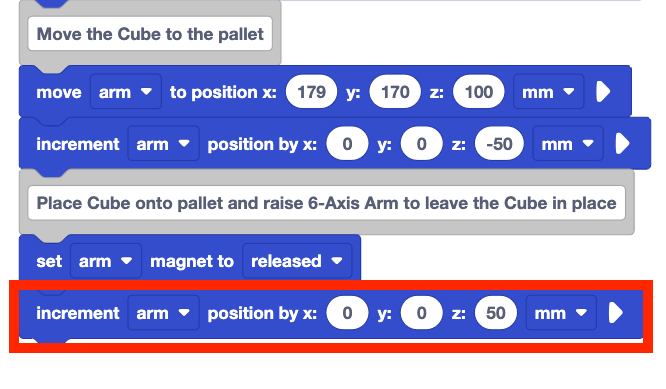
Fügen Sie dem Projekt einen Inkrement-Positionsblock hinzu. Stellen Sie den z-Parameter auf 50.
Dadurch wird der 6-Achsen-Arm angehoben, um den Würfel auf der Palette zu platzieren.
Stellen Sie sicher, dass der 6-Achsen-Arm mit dem VEXcode verbunden ist und der Würfel in der Ladezone platziert ist.
Führen Sie das Projekt aus, um es zu testen. Beobachten Sie das Verhalten des 6-Achsen-Arms.
Stoppen Sie das Projekt, wenn der 6-Achsen-Arm fertig ist.
Nimmt es den Würfel auf und legt ihn wie vorgesehen auf die Palette? Warum oder warum nicht?
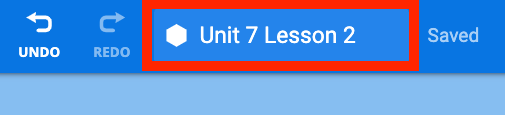
Achten Sie darauf, Ihr Projekt umzubenennen und zu speichern.
Nachdem Sie das Projekt erstellt und getestet haben, sollten Sie die folgenden Aktionen des 6-Achsen-Arms gesehen haben:
- Bewegen Sie sich zum Würfel in der Ladezone.
- Bewegen Sie sich entlang der z-Achse nach oben.
- Begib dich zum Ankunftsort.
- Bewegen Sie sich entlang der z-Achse nach unten.
- Lass den Würfel fallen.
- Bewegen Sie sich entlang der z-Achse wieder nach oben, um sicherzustellen, dass der
Würfel platziert wurde.
Videodatei
Das Bewegen entlang der z-Achse mit den Inkrement-Positionsblöcken ist ein wichtiger Teil des Prozesses. Auf diese Weise können Sie sicherstellen, dass der Magnet den Würfel aufgenommen hat. Die z-Achsen-Bewegungen ermöglichen es Ihnen auch, sicherzustellen, dass die Positionierung des Würfels über der Palette korrekt ist. Dies ähnelt einem Kranichspiel in einer Spielhalle. Sie möchten den Kran selbst über den Absetz- oder Abholort bewegen, bevor Sie direkt nach unten fahren.
Paletten verlassen selten ein Lager mit nur einem geladenen Paket. Wenn Sie weiterhin Projekte erstellen und Cubes auf Paletten verschieben, müssen Sie sicherstellen, dass jede Platzierung präzise ist. Auf diese Weise können Sie so viele Pakete (Cubes) wie möglich an den endgültigen Bestimmungsort liefern. Sie werden in Lektion 3 dieser Einheit das Verschieben mehrerer Würfel auf die Paletten erkunden.
Aktivität
Nachdem Sie nun einen Würfel von der Ladezone auf die Palette verschoben haben, werden Sie diese Fähigkeiten üben. In dieser Aktivität bauen Sie auf Ihrem Projekt aus dieser Lektion auf, um den 6-Achsen-Arm zu codieren, um einen zweiten Würfel aus der Ladezone aufzunehmen und auf die zweite Palette zu legen.

Aktivität: Codieren Sie den 6-Achsen-Arm, um einen Würfel auf jeder Palette zu platzieren.
- Planen Sie, wie Sie auf Ihr Projekt aufbauen, um den 6-Achsen-Arm zu codieren, um einen
zweiten Würfel aus der Ladezone aufzunehmen und ihn mit Ihrer Gruppe auf die zweite
Palette zu legen. Stellen Sie sicher, dass Sie sich alle auf Ihren Ansatz geeinigt
haben, bevor Sie mit der Bearbeitung des Projekts beginnen.
- Dokumentieren Sie Ihren Plan in Ihrem technischen Notizbuch.
- Benennen Sie Ihr Projekt um und speichern Sie es in Einheit 7 Lektion 2 Aktivität, bevor Sie mit der Bearbeitung des Projekts beginnen.
- Bearbeiten Sie das Projekt in VEXcode, um dem von Ihrer Gruppe vereinbarten Plan zu entsprechen.
- Führen Sie das Projekt aus, um es zu testen. Platzieren Sie den zweiten Würfel manuell in der Ladezone, sobald der erste Würfel platziert wurde.
- Bewegt der 6-Achsen-Arm beide Würfel erfolgreich wie beabsichtigt? Auf jeder Palette sollte sich ein Würfel befinden. Wenn nicht, bearbeiten Sie das Projekt weiter, bis Sie beide Würfel erfolgreich platziert haben, einen auf jeder Palette.
Überprüfe dein Verständnis
Bevor Sie mit der nächsten Lektion fortfahren, stellen Sie sicher, dass Sie die Konzepte in dieser Lektion verstehen, indem Sie die folgenden Fragen in Ihrem technischen Notizbuch beantworten.
Fragen zum Verständnis prüfen > (Google Doc / .docx / .pdf)
Wählen Sie Weiter > , um zur Reflexion in der Mitte der Einheit zu gelangen.