
Bài 2: Nhặt và Đặt
Trong Bài học trước, bạn đã tìm hiểu về pallet và cách chúng hoạt động kết hợp với cánh tay robot để vận chuyển sản phẩm một cách có tổ chức và hiệu quả. Bây giờ bạn đã biết pallet là gì và chức năng của nó, đã đến lúc tìm hiểu cách lập trình cho Tay máy 6 trục để nhấc và đặt vật thể lên pallet. Để di chuyển một khối lập phương, bạn sẽ cần sử dụng Công cụ nhặt nam châm.
Trong Bài học này, bạn sẽ tìm hiểu về:
- Sử dụng khối nam châm Set trong một dự án để nhặt và thả một khối lập phương bằng nam châm.
- Tìm tọa độ của một khối lập phương trong vùng xếp hàng và trên pallet.
- Lập trình cánh tay 6 trục để nhấc và đặt khối lập phương lên pallet.
Đến cuối Bài học này, bạn sẽ di chuyển một Khối lập phương sang một pallet khác, áp dụng kiến thức đã học về cách lập trình Nam châm trên Cánh tay 6 trục.
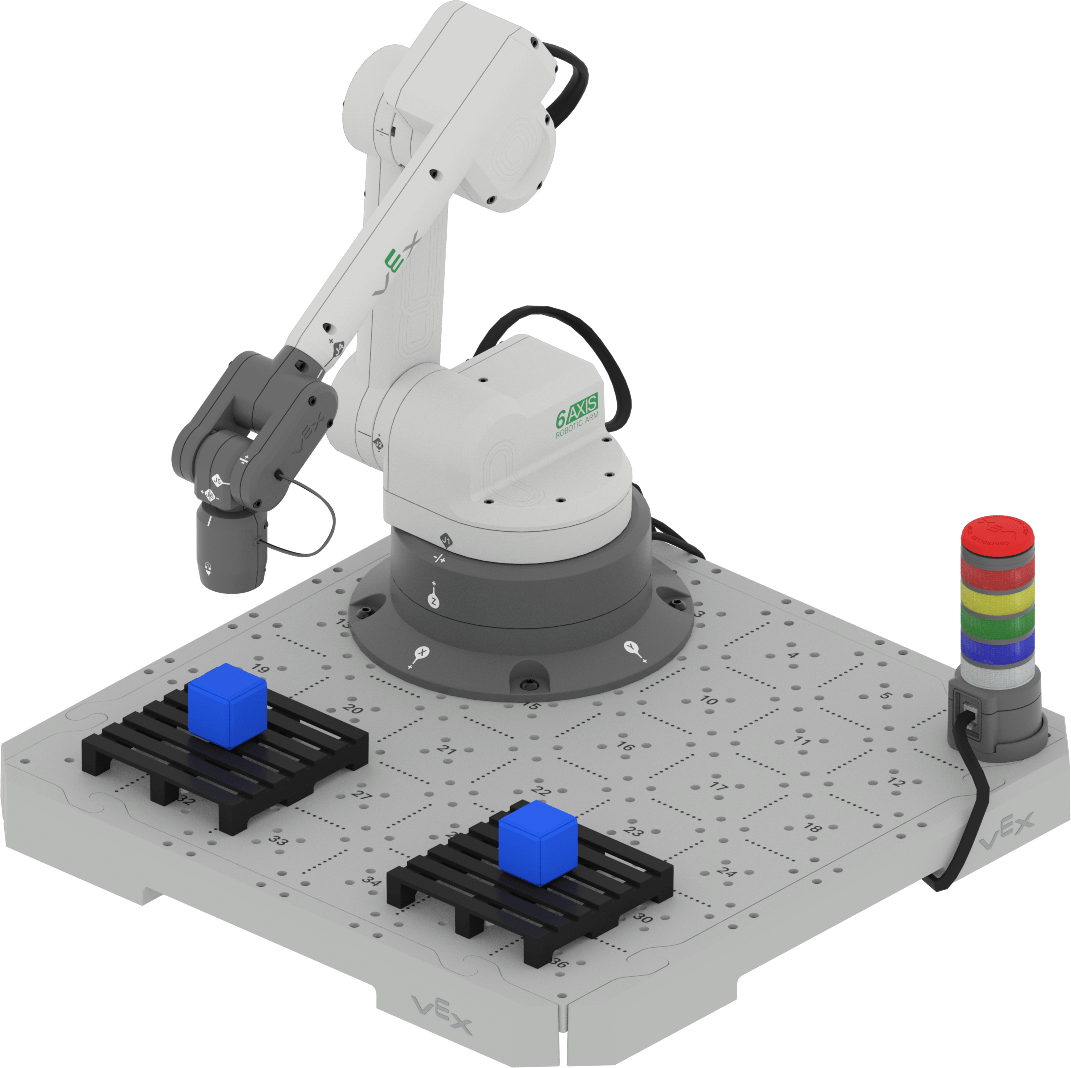
Nhấc và đặt khối lập phương bằng cánh tay 6 trục
Trong Đơn vị trước, bạn đã sử dụng Nam châm trên Cánh tay 6 trục để nhặt và di chuyển Đĩa bằng Mặt dây chuyền dạy học. Trong Bài học này, bạn sẽ dựa trên những kiến thức đã học để lập trình cho Cánh tay 6 trục để di chuyển, kết nối Nam châm, nhặt Khối lập phương, di chuyển nó đến vị trí mới và thả Nam châm để đặt Khối lập phương lên pallet.
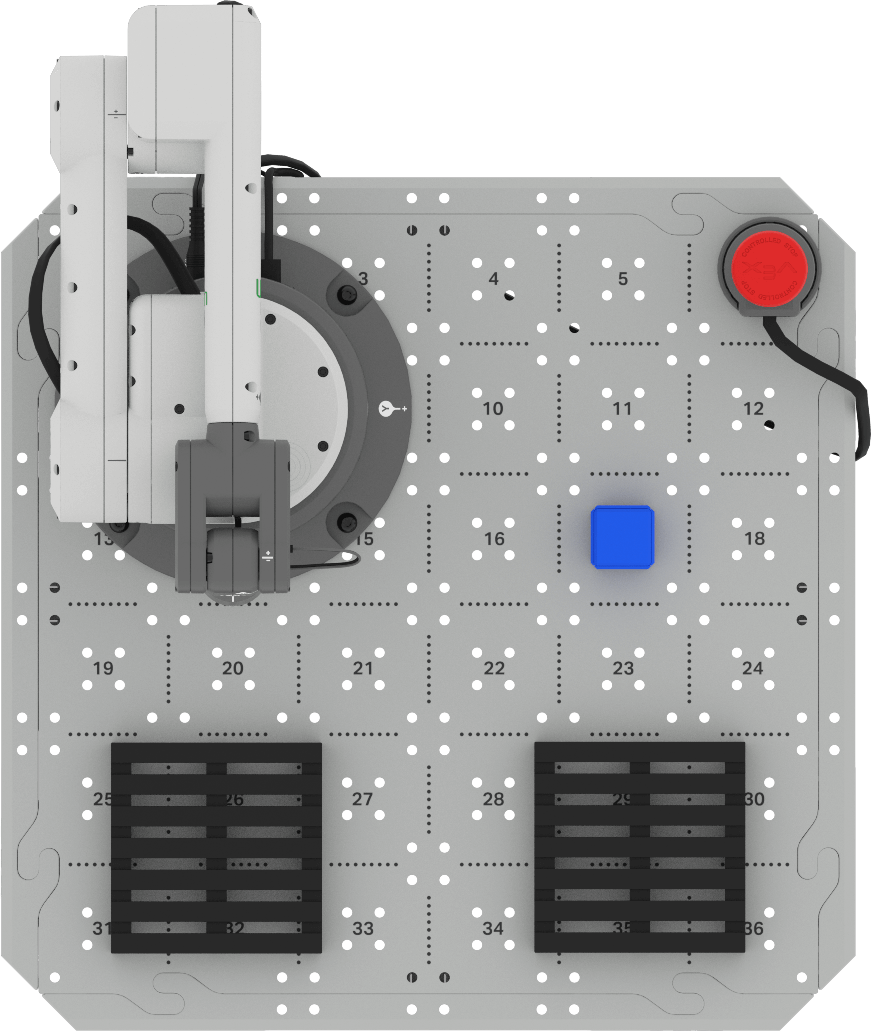
Để bắt đầu, hãy đặt một Khối lập phương vào vị trí Ô 17, như thể hiện trong hình ảnh này. Đây sẽ là khu vực tải cho Cube. Ghi lại thiết lập này vào sổ tay kỹ thuật của bạn.
Thu thập tọa độ bằng màn hình
Trước khi bạn có thể lập trình cho Cánh tay 6 trục để nhấc một Khối lập phương, bạn cần biết vị trí tọa độ của Khối lập phương. Có thể tìm thấy những tọa độ này bằng cách sử dụng Monitor.
Đảm bảo rằng Tay 6 trục được kết nối với VEXcode.
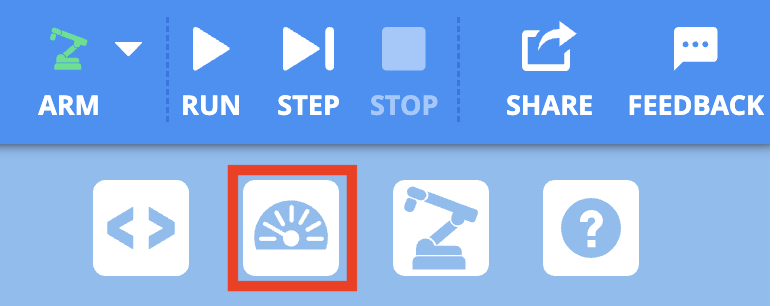
Chọn biểu tượng Màn hình trên Thanh công cụ để mở Màn hình.
Di chuyển tay 6 trục theo cách thủ công sao cho Nam châm chạm vào đỉnh của Khối lập phương trong vùng tải.
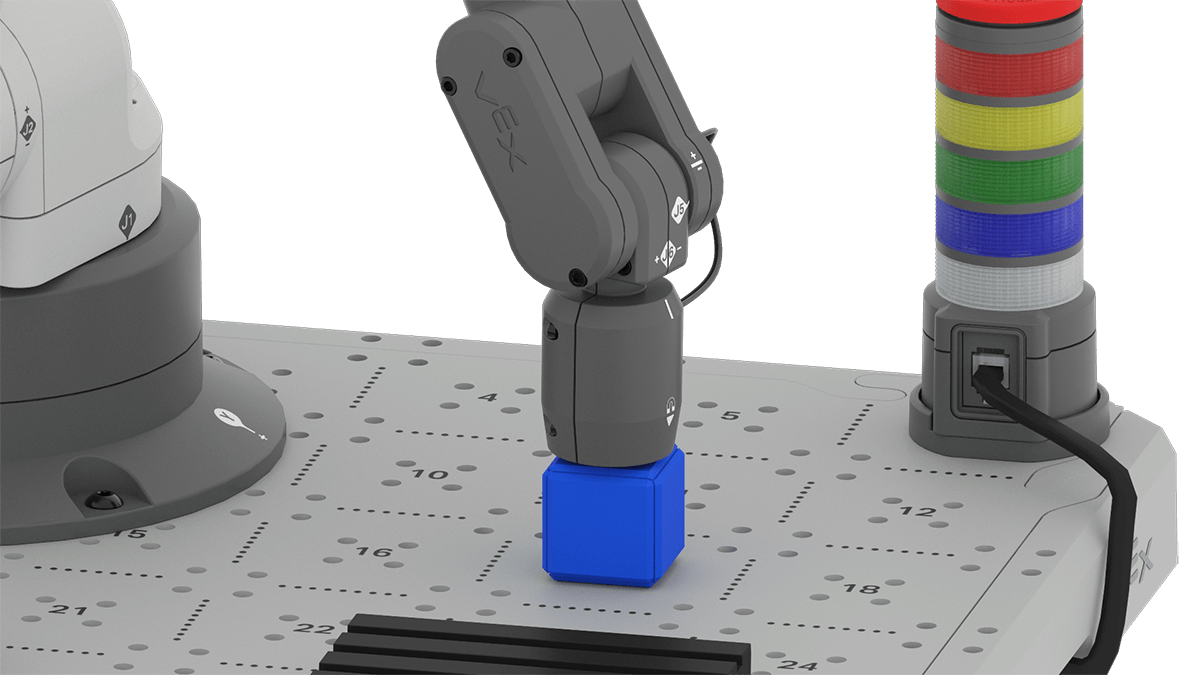
Ghi lại tọa độ x, y và z từ Bảng điều khiển màn hình vào sổ tay kỹ thuật của bạn.
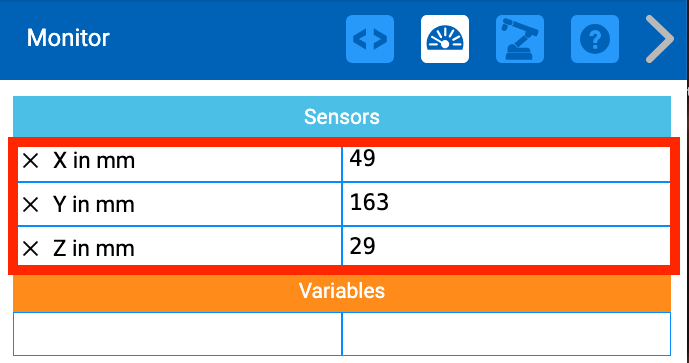
Chúng ta hãy phân tích tọa độ (x, y, z) mà chúng ta vừa thu thập được. Các giá trị x, y, z cho biết vị trí của Khối lập phương trên Ô CTE. Bạn đã sử dụng vị trí tọa độ x và y để di chuyển Bút để vẽ trong các Đơn vị trước đó. Tuy nhiên, trong trường hợp đó, giá trị z là 0 vì Bút nằm phẳng trên bề mặt của Ngói.
Để nhấc được Khối Lập Phương, chúng ta cần Nam Châm chạm vào đỉnhvà đỉnhcủa Khối Lập Phương. Điều này có nghĩa là chúng ta cần biết đỉnh của khối lập phương nằm ở đâu trên trục z. Nếu chúng ta không tính đến chiều cao của Khối lập phương khi mã hóa Cánh tay 6 trục, Nam châm sẽ không nhấc Khối lập phương lên một cách hiệu quả.
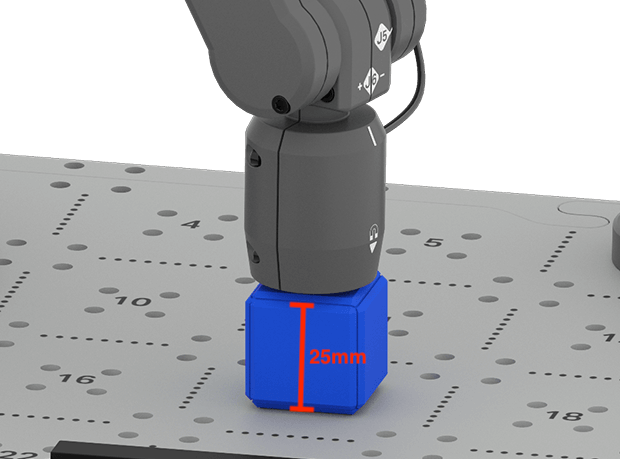
Màn hình sẽ báo cáo vị trí cuối của Nam châm khi nó chạm vào đỉnh của Khối lập phương. Giá trị trong Màn hình có thể không chính xác bằngmà bằngchiều cao của Khối lập phương khi bạn di chuyển Tay 6 trục theo cách thủ công. Khi di chuyển thủ công, giá trị có thể thay đổi đôi chút. Hãy đảm bảo bạn đang sử dụng các giá trị bạn thấy trong Monitor trong các dự án của mình.
Bây giờ chúng ta đã biết vị trí lấy Khối lập phương, chúng ta cần tìm ra tọa độ nơi chúng ta sẽ đặt Khối lập phương.
Đặt khối lập phương vào giữa pallet.
Di chuyển cánh tay 6 trục theo cách thủ công sao cho nam châm chạm vào đỉnh của khối lập phương.
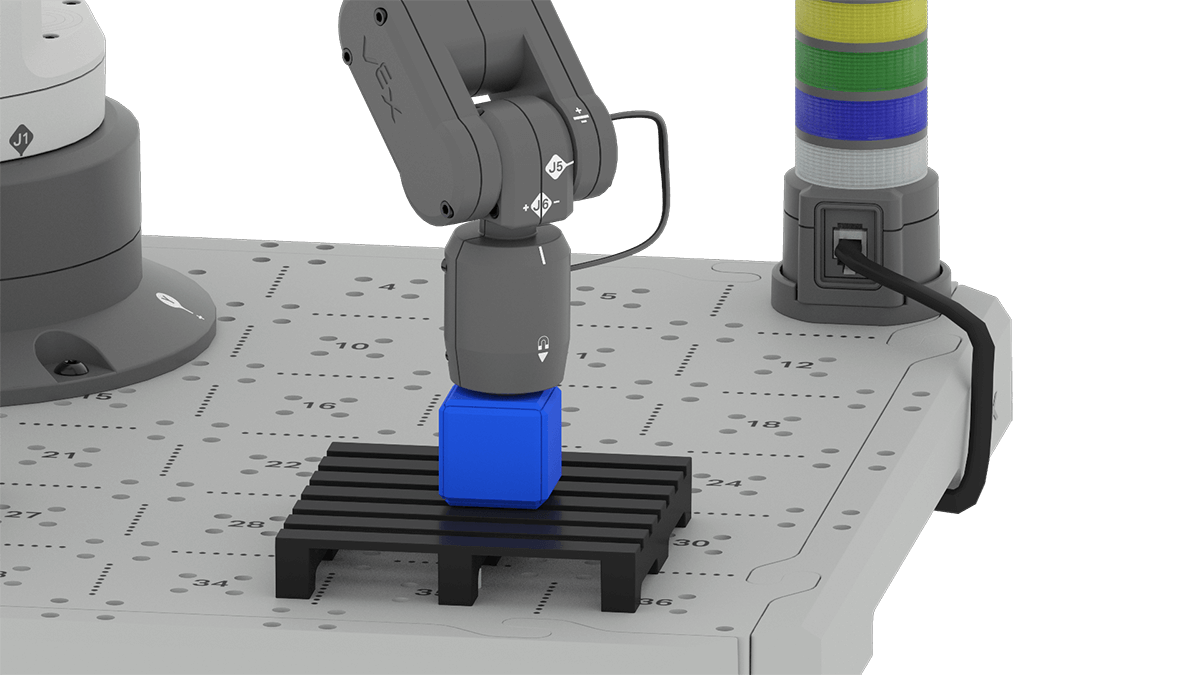
Hãy xem các giá trị x, y, z trong Bảng điều khiển màn hình.
Ghi lại tọa độ (x, y, z) của Khối lập phương trên pallet vào sổ tay kỹ thuật của bạn. Đây là địa điểm trả khách.
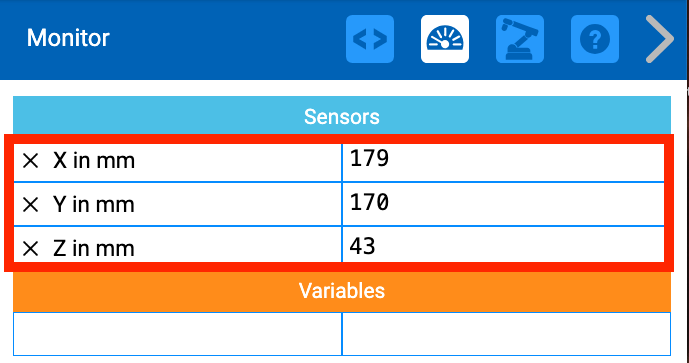
Lưu ý rằng giá trị z trong Bảng điều khiển màn hình đã thay đổi. Lý do là vì bây giờ Cube đã ở trên cùng của pallet. Điều đó có nghĩa là vị trí của Nam châm khi Khối lập phương được đặt trên pallet sẽ xa hơn dọc theo trục z so với khi Khối lập phương nằm trên bề mặt của Ngói.
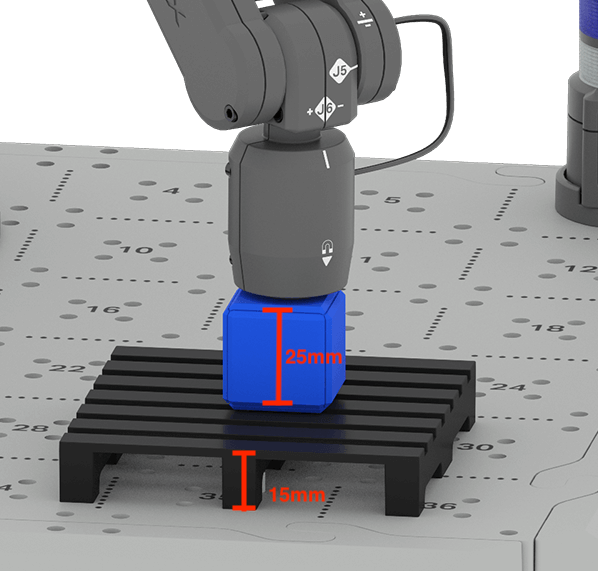
Điều quan trọng là phải lưu ý giá trị z này để bạn có thể đặt Khối lập phương lên pallet một cách hiệu quả và có kiểm soát. Một lần nữa, giá trị z trong Màn hình có thể hơi khác so với những gì bạn thấy trong hình ảnh này. Điều này là do sự thay đổi khi di chuyển Tay 6 trục theo cách thủ công. Hãy chắc chắn sử dụng các giá trị bạn thấy trong Monitor trong dự án của mình.
Nhặt khối lập phương ở khu vực tải
Bây giờ chúng ta đã biết nơi lấy Khối lập phương và nơi trả lại, chúng ta có thể bắt đầu lập trình Cánh tay 6 trục. Đầu tiên, Cánh tay 6 trục cần di chuyển đến Khối lập phương trong vùng tải. Sau đó, Nam châm sẽ được sử dụng để nhấc khối lập phương lên.
Mở Dự ánNew Blocksbằng cách làm theo các bước trong video này, trong đó Menu Tệp được sử dụng để chọn Dự án New Blocks.
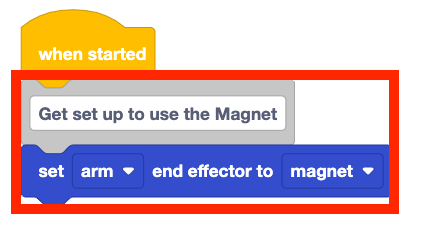
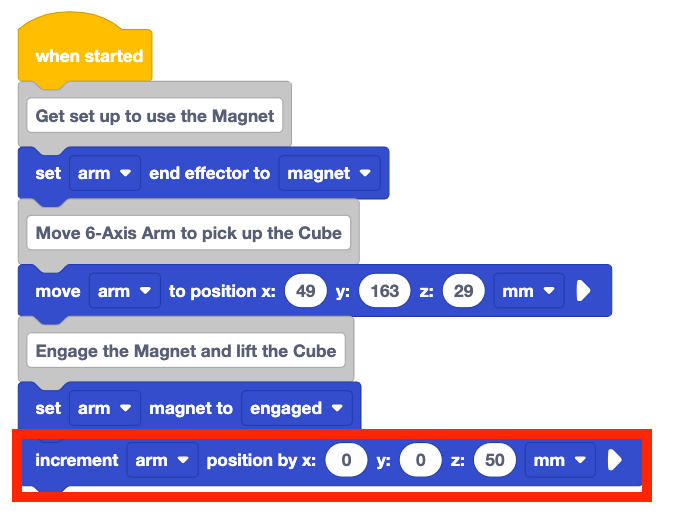
Thêm khối hiệu ứng đầu cuối Set vào dự án của bạn và đặt tham số thành nam châm.
Hãy nhớ rằng việc thêm bình luận vào dự án khi bạn xây dựng có thể giúp bạn sắp xếp mọi thứ một cách ngăn nắp và dễ dàng theo dõi các hành vi trong dự án hơn.
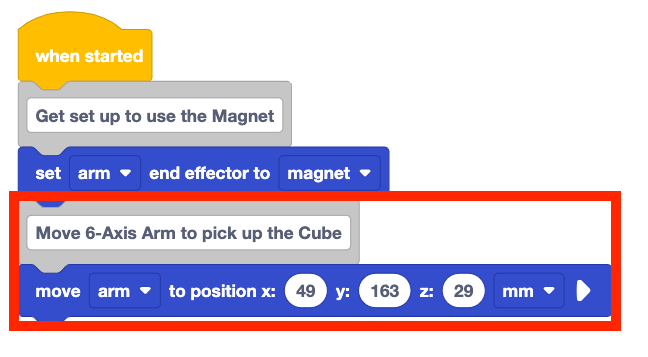
Thêm Di chuyển đến vị trí vào dự án. Đặt các tham số x, y, z theo tọa độ của vị trí vùng tải mà bạn đã ghi lại trong sổ ghi chép kỹ thuật của mình.
Lưu ý rằng tọa độ (x, y, z) hiển thị ở đây chỉ là ví dụ. Giá trị của bạn có thể hơi khác một chút tùy thuộc vào vị trí của Khối lập phương và Cánh tay 6 trục khi bạn thu thập các giá trị theo cách thủ công. Hãy chắc chắn sử dụng tọa độtrong dự án của bạn.
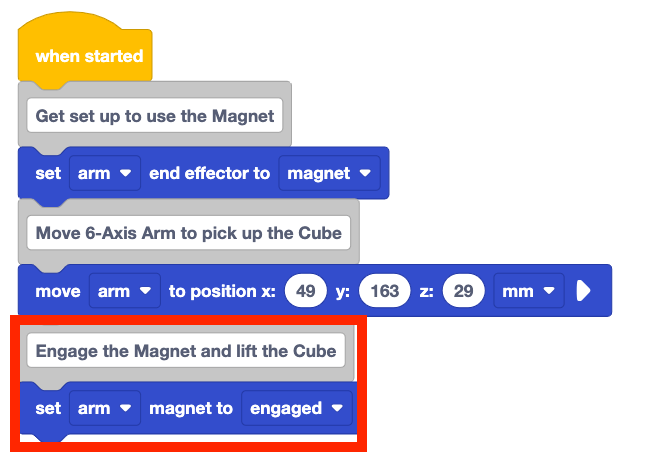
Thêm khối nam châm Set vào dự án. Đảm bảo tham số được đặt thành engage.
Bạn phải sử dụng khối nam châm Set để tác động vào Nam châm nhằm thu hút Khối lập phương để nhặt nó lên.
Thêm khốiIncrement positionvào dự án của bạn và đặt tham số z thành 50.
Thao tác này sẽ khiến Cánh tay 6 trục nâng lên theo trục z, nhấc Khối lập phương lên khỏi vị trí ban đầu trên Ngói.
Đảm bảo rằng Tay 6 trục được kết nối với VEXcode. Chạy dự án và quan sát hành vi của Cánh tay 6 trục.
Dừng dự án khi cánh tay 6 trục di chuyển xong.
Nó có nhặt được Cube từ vùng tải như dự định không? Tại sao nên hoặc không nên?
Đặt khối lập phương lên pallet
Bây giờ, khi khối lập phương đã được cánh tay 6 trục nhấc lên, nó có thể được di chuyển đến pallet. Đầu tiên, Cánh tay 6 trục sẽ di chuyển Khối lập phương lên phía trên vị trí thả trên pallet. Sau đó, nó sẽ hạ khối lập phương xuống pallet và thả nam châm để đặt khối lập phương vào.
Thêm Di chuyển đến vị trí vào dự án. Đặt các tham số x, y, z theo tọa độ của vị trí thả hàng được ghi trong sổ tay kỹ thuật của bạn.
Hãy chắc chắn sử dụng tọa độcho tọa độcủa bạn vì tọa độ hiển thị ở đây chỉ là ví dụ và có thể khác với tọa độ của bạn.
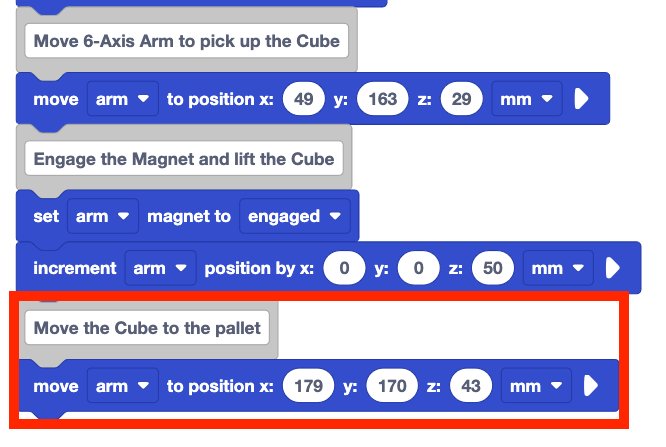
Thêm khoảng 50 vào tọa độ z của bạn trong khối chuyển đến vị trí.
Tính năng này được thêm vào vì Cánh tay 6 trục cần di chuyển Khốilên trêntại vị trí thả. Bằng cách tăng tọa độ z, bạn có thể đảm bảo rằng Khối lập phương được đặt ở đúng vị trí. Điều này cũng đảm bảo rằng Cánh tay tránh được mọi chướng ngại vật có thể có.
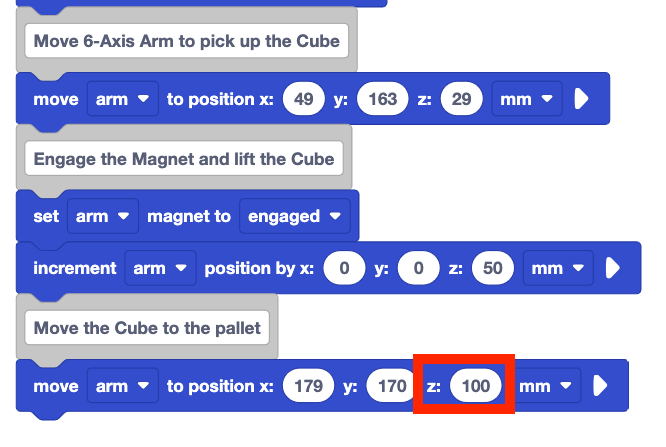
Đảm bảo rằng Cánh tay 6 trục được kết nối với VEXcode và Khối lập phương được đặt trong vùng tải.
Chạy dự án để kiểm tra. Vị trí kết thúc của Cube ở đâu khi dự án được chạy?
Dừng dự án. Ghi lại những gì đã xảy ra khi dự án được thực hiện vào sổ tay kỹ thuật của bạn.
Bạn sẽ thấy Cánh tay 6 trục di chuyển đến Khối lập phương, nhấc nó lên bằng Nam châm và di chuyển Khối lập phương ngay phía trên tâm của pallet. Chuyển động này đảm bảo Nam châm của bạn nằm đúng vị trí trước khi hạ xuống để thả khỏi Khối lập phương.
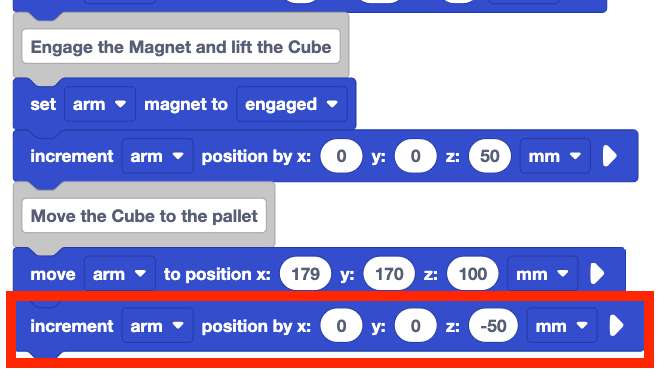
Thêm khối Tăngvị trívào dự án. Đặt tham số z thành -50.
Thao tác này sẽ di chuyển Cánh tay 6 trục xuống 50mm để đặt Khối lập phương lên pallet.
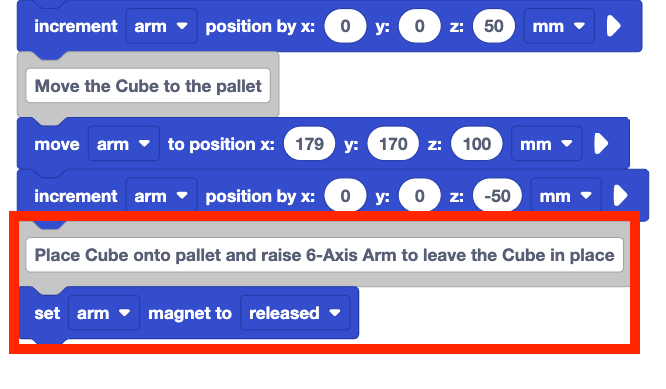
Thêm khối nam châm Set vào dự án. Đặt tham số thành phát hành.
Thao tác này sẽ tách Nam châm ra để Khối lập phương được thả ra khỏi pallet.
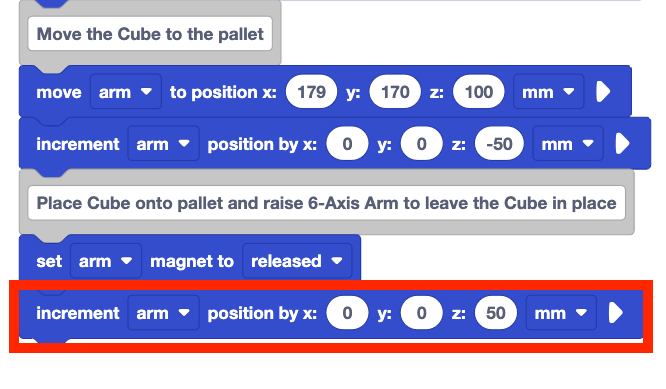
Thêm khối Increment positionvào dự án. Đặt tham số z thành 50.
Thao tác này sẽ nâng cánh tay 6 trục lên để đặt khối lập phương lên pallet.
Đảm bảo rằng Cánh tay 6 trục được kết nối với VEXcode và Khối lập phương được đặt trong vùng tải.
Chạy dự án để kiểm tra. Quan sát hành vi của Cánh tay 6 trục.
Dừng dự án khi cánh tay 6 trục di chuyển xong.
Liệu nó có nhấc và đặt khối Cube lên pallet như mong muốn không? Tại sao nên hoặc không nên?
Hãy đổi tên và lưu dự án của bạn.

Bây giờ bạn đã xây dựng và thử nghiệm dự án, bạn sẽ thấy các hành động sau từ Cánh tay 6 trục:
- Di chuyển đến Khối lập phương ở khu vực tải hàng.
- Di chuyển lên dọc theo trục z.
- Di chuyển đến địa điểm thả hàng.
- Di chuyển xuống dọc theo trục z.
- Thả khối lập phương.
- Di chuyển trở lại dọc theo trục z để đảm bảo Khối lập phương đã được đặt đúng vị trí.
Xem video bên dưới để xem Cánh tay 6 trục thực hiện các hành động này theo thứ tự.
Di chuyển dọc theo trục z với các khối vị trí tăng dần là một phần quan trọng của quy trình. Điều này cho phép bạn đảm bảo Nam châm đã nhặt được Khối lập phương. Chuyển động theo trục z cũng cho phép bạn đảm bảo vị trí của Khối lập phương phía trên pallet là chính xác. Trò chơi này tương tự như trò chơi cần cẩu ở khu trò chơi điện tử. Bạn muốn di chuyển cần cẩu lên trên vị trí thả hoặc đón trước khi di chuyển thẳng xuống.
Pallet hiếm khi rời khỏi kho chỉ với một kiện hàng duy nhất. Khi bạn tiếp tục xây dựng các dự án và di chuyển các khối lập phương lên pallet, bạn sẽ cần đảm bảo mỗi vị trí đều chính xác. Bằng cách này, bạn có thể giao càng nhiều gói hàng (Khối) càng tốt đến đích cuối cùng. Bạn sẽ khám phá cách di chuyển nhiều khối lập phương lên pallet trong Bài 3 của Đơn vị này.
Hoạt động
Bây giờ bạn đã di chuyển một Khối lập phương từ khu vực xếp hàng lên pallet, bạn sẽ thực hành các kỹ năng này. Trong hoạt động này, bạn sẽ xây dựng dự án của mình từ Bài học này để lập trình cho Cánh tay 6 trục nhằm nhấc một Khối lập phương thứ hai từ vùng tải và đặt nó lên pallet thứ hai.

Hoạt động: Lập trình cho cánh tay 6 trục để đặt một khối lập phương lên mỗi pallet.
- Lên kế hoạch về cách bạn sẽ xây dựng dự án của mình để mã hóa Cánh tay 6 trục nhằm nhấc Khối lập phương thứ hai từ vùng tải và đặt nó lên pallet thứ hai cùng với nhóm của bạn. Hãy chắc chắn rằng mọi người đều đồng ý với cách tiếp cận của bạn trước khi bắt đầu chỉnh sửa dự án.
- Ghi lại kế hoạch của bạn vào sổ tay kỹ thuật.
- Đổi tên và lưu dự án của bạn thành Đơn vị 7 Bài 2 Hoạt độngtrước khi bạn bắt đầu chỉnh sửa dự án.
- Chỉnh sửa dự án trong VEXcode để phù hợp với kế hoạch mà nhóm của bạn đã thống nhất.
- Chạy dự án để kiểm tra. Đặt thủ công Khối lập phương thứ hai vào vùng tải sau khi đã đặt Khối lập phương đầu tiên.
- Cánh tay 6 trục có di chuyển thành công cả hai khối lập phương như bạn mong muốn không? Mỗi pallet nên có một khối lập phương. Nếu không, hãy tiếp tục chỉnh sửa dự án cho đến khi bạn đặt thành công cả hai Khối lập phương, mỗi Khối một trên một pallet.
Kiểm tra sự hiểu biết của bạn
Trước khi chuyển sang Bài học tiếp theo, hãy đảm bảo rằng bạn hiểu các khái niệm trong Bài học này bằng cách trả lời các câu hỏi sau vào sổ tay kỹ thuật của bạn.
Kiểm tra câu hỏi hiểu biết của bạn >(Google Doc / .docx / .pdf)
Chọn Tiếp theo > để chuyển sang Phản ánh giữa đơn vị.