
पाठ 2: चुनना और रखना
पिछले पाठ में, आपने पैलेट के बारे में सीखा और यह भी कि वे रोबोटिक आर्म के साथ मिलकर उत्पादों को व्यवस्थित और कुशल तरीके से शिप करने में कैसे मदद करते हैं। अब जब आप जान चुके हैं कि पैलेट क्या होता है और यह कैसे काम करता है, तो यह सीखने का समय आ गया है कि किसी वस्तु को पैलेट पर उठाने और रखने के लिए 6-एक्सिस आर्म को कैसे कोड किया जाए। किसी घन को स्थानांतरित करने के लिए, आपको चुंबक पिकअप टूल का उपयोग करना होगा।
इस पाठ में आप निम्नलिखित विषयों के बारे में जानेंगे:
- किसी प्रोजेक्ट में सेट मैग्नेट ब्लॉक का उपयोग करके चुंबक से एक घन को उठाना और छोड़ना।
- लोडिंग ज़ोन और पैलेट पर स्थित एक घन के निर्देशांक ज्ञात करना।
- एक पैलेट पर घन को उठाने और रखने के लिए 6-एक्सिस आर्म को कोड करना।
इस पाठ के अंत तक, आप 6-एक्सिस आर्म पर चुंबक की कोडिंग के बारे में अपनी सीख को लागू करते हुए, एक क्यूब को दूसरे पैलेट पर ले जाएंगे।
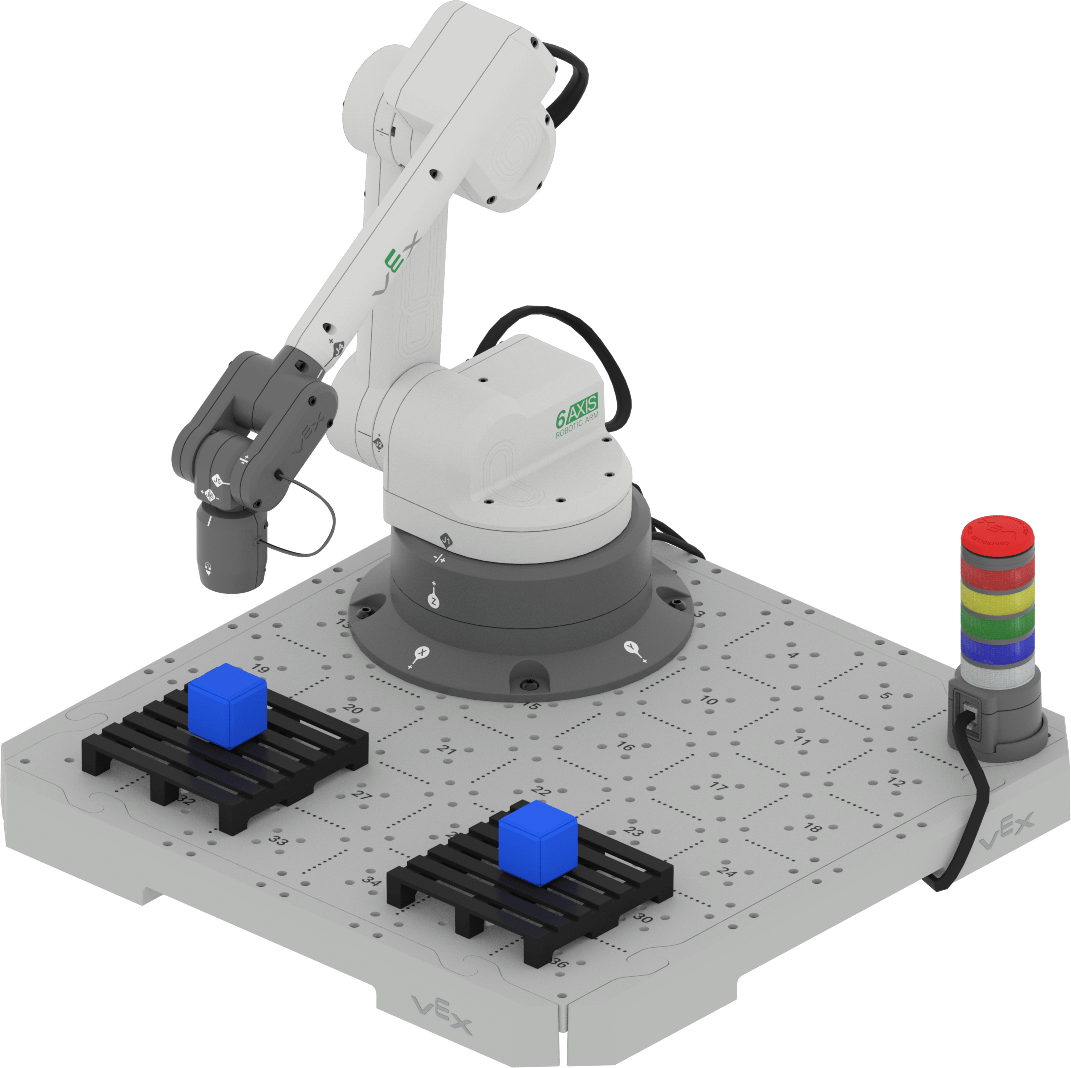
6-एक्सिस आर्म का उपयोग करके घन को उठाना और रखना
पिछली इकाई में, आपने टीच पेंडेंट की मदद से डिस्क को उठाने और स्थानांतरित करने के लिए 6-एक्सिस आर्म पर लगे चुंबक का उपयोग किया था। इस पाठ में, आप 6-एक्सिस आर्म को चलाने, चुंबक को सक्रिय करने, एक घन को उठाने, उसे एक नए स्थान पर ले जाने और घन को पैलेट पर रखने के लिए चुंबक को छोड़ने के लिए कोड करना सीखेंगे।
सबसे पहले, इस चित्र में दिखाए अनुसार, टाइल स्थान 17 पर एक घन रखें। यह क्यूब के लिए लोडिंग ज़ोन होगा। इस सेटअप को अपनी इंजीनियरिंग नोटबुक में दर्ज करें।
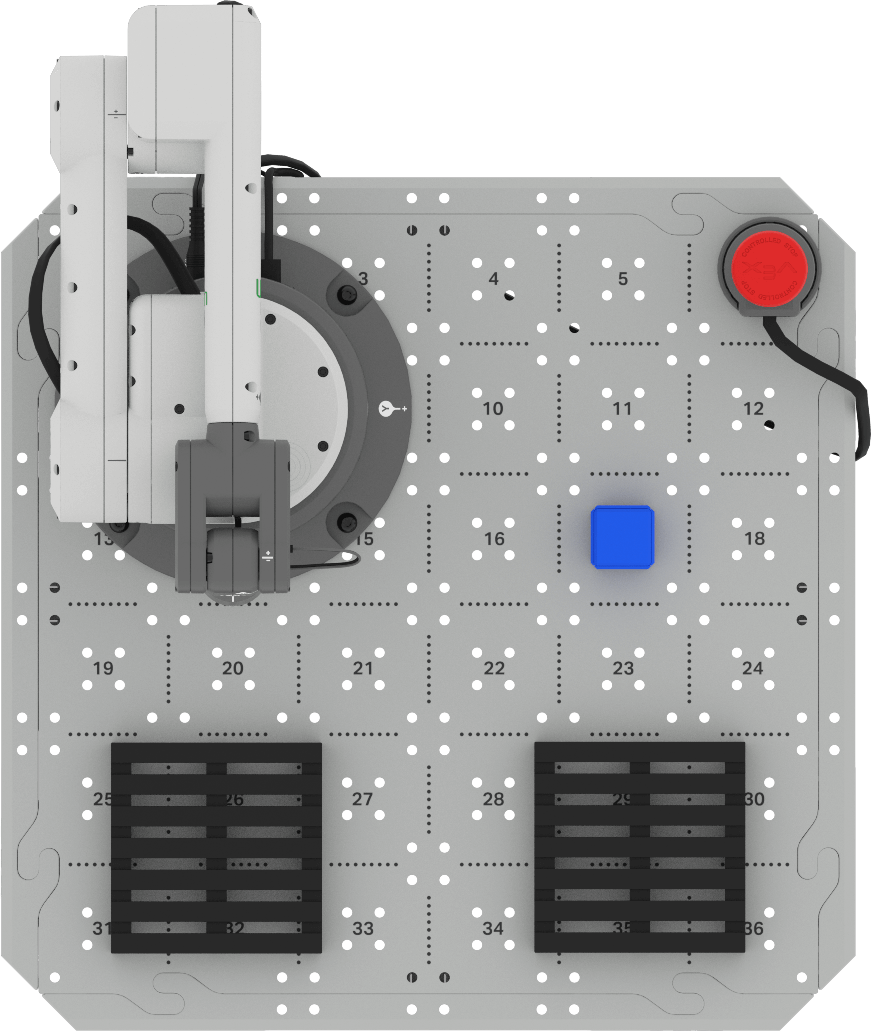
मॉनिटर के साथ निर्देशांक एकत्रित करें
किसी घन को उठाने के लिए 6-एक्सिस आर्म को कोड करने से पहले, आपको घन के निर्देशांक स्थान का पता होना चाहिए। इन निर्देशांकों को मॉनिटर का उपयोग करके पाया जा सकता है।
सुनिश्चित करें कि 6-एक्सिस आर्म VEXcode से जुड़ा हुआ है।
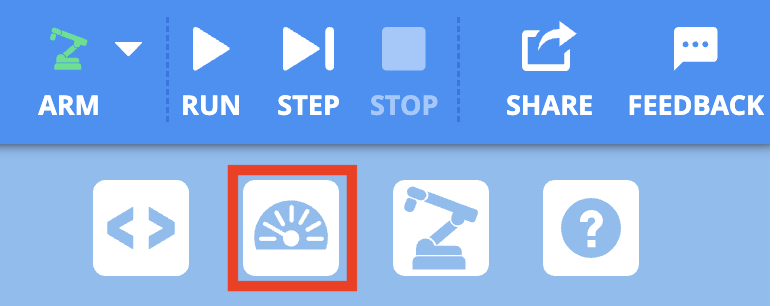
मॉनिटर खोलने के लिए टूलबार में मॉनिटर आइकन का चयन करें।
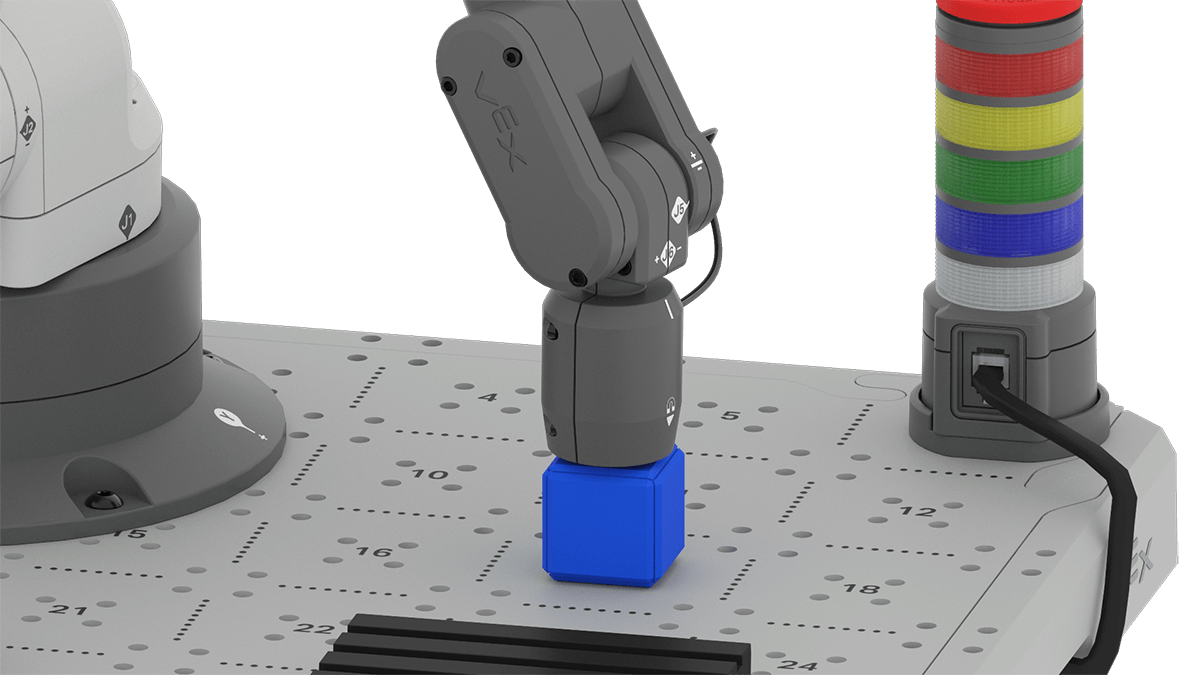
6-एक्सिस आर्म को मैन्युअल रूप से इस प्रकार घुमाएं कि चुंबक लोडिंग ज़ोन में क्यूब के शीर्ष को स्पर्श कर रहा हो।
मॉनिटर कंसोल से x, y और z-निर्देशांकों को अपनी इंजीनियरिंग नोटबुक में रिकॉर्ड करें।
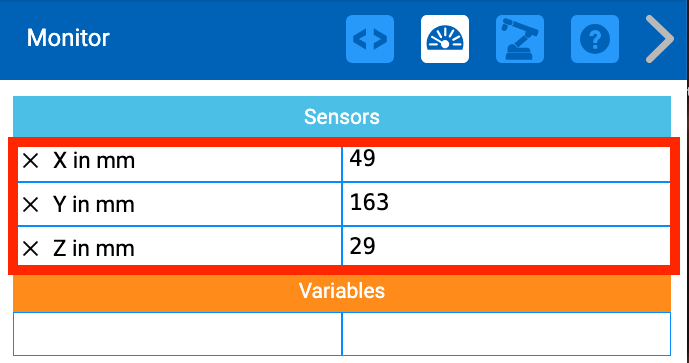
आइए अब हमने जो (x, y, z) निर्देशांक प्राप्त किए हैं, उन्हें विस्तार से समझते हैं। x, y, z मान दर्शाते हैं कि घन CTE टाइल पर कहाँ स्थित है। आपने पिछली इकाइयों में चित्र बनाने के लिए पेन को स्थानांतरित करने के लिए x और y-निर्देशांक स्थानों का उपयोग किया था। हालांकि, उस स्थिति में, z-मान 0 था, क्योंकि पेन टाइल की सतह पर सपाट था।
घन को उठाने के लिए, हमें चुंबक को घन के ऊपरी भागको स्पर्श करने की आवश्यकता है। इसका मतलब है कि हमें यह जानना होगा कि घन का शीर्ष भाग जेड-अक्ष पर किस स्थान पर स्थित है। यदि हम 6-एक्सिस आर्म की कोडिंग करते समय घन की ऊंचाई को ध्यान में नहीं रखते हैं, तो चुंबक घन को प्रभावी ढंग से नहीं उठा पाएगा।
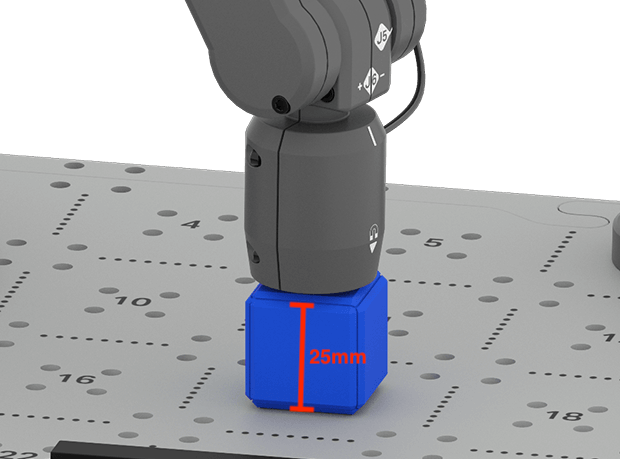
मॉनिटर चुंबक के उस सिरे की स्थिति बता रहा है, जब वह घन के ऊपरी भाग को छू रहा होता है। मॉनिटर में दिखाई देने वाला मानबराबर नहीं हो सकता है, ठीकके बराबर हो सकता है जब आप 6-एक्सिस आर्म को मैन्युअल रूप से हिलाते हैं। मैन्युअल गतिविधि के कारण मूल्यों में कुछ भिन्नता हो सकती है। यह सुनिश्चित करें कि आप अपने प्रोजेक्ट में मॉनिटर में दिखाई देने वाले मानों का ही उपयोग कर रहे हैं।
अब जबकि हमें पता है कि हम घन को कहाँ से उठाएंगे, हमें उस स्थान के निर्देशांक ज्ञात करने होंगे जहाँ हम घन को रखेंगे।
घन को पैलेट के केंद्र में रखें।
6-एक्सिस आर्म को मैन्युअल रूप से इस प्रकार घुमाएं कि चुंबक घन के शीर्ष भाग को स्पर्श करे।
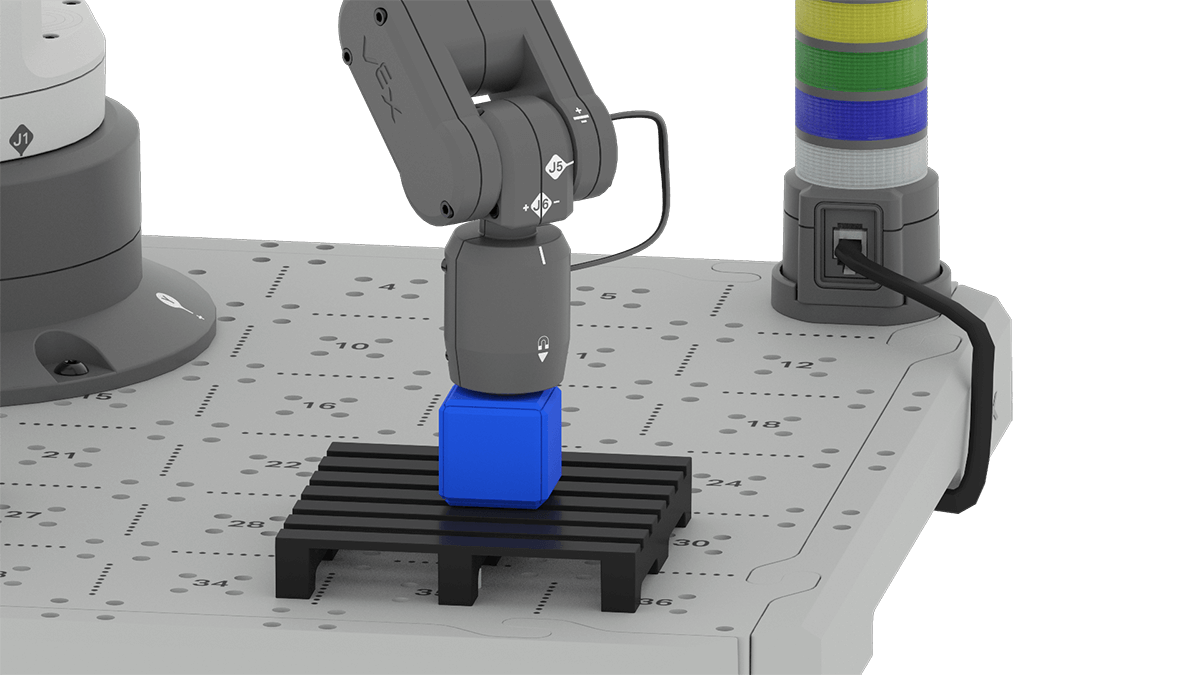
मॉनिटर कंसोल में x, y, z मानों को देखें।
पैलेट पर रखे घन के (x, y, z) निर्देशांकों को अपनी इंजीनियरिंग नोटबुक में दर्ज करें। यह सामान छोड़ने का स्थान है।
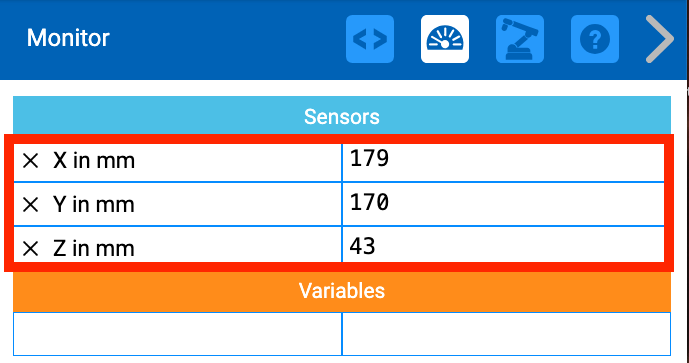
ध्यान दें कि मॉनिटर कंसोल में z-मान बदल गया है। ऐसा इसलिए है क्योंकि क्यूब अब पैलेट के ऊपर रखा हुआ है। इसका मतलब यह है कि जब घन को पैलेट पर रखा जाता है, तो चुंबक की स्थिति जेड-अक्ष पर उस स्थिति की तुलना में अधिक आगे होती है जब घन टाइल की सतह पर रखा होता है।
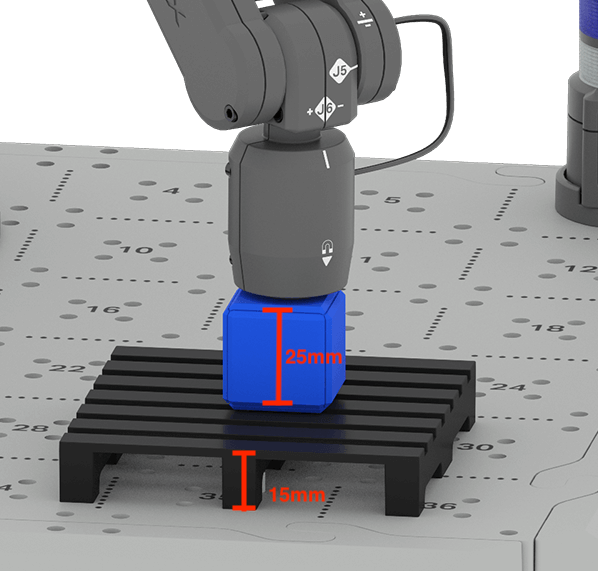
इस जेड-वैल्यू को ध्यान में रखना महत्वपूर्ण है ताकि आप क्यूब को नियंत्रित तरीके से पैलेट पर प्रभावी ढंग से रख सकें। फिर से बता दें, मॉनिटर में दिखने वाला z-मान इस छवि में दिख रहे मान से थोड़ा भिन्न हो सकता है। ऐसा 6-एक्सिस आर्म को मैन्युअल रूप से घुमाने पर होने वाली परिवर्तनशीलता के कारण होता है। अपने प्रोजेक्ट में मॉनिटर में दिखाई देने वाले मानों का उपयोग अवश्य करें।
लोडिंग ज़ोन में क्यूब उठाएँ
अब जबकि हमें पता चल गया है कि हम क्यूब को कहाँ से उठाएंगे और कहाँ छोड़ेंगे, हम 6-एक्सिस आर्म को कोड करना शुरू कर सकते हैं। सबसे पहले, 6-एक्सिस आर्म को लोडिंग ज़ोन में स्थित क्यूब तक ले जाना होगा। फिर, चुंबक घन को उठाने के लिए सक्रिय हो जाएगा।
इस वीडियो में दिए गए चरणों का पालन करकेन्यू ब्लॉक्स प्रोजेक्टखोलें, जहां फ़ाइल मेनू का उपयोग करके न्यू ब्लॉक्स प्रोजेक्ट का चयन किया जाता है।
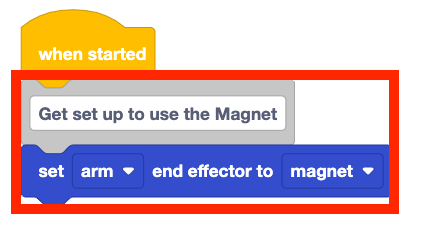
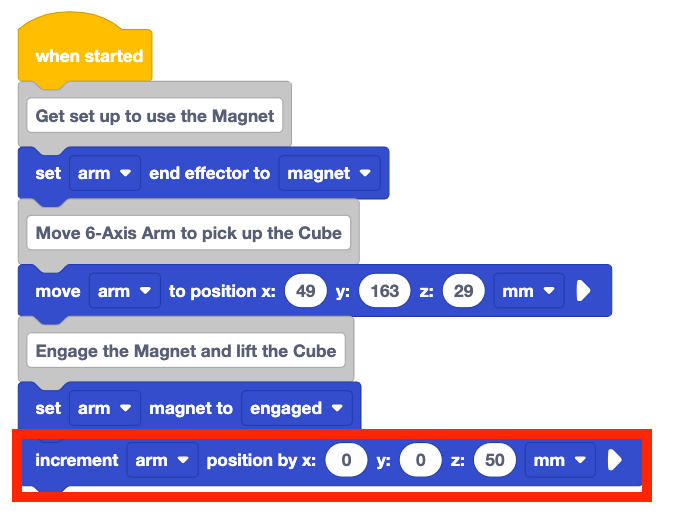
अपने प्रोजेक्ट में सेट एंड इफेक्टर ब्लॉक जोड़ें, और पैरामीटर को मैग्नेट पर सेट करें।
याद रखें कि प्रोजेक्ट बनाते समय उसमें टिप्पणियां जोड़ना आपको व्यवस्थित रहने में मदद कर सकता है, और आपके प्रोजेक्ट में होने वाले कार्यों पर नज़र रखना आसान बना सकता है।
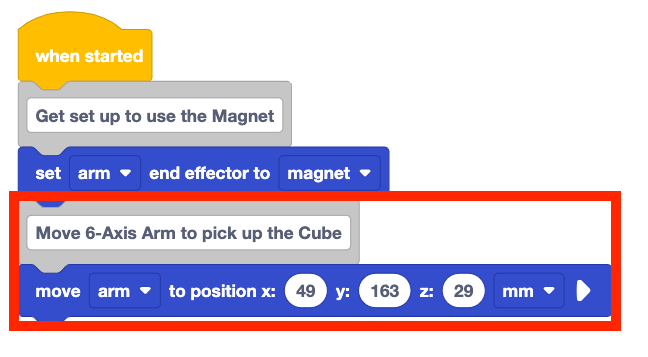
प्रोजेक्ट में मूव टू पोजीशन ब्लॉक जोड़ें। x, y, z पैरामीटर को लोडिंग ज़ोन के निर्देशांकों पर सेट करें, जिन्हें आपने अपनी इंजीनियरिंग नोटबुक में दर्ज किया है।
ध्यान दें कि यहां दिखाए गए (x, y, z) निर्देशांक एक उदाहरण हैं। आपके परिणाम थोड़े भिन्न हो सकते हैं, यह इस बात पर निर्भर करता है कि आपने मैन्युअल रूप से मान एकत्रित करते समय क्यूब और 6-एक्सिस आर्म की स्थिति कैसी थी। अपने प्रोजेक्ट मेंऔरनिर्देशांकों का उपयोग अवश्य करें।
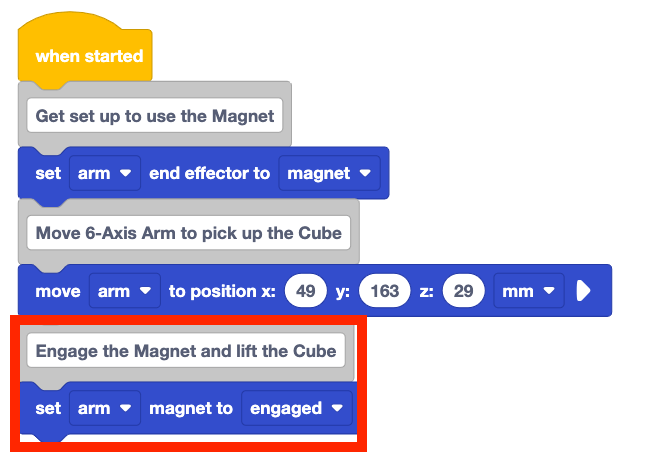
प्रोजेक्ट में सेट मैग्नेट ब्लॉक जोड़ें। सुनिश्चित करें कि पैरामीटर संलग्न पर सेट है।
घन को उठाने के लिए उसे आकर्षित करने हेतु चुंबक को सक्रिय करने के लिए आपको सेट मैग्नेट ब्लॉक का उपयोग करना होगा।
अपने प्रोजेक्ट मेंइंक्रीमेंट पोजीशनब्लॉक जोड़ें और z-पैरामीटर को 50 पर सेट करें।
इससे 6-एक्सिस आर्म जेड-अक्ष के साथ ऊपर उठेगी और टाइल पर उसके शुरुआती स्थान से क्यूब को उठा लेगी।
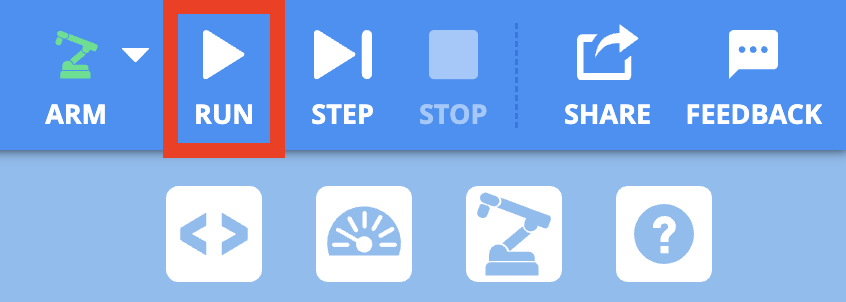
सुनिश्चित करें कि 6-एक्सिस आर्म VEXcode से जुड़ा हुआ है। प्रोजेक्ट को चलाएं और 6-एक्सिस आर्म के व्यवहार का अवलोकन करें।
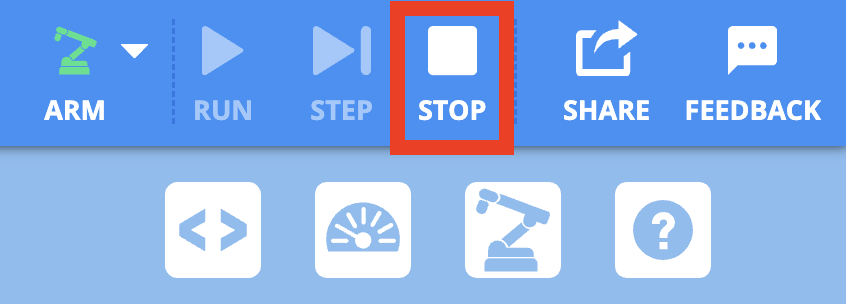
जब 6-एक्सिस आर्म की गति पूरी हो जाए तो प्रोजेक्ट को रोक दें।
क्या यह लोडिंग ज़ोन से क्यूब को इच्छानुसार उठा लेता है? क्यों या क्यों नहीं?
घन को पैलेट पर रखें
अब जबकि क्यूब को 6-एक्सिस आर्म द्वारा उठा लिया गया है, इसे पैलेट पर ले जाया जा सकता है। सबसे पहले, 6-एक्सिस आर्म क्यूब को पैलेट पर ड्रॉप ऑफ लोकेशन के ऊपर ले जाएगा। फिर यह क्यूब को पैलेट पर नीचे ले जाएगा और क्यूब को रखने के लिए चुंबक को छोड़ देगा।
प्रोजेक्ट में मूव टू पोजीशन ब्लॉक जोड़ें। x, y, z पैरामीटर को उस स्थान के निर्देशांकों पर सेट करें जहां आपने सामान छोड़ा था और जिसे आपने अपनी इंजीनियरिंग नोटबुक में दर्ज किया है।
कृपया अपने निर्देशांकों कोबदलकरकरें, क्योंकि यहां दिखाए गए निर्देशांक केवल एक उदाहरण हैं और आपके वास्तविक निर्देशांकों से भिन्न हो सकते हैं।
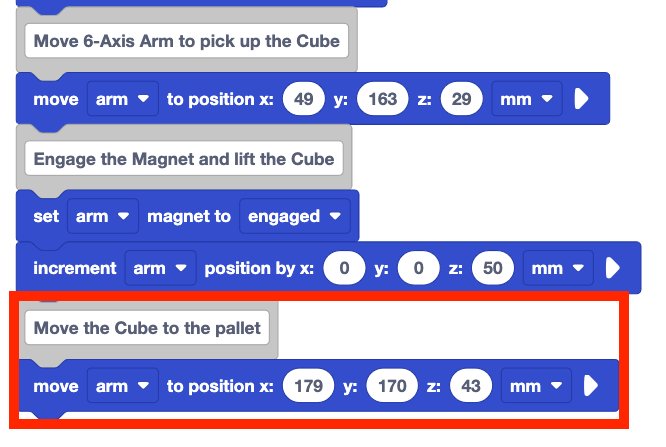
से स्थिति पर जाने वाले ब्लॉक में अपने z-निर्देशांक में लगभग 50 जोड़ें।
इसे इसलिए जोड़ा जा रहा है क्योंकि 6-एक्सिस आर्म को क्यूबको ड्रॉप ऑफ लोकेशनके ऊपर ले जाने की आवश्यकता होती है। जेड-निर्देशांक को बढ़ाकर, आप यह सुनिश्चित कर सकते हैं कि घन सही स्थान पर स्थित है। इससे यह भी सुनिश्चित होता है कि आर्म रास्ते में आने वाली किसी भी बाधा से बच सके।
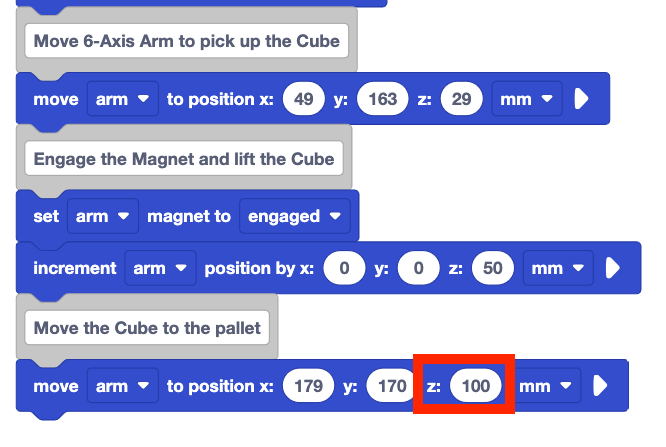
सुनिश्चित करें कि 6-एक्सिस आर्म VEXcode से जुड़ा हुआ है, और क्यूब को लोडिंग ज़ोन में रखा गया है।
प्रोजेक्ट को चलाकर उसका परीक्षण करें। प्रोजेक्ट चलने पर क्यूब की अंतिम स्थिति क्या होती है?
परियोजना रोक दें। प्रोजेक्ट के संचालन के दौरान जो कुछ भी हुआ, उसे अपनी इंजीनियरिंग नोटबुक में रिकॉर्ड करें।
आपने देखा होगा कि 6-एक्सिस आर्म क्यूब की ओर बढ़ता है, चुंबक का उपयोग करके उसे उठाता है, और क्यूब को पैलेट के केंद्र के ठीक ऊपर ले जाता है। यह गतिविधि सुनिश्चित करती है कि क्यूब को नीचे गिराने से पहले आपका चुंबक बिल्कुल सही जगह पर हो।
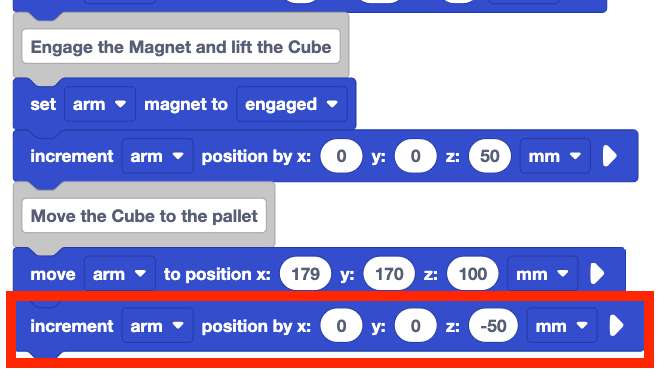
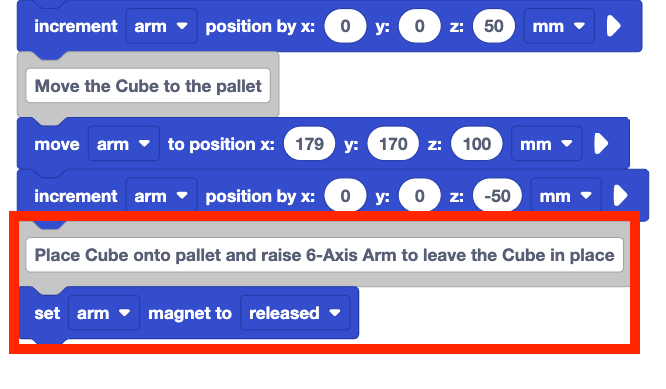
प्रोजेक्ट मेंइंक्रीमेंट पोजीशनब्लॉक जोड़ें। z पैरामीटर को -50 पर सेट करें।
इससे 6-एक्सिस आर्म 50 मिमी नीचे खिसक जाएगी और क्यूब को पैलेट पर रख देगी।
प्रोजेक्ट में सेट मैग्नेट ब्लॉक जोड़ें। पैरामीटर को पर सेट करें, जारी किया गया।
इससे चुंबक अलग हो जाएगा और घन पैलेट पर गिर जाएगा।
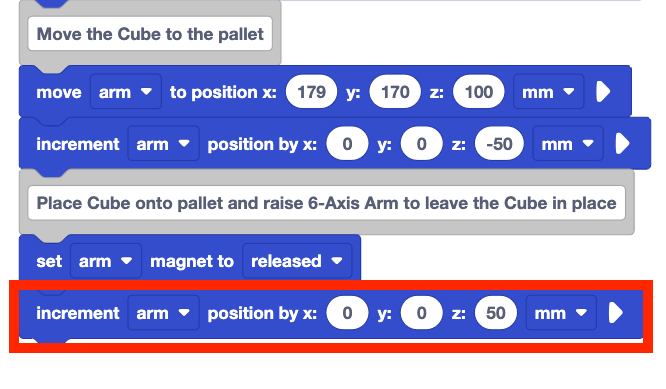
प्रोजेक्ट में इंक्रीमेंट पोजीशनब्लॉक जोड़ें। z-पैरामीटर को 50 पर सेट करें।
इससे 6-एक्सिस आर्म ऊपर उठेगा और क्यूब को पैलेट पर रखा जा सकेगा।
सुनिश्चित करें कि 6-एक्सिस आर्म VEXcode से जुड़ा हुआ है, और क्यूब को लोडिंग ज़ोन में रखा गया है।
प्रोजेक्ट को चलाकर उसका परीक्षण करें। 6-एक्सिस आर्म के व्यवहार का अवलोकन करें।
जब 6-एक्सिस आर्म की गति पूरी हो जाए तो प्रोजेक्ट को रोक दें।
क्या यह क्यूब को पैलेट पर इच्छानुसार उठाता और रखता है? क्यों या क्यों नहीं?
अपने प्रोजेक्ट का नाम बदलकर उसे सेव करना न भूलें।
अब जब आपने प्रोजेक्ट बना लिया है और उसका परीक्षण कर लिया है, तो आपको 6-एक्सिस आर्म से निम्नलिखित क्रियाएं दिखाई देनी चाहिए:
- लोडिंग ज़ोन में स्थित क्यूब की ओर बढ़ें।
- z-अक्ष के अनुदिश ऊपर की ओर बढ़ें।
- सामान छोड़ने के स्थान पर जाएं।
- z-अक्ष के अनुदिश नीचे की ओर बढ़ें।
- घन को गिरा दो।
- यह सुनिश्चित करने के लिए कि घन सही जगह पर रखा गया है, z-अक्ष के साथ वापस ऊपर की ओर बढ़ें।
नीचे दिए गए वीडियो को देखें जिसमें 6-एक्सिस आर्म इन क्रियाओं को क्रम से करता है।
इंक्रीमेंट पोजीशनब्लॉक के साथ जेड-अक्ष के अनुदिश आगे बढ़ना प्रक्रिया का एक महत्वपूर्ण हिस्सा है। इससे आप यह सुनिश्चित कर सकते हैं कि चुंबक ने घन को उठा लिया है। जेड-अक्ष की गतिविधियों से आप यह भी सुनिश्चित कर सकते हैं कि पैलेट के ऊपर क्यूब की स्थिति सही है। यह आर्केड में खेले जाने वाले क्रेन गेम के समान है। आप क्रेन को सीधे नीचे ले जाने से पहले उसे ड्रॉप ऑफ या पिकअप स्थान के ठीक ऊपर ले जाना चाहते हैं।
पैलेट पर केवल एक ही पैकेज लोड करके गोदाम से बाहर ले जाना बहुत कम होता है। जैसे-जैसे आप प्रोजेक्ट बनाते रहेंगे और क्यूब्स को पैलेट पर रखते जाएंगे, आपको यह सुनिश्चित करना होगा कि प्रत्येक प्लेसमेंट सटीक हो। इस तरह आप अंतिम गंतव्य तक अधिक से अधिक पैकेज (क्यूब्स) पहुंचा सकते हैं। इस इकाई के पाठ 3 में आप कई क्यूब्स को पैलेट पर स्थानांतरित करने का अभ्यास करेंगे।
गतिविधि
अब जबकि आपने लोडिंग ज़ोन से पैलेट पर एक क्यूब को स्थानांतरित कर दिया है, आप इन कौशलों का अभ्यास करेंगे। इस गतिविधि में, आप इस पाठ में दिए गए अपने प्रोजेक्ट को आगे बढ़ाते हुए 6-एक्सिस आर्म को कोड करेंगे ताकि वह लोडिंग ज़ोन से दूसरा क्यूब उठाकर दूसरे पैलेट पर रख सके।

गतिविधि: प्रत्येक पैलेट पर एक घन रखने के लिए 6-अक्षीय भुजा को कोड करें।
- अपनी टीम के साथ मिलकर योजना बनाएं कि आप अपने प्रोजेक्ट को आगे कैसे बढ़ाएंगे ताकि 6-एक्सिस आर्म को कोड करके लोडिंग ज़ोन से दूसरा क्यूब उठाकर दूसरे पैलेट पर रख सकें। प्रोजेक्ट को एडिट करना शुरू करने से पहले सुनिश्चित कर लें कि आप सभी अपनी कार्यशैली पर सहमत हैं।
- अपनी योजना को अपनी इंजीनियरिंग नोटबुक में दर्ज करें।
- प्रोजेक्ट को संपादित करना शुरू करने से पहले, अपने प्रोजेक्ट का नाम बदलकर Unit 7 Lesson 2 Activityरखें और उसे सेव कर लें।
- अपने समूह द्वारा तय की गई योजना के अनुसार प्रोजेक्ट को VEX कोड में संपादित करें।
- प्रोजेक्ट को चलाकर उसका परीक्षण करें। पहले क्यूब को रखने के बाद, दूसरे क्यूब को लोडिंग ज़ोन में मैन्युअल रूप से रखें।
- क्या 6-एक्सिस आर्म आपकी इच्छानुसार दोनों क्यूब्स को सफलतापूर्वक स्थानांतरित कर पा रहा है? प्रत्येक पैलेट पर एक क्यूब होना चाहिए। यदि नहीं, तो प्रोजेक्ट को तब तक संपादित करते रहें जब तक कि आप दोनों क्यूब्स को सफलतापूर्वक एक-एक करके प्रत्येक पैलेट पर न रख दें।