
Na lição anterior, você aprendeu sobre paletes e como eles funcionam em conjunto com braços robóticos para enviar produtos de forma organizada e eficiente. Agora que você sabe o que é um palete e como ele funciona, é hora de aprender a codificar o Braço de 6 Eixos para pegar e colocar um objeto sobre um palete. Para mover um Cubo, você precisará usar a Ferramenta de Captura de Ímãs.
Nesta lição, você aprenderá sobre:
- Utilizar o bloco Set magnet num projeto para recolher e libertar um Cubo com o Ímã.
- Encontrar as coordenadas de um Cubo na zona de carregamento e no palete.
- Codificar o Braço de 6 Eixos para pegar e colocar um Cubo sobre um palete.
No final desta Lição, você moverá um Cubo para outro palete, aplicando seu aprendizado sobre a codificação do Ímã no Braço de 6 Eixos.
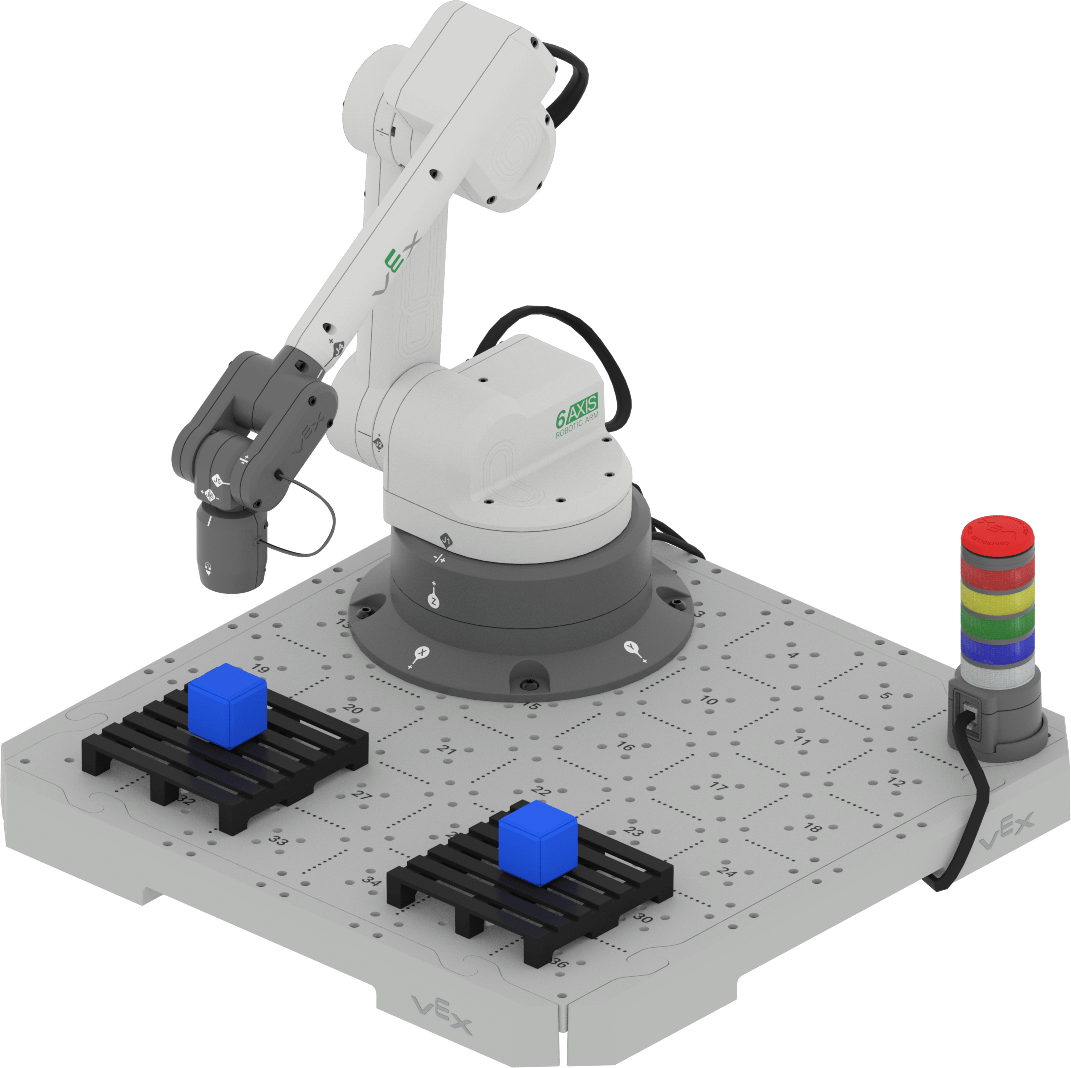
Recolher e Colocar um Cubo com o Braço de 6 Eixos
Em uma Unidade anterior, você usou o Ímã no Braço de 6 Eixos para pegar e mover Discos com o Teach Pendant. Nesta Lição, você desenvolverá o que aprendeu a codificar o Braço de 6 Eixos para se mover, envolver o Ímã, pegar um Cubo, movê-lo para um novo local e soltar o Ímã para colocar o Cubo em um palete.
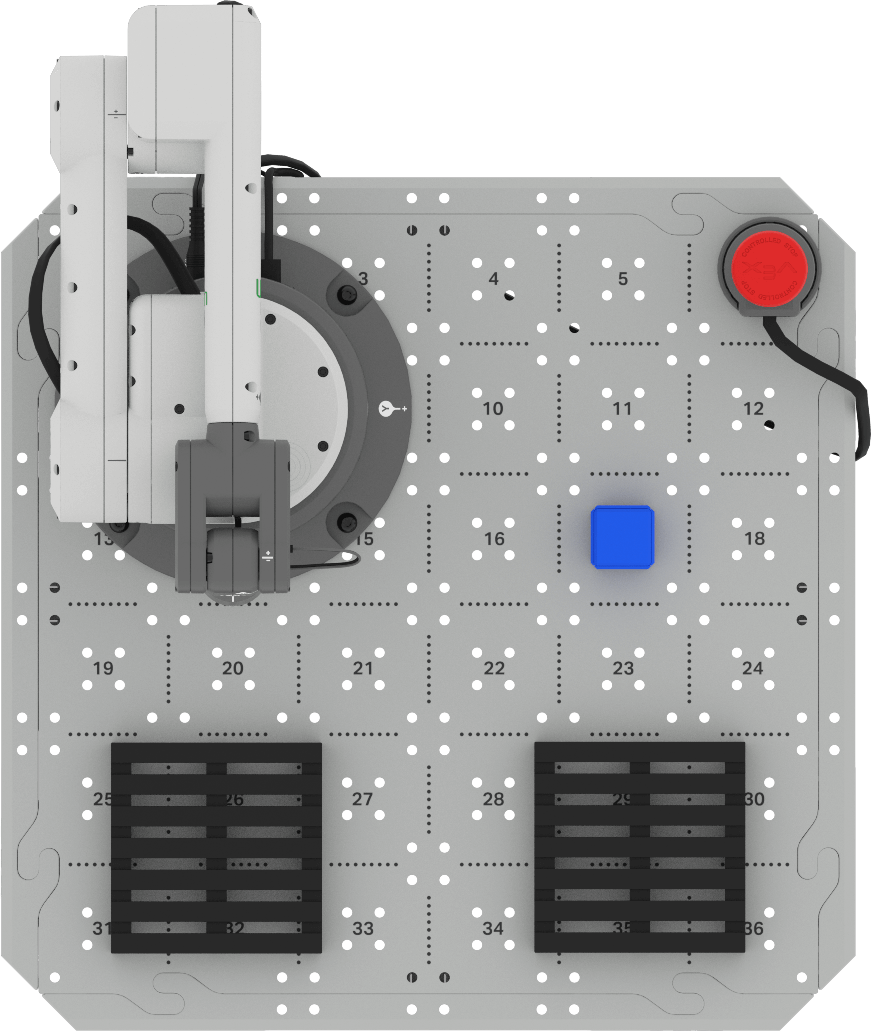
Para começar, coloque um Cubo no local do Bloco 17, conforme mostrado nesta imagem. Esta será a zona de carregamento do Cubo. Documente esta configuração no seu bloco de anotações de engenharia.
Reunir Coordenadas com o Monitor
Antes de codificar o Braço de 6 Eixos para pegar um Cubo, você precisa saber a localização das coordenadas do Cubo. Essas coordenadas podem ser encontradas usando o Monitor.
Certifique-se de que o braço de 6 eixos esteja conectado ao VEXcode.
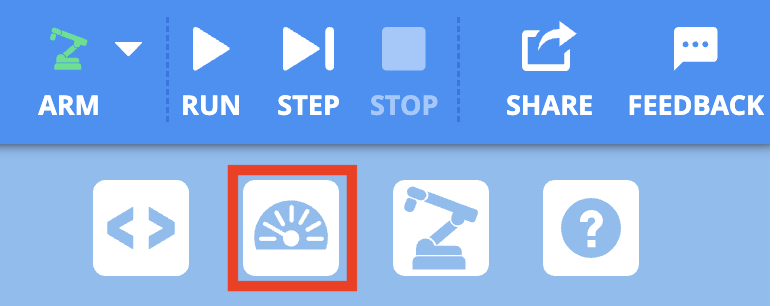
Selecione o ícone Monitor na Barra de Ferramentas para abrir o Monitor.
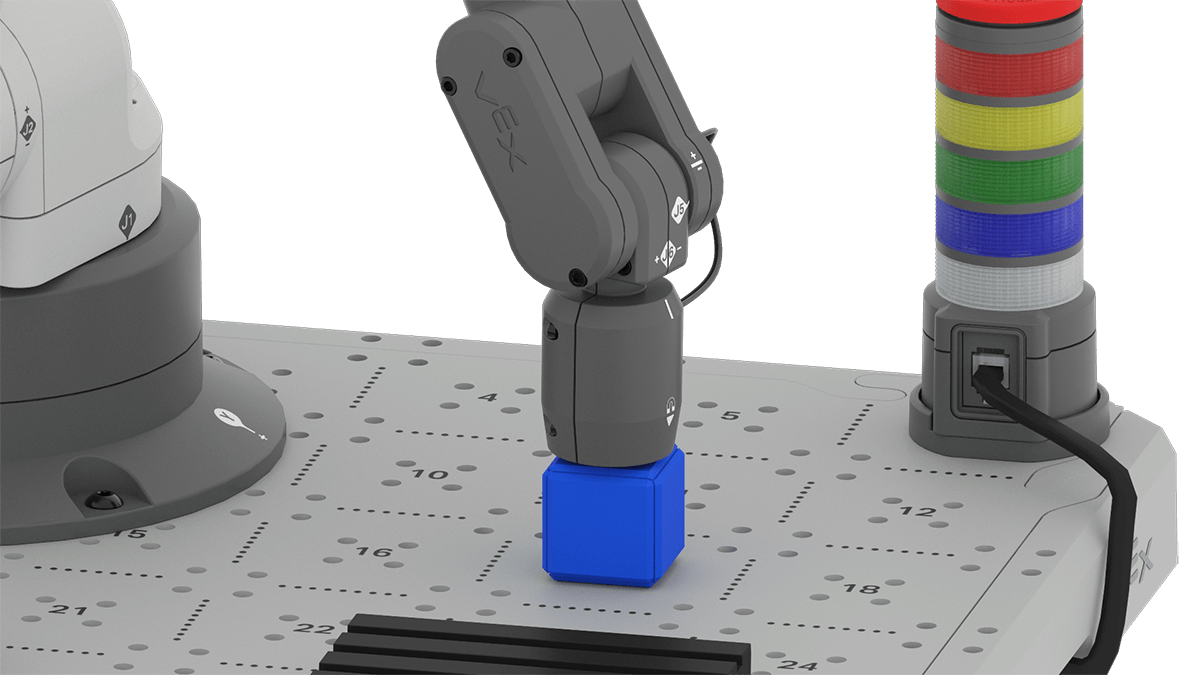
Mova manualmente o braço de 6 eixos para que o ímã toque a parte superior do cubo na zona de carregamento.
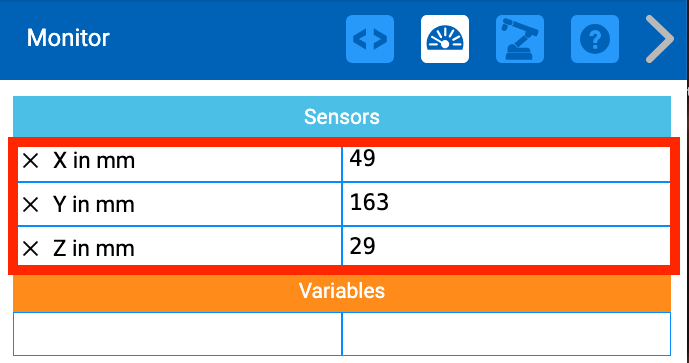
Grave as coordenadas x, y e z do Console do Monitor no seu caderno de engenharia.
Vamos dividir a coordenada (x, y, z) que acabamos de reunir. Os valores x, y, z mostram onde o Cubo está localizado no CTE Tile. Você usou os locais das coordenadas x e y para mover a Caneta para desenhar nas Unidades anteriores. No entanto, nesse caso, o valor z era 0, porque a Caneta era plana na superfície do Azulejo.
Para pegar o Cubo, precisamos que o Ímã toque a parte superior do Cubo. Isso significa que precisamos saber onde, ao longo do eixo z, fica o topo do Cubo. Se não levarmos em conta a altura do Cubo ao codificar o Braço de 6 Eixos, o Ímã não pegará o Cubo de forma eficaz.
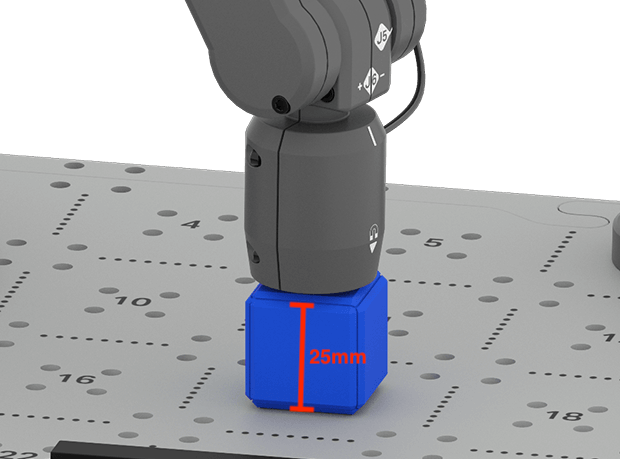
O Monitor está relatando a localização da extremidade do Ímã, quando está tocando a parte superior do Cubo. O valor no Monitor pode não ser exatamente o mesmo que a altura do Cubo quando você move manualmente o Braço de 6 Eixos. Com o movimento manual, pode haver alguma variabilidade nos valores. Certifique-se de que está a utilizar os valores que vê no Monitor nos seus projetos.
Agora que sabemos onde estamos pegando o Cubo, precisamos descobrir as coordenadas de onde vamos colocar o Cubo.
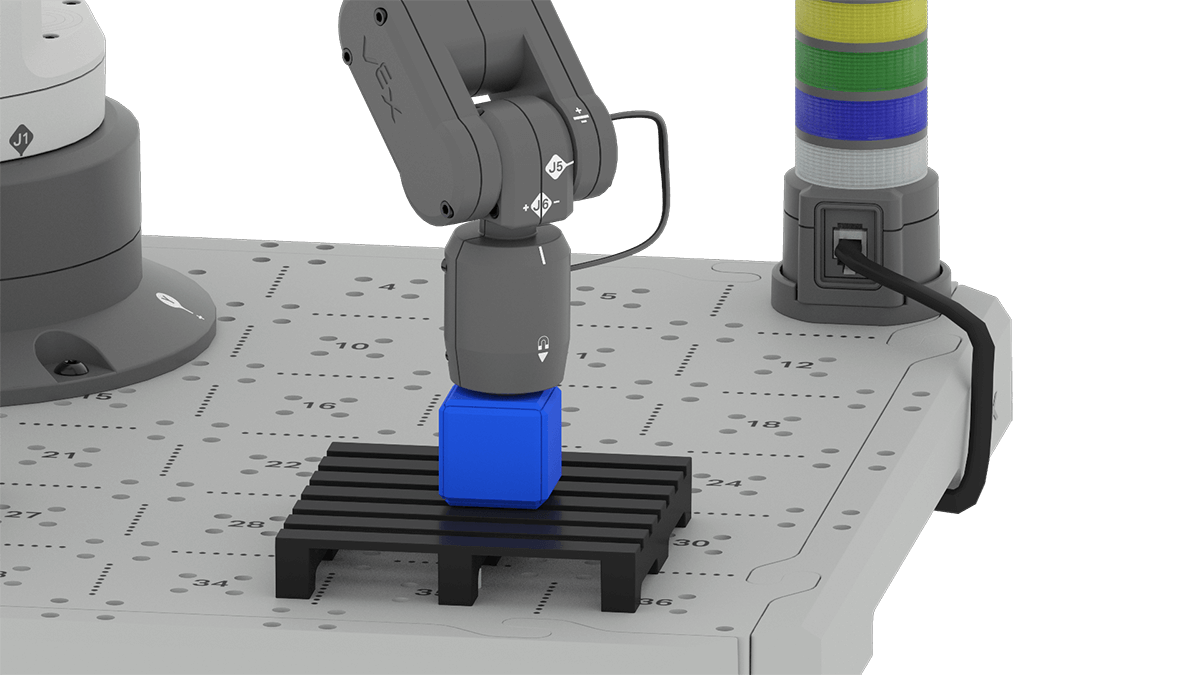
Coloque o Cubo no centro do palete.
Mova manualmente o braço de 6 eixos para que o ímã toque a parte superior do cubo.
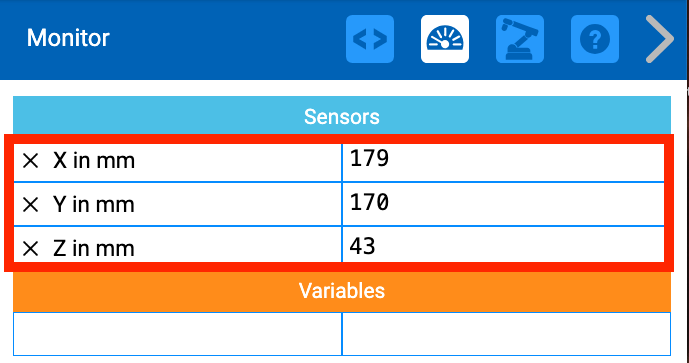
Observe os valores x, y, z no Console do Monitor.
Registre as coordenadas (x, y, z) do Cubo no palete no seu caderno de engenharia. Este é o local de entrega.
Observe que o valor z no Console do Monitor foi alterado. Isso ocorre porque o Cubo está agora no topo do palete. Isso significa que a localização do Ímã quando o Cubo é colocado no palete está mais ao longo do eixo z do que quando o Cubo estava apoiado na superfície da Placa.
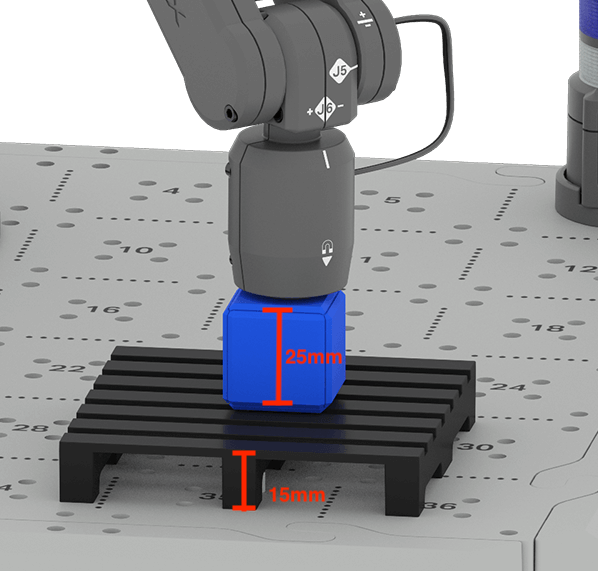
É importante anotar este valor z para que você possa efetivamente colocar o Cubo no palete de forma controlada. Novamente, o valor z no Monitor pode ser ligeiramente diferente do que você vê nesta imagem. Isso se deve à variabilidade ao mover o braço de 6 eixos manualmente. Certifique-se de usar os valores que vê no Monitor no seu projeto.
Pegue o Cubo na Zona de Carregamento
Agora que sabemos onde estamos pegando o Cubo e onde vamos deixá-lo, podemos começar a codificar o Braço de 6 Eixos. Primeiro, o braço de 6 eixos precisa se mover para o cubo na zona de carregamento. Em seguida, o Ímã será acionado para pegar o Cubo.
Abra um Novo Projeto de Blocos seguindo os passos deste vídeo.
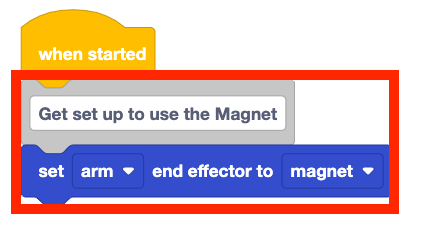
Adicione um bloco Definir efetor final ao seu projeto e defina o parâmetro para ímã.
Lembre-se de que adicionar comentários ao seu projeto à medida que o constrói pode ajudá-lo a manter-se organizado e facilitar o acompanhamento dos comportamentos no seu projeto.
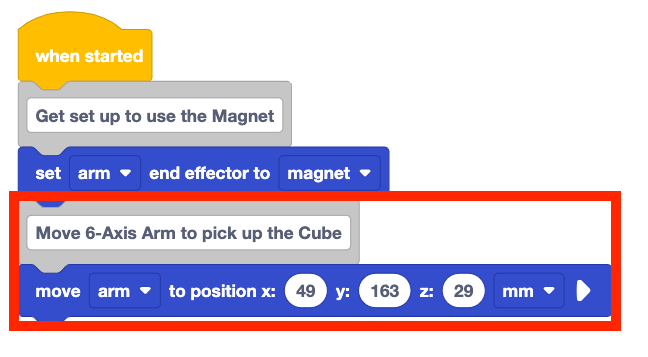
Adicione um bloco Mover para posição ao projeto. Defina os parâmetros x, y, z para as coordenadas do local da zona de carga que você registrou no seu caderno de engenharia.
Observe que as coordenadas (x, y, z) mostradas aqui são um exemplo. O seu pode ser ligeiramente diferente com base na posição do Cubo e do Braço de 6 Eixos quando você reuniu manualmente os valores. Certifique-se de usar as suas coordenadas no seu projeto.
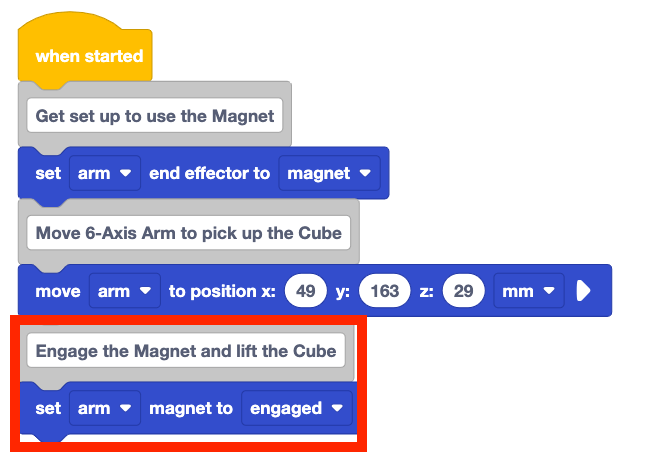
Adicione um bloco Definir ímã ao projeto. Certifique-se de que o parâmetro esteja definido como engatado.
Você deve usar um bloco de ímã Set para engatar o ímã, a fim de atrair o cubo para pegá-lo.
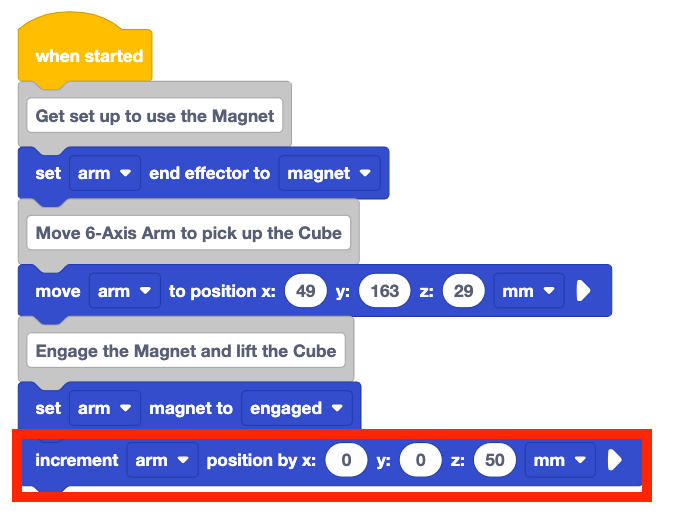
Adicione um bloco de posição Incrementar ao seu projeto e defina o parâmetro z para 50.
Isso fará com que o braço de 6 eixos se levante ao longo do eixo z, pegando o cubo a partir de seu local de partida no ladrilho.
Certifique-se de que o braço de 6 eixos esteja conectado ao VEXcode. Execute o projeto e observe os comportamentos do braço de 6 eixos.
Pare o projeto quando o braço de 6 eixos terminar de se mover.
Ele pega o Cubo da zona de carregamento como pretendido? Por que sim ou por que não?
Coloque o Cubo no Palete
Agora que o Cubo é recolhido pelo Braço de 6 Eixos, ele pode ser movido para o palete. Primeiro, o braço de 6 eixos moverá o cubo acima do local de entrega no palete. Em seguida, ele abaixará o Cubo até o palete e soltará o Ímã para colocar o Cubo.
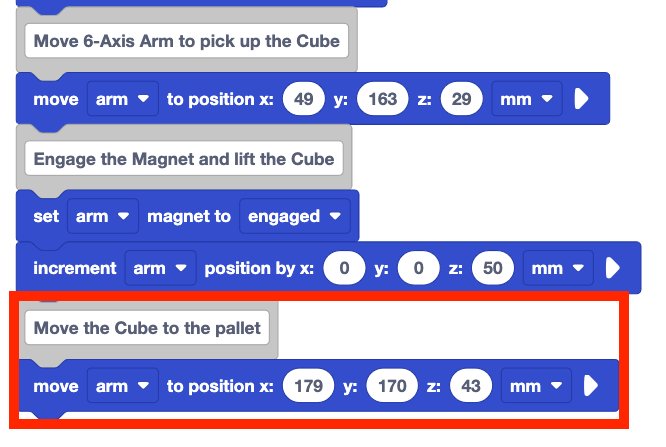
Adicione um bloco Mover para posição ao projeto. Defina os parâmetros x, y, z para as coordenadas do local de entrega registrado no seu caderno de engenharia.
Certifique-se de usar suas coordenadas, pois as mostradas aqui são um exemplo e podem variar das suas.
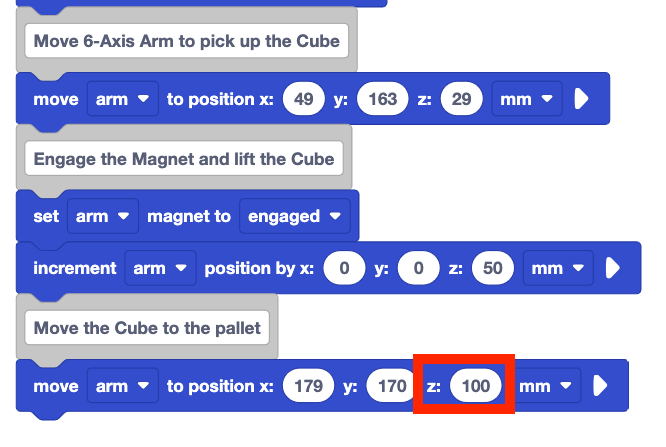
Adicione aproximadamente 50 à sua coordenada z no bloco Mover para posição.
Isso está sendo adicionado porque o Braço de 6 Eixos precisa mover o Cubo acima do local de entrega. Ao aumentar a coordenada z, você pode garantir que o Cubo esteja posicionado sobre o local correto. Isso também garante que o Braço evite quaisquer obstáculos que possam estar presentes.
Certifique-se de que o braço de 6 eixos esteja conectado ao VEXcode e que o cubo esteja colocado na zona de carregamento.
Execute o projeto para testá-lo. Onde está a posição final do Cubo quando o projeto é executado?
Parar o projeto. Registe o que aconteceu quando o projeto foi executado no seu caderno de engenharia.
Você deve ter observado o movimento do braço de 6 eixos para o cubo, pegá-lo usando o ímã e movê-lo diretamente acima do centro do palete. Este movimento garante que o seu Ímã esteja diretamente em cima do local correto antes de abaixar para soltar o Cubo.
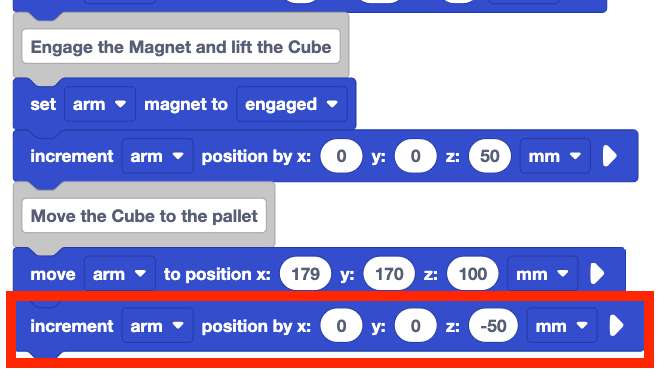
Adicione um bloco de posição Incrementar ao projeto. Defina o parâmetro z para -50.
Isso moverá o braço de 6 eixos para baixo 50 mm para colocar o cubo no palete.
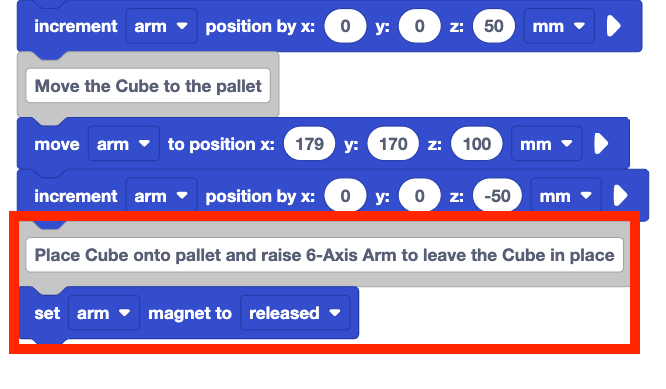
Adicione um bloco Definir ímã ao projeto. Defina o parâmetro para libertado.
Isso desengatará o Ímã para que o Cubo seja liberado no palete.
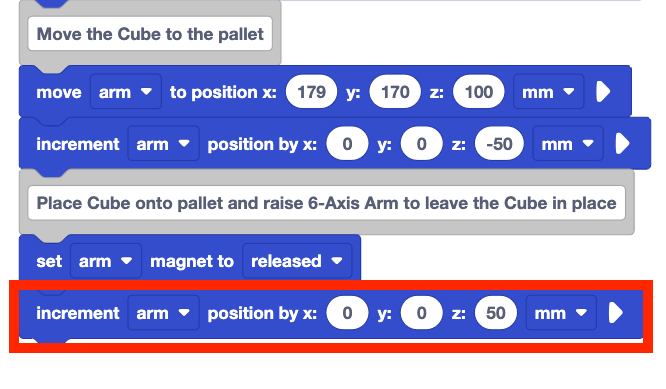
Adicione um bloco de posição Incrementar ao projeto. Defina o parâmetro z para 50.
Isso levantará o braço de 6 eixos para colocar o cubo no palete.
Certifique-se de que o braço de 6 eixos esteja conectado ao VEXcode e que o cubo esteja colocado na zona de carregamento.
Execute o projeto para testá-lo. Observe os comportamentos do braço de 6 eixos.
Pare o projeto quando o braço de 6 eixos terminar de se mover.
Ele pega e coloca o Cubo no palete como pretendido? Por que sim ou por que não?

Renomeie e salve o seu projeto.
Agora que construiu e testou o projeto, deve ter visto as seguintes ações do Braço de 6 eixos:
- Mova para o Cubo na zona de carregamento.
- Mova-se para cima ao longo do eixo z.
- Vá para o local de entrega.
- Desça ao longo do eixo z.
- Solte o Cubo.
- Mova de volta para cima ao longo do eixo z para garantir que o Cubo tenha sido
colocado.
Ficheiro de vídeo
Mover-se ao longo do eixo z com os blocos de posição de incremento é uma parte importante do processo. Isto permite-lhe garantir que o Ímã captou o Cubo. Os movimentos do eixo z também permitem garantir que o posicionamento do Cubo acima do palete esteja correto. Isso é semelhante a um jogo de garça num fliperama. Você deseja mover o próprio guindaste acima do local de entrega ou retirada antes de se mover diretamente para baixo.
Os paletes raramente saem de um armazém com apenas um único pacote carregado. À medida que continua a construir projetos e a mover Cubos para paletes, terá de garantir que cada posicionamento é preciso. Desta forma, você pode entregar o maior número possível de pacotes (Cubos) até o destino final. Você explorará a movimentação de vários cubos para os paletes na Lição 3 desta Unidade.
Actividade
Agora que você moveu um Cubo da zona de carregamento para o palete, você praticará essas habilidades. Nesta atividade, você desenvolverá seu projeto a partir desta Lição para codificar o Braço de 6 Eixos para pegar um segundo Cubo da zona de carregamento e colocá-lo no segundo palete.

Atividade: codifique o braço de 6 eixos para colocar um cubo em cada palete.
- Planeie como irá construir o seu projeto para codificar o Braço de 6 Eixos para recolher
um segundo Cubo da zona de carregamento e colocá-lo na segunda palete com o seu grupo.
Certifique-se de que todos concordam com a sua abordagem antes de começar a editar o
projeto.
- Documente o seu plano no seu caderno de engenharia.
- Renomeie e guarde o seu projeto na Atividade da Lição 2 da Unidade 7 antes de começar a editar o projeto.
- Edite o projeto no VEXcode para corresponder ao plano acordado pelo seu grupo.
- Execute o projeto para testá-lo. Coloque manualmente o segundo Cubo na zona de carregamento uma vez que o primeiro Cubo tenha sido colocado.
- O Braço de 6 Eixos move com sucesso ambos os Cubos como você pretendia? Deve haver um Cubo em cada palete. Caso contrário, continue a editar o projeto até ter colocado com sucesso ambos os Cubos, um em cada palete.
Verifique a sua compreensão
Antes de passar para a próxima lição, certifique-se de entender os conceitos desta lição respondendo às seguintes perguntas em seu caderno de engenharia.
Verifique as suas perguntas de compreensão > (Google Doc / .docx / .pdf)
Selecione Avançar > para passar para a Reflexão da Unidade Intermediária.