
পাঠ ২: বাছাই এবং স্থান নির্ধারণ
আগের পাঠে, আপনি প্যালেট সম্পর্কে শিখেছেন এবং কীভাবে তারা রোবোটিক অস্ত্রের সাথে একত্রে কাজ করে পণ্যগুলিকে সুসংগঠিত এবং দক্ষ উপায়ে সরবরাহ করে। এখন যেহেতু আপনি জানেন যে প্যালেট কী এবং এটি কীভাবে কাজ করে, এখন সময় এসেছে 6-অক্ষ আর্মকে কোড করে কীভাবে কোনও বস্তু তুলে প্যালেটের উপর স্থাপন করতে হয় তা শেখার। একটি কিউব সরাতে, আপনাকে ম্যাগনেট পিকআপ টুল ব্যবহার করতে হবে।
এই পাঠে, আপনি শিখবেন:
- একটি প্রকল্পে সেট চুম্বক ব্লক ব্যবহার করে চুম্বক দিয়ে একটি ঘনক তুলে ছেড়ে দিন।
- লোডিং জোনে এবং প্যালেটে একটি ঘনকের স্থানাঙ্ক খুঁজে বের করা।
- ৬-অক্ষ বাহু কোডিং করে একটি কিউব তুলে প্যালেটে রাখা।
এই পাঠের শেষে, আপনি একটি ঘনককে অন্য প্যালেটে স্থানান্তর করবেন, 6-অক্ষ বাহুতে চুম্বক কোডিং সম্পর্কে আপনার শেখা প্রয়োগ করবেন।
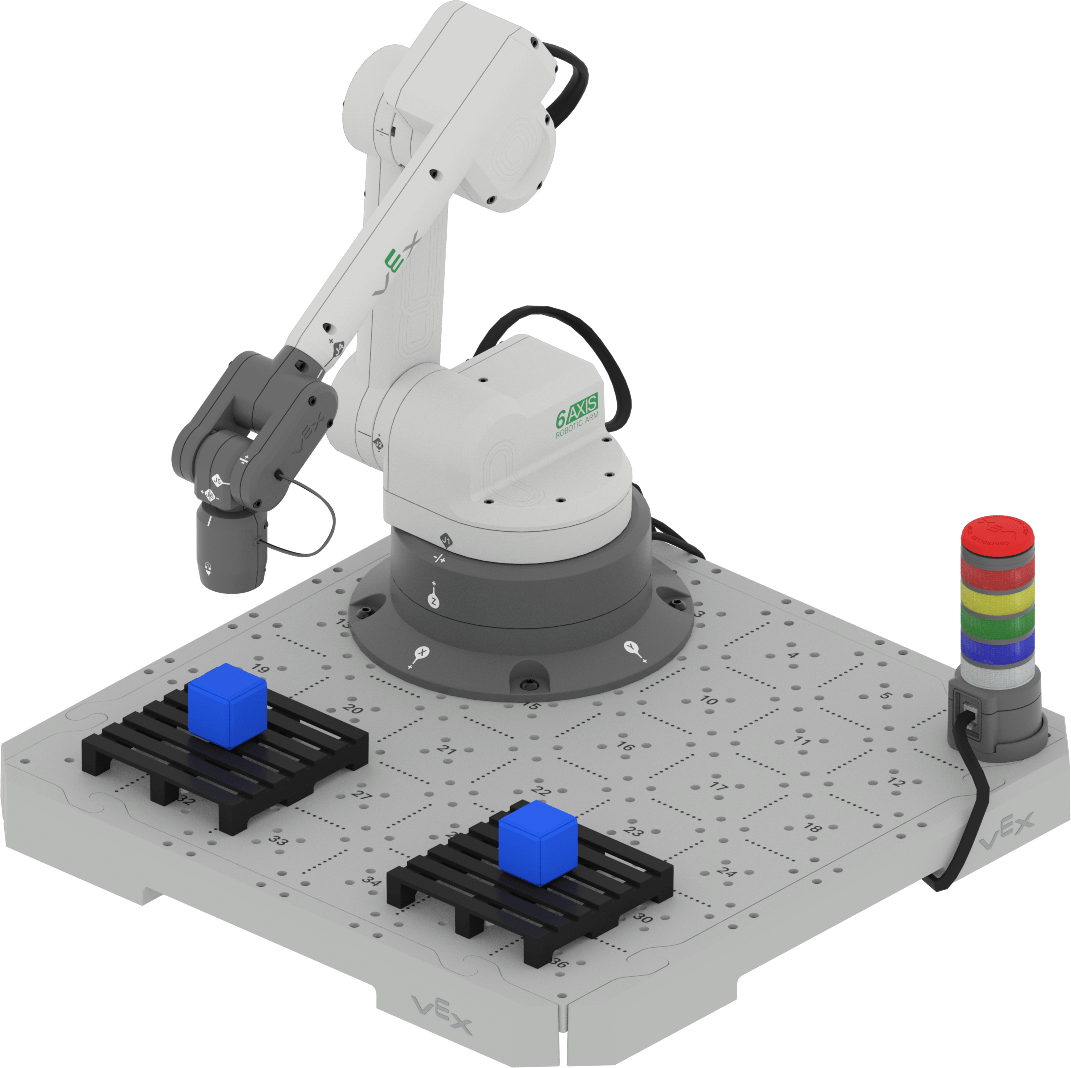
৬-অক্ষের বাহু দিয়ে একটি ঘনক তুলে রাখা
আগের ইউনিটে, আপনি Teach Pendant দিয়ে ডিস্কগুলি তুলে সরানোর জন্য 6-Axis Arm-এ চুম্বক ব্যবহার করেছিলেন। এই পাঠে, আপনি 6-অক্ষ বাহুকে সরানোর জন্য কোড করার পদ্ধতি শিখেছেন, চুম্বকটিকে সংযুক্ত করুন, একটি ঘনক তুলে নিন, এটিকে একটি নতুন স্থানে সরান এবং ঘনকটিকে একটি প্যালেটের উপর রাখার জন্য চুম্বকটি ছেড়ে দিন।
শুরু করার জন্য, এই ছবিতে দেখানো হিসাবে, টাইল অবস্থান 17-এ একটি কিউব রাখুন। এটি হবে কিউবের লোডিং জোন। আপনার ইঞ্জিনিয়ারিং নোটবুকে এই সেটআপটি লিপিবদ্ধ করুন।
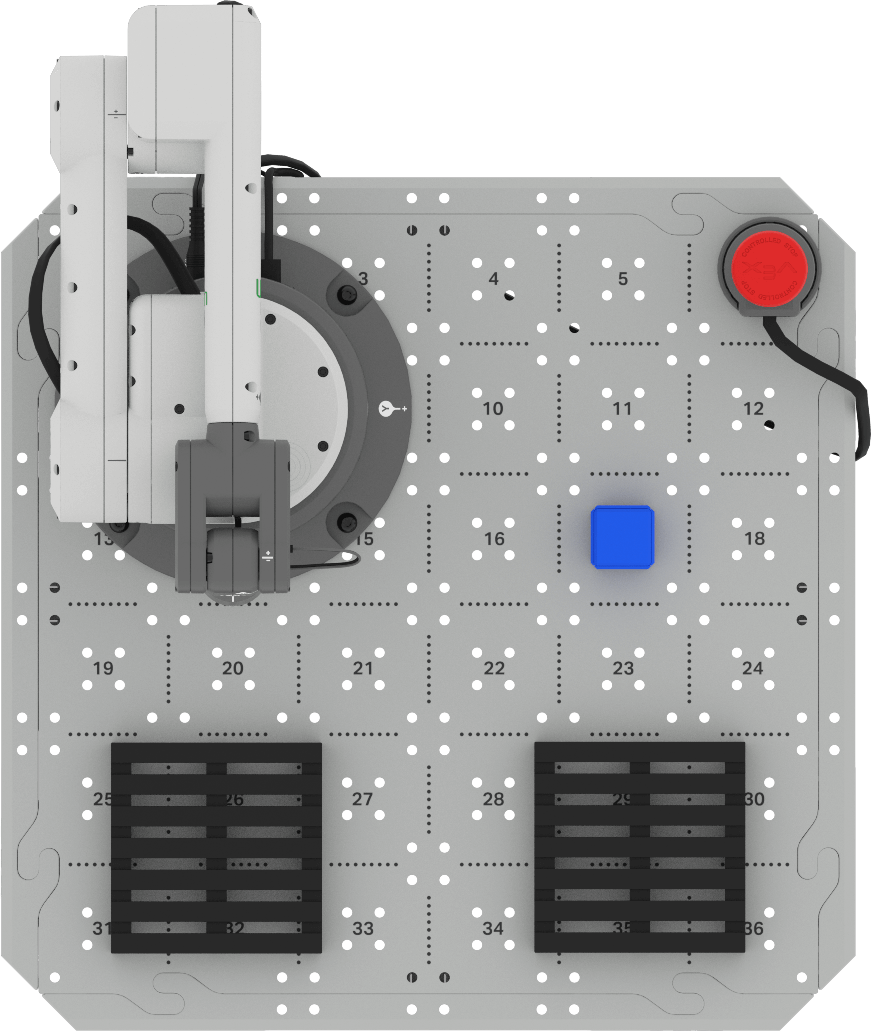
মনিটরের সাহায্যে স্থানাঙ্ক সংগ্রহ করুন
৬-অক্ষ বাহুতে কোডিং করে একটি ঘনক তোলার আগে, আপনাকে ঘনকের স্থানাঙ্কের অবস্থান জানতে হবে। এই স্থানাঙ্কগুলি মনিটর ব্যবহার করে পাওয়া যাবে।
নিশ্চিত করুন যে 6-অক্ষ আর্মটি VEXcode এর সাথে সংযুক্ত আছে।
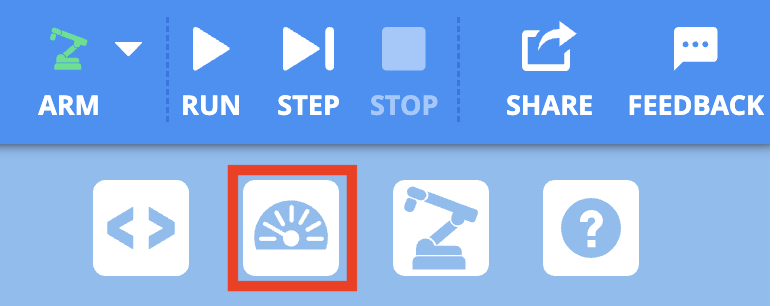
মনিটর খুলতে টুলবারে মনিটর আইকনটি নির্বাচন করুন।
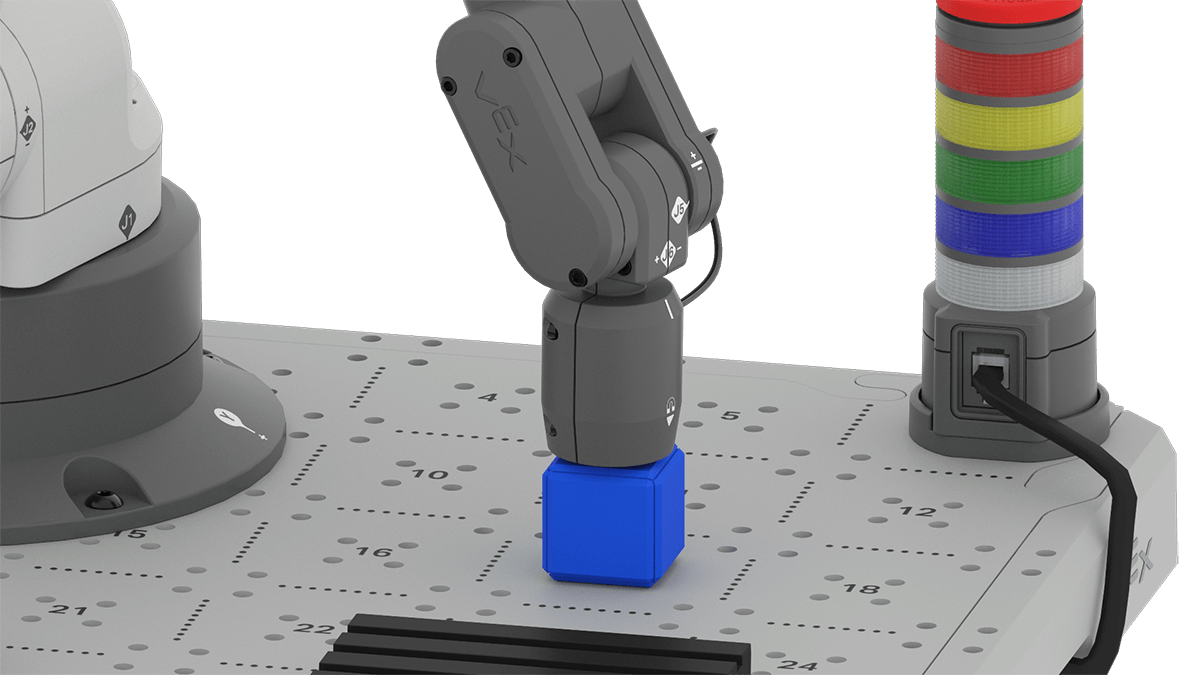
৬-অক্ষ বাহুটি ম্যানুয়ালি সরান যাতে চুম্বকটি লোডিং জোনে কিউবের শীর্ষে স্পর্শ করে।
আপনার ইঞ্জিনিয়ারিং নোটবুকে মনিটর কনসোল থেকে x, y, এবং z-স্থানাঙ্ক রেকর্ড করুন।

আসুন আমরা যে (x, y, z) স্থানাঙ্কগুলি সংগ্রহ করেছি তা ভেঙে ফেলি। x, y, z-মানগুলি দেখায় যে CTE টাইলের উপর ঘনকটি কোথায় অবস্থিত। আপনি পূর্ববর্তী ইউনিটগুলিতে অঙ্কনের জন্য পেনটি সরাতে x এবং y-স্থানাঙ্ক অবস্থানগুলি ব্যবহার করেছেন। তবে, সেই ক্ষেত্রে, z-মান ছিল 0, কারণ পেনটি টাইলের পৃষ্ঠে সমতল ছিল।
কিউবটি তুলতে হলে, আমাদের চুম্বকটির কিউবেরশীর্ষস্পর্শ করতে হবে। এর মানে হল আমাদের জানতে হবে যে z-অক্ষ বরাবর ঘনকের শীর্ষ কোথায় অবস্থিত। যদি আমরা ৬-অক্ষ বাহু কোড করার সময় ঘনকের উচ্চতা বিবেচনা না করি, তাহলে চুম্বক কার্যকরভাবে ঘনকটি তুলে নিতে পারবে না।
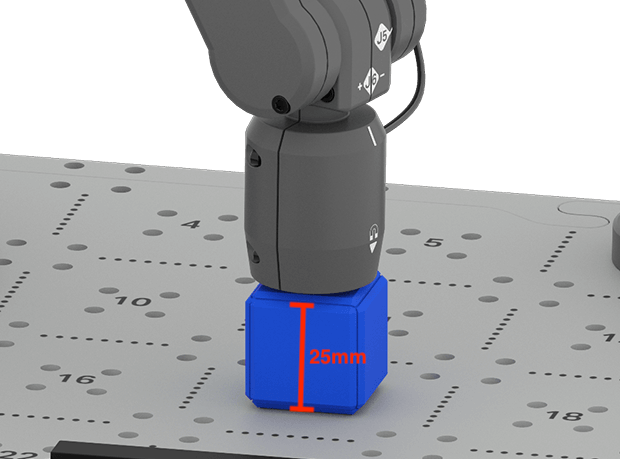
মনিটরটি যখন চুম্বকের শেষ প্রান্তটি কিউবের শীর্ষে স্পর্শ করছে তখন তার অবস্থান সম্পর্কে রিপোর্ট করছে। যখন আপনি ম্যানুয়ালি 6-অক্ষ বাহুটি সরান, তখন মনিটরের মান কিউবের উচ্চতার ঠিকনাও হতে পারে। ম্যানুয়াল চলাচলের সাথে, মানগুলির কিছু পরিবর্তনশীলতা থাকতে পারে। আপনার প্রকল্পগুলিতে মনিটরে দেখা মানগুলি ব্যবহার করছেন কিনা তা নিশ্চিত করুন।
এখন যেহেতু আমরা জানি যে আমরা কিউবটি কোথায় তুলছি, আমাদের কিউবটি কোথায় রাখব তার স্থানাঙ্ক খুঁজে বের করতে হবে।
প্যালেটের মাঝখানে কিউবটি রাখুন।
৬-অক্ষের বাহুটি ম্যানুয়ালি নাড়ান যাতে চুম্বকটি ঘনকের শীর্ষে স্পর্শ করে।
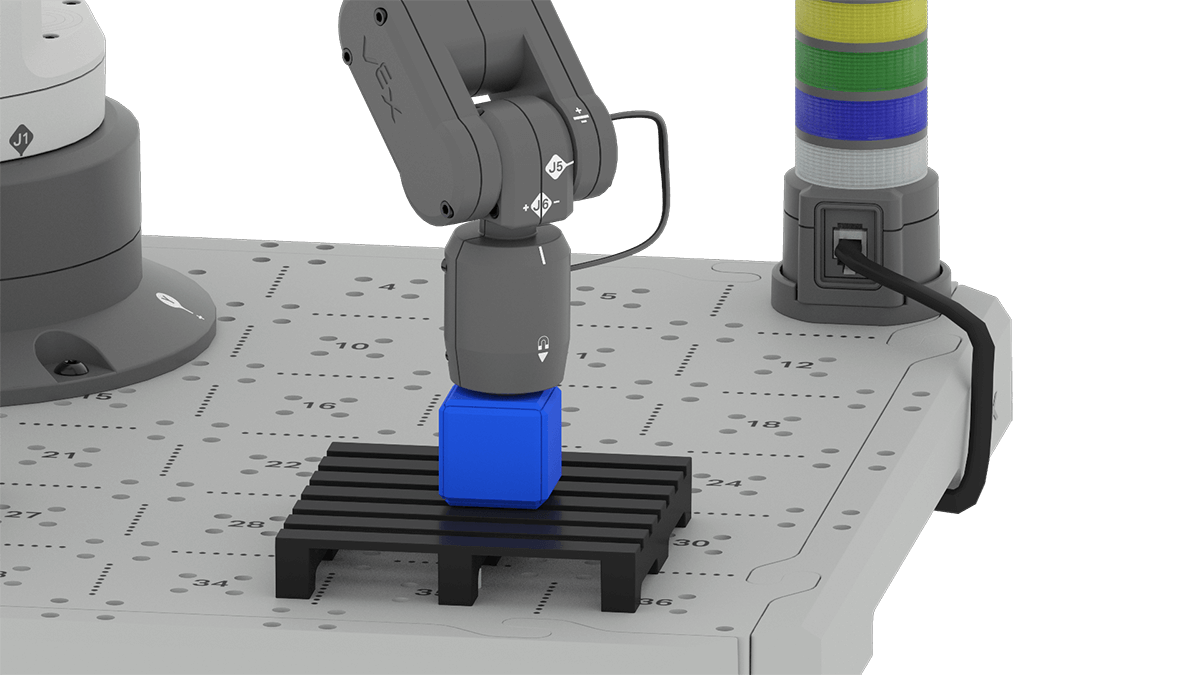
মনিটর কনসোলে x, y, z-মানগুলি দেখুন।
তোমার ইঞ্জিনিয়ারিং নোটবুকে প্যালেটে ঘনকের (x, y, z) স্থানাঙ্ক লিপিবদ্ধ করো। এটিই ড্রপ অফ লোকেশন।

লক্ষ্য করুন যে মনিটর কনসোলে z-মান পরিবর্তিত হয়েছে। কারণ কিউবটি এখন প্যালেটের উপরে রয়েছে। এর অর্থ হল, যখন ঘনকটি প্যালেটের উপর স্থাপন করা হয় তখন চুম্বকের অবস্থান টাইলের পৃষ্ঠের উপর ঘনকটি যখন স্থির ছিল তার চেয়ে z-অক্ষ বরাবর আরও দূরে থাকে।

এই z-মানটি লক্ষ্য করা গুরুত্বপূর্ণ যাতে আপনি কার্যকরভাবে কিউবটিকে প্যালেটের উপর একটি নিয়ন্ত্রিত উপায়ে স্থাপন করতে পারেন। আবার, মনিটরের z-মান এই ছবিতে আপনি যা দেখছেন তার থেকে কিছুটা আলাদা হতে পারে। এটি 6-অক্ষ আর্মটি ম্যানুয়ালি সরানোর সময় পরিবর্তনশীলতার কারণে। আপনার প্রকল্পে মনিটরে যে মানগুলি দেখা যাচ্ছে তা ব্যবহার করতে ভুলবেন না।
লোডিং জোনে কিউবটি তুলে নাও
এখন যেহেতু আমরা জানি যে আমরা কিউবটি কোথায় তুলছি এবং কোথায় ফেলে দেব, তাই আমরা 6-অক্ষ বাহু কোড করা শুরু করতে পারি। প্রথমে, 6-অক্ষ বাহুটিকে লোডিং জোনের কিউবে যেতে হবে। তারপর, চুম্বকটি ঘনকটি তুলতে নিযুক্ত হবে।
এই ভিডিওর ধাপগুলি অনুসরণ করে একটিনতুন ব্লক প্রকল্পখুলুন, যেখানে ফাইল মেনু ব্যবহার করে নতুন ব্লক প্রকল্পনির্বাচন করা হয়েছে।
আপনার প্রকল্পে একটি Set end effector ব্লক যোগ করুন, এবং প্যারামিটারটি magnetএ সেট করুন।
মনে রাখবেন যে আপনার প্রকল্পটি তৈরি করার সময় মন্তব্য যোগ করলে তা আপনাকে সুসংগঠিত থাকতে সাহায্য করতে পারে এবং আপনার প্রকল্পের আচরণের উপর নজর রাখা সহজ করে তুলতে পারে।

প্রকল্পে যোগ করুন অবস্থান ব্লকে সরান। আপনার ইঞ্জিনিয়ারিং নোটবুকে রেকর্ড করা লোডিং জোন অবস্থানের স্থানাঙ্কগুলিতে x, y, z-প্যারামিটারগুলি সেট করুন।
মনে রাখবেন যে এখানে দেখানো (x, y, z) স্থানাঙ্কগুলি একটি উদাহরণ। যখন আপনি ম্যানুয়ালি মানগুলি সংগ্রহ করেন তখন ঘনক এবং 6-অক্ষ বাহুর অবস্থানের উপর ভিত্তি করে আপনার মানটি কিছুটা আলাদা হতে পারে। আপনার প্রকল্পেআপনারস্থানাঙ্ক ব্যবহার করতে ভুলবেন না।

প্রকল্পে একটি সেট চুম্বক ব্লক যোগ করুন। নিশ্চিত করুন যে প্যারামিটারটি engagedএ সেট করা আছে।
কিউবটিকে আকর্ষণ করে চুম্বকটিকে তুলে নেওয়ার জন্য, আপনাকে অবশ্যই সেট চুম্বক ব্লক ব্যবহার করতে হবে।

আপনার প্রকল্পে একটিইনক্রিমেন্ট পজিশনব্লক যোগ করুন এবং z-প্যারামিটারটি 50 এ সেট করুন।
এর ফলে ৬-অক্ষের বাহুটি z-অক্ষ বরাবর উপরে উঠবে, টাইলের শুরুর অবস্থান থেকে ঘনকটিকে তুলে নেবে।

নিশ্চিত করুন যে 6-অক্ষ আর্মটি VEXcode এর সাথে সংযুক্ত আছে। প্রকল্পটি চালান এবং 6-অক্ষ বাহুর আচরণ পর্যবেক্ষণ করুন।
৬-অক্ষ আর্মটি সরানো শেষ হলে প্রকল্পটি বন্ধ করুন।
এটি কি লোডিং জোন থেকে কিউবটি ঠিক যেমনটি ইচ্ছাকৃতভাবে তুলে নেয়? কেন অথবা কেন নয়?
প্যালেটের উপর কিউবটি রাখুন
এখন যেহেতু কিউবটি 6-অক্ষ বাহু দ্বারা তোলা হয়েছে, এটি প্যালেটে সরানো যেতে পারে। প্রথমে, 6-অক্ষ বাহুটি কিউবটিকে প্যালেটের ড্রপ অফ অবস্থানের উপরে নিয়ে যাবে। তারপর এটি কিউবটিকে প্যালেটে নামিয়ে দেবে এবং কিউবটি স্থাপন করার জন্য চুম্বকটি ছেড়ে দেবে।
প্রকল্পে যোগ করুন অবস্থান ব্লকে সরান। তোমার ইঞ্জিনিয়ারিং নোটবুকে রেকর্ড করা ড্রপ অফ লোকেশনের স্থানাঙ্কে x, y, z-পরামিতি সেট করো।
আপনারস্থানাঙ্কব্যবহার করতে ভুলবেন না, কারণ এখানে দেখানো স্থানাঙ্কগুলি একটি উদাহরণ, এবং আপনার নিজস্ব স্থানাঙ্ক থেকে ভিন্ন হতে পারে।

তে আপনার z-স্থানাঙ্কে আনুমানিক 50 যোগ করুন। পজিশন ব্লকে যান।
এটি যোগ করা হচ্ছে কারণ 6-অক্ষ আর্মকে ড্রপ অফ লোকেশনেরউপরে কিউবকেসরাতে হবে। z-স্থানাঙ্ক বৃদ্ধি করে, আপনি নিশ্চিত করতে পারেন যে কিউবটি সঠিক অবস্থানের উপরে অবস্থিত। এটি নিশ্চিত করে যে আর্মটি উপস্থিত যেকোনো বাধা এড়াতে পারে।

নিশ্চিত করুন যে 6-অক্ষ আর্মটি VEXcode এর সাথে সংযুক্ত আছে এবং কিউবটি লোডিং জোনে স্থাপন করা হয়েছে।
এটি পরীক্ষা করার জন্য প্রকল্পটি চালান। প্রকল্পটি চালানোর সময় কিউবের শেষ অবস্থান কোথায় থাকবে?

প্রকল্পটি বন্ধ করুন। প্রকল্পটি চালানোর সময় কী ঘটেছিল তা আপনার ইঞ্জিনিয়ারিং নোটবুকে লিপিবদ্ধ করুন।
তোমার দেখা উচিত ছিল ৬-অক্ষের বাহুটি ঘনকের দিকে সরে যাওয়া, চুম্বক ব্যবহার করে এটি তুলে নেওয়া এবং ঘনকটিকে প্যালেটের কেন্দ্রের ঠিক উপরে সরানো। এই নড়াচড়া নিশ্চিত করে যে আপনার চুম্বকটি কিউব থেকে নামানোর আগে সঠিক স্থানের উপরে রয়েছে।

প্রকল্পে একটিইনক্রিমেন্ট পজিশনব্লক যোগ করুন। z প্যারামিটারটি -50 তে সেট করুন।
এটি ৬-অক্ষ বাহুটিকে ৫০ মিমি নিচে সরাব এবং কিউবটিকে প্যালেটের উপর রাখবে।

প্রকল্পে একটি সেট চুম্বক ব্লক যোগ করুন। প্যারামিটারটি রিলিজডএ সেট করুন।
এটি চুম্বকটিকে বিচ্ছিন্ন করবে যাতে ঘনকটি প্যালেটের উপর ছেড়ে দেওয়া হয়।

প্রকল্পে একটি ইনক্রিমেন্ট পজিশনব্লক যোগ করুন। z-প্যারামিটারটি 50 তে সেট করুন।
এটি ৬-অক্ষের বাহুটি উঁচু করে কিউবটিকে প্যালেটের উপর রাখবে।

নিশ্চিত করুন যে 6-অক্ষ আর্মটি VEXcode এর সাথে সংযুক্ত আছে এবং কিউবটি লোডিং জোনে স্থাপন করা হয়েছে।
এটি পরীক্ষা করার জন্য প্রকল্পটি চালান। ৬-অক্ষ বাহুর আচরণ পর্যবেক্ষণ করুন।
৬-অক্ষ আর্মটি সরানো শেষ হলে প্রকল্পটি বন্ধ করুন।
এটি কি ইচ্ছামতো কিউবটিকে তুলে প্যালেটের উপর রাখে? কেন অথবা কেন নয়?
আপনার প্রকল্পের নাম পরিবর্তন করে সংরক্ষণ করতে ভুলবেন না।

এখন যেহেতু আপনি প্রকল্পটি তৈরি এবং পরীক্ষা করেছেন, আপনার 6-অক্ষ আর্ম থেকে নিম্নলিখিত ক্রিয়াগুলি দেখা উচিত ছিল:
- লোডিং জোনের কিউবে যান।
- z-অক্ষ বরাবর উপরে সরান।
- ড্রপ অফ লোকেশনে চলে যান।
- z-অক্ষ বরাবর নীচের দিকে সরান।
- কিউবটা ফেলে দাও।
- ঘনকটি স্থাপন করা হয়েছে তা নিশ্চিত করতে z-অক্ষ বরাবর পিছনে সরান।
6-অ্যাক্সিস আর্ম এই ক্রিয়াগুলি ক্রমানুসারে সম্পাদন করে তা দেখতে নীচের ভিডিওটি দেখুন।
ইনক্রিমেন্ট পজিশনব্লকের সাথে z-অক্ষ বরাবর সরানো এই প্রক্রিয়ার একটি গুরুত্বপূর্ণ অংশ। এটি আপনাকে নিশ্চিত করতে সাহায্য করবে যে চুম্বকটি ঘনকটি তুলে নিয়েছে। z-অক্ষের নড়াচড়া আপনাকে প্যালেটের উপরে কিউবের অবস্থান সঠিক কিনা তা নিশ্চিত করতেও সাহায্য করে। এটি একটি তোরণে ক্রেন খেলার মতো। সরাসরি নিচে নামার আগে, আপনাকে ক্রেনটিকে ড্রপ অফ বা পিকআপ লোকেশনের উপরে সরাতে হবে।
প্যালেটগুলি খুব কমই একটি গুদাম ছেড়ে যায় যেখানে কেবল একটি প্যাকেজ লোড করা থাকে। যখন আপনি প্রকল্প তৈরি করতে থাকবেন এবং কিউবগুলিকে প্যালেটে স্থানান্তর করতে থাকবেন, তখন আপনাকে নিশ্চিত করতে হবে যে প্রতিটি স্থান সুনির্দিষ্টভাবে স্থাপন করা হচ্ছে। এইভাবে আপনি যতটা সম্ভব প্যাকেজ (কিউব) চূড়ান্ত গন্তব্যে পৌঁছে দিতে পারবেন। এই ইউনিটের পাঠ ৩-এ তুমি প্যালেটের উপর একাধিক কিউব সরানোর পদ্ধতি অন্বেষণ করবে।
কার্যকলাপ
এখন যেহেতু আপনি লোডিং জোন থেকে প্যালেটে একটি কিউব স্থানান্তর করেছেন, আপনি এই দক্ষতাগুলি অনুশীলন করবেন। এই কার্যকলাপে, আপনি এই পাঠ থেকে আপনার প্রকল্পের উপর ভিত্তি করে 6-অক্ষ বাহু কোড করবেন যাতে লোডিং জোন থেকে দ্বিতীয় ঘনকটি তুলে দ্বিতীয় প্যালেটে স্থাপন করা যায়।

কার্যকলাপ: প্রতিটি প্যালেটে একটি করে ঘনক স্থাপনের জন্য ৬-অক্ষ বাহু কোড করুন।
- লোডিং জোন থেকে দ্বিতীয় কিউব তুলে আপনার গ্রুপের সাথে দ্বিতীয় প্যালেটে রাখার জন্য 6-অক্ষ আর্ম কোড করার জন্য আপনি কীভাবে আপনার প্রকল্পে নির্মাণ করবেন তা পরিকল্পনা করুন। প্রকল্পটি সম্পাদনা শুরু করার আগে নিশ্চিত করুন যে আপনারা সকলেই আপনার পদ্ধতির সাথে একমত।
- তোমার পরিকল্পনা তোমার ইঞ্জিনিয়ারিং নোটবুকে লিখে রাখো।
- প্রকল্পটি সম্পাদনা শুরু করার আগে আপনার প্রকল্পটির নাম পরিবর্তন করে ইউনিট 7 পাঠ 2 কার্যকলাপএ সংরক্ষণ করুন।
- আপনার গ্রুপের সম্মত পরিকল্পনার সাথে মিল রেখে VEXcode-এ প্রকল্পটি সম্পাদনা করুন।
- এটি পরীক্ষা করার জন্য প্রকল্পটি চালান। প্রথম কিউবটি স্থাপন করার পরে, দ্বিতীয় কিউবটি লোডিং জোনে ম্যানুয়ালি রাখুন।
- ৬-অক্ষ বাহু কি আপনার ইচ্ছামতো উভয় কিউবকে সফলভাবে সরাতে পারে? প্রতিটি প্যালেটে একটি করে কিউব থাকা উচিত। যদি না হয়, তাহলে প্রকল্পটি সম্পাদনা করতে থাকুন যতক্ষণ না আপনি সফলভাবে উভয় কিউব স্থাপন করেন, প্রতিটি প্যালেটে একটি করে।
তোমার বোধগম্যতা পরীক্ষা করো
পরবর্তী পাঠে যাওয়ার আগে, আপনার ইঞ্জিনিয়ারিং নোটবুকে নিম্নলিখিত প্রশ্নগুলির উত্তর দিয়ে নিশ্চিত করুন যে আপনি এই পাঠের ধারণাগুলি বুঝতে পেরেছেন।
আপনার বোঝার প্রশ্নগুলি পরীক্ষা করুন >(Google Doc / .docx / .pdf)
মিড-ইউনিট প্রতিফলনে যেতে পরবর্তী > নির্বাচন করুন।