
Nas Lições anteriores desta Unidade, você usou uma combinação de movimentos absolutos e relativos para desenhar um quadrado. Nesta lição, você aprenderá sobre variáveis e como elas podem ser usadas para armazenar valores num projeto. As variáveis podem ser usadas para tornar os projetos mais eficientes.
No final desta lição, você usará variáveis para desenhar quadrados de diferentes tamanhos.

Desenhar um quadrado
Anteriormente, você codificou o Braço Robótico de 6 Eixos para desenhar um quadrado no Anexo do Quadro Branco.
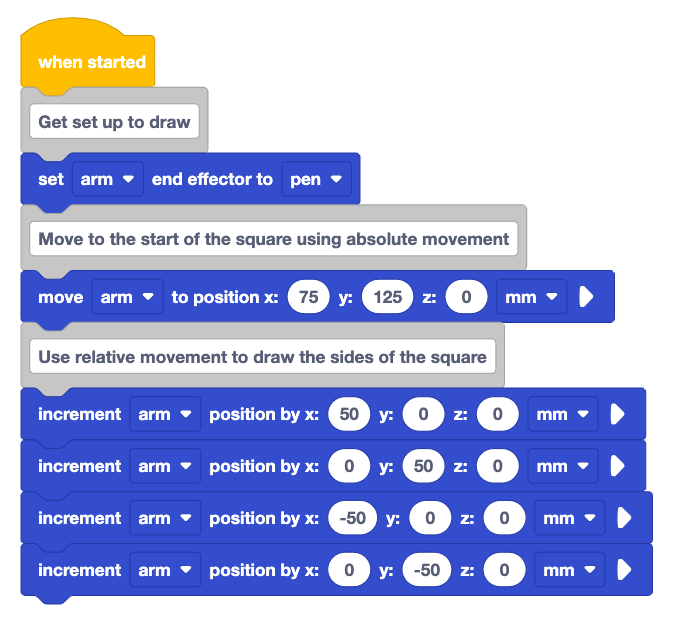
Abra o seu projeto VEXcode EXP da Lição 1 desta Unidade e edite o projeto para corresponder ao da imagem mostrada aqui.

Certifique-se de que o Braço de 6 Eixos esteja conectado ao VEXCODE EXP e execute o projeto.
Observe que o Braço de 6 Eixos desenha o quadrado conforme pretendido.
Olhe para o projeto novamente. Você tem parâmetros que estava usando repetidamente (50, 50, –50, –50).
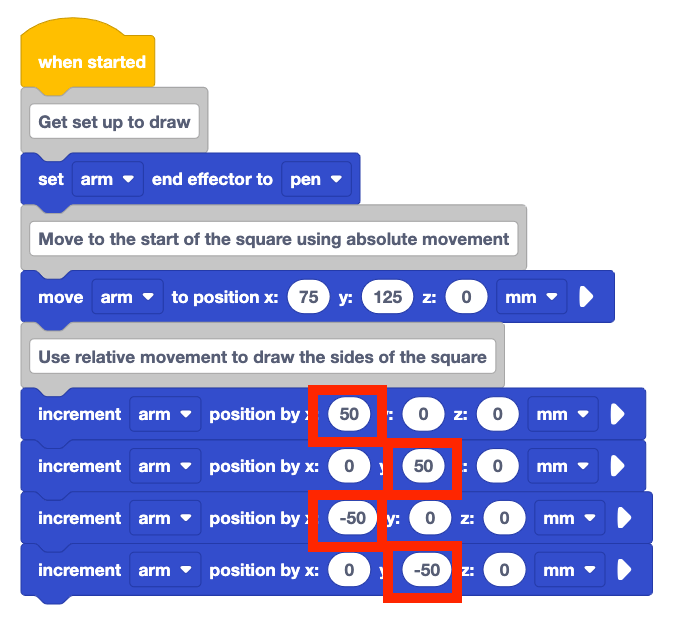
O que aconteceria se precisasse de alterar o tamanho do seu quadrado? Você precisaria digitar o valor atualizado em cada bloco de posição de incremento. Isso pode levar a possíveis erros de digitação, esquecer de atualizar um bloco ou esquecer de adicionar o negativo antes do parâmetro.
Em vez disso, você pode usar uma variável para armazenar esses valores e atualizá-los rapidamente para desenhar quadrados de tamanhos diferentes.
Utilização de Variáveis
Uma variável é uma maneira de armazenar um valor a ser usado posteriormente em um projeto. Agora você adicionará uma variável ao seu projeto para armazenar o valor do comprimento lateral do quadrado.

Para adicionar uma variável, role para baixo até a parte inferior da Caixa de Ferramentas e selecione Criar uma Variável.

Nomeie a sua variável "sideLength". Em seguida, selecione Enviar.
Esta variável será usada para armazenar o valor do comprimento lateral do quadrado.

A variável sideLength agora aparecerá como um bloco na caixa de ferramentas.
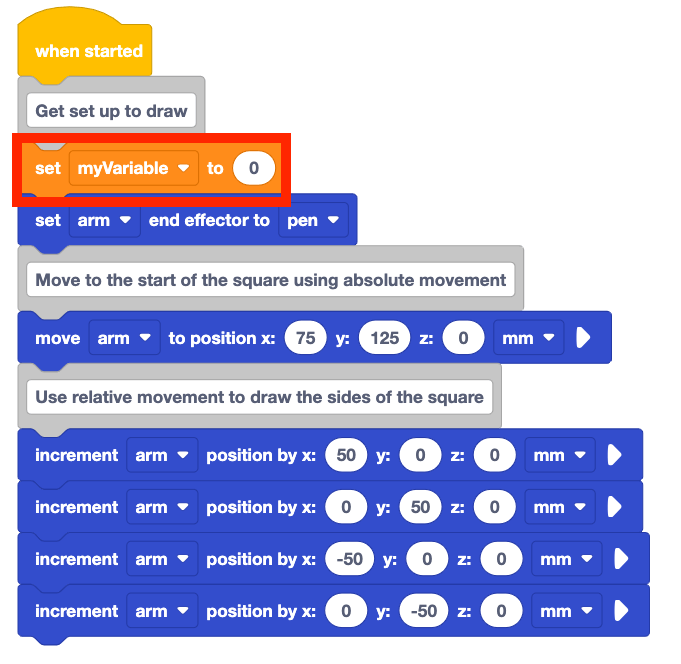
Adicione o bloco Definir variável ao início do seu projeto.
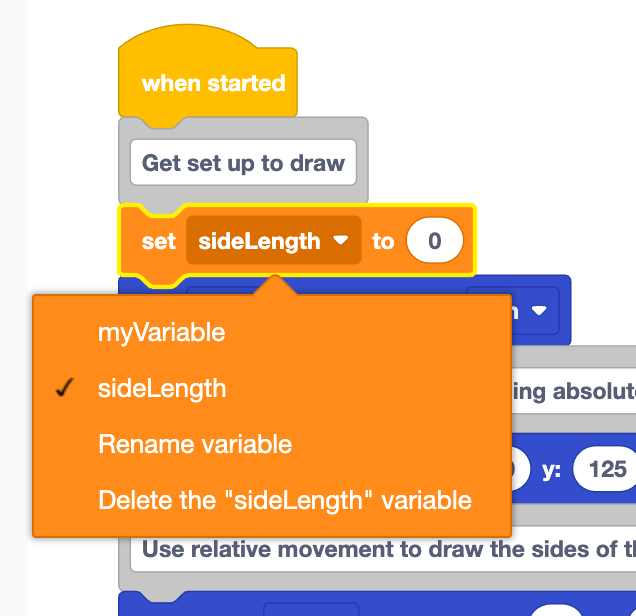
Altere o parâmetro suspenso do bloco Definir variável de myVariable para sideLength.
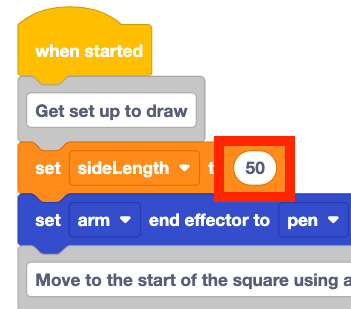
Defina a variável sideLength para 50 para corresponder ao comprimento lateral do quadrado que está sendo desenhado.
50mm é o mesmo comprimento lateral do quadrado do projeto original.
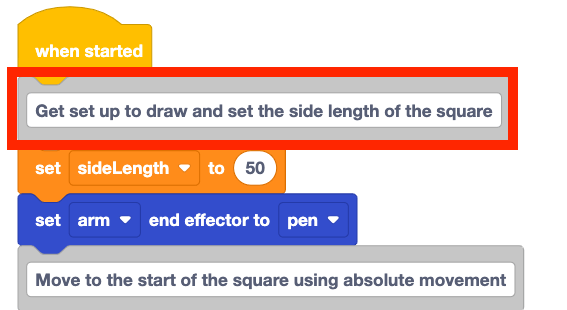
Adicione ao bloco Comentário superior ao projeto para explicar o bloco Definir variável.
Adicione a variável sideLength ao primeiro bloco de posição Increment.
Observe o realce amarelo ao redor do parâmetro x quando a variável sideLength se move sobre o bloco de posição Increment. Isso indica que, quando o bloco for liberado, o bloco será adicionado a esse parâmetro. Isso ocorre porque o bloco variável é um bloco repórter circular. Esses blocos caberão em qualquer espaço que tenha uma forma circular.
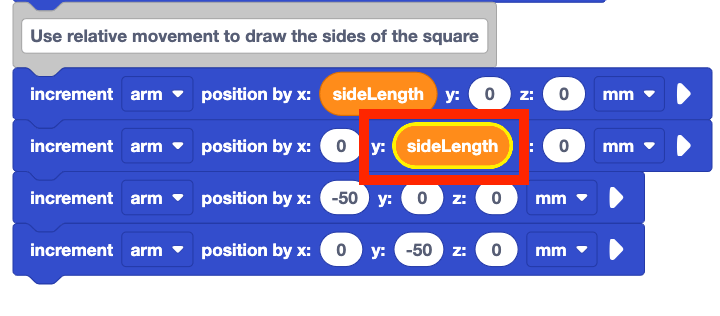
Adicione a variável sideLength ao próximo bloco de posição Increment como o parâmetro y.
Observe que os próximos dois blocos de posição de incremento no projeto movem o braço de 6 eixos na direção negativa.
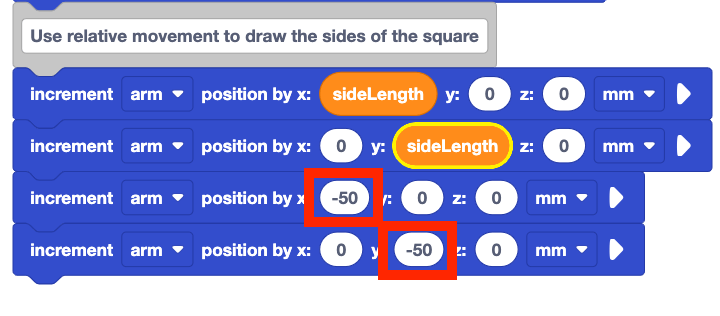
Você pode usar um bloco de função verde com o parâmetro negativo selecionado para usar o valor negativo de uma variável no seu projeto.
Adicione o bloco Function ao parâmetro x do terceiro bloco de posição Increment como mostrado aqui.
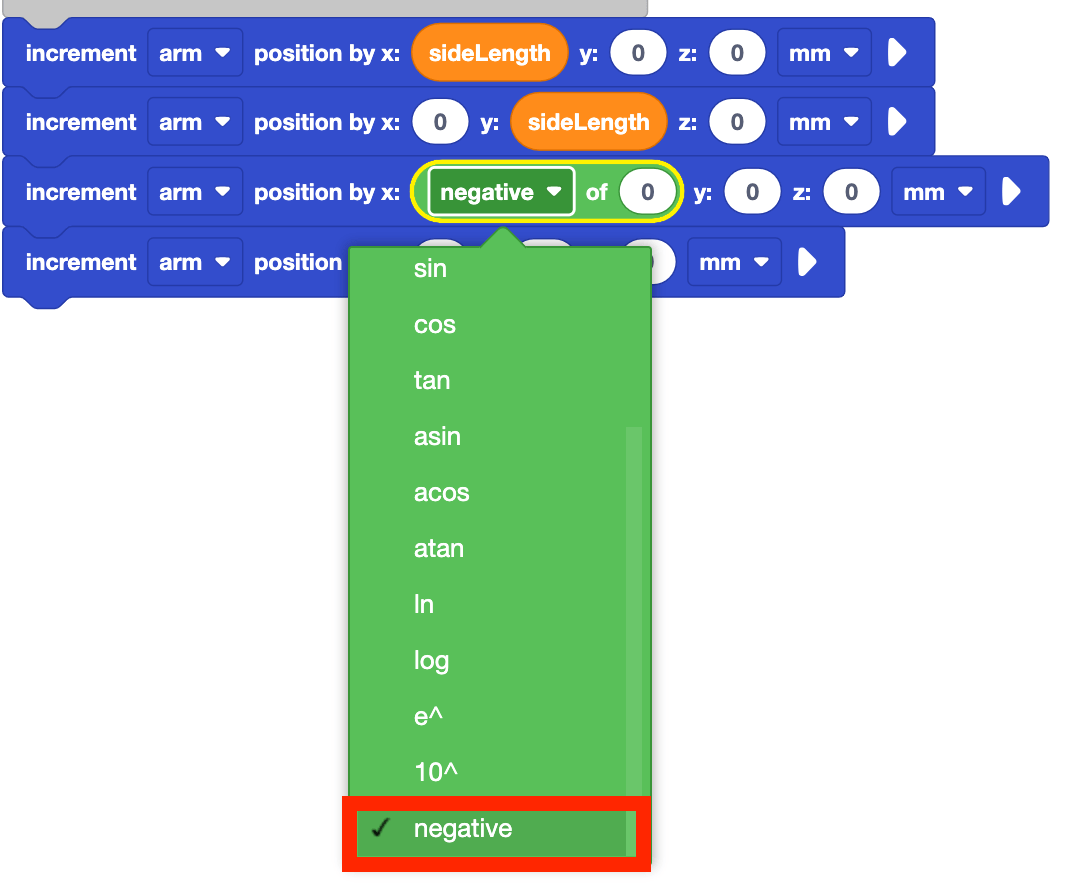
Defina o parâmetro suspenso do bloco Function para
negativo.

Adicione a variável sideLength ao bloco Function. Agora, o braço de 6 eixos se moverá por 50 mm na direção x negativa quando o bloco for executado.

Duplique isso para o parâmetro y do quarto bloco de posição de incremento.
Lembre-se de que pode duplicar blocos clicando com o botão direito do rato para abrir o menu Contexto e, em seguida, selecionando "Duplicar Blocos".

Certifique-se de que o Braço de 6 Eixos esteja conectado ao VEXCODE EXP e execute o projeto.
Pare o projeto depois que o Braço de 6 Eixos completar o quadrado.
Observe que o quadrado desenhado pelo Braço de 6 eixos é o mesmo que o criado anteriormente usando os blocos de posição de incremento e definindo cada parâmetro.
Alterar Valores de Variáveis
Agora que você criou a variável, pode alterá-la facilmente para outro valor. Este é um dos benefícios de usar uma variável em um projeto em vez de inserir cada valor separadamente. Agora você praticará a alteração do valor da variável no bloco Definir variável e, em seguida, executará o projeto para ver os quadrados de tamanhos diferentes sendo desenhados pelo Braço de 6 Eixos.
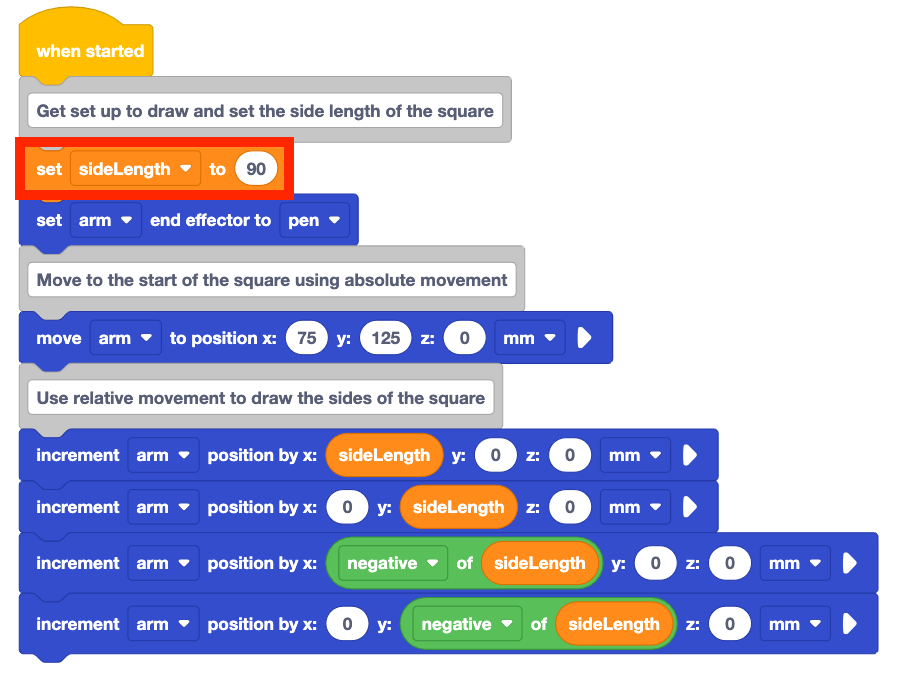
Altere o bloco Definir variável de 50 para 90.
O que acha que vai acontecer quando o projeto for executado? Grave a sua previsão no seu caderno de engenharia.

Executar o projeto.
Os comportamentos do Braço de 6 eixos correspondem à sua previsão para o projeto?
O Braço de 6 Eixos desenha um quadrado com comprimentos laterais de 90 mm. Isso ocorre porque a variável sideLength está definida como 90. Todos os valores nos blocos de posição de incremento são atualizados para 90 ou –90 devido à variável.
Pare o projeto depois que o braço de 6 eixos parar de desenhar.
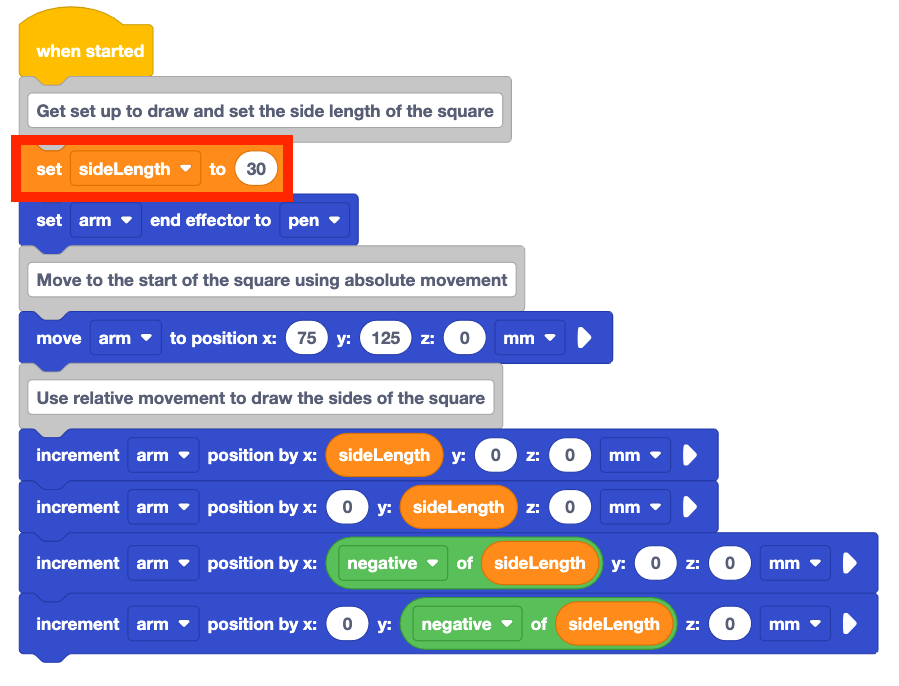
Altere o bloco Definir variável de 100 para 30.
O que acha que vai acontecer quando o projeto for executado? Grave a sua previsão no seu caderno de engenharia.
Executar o projeto.
Os comportamentos do Braço de 6 eixos correspondem à sua previsão para o projeto?
O Braço de 6 Eixos desenha um quadrado com comprimentos laterais de 30 mm. Isso ocorre porque a variável sideLength está definida como 30. Todos os valores nos blocos de posição de incremento são atualizados para 30 ou –30 devido à variável.
Pare o projeto depois que o braço de 6 eixos parar de desenhar.
Renomeie e salve o seu projeto.
Actividade
Nesta lição, aprendemos sobre variáveis e como usá-las de forma eficaz num projeto para
desenhar um quadrado. Agora, você praticará esse conceito para desenhar vários quadrados de
tamanhos diferentes. 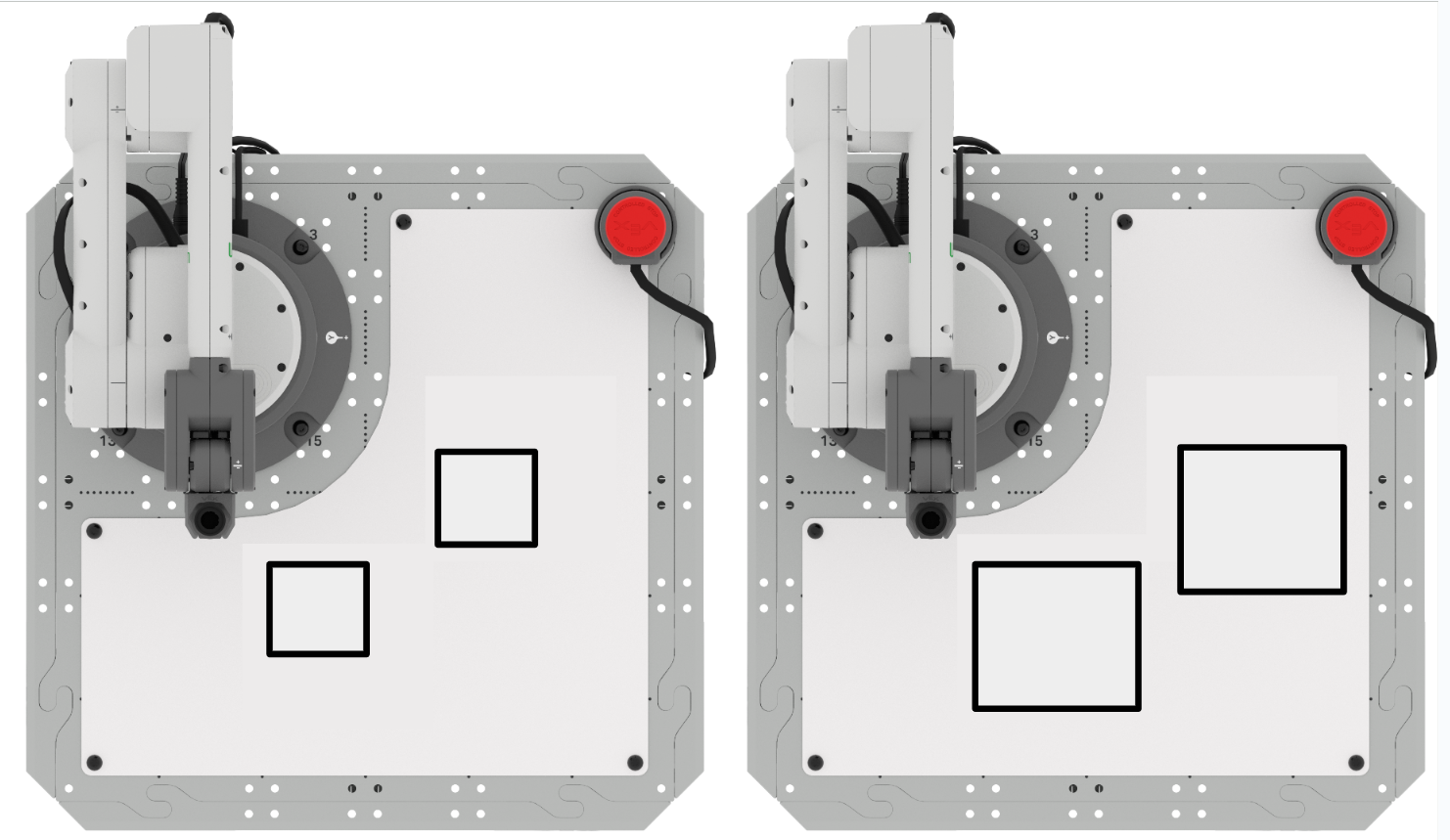
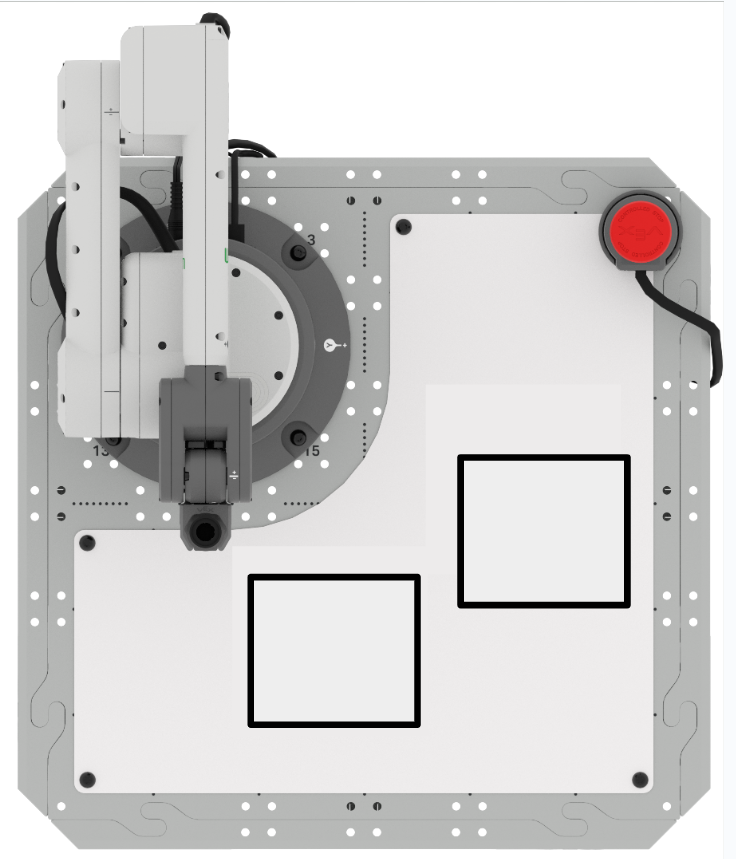
Atividade: Edite o seu projeto a partir desta lição para desenhar quadrados diferentes.
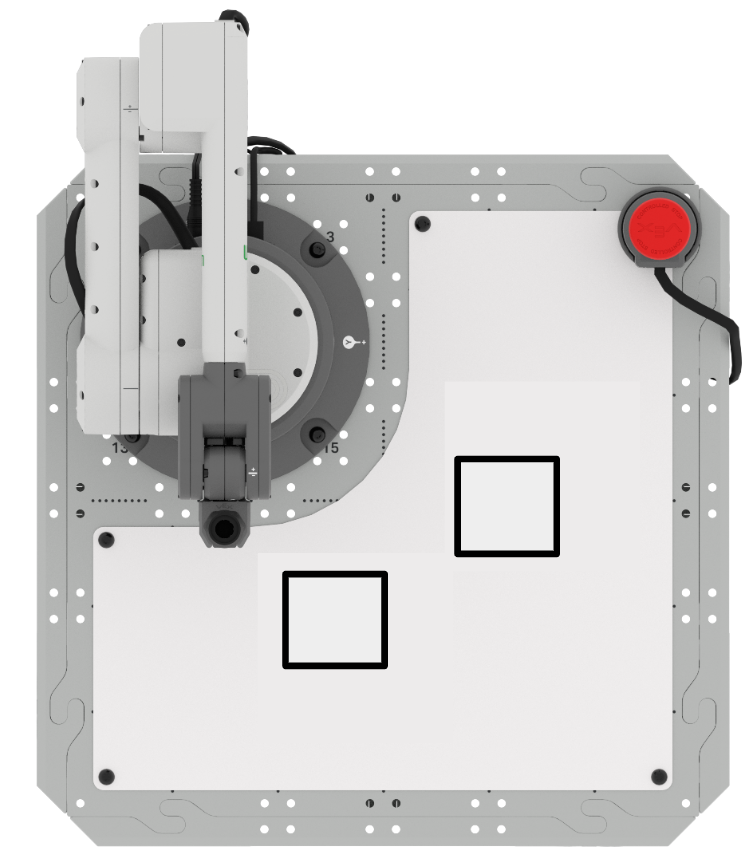
- As coordenadas iniciais do primeiro quadrado são (75, 125, 0).
- As coordenadas iniciais do segundo quadrado são (125, 25, 0).
- Todos os comprimentos laterais devem ser de 35 mm.
Parte 1: Construa o seu projeto para desenhar dois quadrados de 35 mm.
- Planeie como irá construir o seu projeto para desenhar os quadrados com o seu grupo. Certifique-se de que todos concordam com a sua abordagem antes de começar a editar o projeto.
- Edite o projeto no VEXcode para desenhar dois quadrados separados de 35 mm.
- Execute o projeto para testá-lo. Desenha os quadrados como pretendia? Caso contrário, continue a editar o projeto até ter desenhado com sucesso dois quadrados separados.
Parte 2: Edite o seu projeto para desenhar dois quadrados de 70 mm.
- Planeie como irá construir o seu projeto para desenhar os quadrados com o seu grupo. Certifique-se de que todos concordam com a sua abordagem antes de começar a editar o projeto.
- Edite o projeto no VEXcode para desenhar dois quadrados separados de 70 mm.
- Execute o projeto para testá-lo. Desenha os quadrados como pretendia? Caso contrário, continue a editar o projeto até ter desenhado com sucesso dois quadrados separados.
Dicas profissionais para esta atividade:
- Apague o quadro de comunicações após cada execução do seu projeto, para que possa ver claramente o que a caneta está a desenhar cada vez que testar o seu projeto.
- Pratique as suas habilidades de leitura de código – Peça a alguém do seu grupo que leia o seu código antes de executar o projeto. Isso pode ser útil para encontrar erros no código antes de ser executado e para garantir que seu grupo tenha uma compreensão clara do que o projeto pretende fazer.
Verifique a sua compreensão
Antes de passar para a próxima lição, certifique-se de entender os conceitos desta lição respondendo às seguintes perguntas em seu caderno de engenharia.
Verifique as suas perguntas de compreensão > (Google Doc / .docx / .pdf)
Selecione Avançar > para passar para a Lição 4.