
Lição 1: Introdução aos Projectos VEXcode
Nas nossas unidades anteriores, controlava o movimento do braço robótico de 6 eixos utilizando o Teach Pendant. Isto permitiu movimentar o braço de 6 eixos ao longo de cada eixo.
A utilização do Teach Pendant é útil para aprender sobre os movimentos básicos do braço de 6 eixos. No entanto, à medida que as atividades se tornam mais complexas, pode ser difícil lembrar-se de todos os movimentos e demorado correr manualmente para cada coordenada necessária para completar a atividade.
Para aliviar algumas das limitações do Teach Pendant, podemos utilizar a codificação baseada em blocos. Esta lição irá focar-se em como abrir, executar e parar projetos baseados em blocos.
Nesta lição, irá aprender sobre:
- Utilizando a Torre de Sinalização como paragem controlada.
- Como abrir um projeto.
- Como executar e parar um projeto.
- Como editar parâmetros num projeto.
No final desta lição, abrirá, executará e interromperá um projeto para mostrar cores diferentes na Torre de Sinalização.
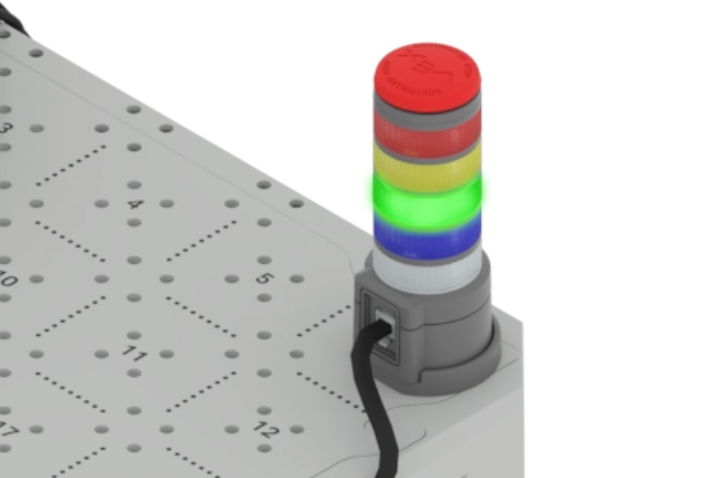
Torre de sinalização como paragem controlada
A paragem controlada num ambiente de robótica industrial é um importante recurso de segurança. Ajuda a manter tanto os trabalhadores como o braço robótico seguros e operacionais, evitando colisões com obstáculos ou outras interações humanas indesejadas. A paragem controlada no braço de 6 eixos funciona da mesma forma.
Premir o botão Paragem Controlada fará com que o movimento do Braço de 6 Eixos pare imediatamente. Nesta lição, aprenderá a codificar a Torre de Sinalização para mostrar cores diferentes e a testar a funcionalidade do botão de Paragem Controlada.
A Torre de Sinalização é composta por muitas luzes coloridas diferentes e foi adicionada à sua construção na Unidade 1.
Pode ser codificado para mudar de cor dependendo das ações do braço de 6 eixos, ou o botão de paragem controlada na parte superior pode ser utilizado para interromper o movimento do braço de 6 eixos.
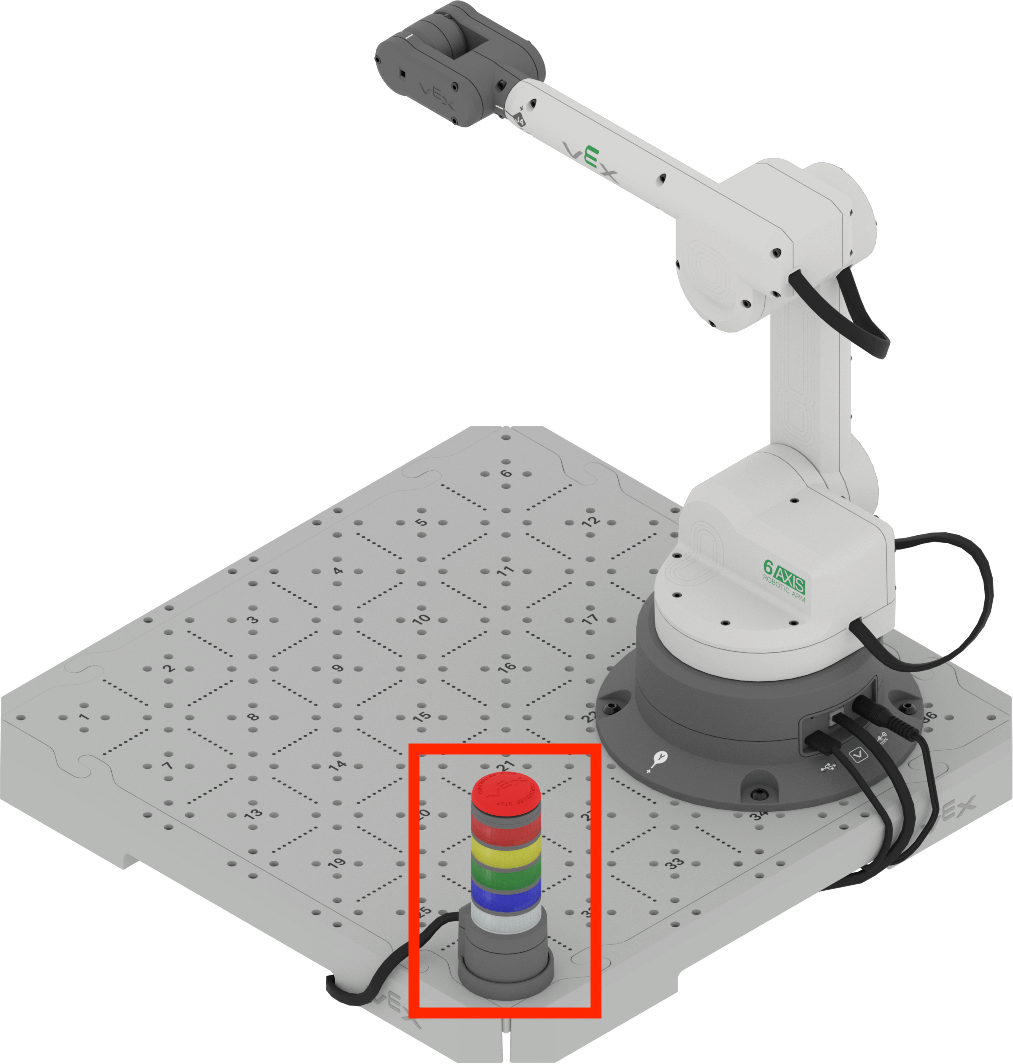
A Torre de Sinalização pode ser utilizada para acionar uma Paragem Controlada quando um projeto está a ser executado.
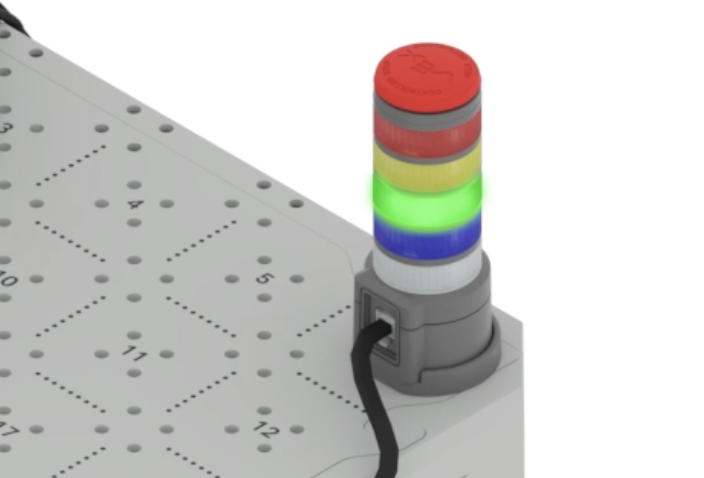
Quando um projeto é iniciado, a Torre de Sinalização ficará verde, como mostra esta imagem.
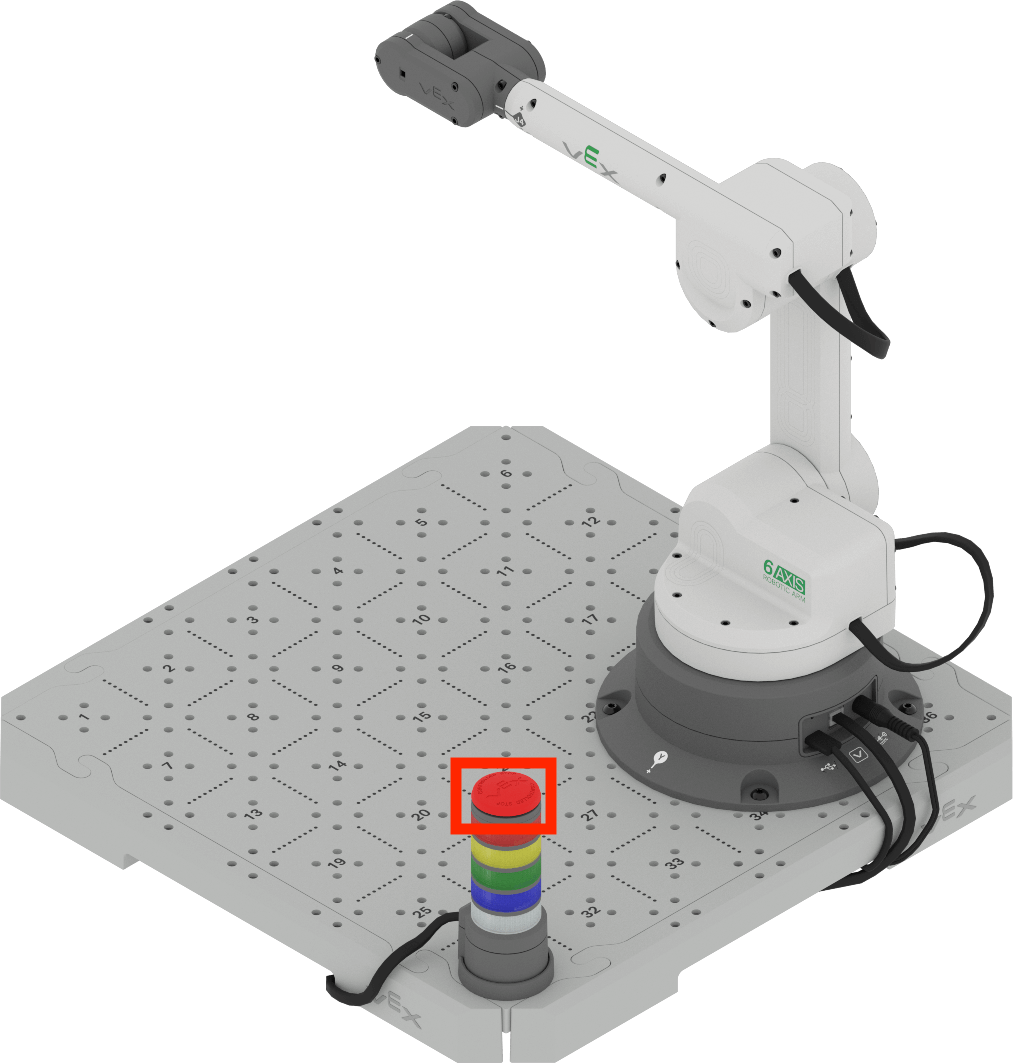
Quando o botão de paragem controlada na torre de sinalização é premido, aciona uma paragem controlada do braço de 6 eixos. A Torre de Sinalização piscará a vermelho.
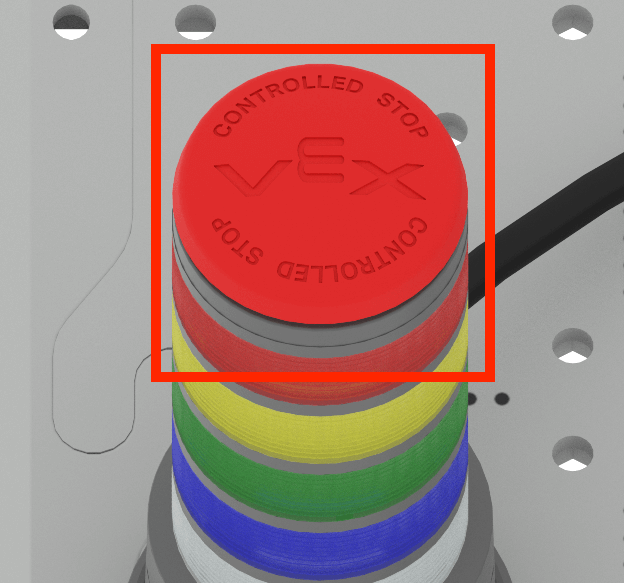
Veja o vídeo abaixo para ver um projeto em execução e a alteração que ocorre quando o botão Paragem Controlada é premido. Neste videoclipe, a Torre de Sinalização brilha a verde, pelo que uma mão pressiona o botão de Paragem Controlada, e a luz verde apaga-se e é substituída por uma luz vermelha intermitente na Torre de Sinalização.
Executar um projeto VEXcode
Muitos dos projetos em que irá trabalhar neste curso serão criados a partir de novos projetos. Nesta lição, aprenderá a abrir um novo projeto, adicionar um bloco, alterar um parâmetro e executar o projeto no VEXcode.
Abra um Projecto Novos Blocos seguindo os passos deste vídeo.
Selecione a opção Ficheiro na Barra de Ferramentas para abrir o menu Ficheiro e, em seguida, selecione Novos Blocos Projetot. Aparece uma janela pop-up com a opção EXP Brain ou 6-Axis Arm. Selecione Braço de 6 eixos. O novo projeto é então aberto.
Depois de abrir um novo projeto, pode arrastar blocos da Caixa de Ferramentas para o projeto.
Arraste um bloco Definir torre de sinalização da Caixa de ferramentas para o Espaço de trabalho e anexe-o ao bloco Quando iniciado .
Siga os passos deste vídeo para adicionar o bloco ao seu projeto. Neste vídeo, o bloco Set Signal Tower é seleccionado na Caixa de ferramentas, arrastado para o Espaço de trabalho e anexado ao bloco When started.
Os parâmetros são quaisquer entradas nos blocos, incluindo menus suspensos, como os utilizados aqui para alterar a cor das luzes da Torre de Sinalização.
Siga os passos deste vídeo para definir os parâmetros da torre de sinal Set bloco a branco e intermitente. No vídeo, o parâmetro de cor é selecionado em primeiro lugar, e branco é selecionado no menu suspenso. Em seguida, o segundo parâmetro é selecionado e intermitente é escolhido no menu suspenso. O bloco diz então 'Definir torre de sinalização para branco e intermitente'.
Nota: As cores na Torre de Sinalização estão normalizadas em todos os sectores. Aprenderá mais sobre o que cada cor significa numa unidade posterior.
Em seguida, ligue o seu braço de 6 eixos ao VEXcode EXP e execute o projeto.
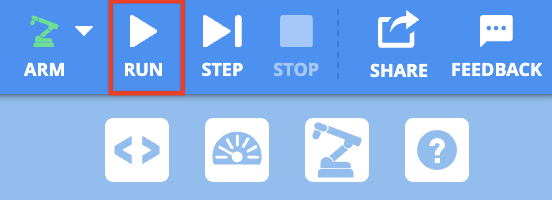
Para executar o projeto, selecione o botão EXECUTAR .
Nota: Quando um projeto é iniciado, o braço de 6 eixos pode mover-se para iniciar o projeto a partir de uma posição segura.
Enquanto o projeto estiver a decorrer, pressione o botão de paragem controlada da torre de sinalização. Deverá ver a Torre de Sinalização piscar a vermelho depois de o botão de Paragem Controlada ser pressionado.

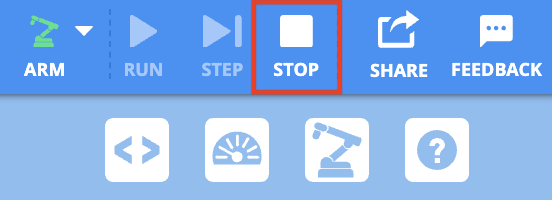
Em seguida, pare o projeto VEXcode EXP, selecionando o botão STOP .
Atividade
Agora que já abriu, editou e executou um projeto, pode praticar a alteração de parâmetros e prever o que acontecerá quando o projeto editado for executado. Siga os passos abaixo para concluir a atividade.
- Modifique o código do seu projeto alterando os parâmetros do bloco.
- O que prevê que aconteça quando o projeto for executado? Documente isso no seu caderno de engenharia.
- Ligue o seu braço de 6 eixos ao VEXcode EXP e execute o projeto. Enquanto o projeto
estiver a ser executado, prima o botão Paragem Controlada e pare o projeto.
- Nota: O braço de 6 eixos pode mover-se quando o projeto está a ser executado, para começar na posição segura.
- Registe no seu caderno de engenharia o que aconteceu quando o projeto estava a ser
executado.
- Que cores exibia a Torre de Sinalização? Eram sólidas ou piscantes? O aconteceu quando premiu o botão de controlada na torre de sinalização?
- Em seguida, compare a sua previsão com as suas observações do que aconteceu quando o projeto foi executado.
- Quando terminar a atividade, renomeie e guarde o projeto no seu dispositivo.
Verifique a sua compreensão
Antes de iniciar a lição seguinte, certifique-se de que compreende os conceitos desta lição respondendo às questões do documento abaixo no seu caderno de engenharia.
Verifique as suas perguntas de compreensão > (Google Doc / .docx / .pdf)
Selecione Seguinte > para aprender sobre os fundamentos da ciência da computação.