
Ders 3: Değişkenler
Bu Ünitenin önceki Derslerinde, bir kare çizmek için mutlak ve bağıl hareketlerin bir kombinasyonunu kullandınız. Bu Ders'te değişkenleri ve bunların bir projede değerleri depolamak için nasıl kullanılabileceğini öğreneceksiniz. Değişkenler projeleri daha verimli hale getirmek için kullanılabilir.
Bu Dersin sonunda değişkenleri kullanarak farklı boyutlarda kareler çizeceksiniz.

Bir Kare Çizimi
Daha önce Beyaz Tahtaya kare çizecek şekilde 6 Eksenli Robotik Kolu kodlamıştınız.
Bu Ünitenin 1. Dersindeki VEXcode EXP projenizi açın ve projeyi burada gösterilen görseldeki projeyle eşleşecek şekilde düzenleyin.
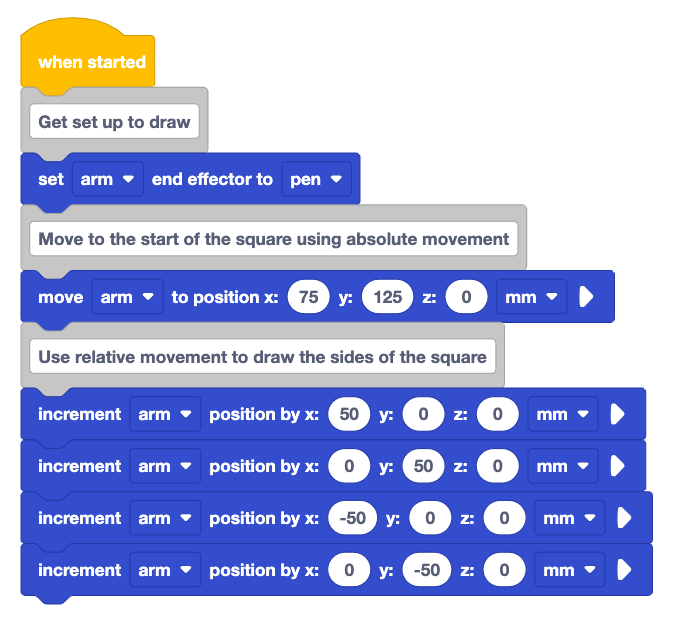
6 Eksenli Kolun VEXcode EXP'ye bağlı olduğundan emin olun ve projeyi çalıştırın.
6 Eksenli Kolun kareyi tasarlandığı gibi çizdiğine dikkat edin.

Projeye tekrar bakın. Tekrar tekrar kullandığınız parametreleriniz var (50, 50, –50, –50).
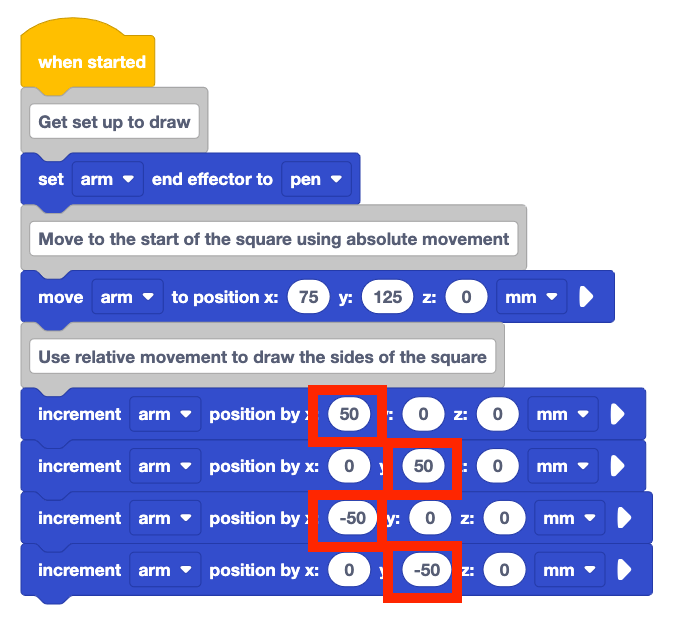
Karenizin boyutunu değiştirmeniz gerekirse ne olur? Her Artış pozisyonu bloğuna güncellenmiş değeri yazmanız gerekecektir. Bu durum yazım hataları, bir bloğu güncellemeyi unutma veya parametreden önce negatifi eklemeyi unutma gibi olası hatalara yol açabilir.
Bunun yerine, bu değerleri depolamak ve bunları hızlıca güncelleyerek farklı boyutlarda kareler çizmek için bir değişken kullanabilirsiniz.
Değişkenleri Kullanma
Değişken, bir projede daha sonra kullanılacak bir değeri depolamanın bir yoludur. Şimdi projenize karenin kenar uzunluğunun değerini saklayacak bir değişken ekleyeceksiniz.
Bir değişken eklemek için Araç Kutusu'nun en altına gidin ve Değişken Oluşturseçin.

Değişkeninize "sideLength" adını verin. Daha sonra Gönderseçin.
Bu değişken karenin kenar uzunluğu değerini saklamak için kullanılacaktır.

sideLength değişkeni artık Araç Kutusu'nda bir blok olarak görünecektir.

Projenizin başına Set değişkeni bloğunu ekleyin.
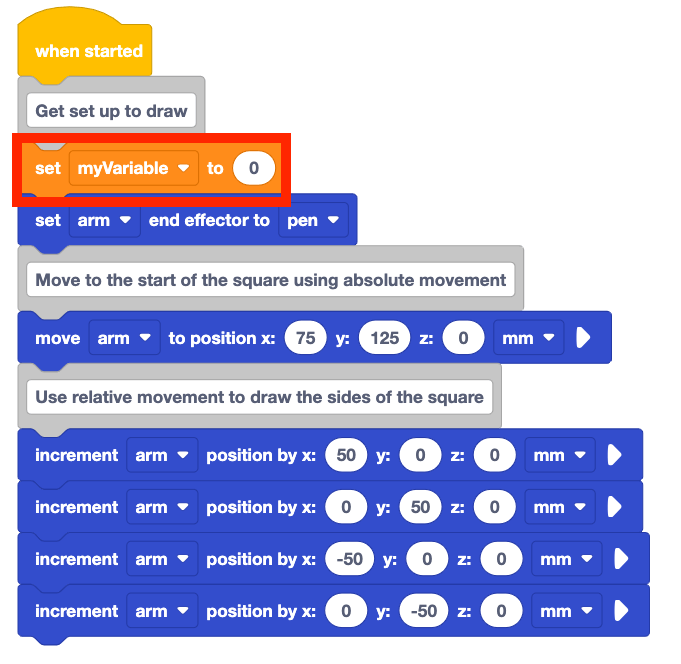
Set variable bloğunun açılır parametresini myVariable sideLengthdeğiştirin.
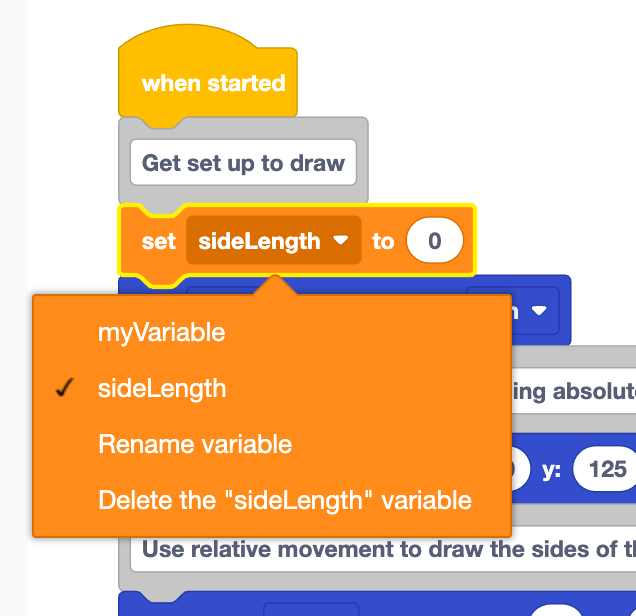
Çizilen karenin kenar uzunluğuna uyması için sideLength değişkenini 50 olarak ayarlayın.
50mm orijinal projedeki karenin kenar uzunluğuyla aynıdır.
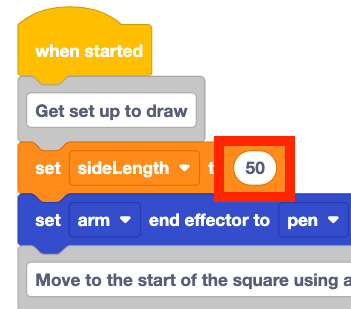
Projeye Set değişkenini açıklamak için en üsteYorum blok ekleyin blok.
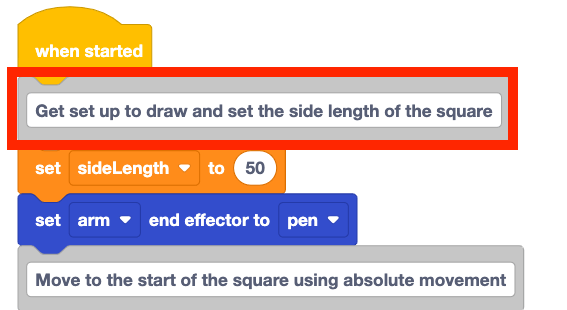
İlk Artış pozisyonu bloğuna sideLength değişkenini ekleyin. Video klipte, Araç Kutusu'nda sideLength değişkeni seçilip, ilk Artış pozisyonu bloğunun x-parametresine sürükleniyor.
sideLength değişkeni Artış pozisyonu bloğunun üzerine geldiğinde x parametresinin etrafındaki sarı vurguya dikkat edin. Bu, blok serbest bırakıldığında bloğun o parametreye ekleneceğini gösterir. Bunun nedeni değişken bloğun dairesel bir haberci blok olmasıdır. Bu bloklar dairesel şekle sahip her türlü alana sığar.
sideLength değişkenini bir sonraki Artış pozisyonubloğuna y parametresi olarak ekleyin.
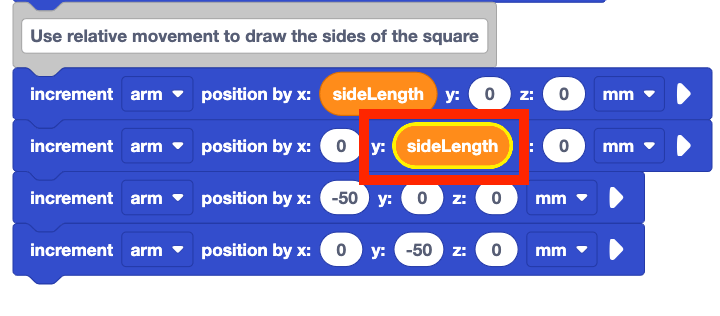
Projedeki bir sonraki iki Artış pozisyonubloğunun 6 Eksenli Kolu negatif yönde hareket ettirdiğine dikkat edin.
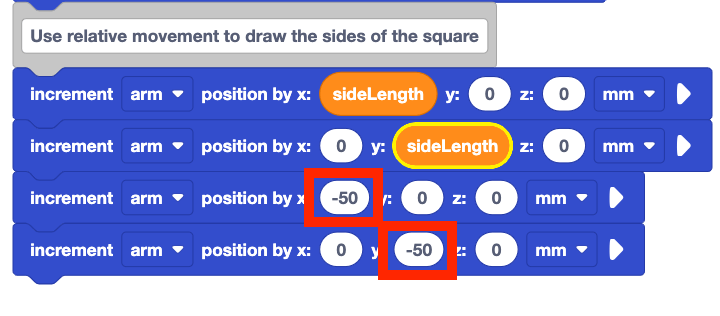
Projenizde bir değişkenin negatif değerini kullanabilmek için negatif parametresi seçiliyken yeşil Function bloğunu kullanabilirsiniz. 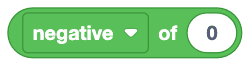
Burada gösterildiği gibi, Function bloğunu üçüncü Artış pozisyonu bloğunun x parametresine ekleyin.
Bu video klipte, Araç Kutusu'nda Fonksiyon bloğu seçilip Çalışma Alanı'na sürükleniyor ve üçüncü Artış pozisyonu bloğunun x parametresine bırakılıyor.
Function bloğunun açılır parametresini negatifolarak ayarlayın.
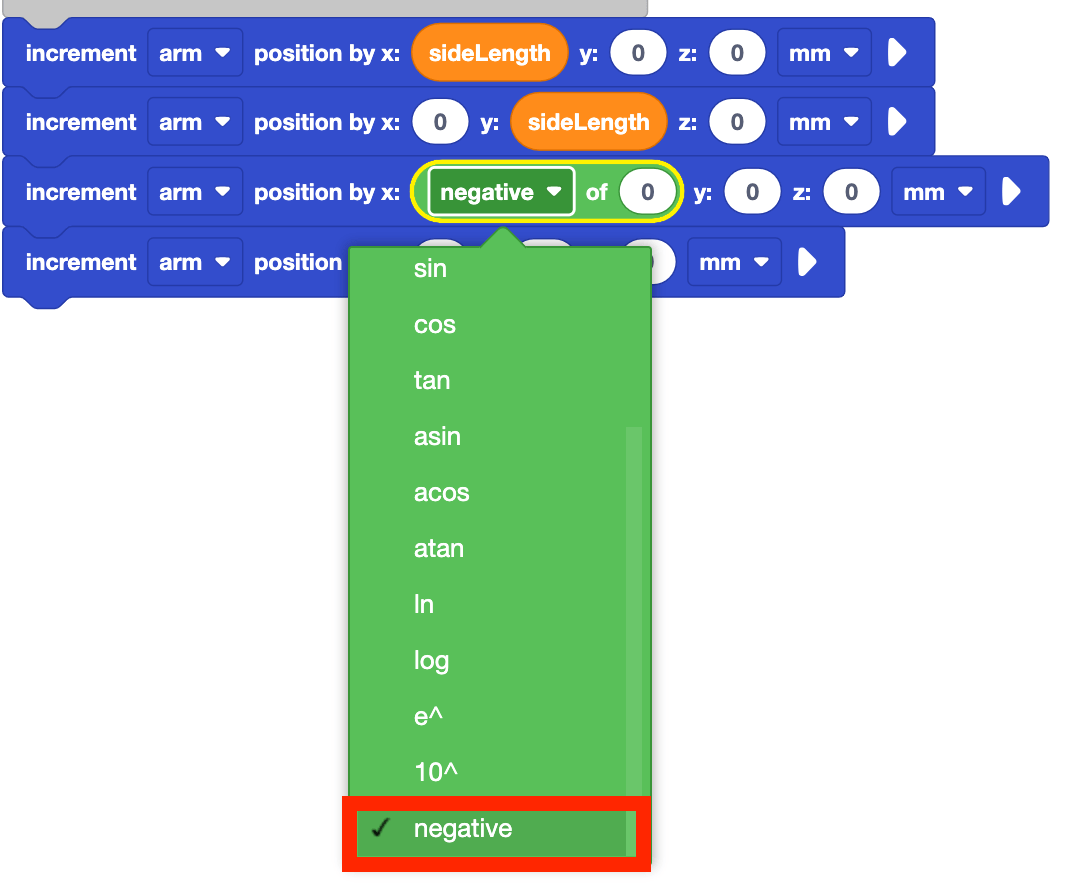
sideLength değişkenini Function bloğuna ekleyin. Şimdi blok yürütüldüğünde 6-Eksen Kol negatif x yönünde 50mm hareket edecektir.

Dördüncü Artış pozisyonubloğunun y parametresi için bunu kopyalayın.
Blokları çoğaltmak için sağ tıklayıp Bağlam menüsünü açın ve ardından "Blokları Çoğalt" seçeneğini belirleyin.

6 Eksenli Kolun VEXcode EXP'ye bağlı olduğundan emin olun ve projeyi çalıştırın.

6-Eksenli Kol kareyi tamamladıktan sonra projeyi durdurun.
6-Eksen Kolu tarafından çizilen karenin, daha önce Artış pozisyonu blokları kullanılarak ve her bir parametre ayarlanarak oluşturulan kare ile aynı olduğunu unutmayın.
Değişken Değerlerini Değiştirme
Artık değişkeni oluşturduğunuza göre onu kolayca başka bir değere değiştirebilirsiniz. Bu, her değeri ayrı ayrı girmek yerine bir projede değişken kullanmanın faydalarından biridir. Şimdi Set variable bloğundaki değişkenin değerini değiştirmeyi ve ardından projeyi çalıştırarak 6 Eksenli Kolun çizdiği farklı boyutlardaki kareleri görmeyi deneyeceksiniz.
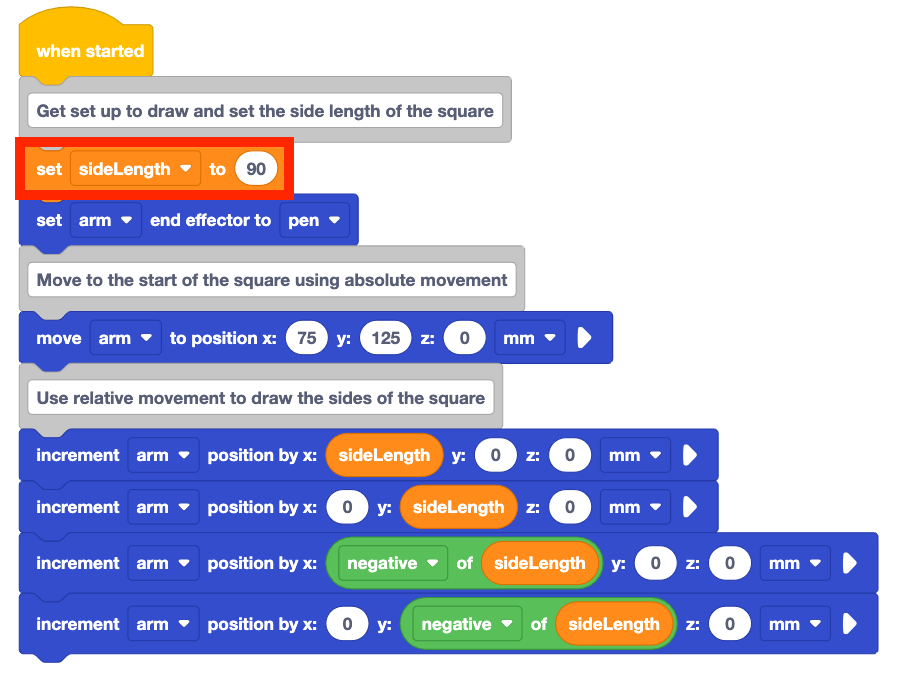
Set değişkeni bloğunu 50'den 90'a değiştirin.
Proje hayata geçtiğinde ne olacağını düşünüyorsunuz? Tahmininizi mühendislik not defterinize kaydedin.
Projeyi çalıştırın.
6 Eksenli Kolun davranışları projeniz için öngördüğünüzle uyuşuyor mu?
6 Eksenli Kol, kenar uzunlukları 90 mm olan bir kare çizer. Bunun nedeni sideLength değişkeninin 90 olarak ayarlanmış olmasıdır. Değişken nedeniyle Artış pozisyonu bloklarındaki tüm değerler 90 veya -90 olarak güncellenir.
6 Eksenli Kol çizimi durdurduktan sonra projeyi durdurun.

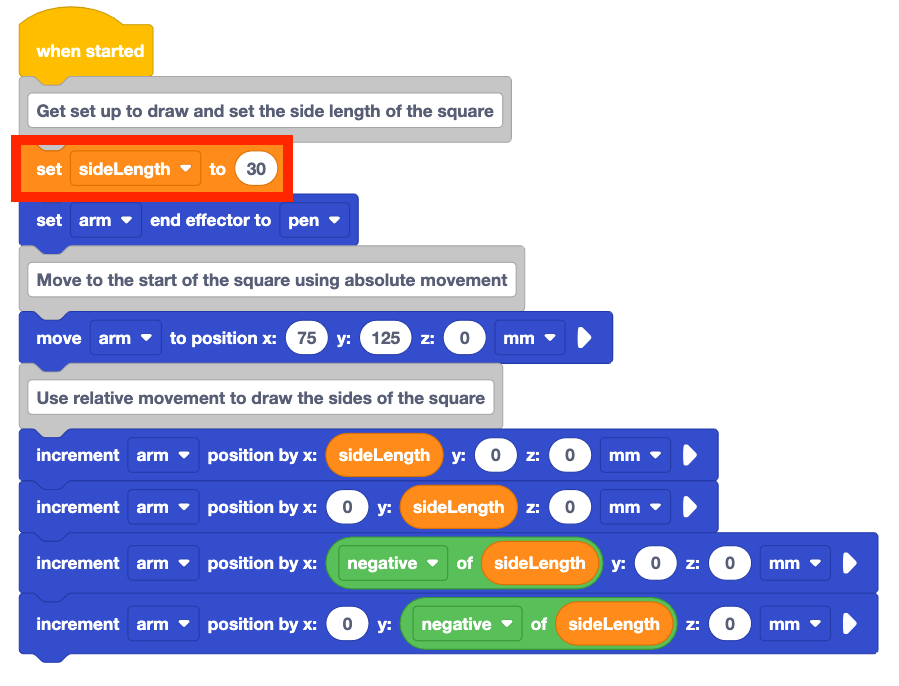
Set değişkeni bloğunu 100'den 30'a değiştirin.
Proje hayata geçtiğinde ne olacağını düşünüyorsunuz? Tahmininizi mühendislik not defterinize kaydedin.
Projeyi çalıştırın.
6 Eksenli Kolun davranışları projeniz için öngördüğünüzle uyuşuyor mu?
6 Eksenli Kol, kenar uzunlukları 30 mm olan bir kare çizer. Bunun nedeni sideLength değişkeninin 30 olarak ayarlanmış olmasıdır. Değişken nedeniyle Artış pozisyonubloklarındaki tüm değerler 30 veya -30 olarak güncellenir.
6 Eksenli Kol çizimi bitirdikten sonra projeyi durdurun.
Projenizi yeniden adlandırmayı ve kaydetmeyi unutmayın.
Etkinlik
Bu Ders'te değişkenleri ve bunları bir projede kare çizmek için nasıl etkili bir şekilde kullanacağınızı öğrendiniz. Şimdi bu kavramı farklı boyutlarda birden fazla kare çizerek uygulayacaksınız. 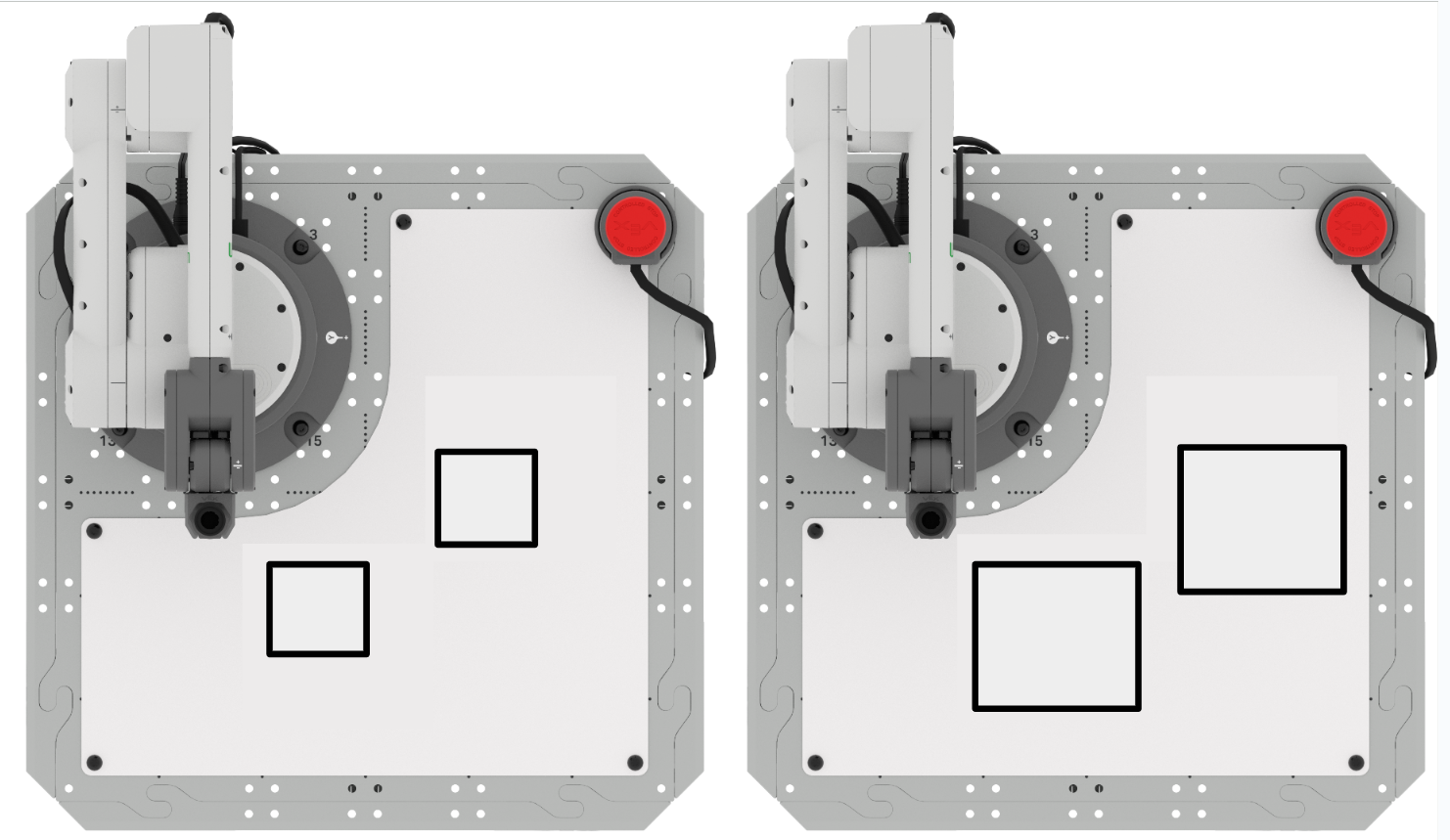
Etkinlik:Bu Dersten projenizi düzenleyerek farklı kareler çizin.
- Birinci karenin başlangıç koordinatları (75, 125, 0)'dır.
- İkinci karenin başlangıç koordinatları (125, 25, 0)'dır.
- Tüm kenar uzunlukları 35mm olmalıdır.
Bölüm 1:Projenizi geliştirerek iki adet 35mm kare çizin.
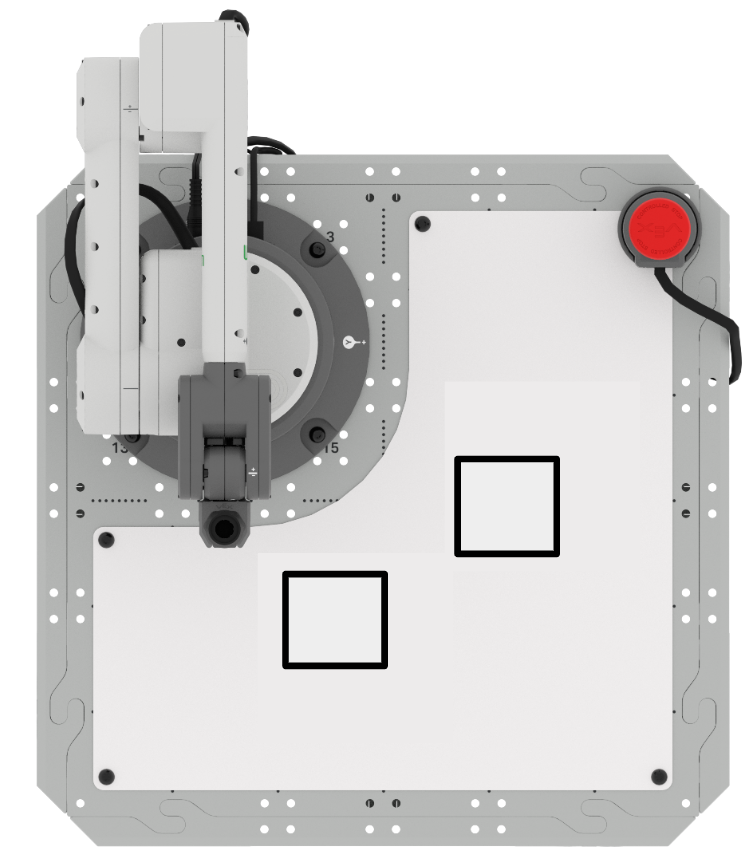
- Grubunuzla birlikte kareleri çizerek projenizi nasıl geliştireceğinizi planlayın. Projeyi düzenlemeye başlamadan önce yaklaşımınız konusunda anlaştığınızdan emin olun.
- VEXcode'da projeyi düzenleyerek iki ayrı 35mm kare çizin.
- Projeyi test etmek için çalıştırın. Kareleri istediğiniz gibi çiziyor mu? Aksi takdirde, iki ayrı kareyi başarıyla çizene kadar projeyi düzenlemeye devam edin.
Bölüm 2:Projenizi düzenleyerek iki adet 70mm kare çizin.
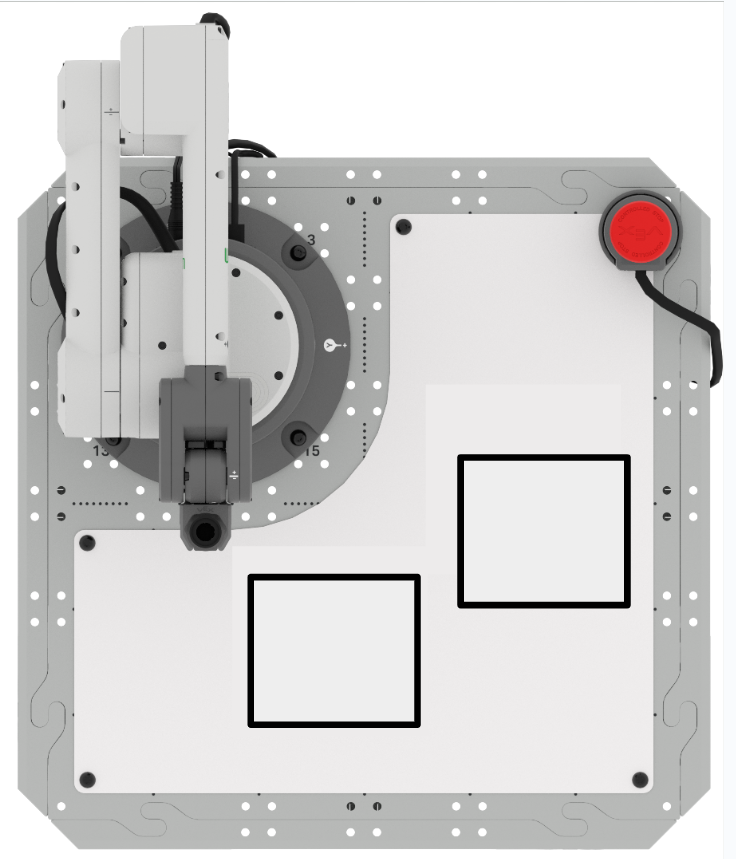
- Grubunuzla birlikte kareleri çizerek projenizi nasıl geliştireceğinizi planlayın. Projeyi düzenlemeye başlamadan önce yaklaşımınız konusunda anlaştığınızdan emin olun.
- VEXcode'da projeyi düzenleyerek iki ayrı 70mm kare çizin.
- Projeyi test etmek için çalıştırın. Kareleri istediğiniz gibi çiziyor mu? Aksi takdirde, iki ayrı kareyi başarıyla çizene kadar projeyi düzenlemeye devam edin.
Bu Aktivite İçin Profesyonel İpuçları:
- Projenizi her çalıştırdığınızda Beyaz Tahtayı silin, böylece projenizi her test ettiğinizde Kalemin ne çizdiğini net bir şekilde görebilirsiniz.
- Kod okuma becerilerinizi geliştirin – Projeyi çalıştırmadan önce grubunuzdan birinin kodunuzu okumasını sağlayın. Bu, kod çalıştırılmadan önce içindeki hataları bulmak ve grubunuzun projenin ne amaçladığı konusunda net bir anlayışa sahip olduğundan emin olmak için faydalı olabilir.
Anlayışınızı Kontrol Edin
Bir sonraki derse geçmeden önce, mühendislik defterinize aşağıdaki soruları cevaplayarak bu dersteki kavramları anladığınızdan emin olun.
Anladığınızı Kontrol Edin soruları >(Google Dokümanı / .docx / .pdf)
4. Ders'e geçmek içinİleri >seçin.