
Ders 1: VEXcode Projelerine Giriş
Önceki Ünitelerimizde 6 Eksenli Robot Kolunun hareketini Öğretme Kolu ile kontrol ediyordunuz. Bu, 6 Eksenli Kolu her eksen boyunca hareket ettirmenize olanak tanır.
Teach Pendant'ı kullanmak, 6 Eksenli Kolun temel hareketlerini öğrenmek için faydalıdır, ancak aktiviteler daha karmaşık hale geldikçe, tüm hareketleri hatırlamak zor olabilir ve aktiviteyi tamamlamak için gereken her koordinata manuel olarak gitmek zaman alıcı olabilir.
Teach Pendant'ın bazı sınırlamalarını hafifletmek için blok tabanlı kodlamayı kullanabiliriz. Bu Ders, blok tabanlı projelerin nasıl açılacağı, çalıştırılacağı ve durdurulacağı konusuna odaklanacaktır.
Bu Derste şunları öğreneceksiniz:
- Sinyal Kulesinin kontrollü durak olarak kullanılması.
- Bir proje nasıl açılır.
- Bir projeyi nasıl çalıştırır ve durdurursunuz.
- Bir projede parametreler nasıl düzenlenir.
Bu Dersin sonunda, Sinyal Kulesinde farklı renkler göstermek için bir projeyi açacak, çalıştıracak ve durduracaksınız.
Kontrollü Durdurma Olarak Sinyal Kulesi
Endüstriyel robotik bir ortamda Kontrollü Durdurma önemli bir güvenlik özelliğidir. Engellerle çarpışmayı veya diğer istenmeyen insan etkileşimlerini önleyerek hem çalışanların hem de robotik kolun güvenliğini ve operasyonelliğini korumaya yardımcı olur. 6 Eksenli Kol üzerindeki Kontrollü Durdurma da aynı şekilde çalışır.
Kontrollü Durdurma butonuna basıldığında 6 Eksenli Kolun hareketi anında durur. Bu Derste, Sinyal Kulesinin farklı renkler göstermesini nasıl kodlayacağınızı ve Kontrollü Durdurma düğmesinin işlevselliğini nasıl test edeceğinizi öğreneceksiniz.
Sinyal Kulesi birçok farklı renkte ışıktan oluşur ve yapınıza Ünite 1'de eklenmiştir.
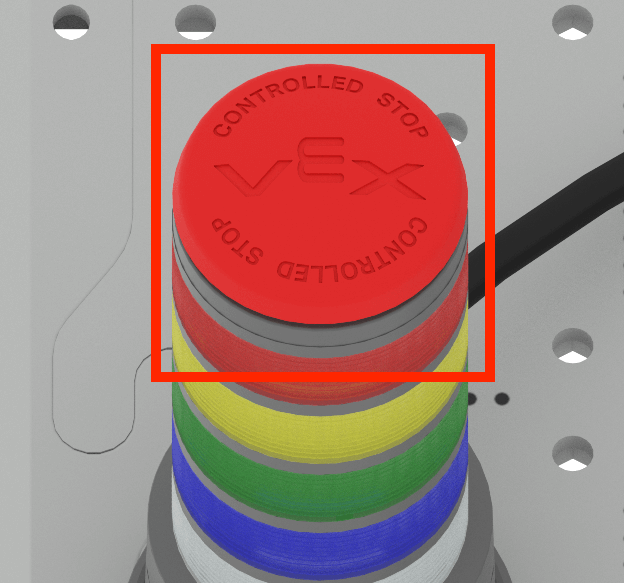
6 Eksen Kolun hareketlerine göre renk değiştirecek şekilde kodlanabilir veya üst tarafta bulunan Kontrollü Durdurma butonu kullanılarak 6 Eksen Kolun hareketi durdurulabilir.
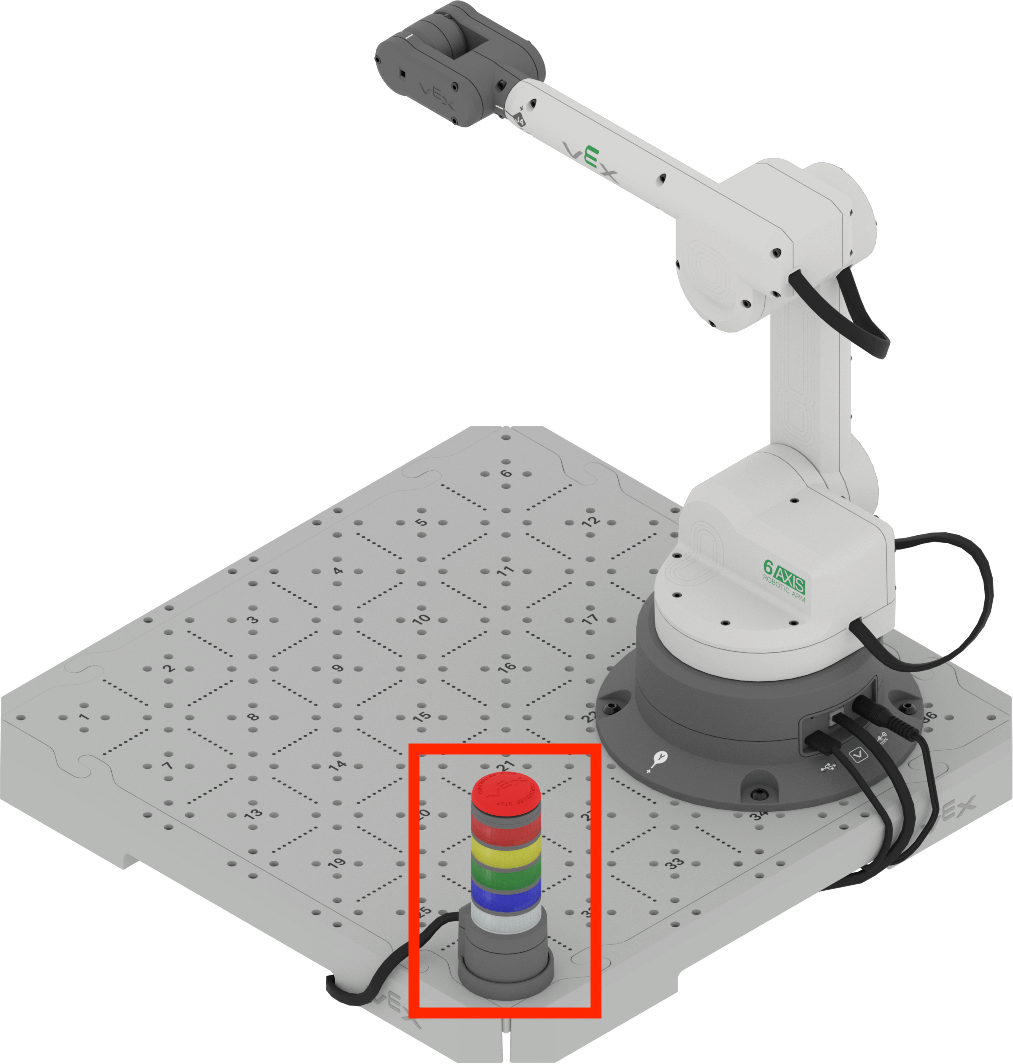
Sinyal Kulesi, bir proje çalışırken Kontrollü Durdurmayı tetiklemek için kullanılabilir.
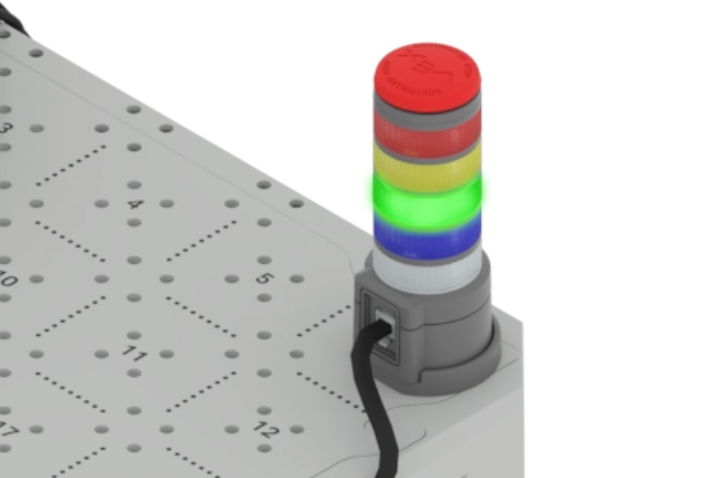
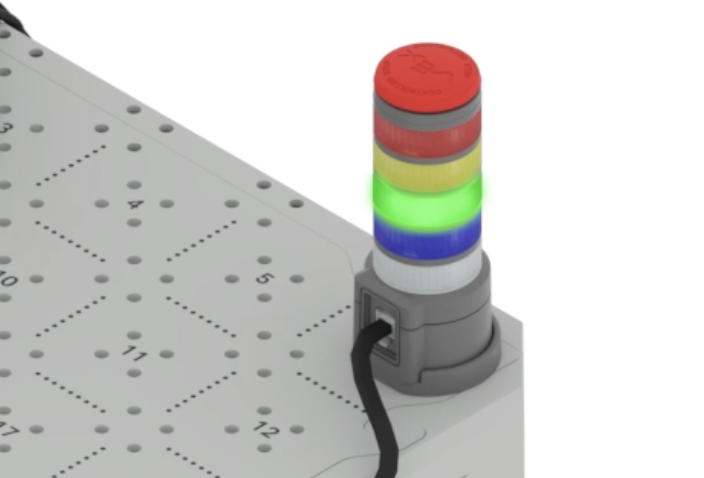
Bir proje başlatıldığında, Sinyal Kulesi bu resimde görüldüğü gibi yeşil renkte görünecektir.
Sinyal Kulesi üzerindeki Kontrollü Durdurma butonuna basıldığında 6 Eksenli Kolun kontrollü durdurulması tetiklenir. Sinyal Kulesi daha sonra kırmızı renkte yanıp sönecektir.
Aşağıdaki videoyu izleyerek çalışan bir projeyi ve Kontrollü Durdurma düğmesine basıldığında meydana gelen değişikliği görebilirsiniz. Bu video klipte, Sinyal Kulesi yeşil renkte yanıyor, ardından bir el Kontrollü Durdurma butonuna basıyor ve yeşil ışık sönüyor ve Sinyal Kulesi'ndeki yanıp sönen kırmızı bir ışıkla yer değiştiriyor.
VEXcode Projesi Çalıştırma
Bu derste üzerinde çalışacağınız projelerin birçoğu yeni projelerden oluşacaktır. Bu Ders'te VEXcode'da yeni bir proje açmayı, blok eklemeyi, parametre değiştirmeyi ve projeyi çalıştırmayı öğreneceksiniz.
Bu videodaki adımları izleyerekYeni Blok Projesi açın.
Dosya menüsünü açmak için Araç Çubuğu'nda Dosya seçeneğini seçin, ardından Yeni Blok Projesit'yi seçin. EXP Brain veya 6-Axis Arm seçeneğinin bulunduğu bir açılır pencere belirir. 6-Eksenli Kolseçin. Daha sonra yeni proje açılır.
Yeni bir proje açtığınızda, Araç Kutusu'ndaki blokları projeye sürükleyebilirsiniz.
Araç Kutusu'ndanSet signal towerbloğunu Çalışma Alanı'na sürükleyin veBaşladığındabloğuna ekleyin.
Bloğu projenize eklemek için bu videodaki adımları izleyin. Bu video klipte, Araç Kutusu'nda Set Signal Tower bloğu seçilip Çalışma Alanı'na sürükleniyor ve Başladığında bloğuna ekleniyor.
Parametreler, burada Sinyal Kulesi ışıklarının rengini değiştirmek için kullanılanlar gibi, açılır menüler de dahil olmak üzere bloklardaki tüm girdilerdir.
Bu videodaki adımları izleyerek Set sinyal kulesibloğunun parametrelerinibeyazveyanıp sönecek şekilde ayarlayın. Video klipte ilk olarak renk parametresi seçilip, beyaz açılır menüden seçiliyor. Daha sonra ikinci parametre seçilir ve açılan menüden yanıp sönen seçilir. Blokta daha sonra 'Sinyal kulesini beyaz ve yanıp söner hale getir' yazısı görüntülenir.
Not: Sinyal Kulesindeki renkler sektörlere göre standarttır. Her rengin ne anlama geldiğini daha sonraki bir ünitede öğreneceksiniz.
Daha sonra 6-Eksenli Kolunuzu VEXcode EXP'ye bağlayın ve projeyi çalıştırın.
Projeyi çalıştırmak için RUNbutonuna tıklayın.
Not:Bir proje başlatıldığında, projeyi güvenli bir konumdan başlatmak için 6 Eksenli Kol hareket edebilir.

Proje çalışırken Sinyal Kulesi Kontrollü Durdurma butonuna basınız. Kontrollü Durdurma butonuna bastıktan sonra Sinyal Kulesinin kırmızı renkte yanıp söndüğünü görmelisiniz.

Daha sonra STOPbutonuna tıklayarak VEXcode EXP projesini durdurun.

Etkinlik
Artık bir projeyi açıp düzenlediğinize ve çalıştırdığınıza göre, parametreleri değiştirmeyi ve düzenlenen proje çalıştırıldığında ne olacağını tahmin etmeyi deneyebilirsiniz. Etkinliği tamamlamak için aşağıdaki adımları izleyin.

- Bloğun parametrelerini değiştirerek projenizin kodunu değiştirin.
- Projenin hayata geçmesiyle ne olacağını öngörüyorsunuz? Bunu mühendislik not defterinize yazın.
- 6 Eksenli Kolunuzu VEXcode EXP'ye bağlayın ve projeyi çalıştırın. Proje çalışırken Kontrollü Durdurma butonuna basın ve projeyi durdurun.
- Not:Proje çalıştırıldığında 6 Eksenli Kol, güvenli konumdan başlamak üzere hareket edebilir.
- Proje yürütülürken neler yaşandığını mühendislik not defterinize kaydedin.
- İşaret Kulesi hangi renkleri gösteriyordu? Sabit miydiler yoksa yanıp sönüyorlar mıydı? Sinyal Kulesi'ndeki Kontrollü Durdurma butonuna bastığınızda ne oldu?
- Daha sonra tahmininizi, proje yürütüldüğünde olanlara ilişkin gözlemlerinizle karşılaştırın.
- Aktiviteyi tamamladığınızda projeyi yeniden adlandırın ve cihazınıza kaydedin.
Anlayışınızı Kontrol Edin
Bir sonraki Derse başlamadan önce, aşağıdaki belgedeki soruları mühendislik defterinize yanıtlayarak bu Dersteki kavramları anladığınızdan emin olun.
Anladığınızı Kontrol Edin soruları > (Google Dokümanı / .docx / .pdf)
Bilgisayar biliminin temellerini öğrenmek için Sonraki > seçin.