
Ders 2: Son Etkileyiciler
Önceki Derste, VEXcode EXP'deki Öğretme Kolunu ve 6 Eksenli Kolu hareket ettirmek için Öğretme Kolunu nasıl kullanacağınızı öğrendiniz.
Bu Derste, Mıknatıs Alma Aracı da dahil olmak üzere uç efektörleri ve Mıknatısı devreye sokmak ve serbest bırakmak için Öğretme Kolyesini nasıl kullanacağınızı öğreneceksiniz.
Bu Dersin sonunda, etkinlikteki becerileri kullanarak CTE Döşemesindeki bir Diski yeni bir konuma taşıyacaksınız.
Son Etkileyiciler
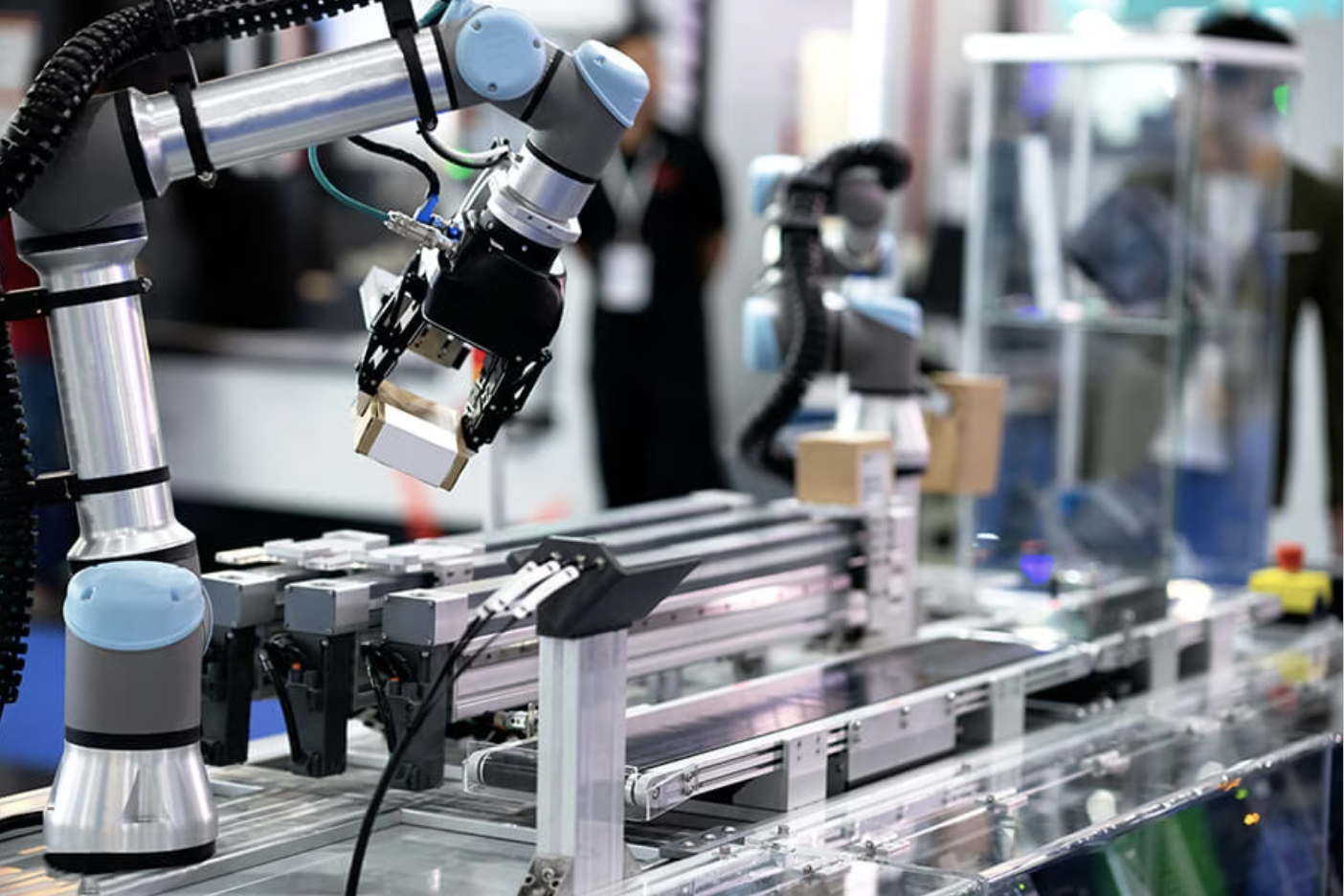
Son efektör, robotik kolun ucunda bulunan ve çevreyle etkileşime girecek şekilde tasarlanmış cihazdır. Bu aynı zamanda Kol Sonu Takımlama (EOAT) olarak da bilinir. Son efektörün tipi, robotik kolun tamamlamak üzere tasarlandığı göreve göre belirlenir.
Nesneleri hareket ettirmek ve manipüle etmek için kullanılan tutucular, kaynak makineleri veya boya püskürtme makineleri gibi işleme araçları ve ürün incelemeleri için kullanılan sensörler dahil olmak üzere birçok farklı uç efektörü vardır.
CTE Workcell Kiti iki adet uç efektörü içerir.
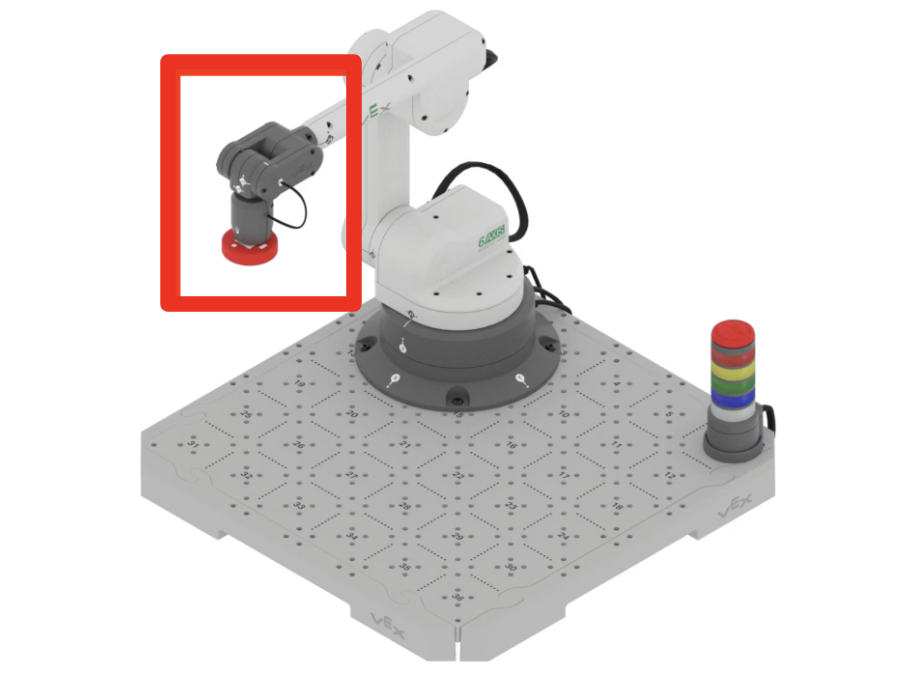
6 Eksenli Kol ile kullanacağınız ilk uç efektörü Mıknatıs Alma Aracıdır. Bu, CTE Workcell Kit'indeki Diskleri ve Küpleri almak için kullanılır.
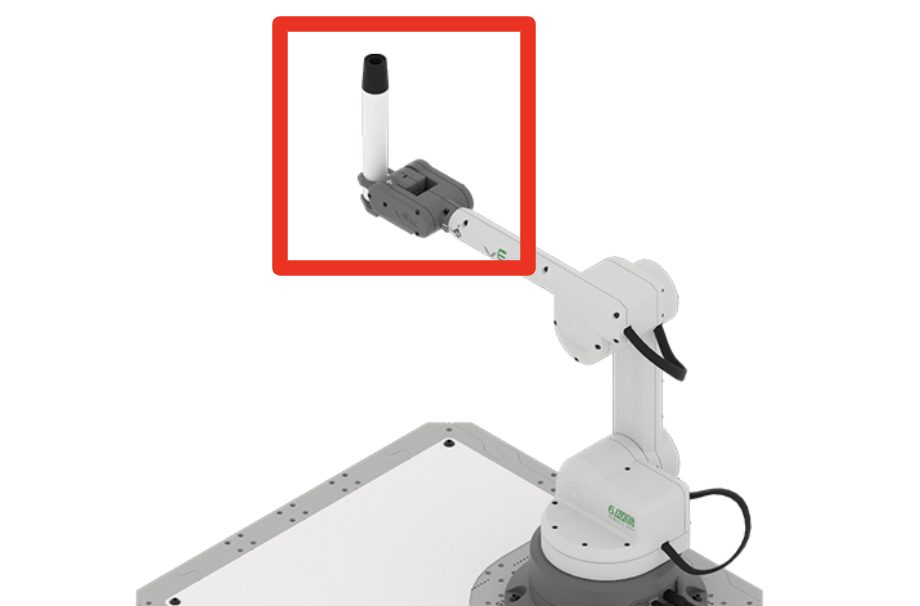
6 Eksenli Kol ile kullanacağınız ikinci uç efektörü Kalem Tutucu Aracıdır. Bu, beyaz tahta işaretleyicisini araca yerleştirerek Karo üzerine çizim yapmanıza olanak tanır.
Bu son efektör hakkında daha sonraki bir Ünitede daha fazla bilgi edineceksiniz.
Bir Diski Alıp Bırakma
Her Disk, 6 Eksenli Kolun ucundaki Mıknatıs ile alınıp hareket ettirilmesini sağlayan metal bir çekirdeğe sahiptir. Bir Diski alıp bırakmak için Teach Pendant'ı kullanmak üzere bu bölümdeki adımları izleyin.
Aşağıdaki kurulumu tamamlayarak başlayın.
- 6 Eksenli Kolun, Öğretme Kolu açıkken VEXcode EXP'ye bağlı olduğundan emin olun.
- 36. kutucuğa bir Disk yerleştirin.
- Burada gösterildiği gibi, Mıknatıs Diske değecek şekilde 6 Eksenli Kolu hareket ettirin.
- Unutmayın, koşu işlevini etkinleştirmek için Teach Pendant'taGüvenli KonumTaşı'yı seçin.
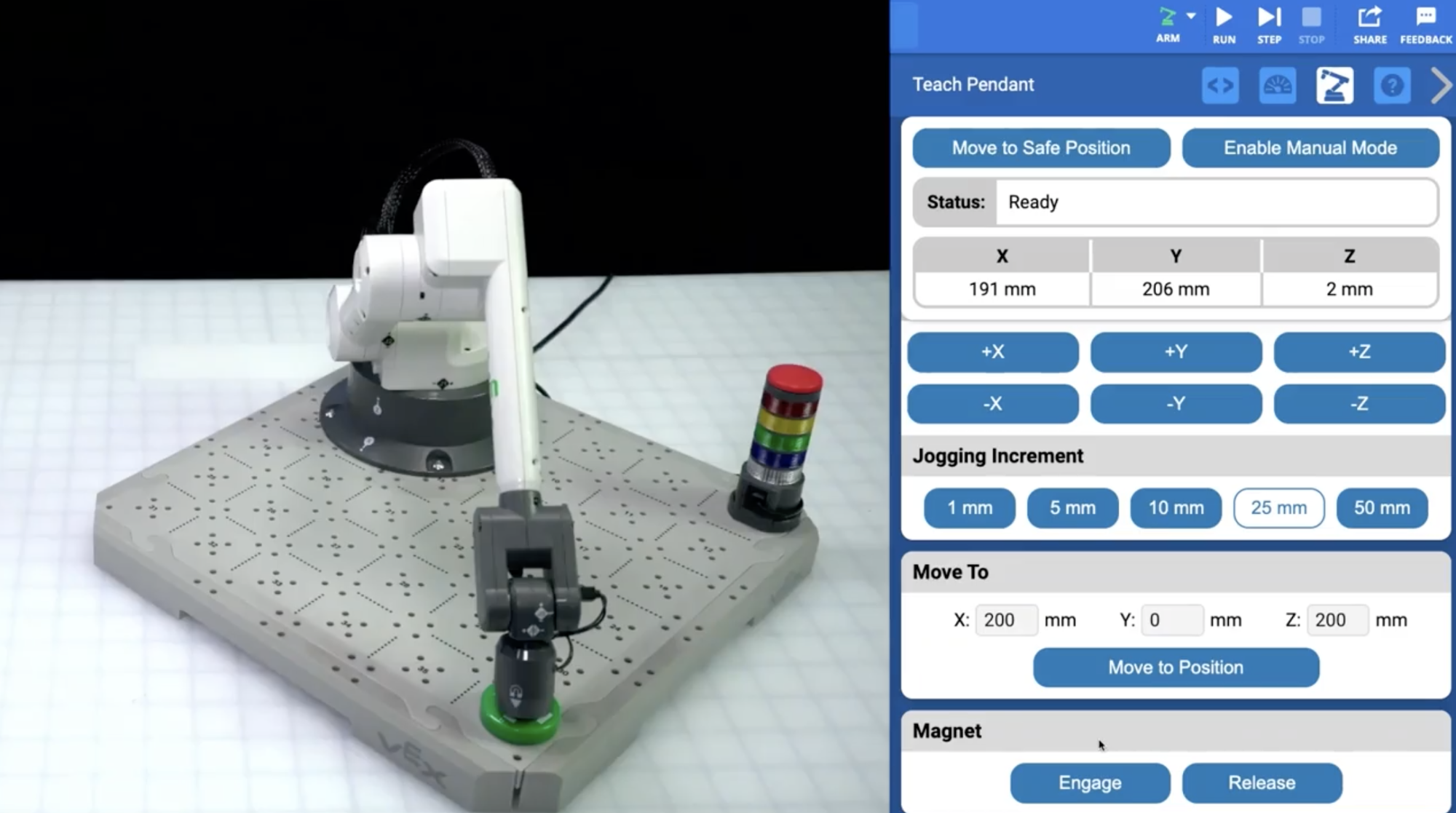
Diski almak için Teach Pendant'ın Mıknatıs bölümündeki Engagedüğmesini seçin.

Diskin Mıknatıs tarafından alındığını doğrulamak için 6 Eksenli Kolu z ekseni boyunca 20-30 milimetre hareket ettirin.
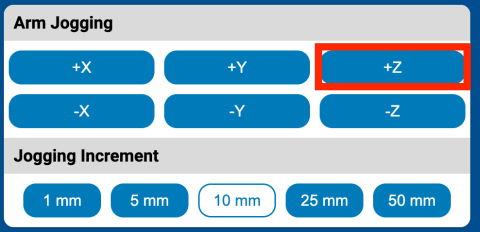
Release düğmesini seçerek Diski serbest bırakın.

Diski mıknatısla kaldırmak için z ekseni boyunca ilerleyen 6 Eksenli Kolun örneğini görmek için bu videoyu izleyin. 6 Eksenli Kol, Teach Pendant'taki +Z düğmesine her basıldığında Z Ekseninde yukarı doğru hareket eder.
Bırakma düğmesi seçildiğinde 6 Eksenli Kolun Diski nasıl bıraktığını görmek için bu videoyu izleyin.
Etkinlik
Artık 6 Eksenli Kol ve Öğretme Askısını kullanarak bir Diski hareket ettirdiğinize göre, bir Diski Döşeme üzerinde yeni bir konuma taşımayı uygulayacaksınız.
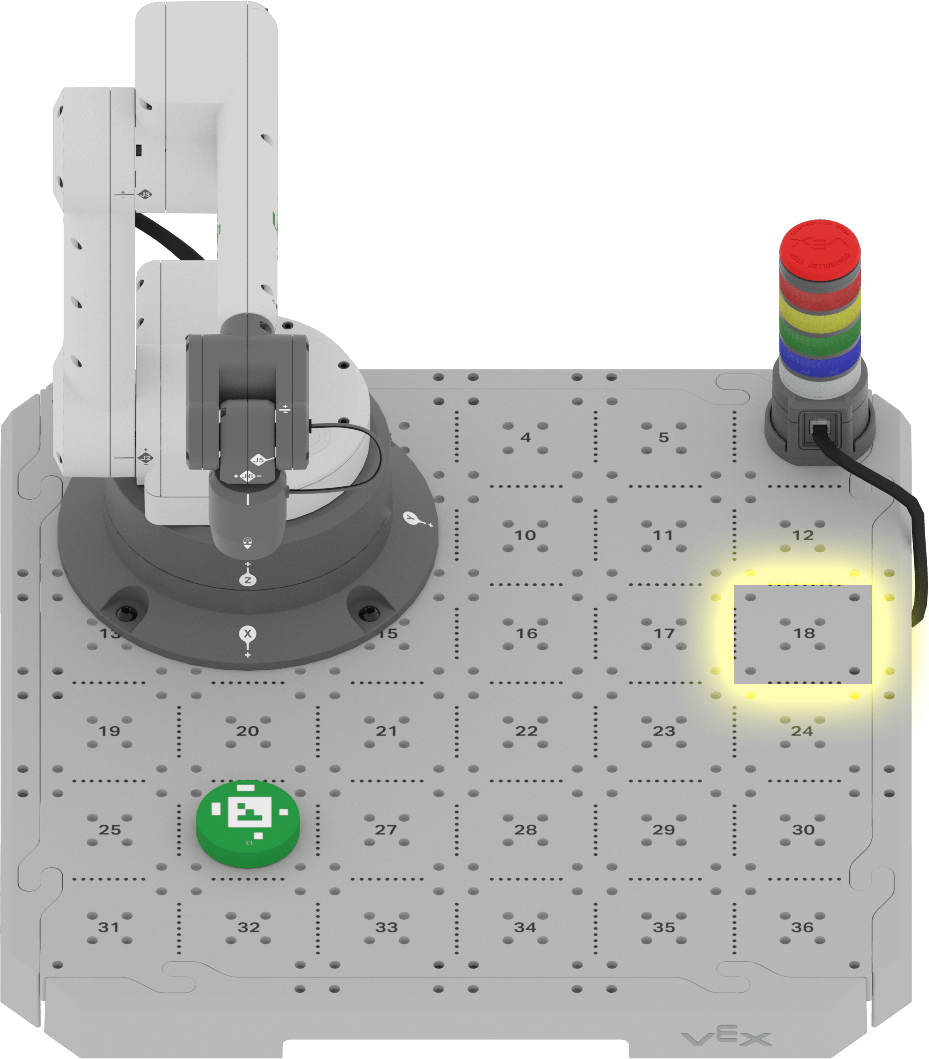
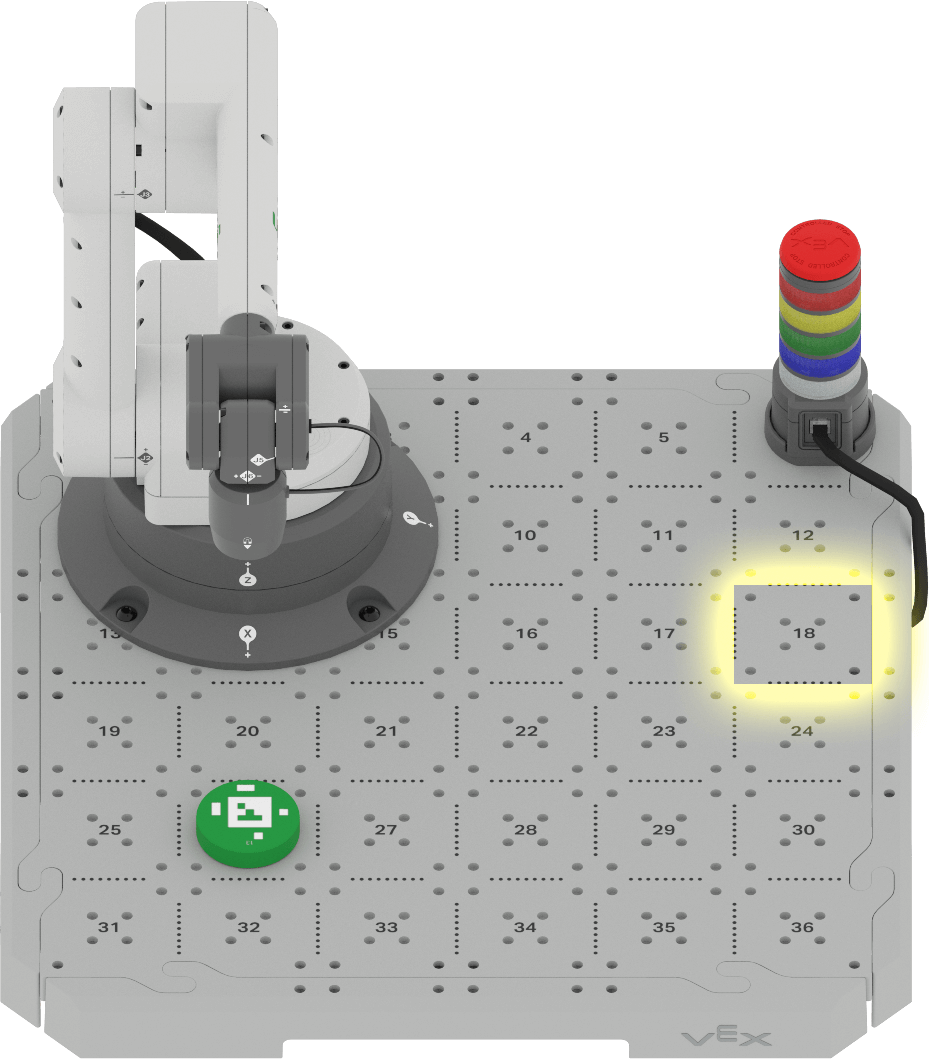
- Kurulum: Diski Karo üzerindeki 26 numaraya yerleştirin.
- Öğretme Kolyesini kullanarak 6 Eksenli Kolun Diski Döşemedeki 26 numaradan 18 numaraya hareket ettirmesini sağlayın.
Anlayışınızı Kontrol Edin
Bir sonraki derse geçmeden önce, aşağıdaki belgede yer alan soruları mühendislik defterinize yanıtlayarak bu dersteki kavramları anladığınızdan emin olun.
Anladığınızı Kontrol Edin soruları > (Google Dokümanı / .docx / .pdf)
Tümünü Bir Araya Getirme Etkinliğinde becerilerinizi birleştirmek için Sonraki > seçin.