
Ders 2: Kodlama Taşıyıcıları
Daha önce konveyörler ve yönlendiriciler hakkında bilgi edindiniz ve bunların endüstriyel ortamlarda malzemelerin verimli bir şekilde taşınmasını nasıl sağladığını öğrendiniz. Ayrıca CTE Workcell'deki konveyörlerin nasıl çalıştığını da öğrendiniz. Artık Diskleri taşıyacak konveyörleri kodlamaya başlayabilirsiniz. Bu Derste şunları öğreneceksiniz:
- VEXcode'da bireysel konveyör motorları nasıl yapılandırılır.
- Zaman tabanlı hareketleri kullanarak Diskleri bir taşıyıcıdan diğerine taşımak için bir VEXcode projesi nasıl oluşturulur.
Bu Dersin sonunda, bir Diski Giriş Konveyöründen, Taşıma Konveyöründen ve Çıkış Konveyörüne kadar taşımak için bir proje oluşturacaksınız.
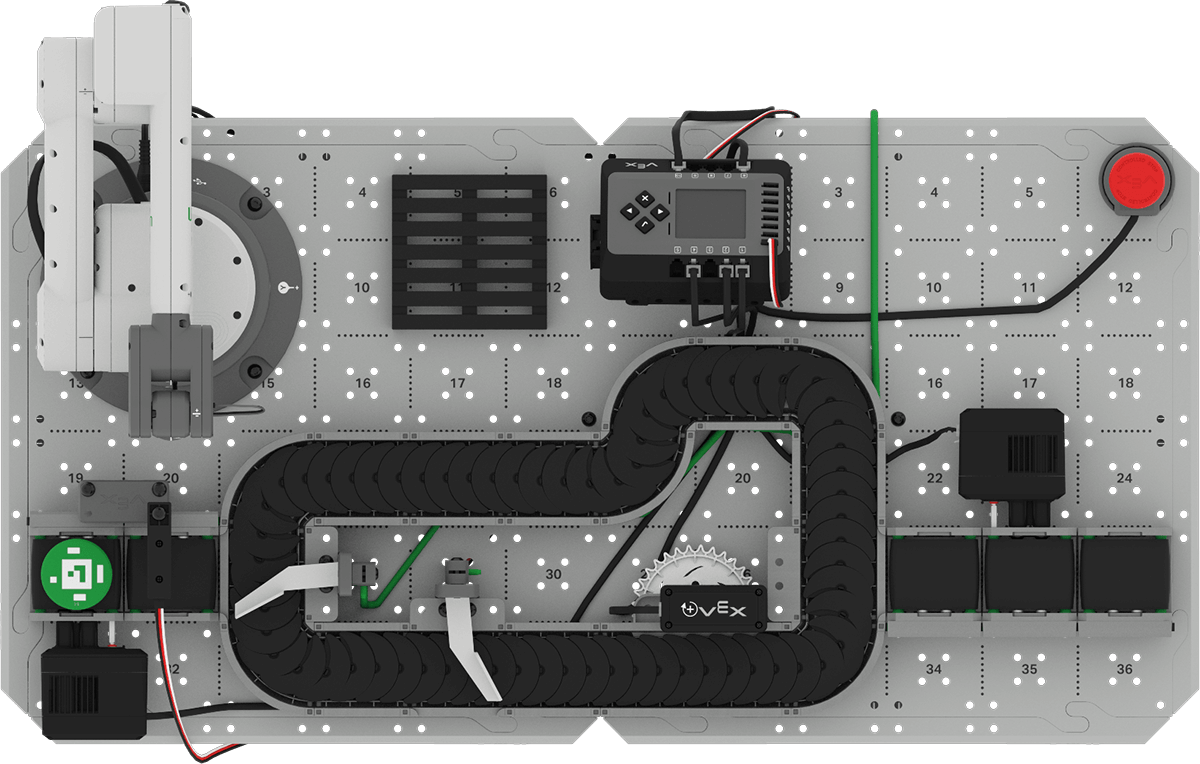
Konveyörleri Kodlamaya Hazırlanıyor
CTE Workcell'de konveyörleri kodlamadan önce, hazırlanmak için tamamlamanız gereken bazı önemli görevler vardır. VEXcode'da her bir konveyör motorunu ayrı ayrı yapılandırmanız gerekecektir. Ayrıca, kontrollü durdurmayı başlatan blok yığınını da değiştirmeniz ve tüm konveyör motorlarının dahil edildiğinden emin olmanız gerekecektir.
VEXcode'da Bireysel Motorları Yapılandırma
CTE Workcell üzerindeki her konveyör ayrı bir motor tarafından kontrol edilir. Bu nedenle, projenize başlamadan önce her motoru VEXcode'daki yapılandırmaya eklemeniz gerekecektir. Ayrıca, her motorun doğru şekilde adlandırıldığından ve malzemeleri başarıyla taşımak için gereken yönde dönecek şekilde ayarlandığından emin olmanız gerekir.
Giriş Konveyör Motorunun Yapılandırılması
Brain CTE 6-Eksenli Kol Tabanı Şablon projesini açın.
Not:VEXcode EXP'de Örneklerin nasıl açılacağına dair bir hatırlatma için önceki Üniteye bakın.

Projenin adını Ünite 4 Ders 2olarak değiştirin ve cihazınıza kaydedin.

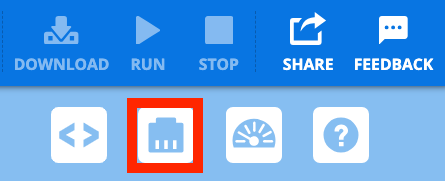
Aygıtlar Penceresini açın.
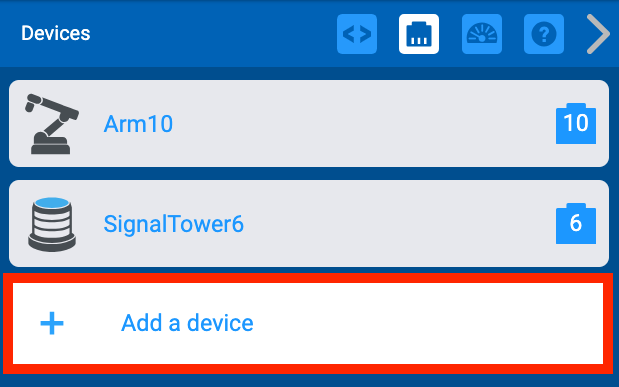
Cihaz Ekle'yi seçin.
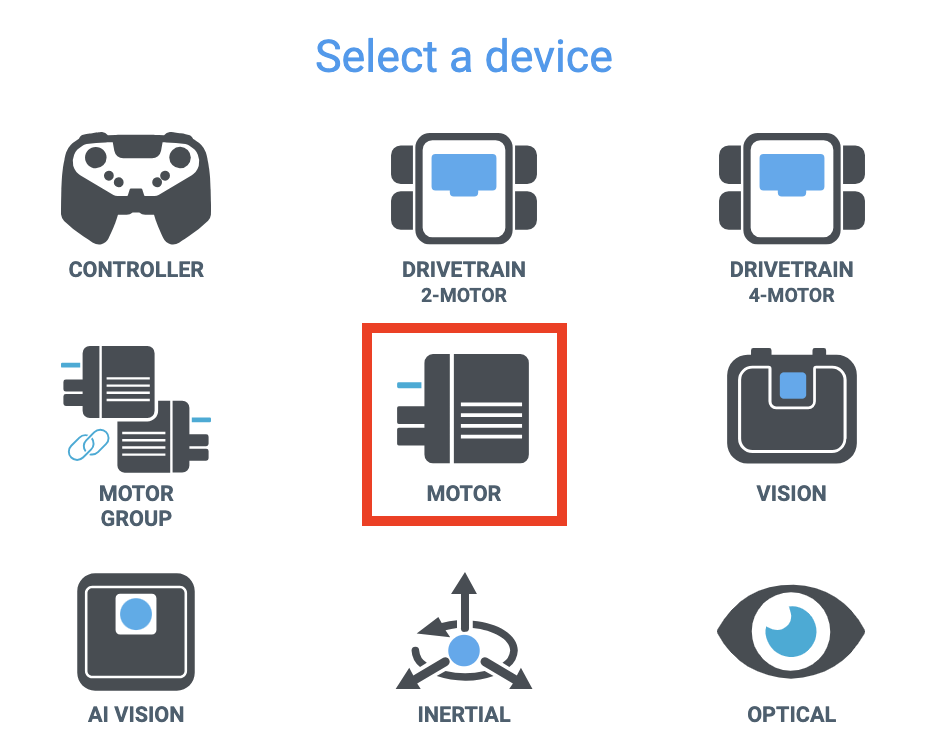
Cihazlar listesinden Motor seçin.
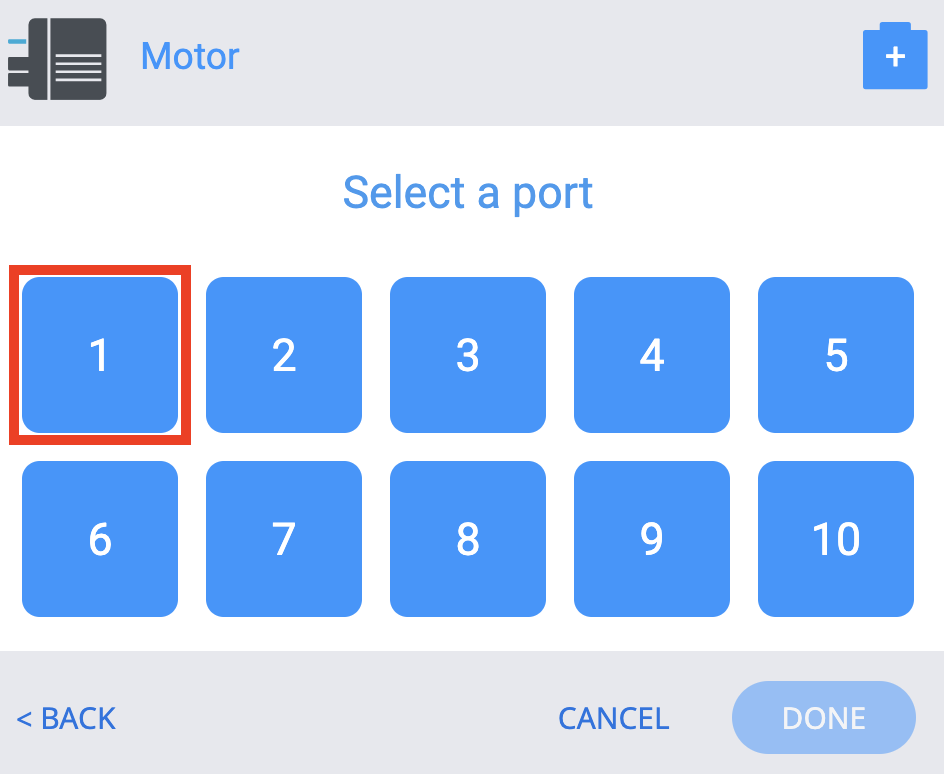
Giriş Konveyör Motorunun takılı olduğu porta uyması için Beyindeki 1 numaralı portu seçin.
Not:Giriş Konveyör Motorunun Beyin üzerindeki 1 numaralı porta takılı olduğundan emin olun.
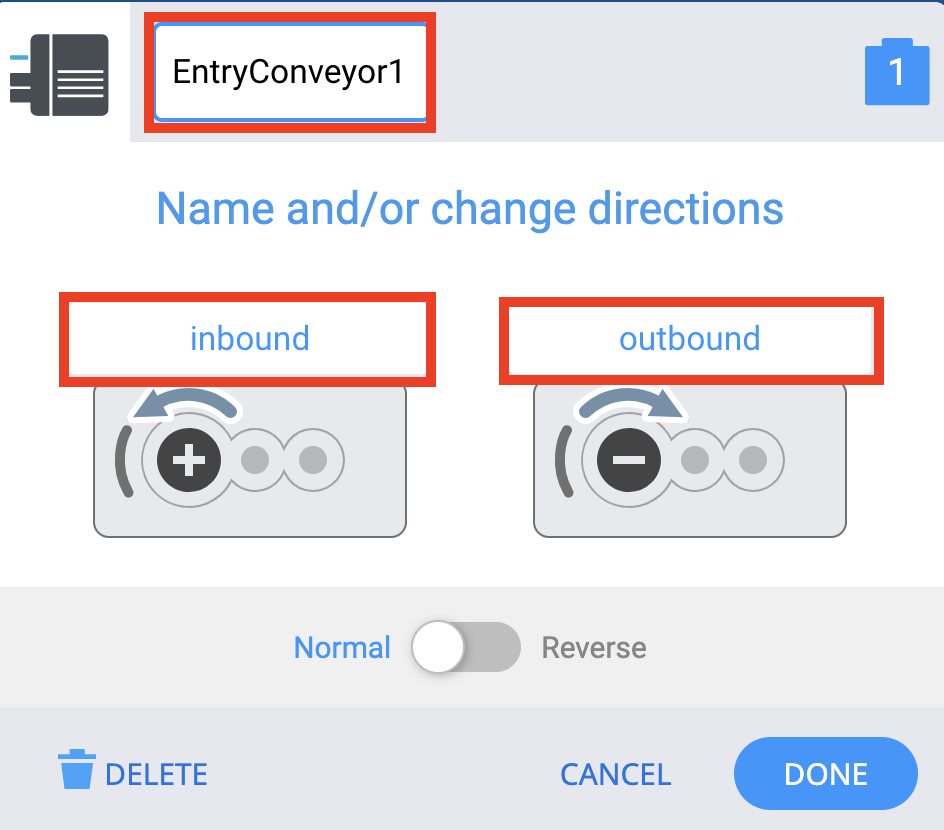
Etiketleri bu görselle eşleşecek şekilde düzenleyin.
- Motorun, Giriş Konveyör motoru olarak açıkça tanımlanabilmesi için yeniden adlandırılması gerekir. İsimdeki sayı, takılı olduğu portu ifade eder.
- Motor yönleri de giriş ve çıkışolarak yeniden adlandırılmalıdır, çünkü varsayılan ileri ve gerietiketleri konveyörlerin hareketini yeterince tanımlamamaktadır.
Gelen Giriş Konveyörünün Taşıma Konveyörüne döndüğü anlamına gelir. GidenGiriş Konveyörünün Taşıma Konveyöründen uzakta döndüğü anlamına gelir.
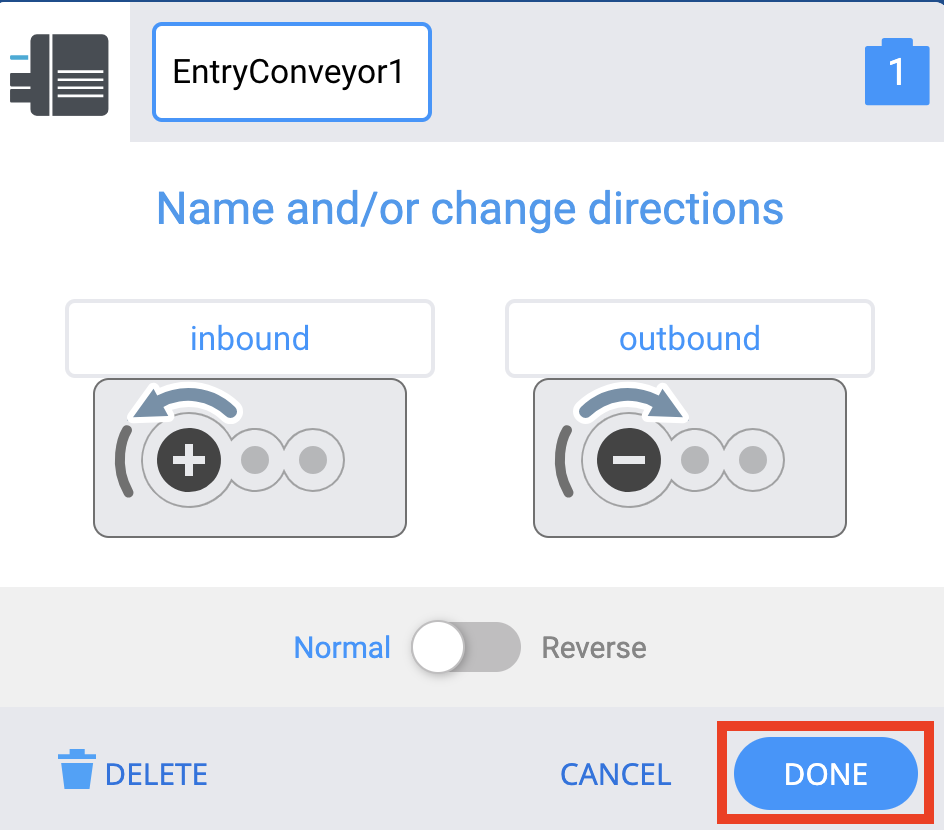
seçin Bitti.
Çıkış Konveyör Motorunun Yapılandırılması
Çıkış Konveyör Motoru, Giriş Konveyör Motoru ile aynı şekilde yapılandırılabilir.
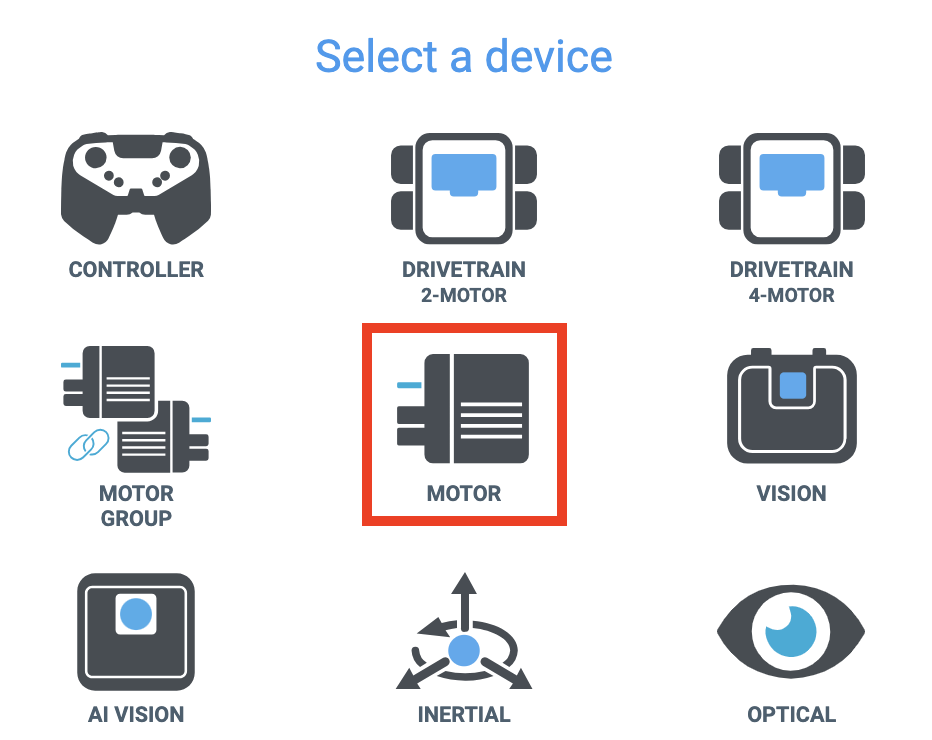
Cihazlar Penceresinde, cihaz listesinden Motor seçin.
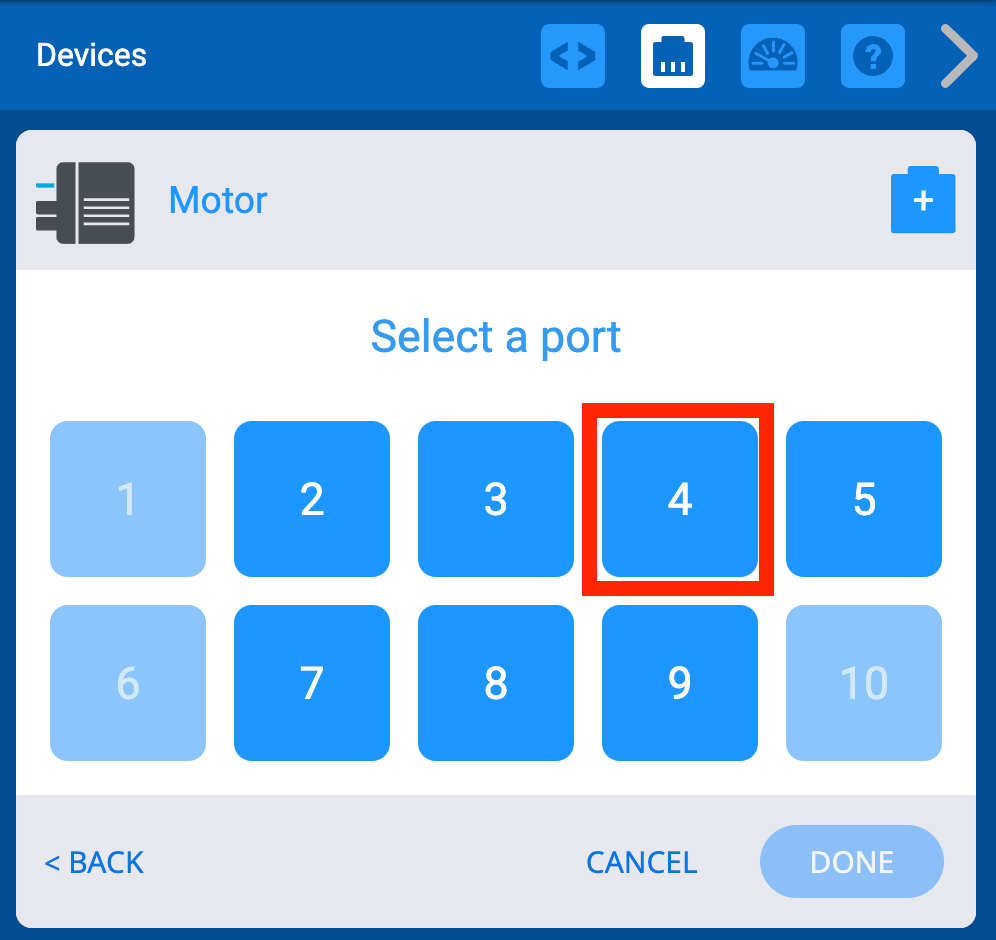
Çıkış Konveyör motorunun takılı olduğu porta uygun olarak 4 numaralı portu seçin.
Not:Çıkış Konveyör motorunun Beyin üzerindeki 4 numaralı porta takılı olduğundan emin olun.
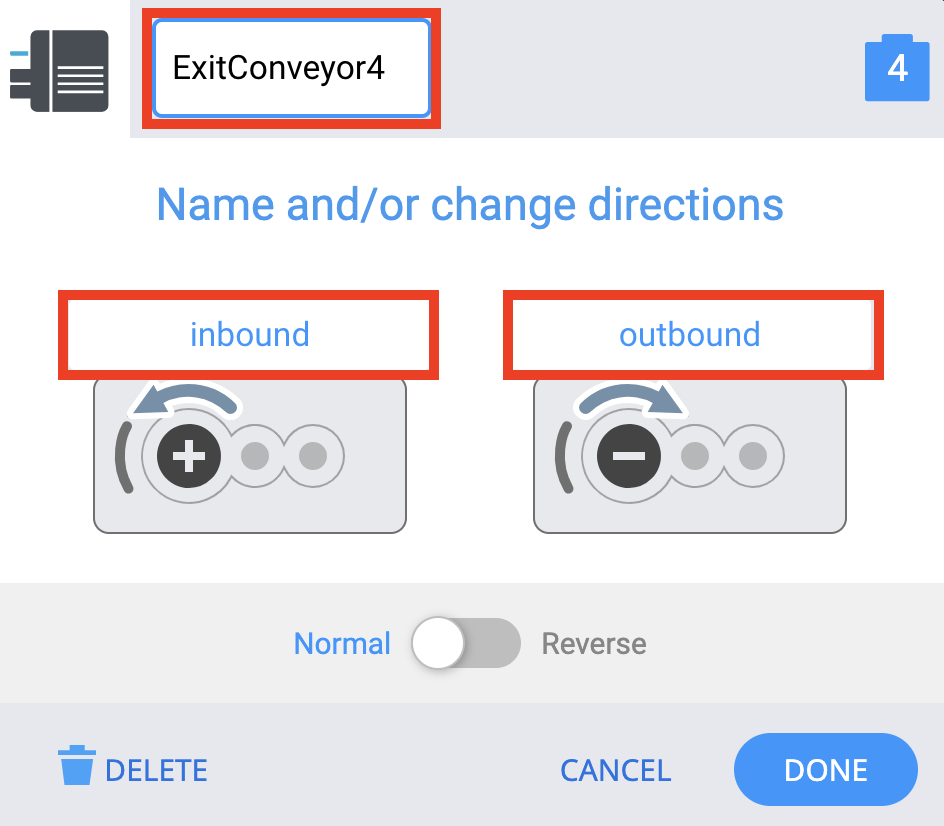
Etiketleri görseldekilerle eşleşecek şekilde düzenleyin.
- Motorun ismi, Çıkış Konveyör motoru olarak açıkça tanımlanabilecek şekilde değiştirilmelidir. İsimdeki sayı, takılı olduğu portu ifade eder.
- Motor yönleri de Giriş Konveyörü için daha önce yaptığınız gibigirişveçıkış,olarak yeniden adlandırılmalıdır.
GelenÇıkış KonveyörününKonveyörüne doğru döndüğü anlamına gelir. GidenÇıkış Konveyörünün Taşıma Konveyöründenuzakta döndüğü anlamına gelir.
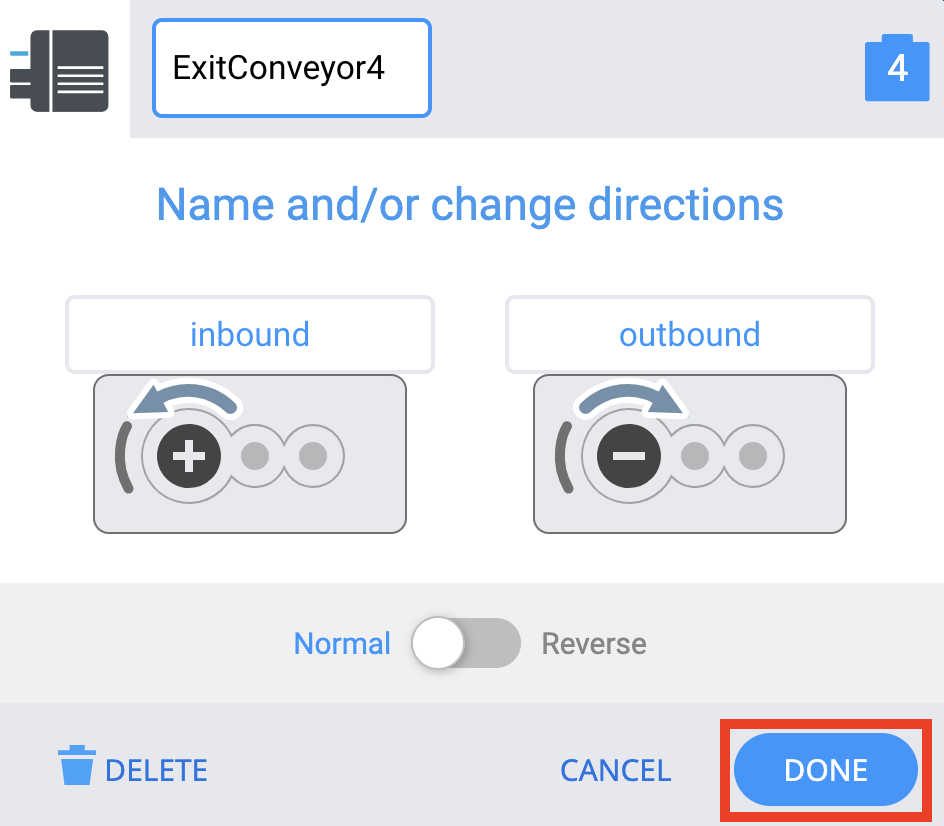
seçin. Tamamlandı.
Taşıma Konveyör Motorunun Yapılandırılması
Son olarak Transport Conveyor motorunu yapılandırmanız gerekecektir. Ayrıca konveyörün ihtiyaç duyulan yönde hareket edebilmesi için motorun yönünü tersine çevirmeniz gerekecektir.
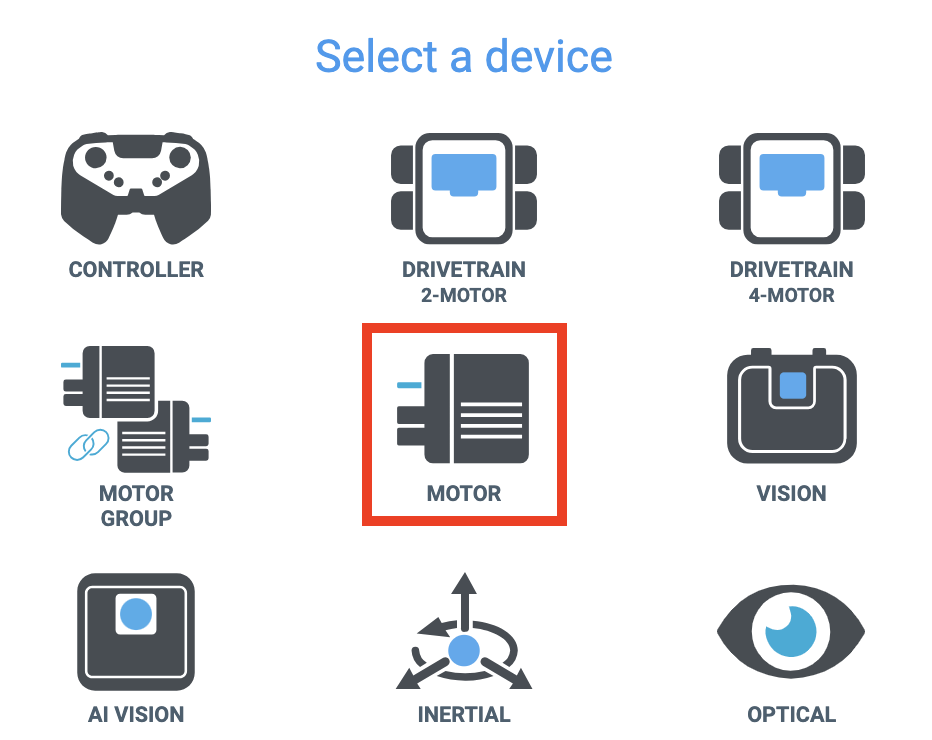
Aygıtlar Penceresinde Aygıtlar listesinden Motor seçin.
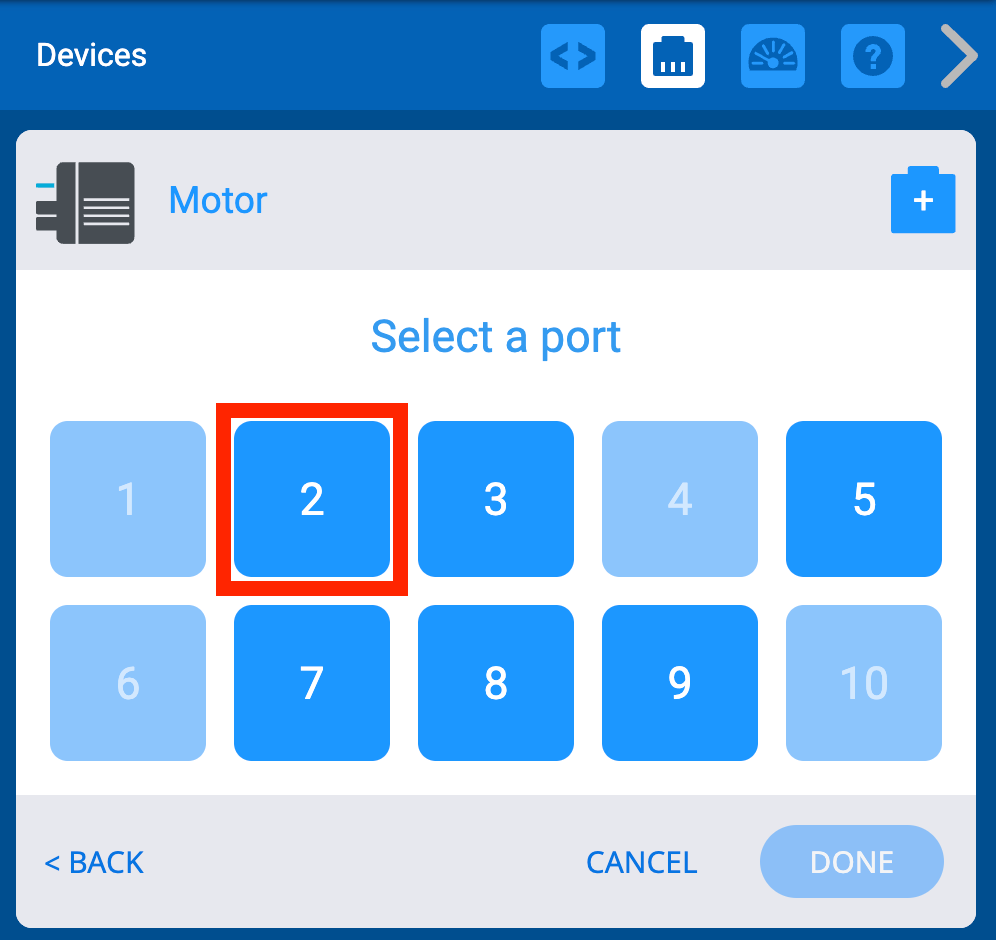
Taşıma Konveyörü motorunun takılı olduğu porta uygun port 2'yi seçin.
Not:Taşıma Konveyörü motorunun Beyin üzerindeki 2 numaralı porta takılı olduğundan emin olun.
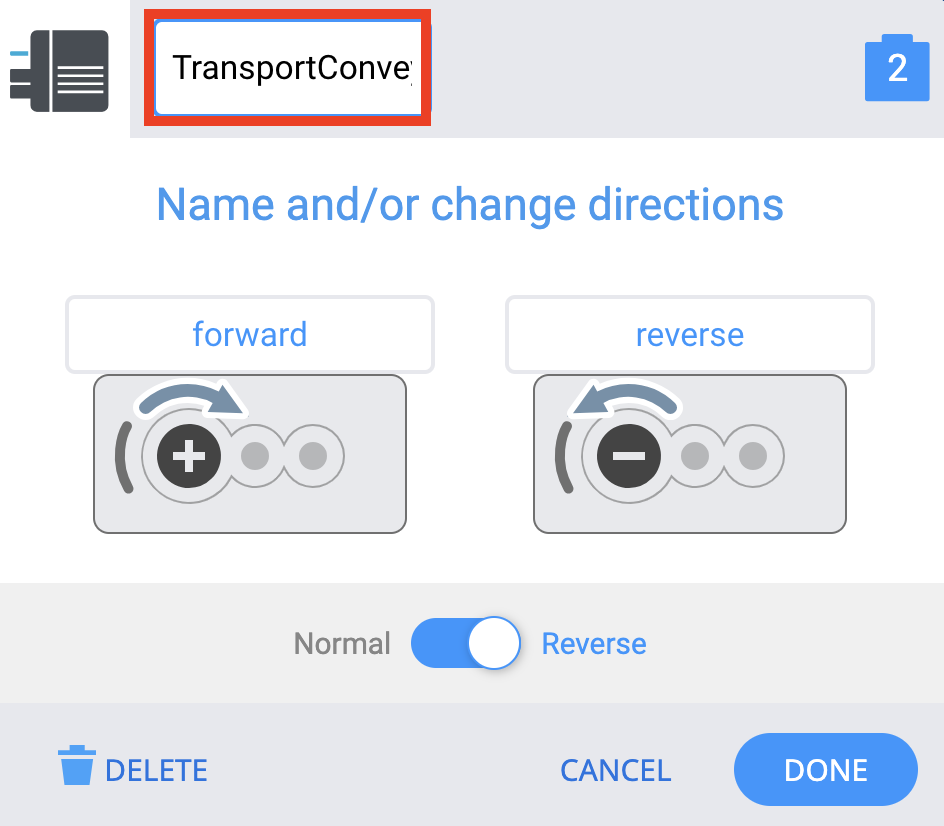
Motorun adını TransportConveyor2 olarak değiştirin.
Taşıma Konveyörünün malzemeleri doğru yönlerde hareket ettirebilmesi için, motor yönünü Normal Tersdeğiştirmek için geçiş düğmesini seçmeniz gerekecektir.
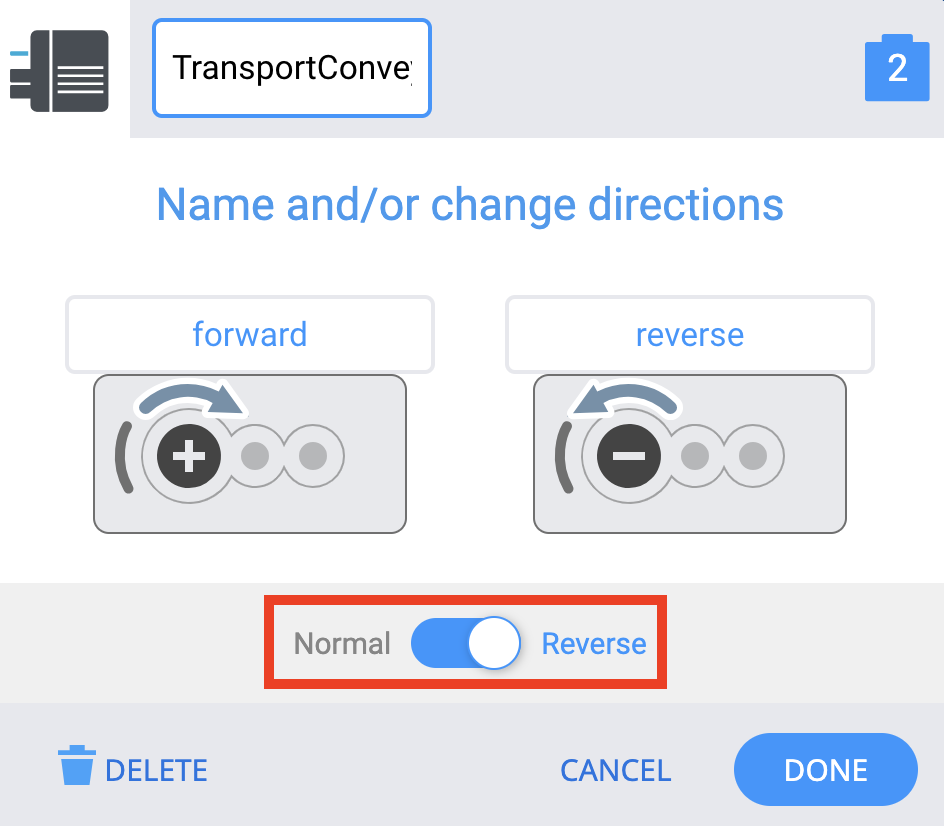
Taşıma Konveyörü Motor Yönü
Taşıma Konveyörü motorunu yapılandırırken yönünü tersine çevirmeniz gerekiyordu. Bunun nedeni, motorun Taşıma Konveyörünü varsayılan olarak saat yönünde döndürmesidir. Bir motorun varsayılan dönüş yönünü, motorun etiketine göre belirleyebilirsiniz.
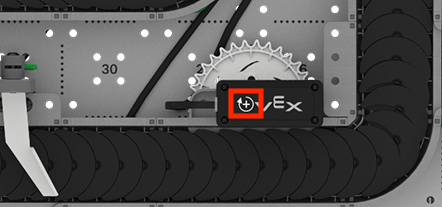
Her motorun üst kısmında hangi yönün pozitif olduğunu gösteren bir simge bulunmaktadır. Taşıma Konveyörü durumunda ok saat yönünü göstermektedir. Bu, varsayılan olarak Taşıma Konveyörüne yerleştirilen herhangi bir Diskin Giriş Konveyöründen ilk yönlendiriciye döneceği anlamına gelir. Motoru konfigürasyonda ters çevirerek, ileriyönünün konveyör boyunca doğru yol olarak tartışılanla eşleştiğinden emin olursunuz.
Kontrollü Durdurmayı Değiştirme
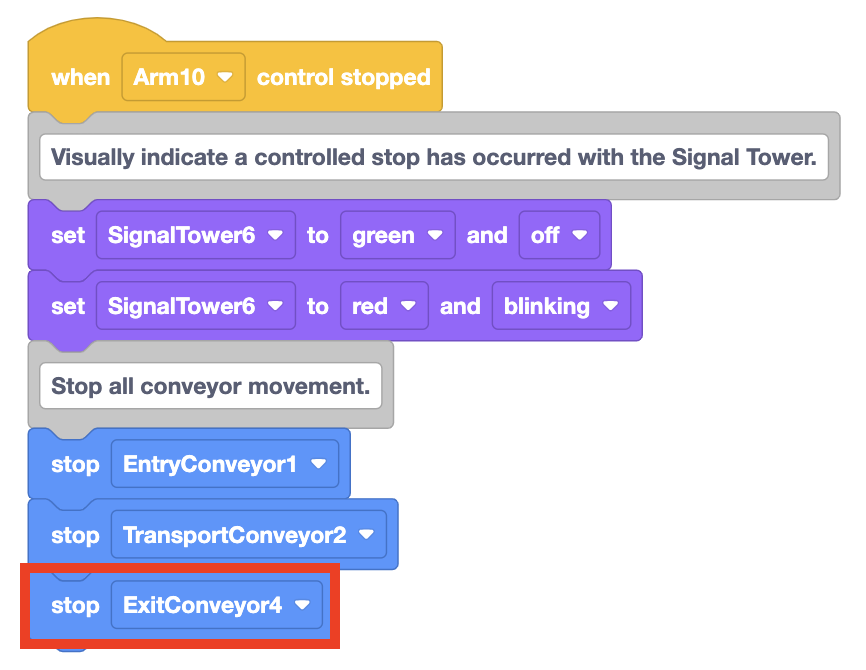
Artık tüm konveyör motorlarını yapılandırdığınıza göre, kontrollü durdurmayı güncellemeniz gerekiyor. Kontrollü durdurma tetiklendiğinde, tüm motorlar çalışmayı durdurmalıdır, böylece CTE Workcell Base'in hareket etmesinin güvenli olduğundan emin olabilirsiniz. Bu konveyör motorlarını durdurmak içinKontrollü durdurmaşapka bloğuna blok ekleyeceksiniz.
Kontrollü bir duruş sırasında konveyörün ihtiyaç duyduğu davranışları tanımlamak için Yorum oluşturun.
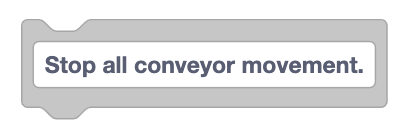
Yorum bloğunu mevcut blok yığınına ekleyin.
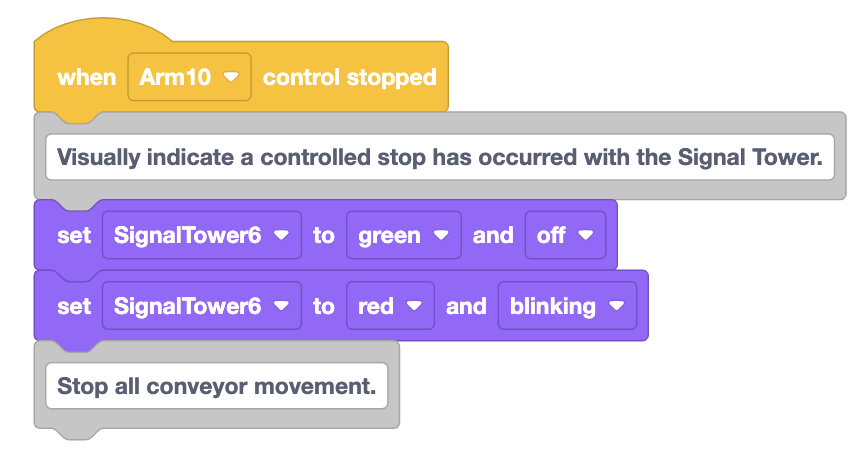
Giriş Konveyörünü durdurmak için Stop motor bloğunu dışarı sürükleyin ve blok yığınına takın.
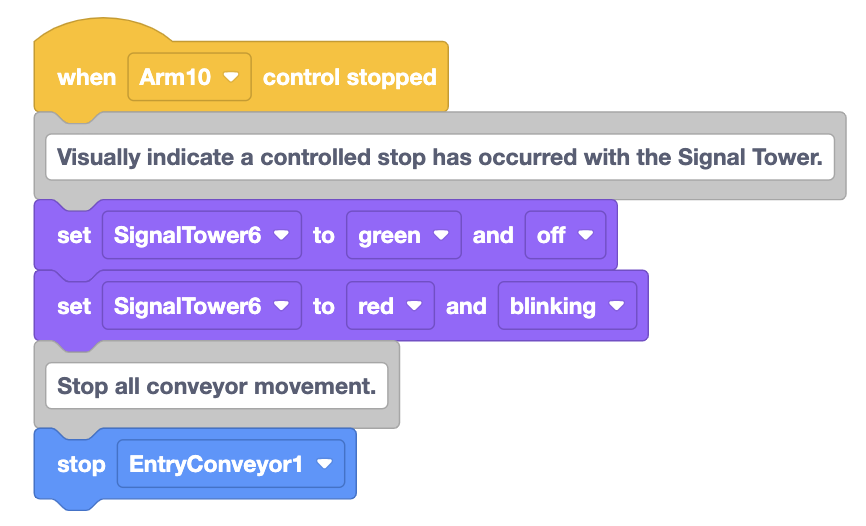
Başka bir Stop motor bloğunu dışarı sürükleyin ve blok yığınının altına takın.
Açılır menüyü açmak için oku seçin ve Transport Conveyör'ü kontrollü bir şekilde durdurmak için parametreyi ayarlamak üzere 'TransportConveyor2'yi seçin.
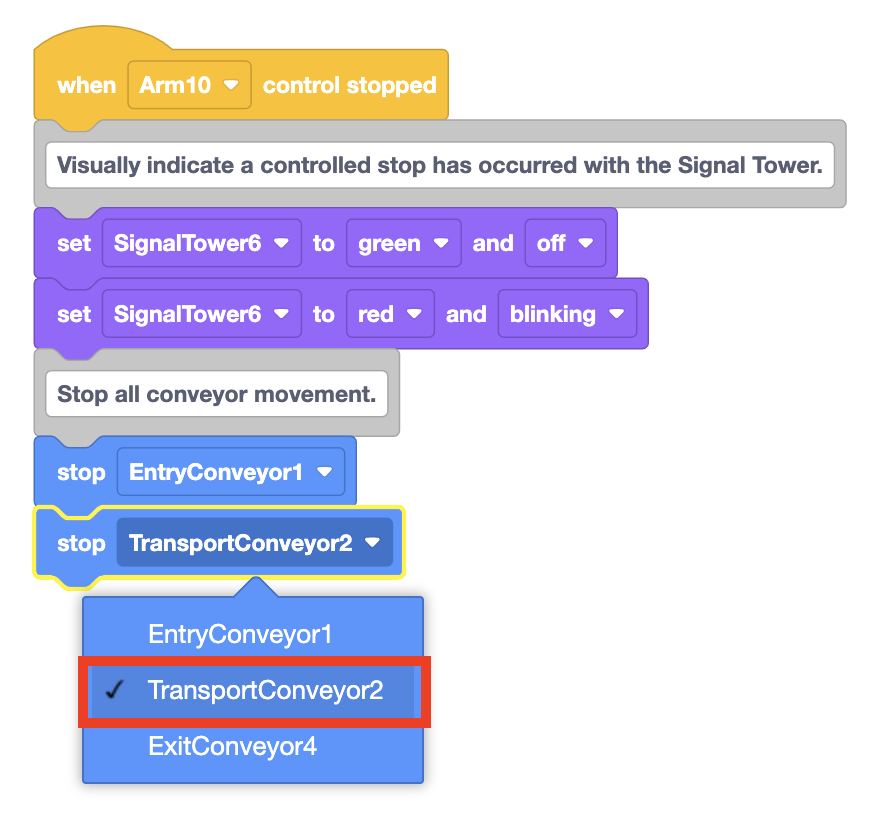
Yığına üçüncü bir Stop motor bloğu ekleyin. Parametreyi 'ExitConveyor4' olarak değiştirin.
Konveyörleri Kullanarak Bir Diski Taşımak İçin Bir Proje Oluşturma
Artık konveyör motorlarınızı yapılandırdığınıza ve kontrollü durdurmayı değiştirdiğinize göre, konveyörleri kullanarak bir Diski taşımak için bir proje oluşturmaya başlayabilirsiniz. Diskin Giriş Konveyörü'nden, Taşıma Konveyörü boyunca Çıkış Konveyörü'ne kadar seyahat etmesi için bir proje oluşturmaya başlayacaksınız. Bunu yapabilmek için Disk’in konveyörler boyunca hareketinin dikkatli bir şekilde koordine edilmesi gerekir. Bu koordinasyonu sağlamanın bir yolu, aşağıdaki videoda gösterildiği gibi, zaman tabanlı hareketler kullanarak bir proje oluşturmaktır.
Zaman Tabanlı Hareketler
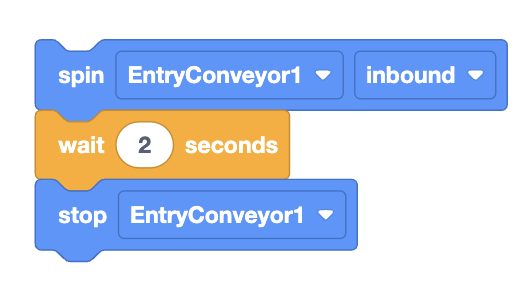
Bekle, Döndürve Motoru Durdur bloklarının bir kombinasyonunu kullanarak, her bir taşıyıcının doğru zamanda başlayıp durduğu ve bir Diski bir taşıyıcıdan diğerine aktardığı bir proje oluşturabilirsiniz. Konveyörlerin bu şekilde kodlanmasına zaman tabanlı hareketlerin kullanılması denir.
Projenin İnşası
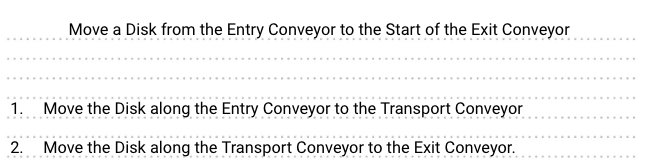
Diski taşımak için gereken planlama adımlarını, burada gösterilen görseldeki gibi, mühendislik not defterinize kaydedin.
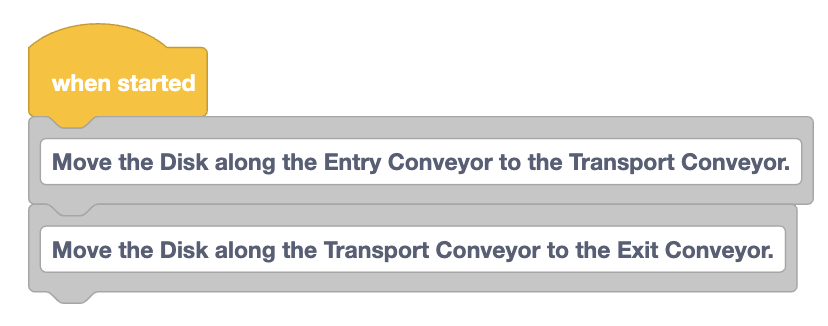
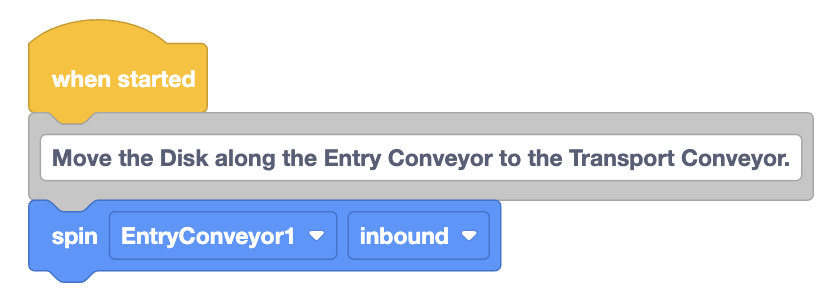
Planınızın her adımı için Yorum bloğu oluşturun ve bunları Başladığınızda bloğuna ekleyin.
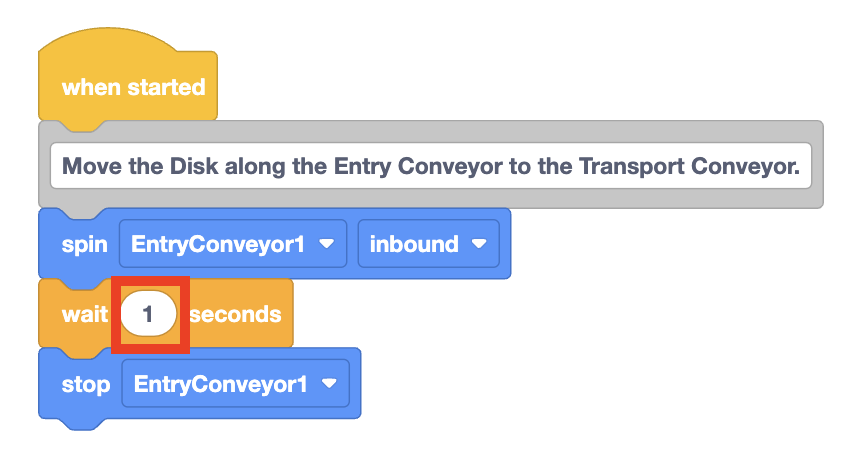
İlk Yorumaltına Spinbloğunu ekleyin.
Disk Giriş Konveyörü üzerinde ve Taşıma Konveyörü yönünde başlıyor, bu nedenle parametreler 'EntryConveyor1' ve 'inbound' olarak ayarlanabilir.
Spinbloğu, motoru durdurması söylenene kadar motoru sonsuza kadar döndürecektir.
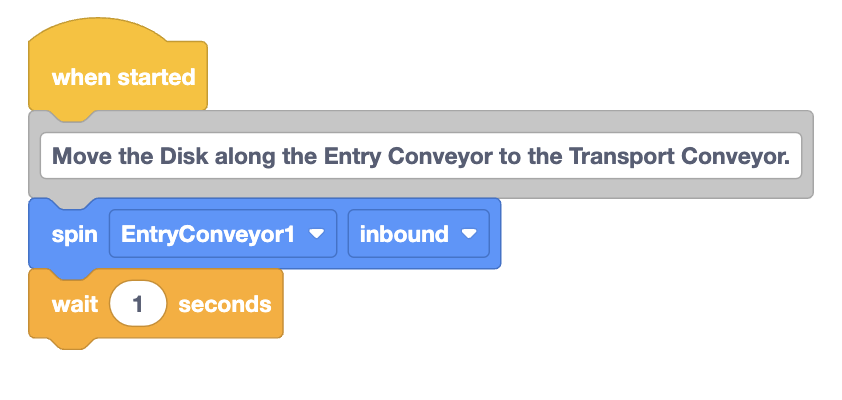
Daha sonra Wait bloğunu ekleyin.
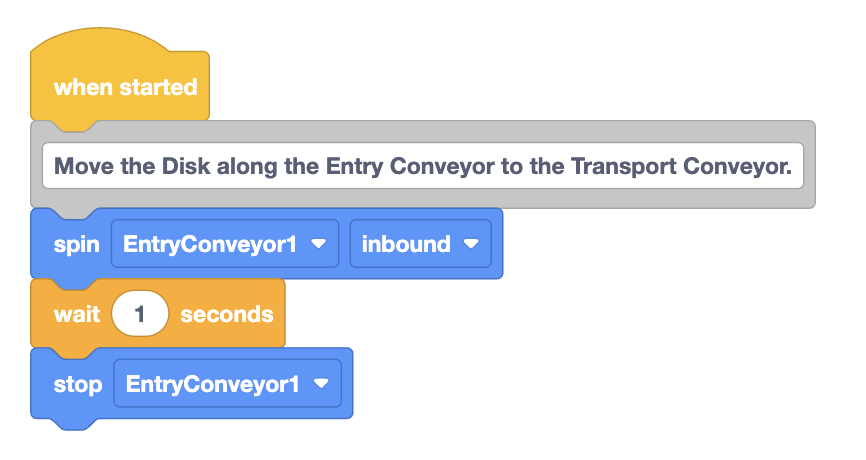
Blok yığınının altına Stop motorbloğunu takın. Parametrenin 'EntryConveyor1' olarak ayarlandığından emin olun.
Proje çalıştırıldığında ne olacağını düşündüğünüze dair bir tahminde bulunun. Bunu mühendislik not defterinize kaydedin.
Brain'in VEXcode'a bağlı olduğundan emin olun ve projeyi Brain'e indirin.
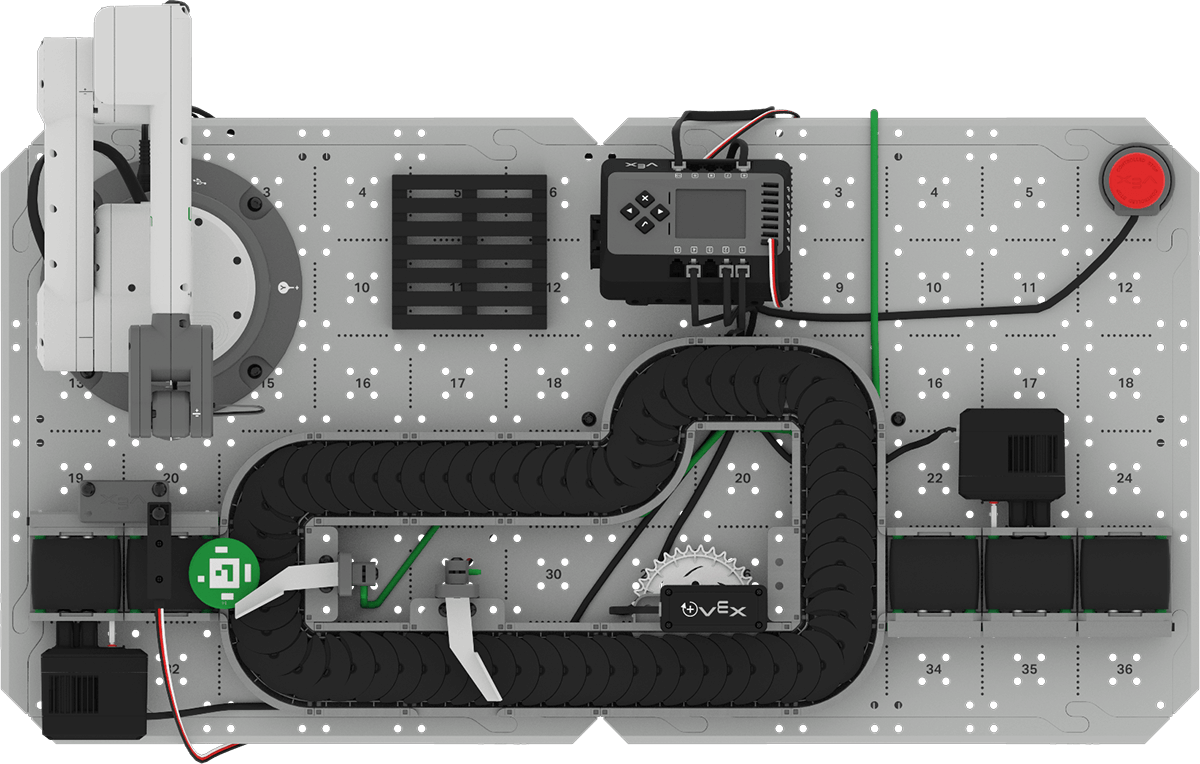
Giriş Konveyörünün başlangıcına, burada gösterildiği gibi, yeşil bir Disk yerleştirildiğinden emin olun. Projeyi test etmek için Beyindeki Check butonuna basın.
Konveyörün davranışlarını gözlemleyin. Diski Giriş Konveyörünün sonuna kadar taşıyor mu? Neden veya neden olmasın?
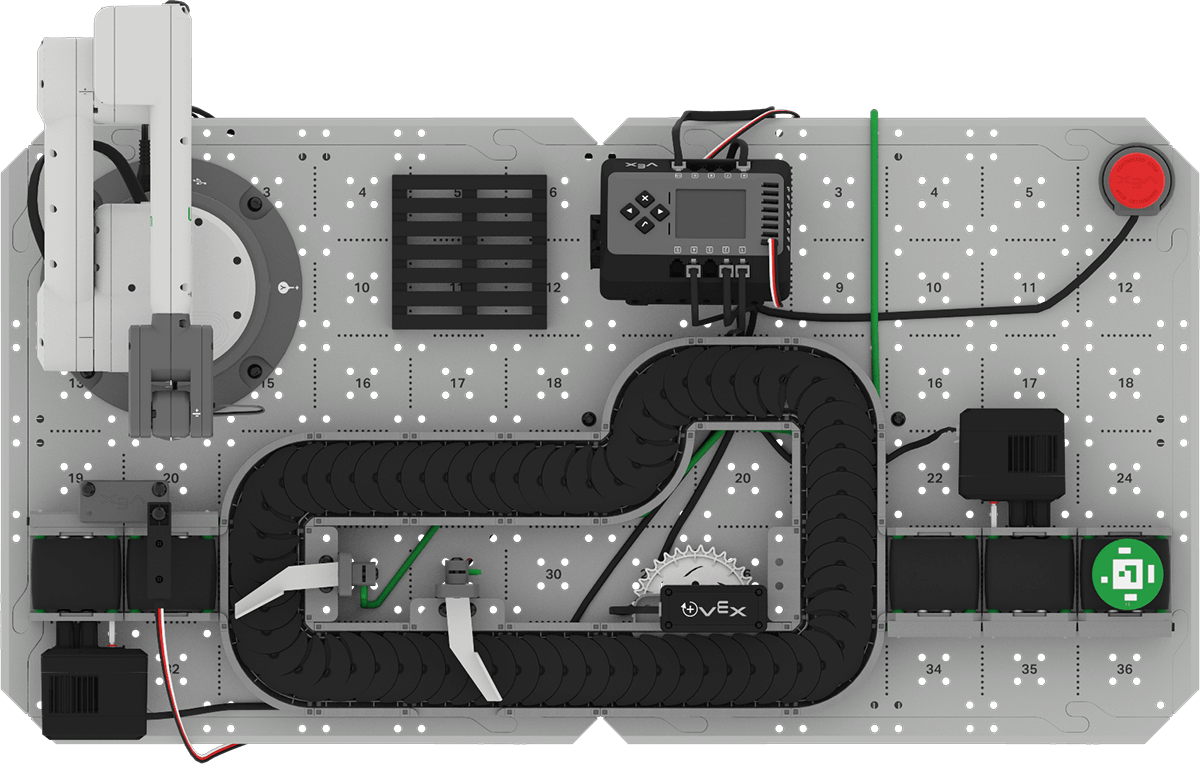
Konveyör durduğunda projeyi durdurmak için Beyindeki X butonuna basın. Gözlemlerinizi mühendislik not defterinize kaydedin.

Konveyörün Zamanlaması
Projenizi çalıştırdığınızda muhtemelen Giriş Konveyörünün Diski Taşıma Konveyörüne kadar taşımadığını fark etmişsinizdir. Bunun nedeni Wait bloğundaki parametrenin yalnızca 1 saniye olarak ayarlanmış olmasıdır. Stop motorbloğu çalıştırılmadan önce Giriş Konveyörünün dönmesi için daha fazla zamana ihtiyaç vardır.
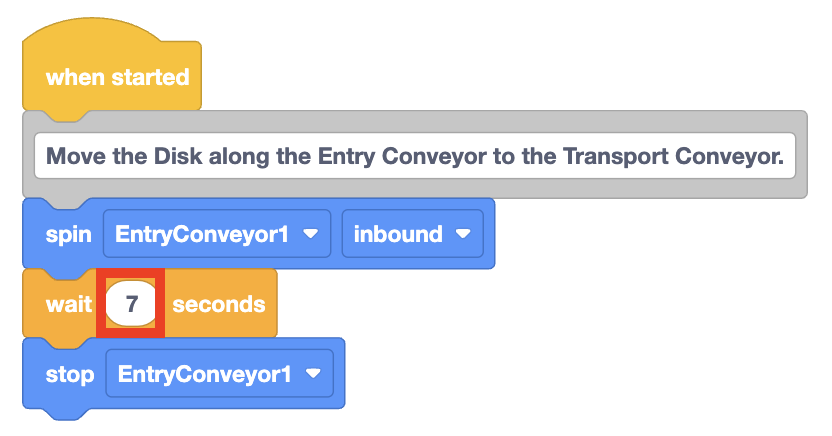
Zaman tabanlı hareketleri kullanarak bir projeyi oluşturup test ettiğinizde, doğru zamanlamayı elde etmek için Wait bloğundaki parametreyi birden fazla kez ayarlamanız gerekebilir.
parametreyi blokta 7 saniyeye ayarlayın ve projeyi tekrar indirip çalıştırarak test edin.
Giriş Konveyörü Diski, Taşıma Konveyörü tarafından alınabileceği son noktaya kadar taşıdı mı? Aksi takdirde, bunu başarana kadar parametreyi tekrar ayarlayın.
Not:Parametrede ihtiyaç duyulan saniye sayısı değişiklik gösterebilir. CTE Workcell Base'iniz için güvenilir bir şekilde çalışan numaraları kullanın.
Diski Taşıma Konveyörü boyunca hareket ettirmek için gereken blokları ekleyin.
Bunların Giriş Konveyörü için kullanılan bloklarla aynı olduğunu, sadece parametrelerinin 'TransportConveyor2' ve 'forward' olarak ayarlandığını unutmayın.
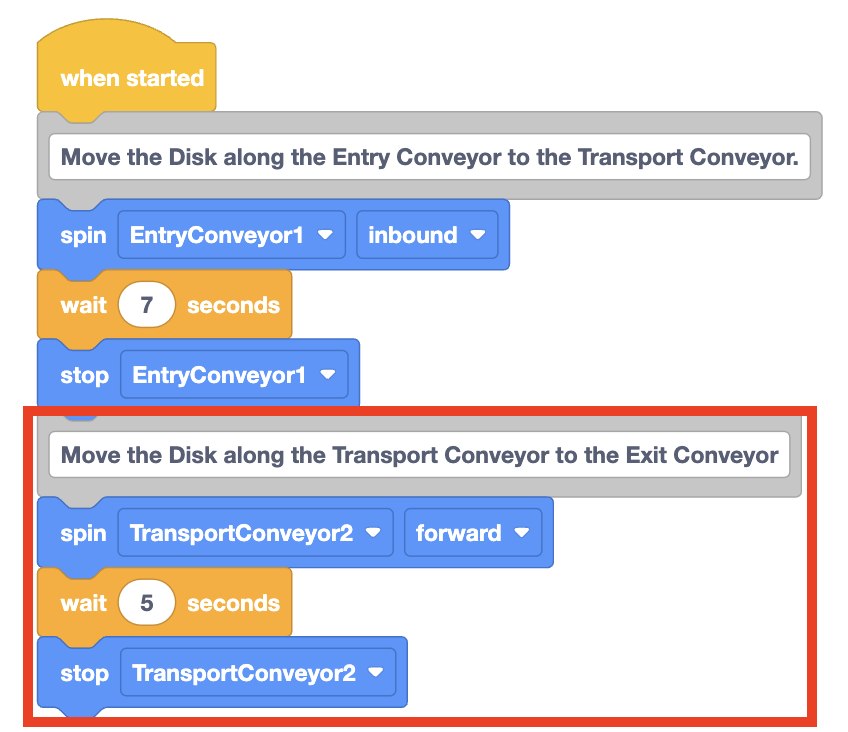
Projeyi Beyne indirin ve test etmek için çalıştırın. Disk, Taşıma Konveyörü boyunca hareket ederek yönlendiricide durur mu? Değilse, bunu yapana kadar Beklebloğunun parametresini ayarlayın.
Bilginize
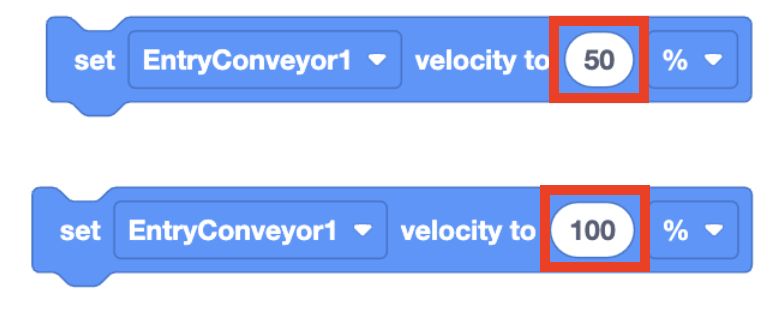
Nesnelerin bir konveyör boyunca hareket ettiği hız, Motor hızını ayarla bloğu kullanılarak değiştirilebilir. Bloktaki parametre, konveyörün daha hızlı veya daha yavaş dönmesini sağlayacak şekilde değiştirilebilir. Varsayılan konveyör hızı %50, maksimum hız ise %100'dür.
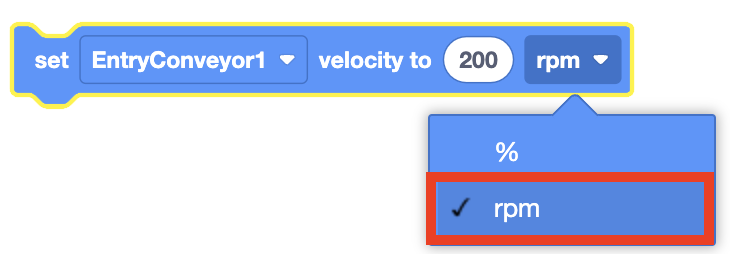
Set motor hızı blok parametresi ayrıca rpm veya dakikadaki dönüş sayısı kullanılarak da ayarlanabilir.
Etkinlik
Artık, bir Diski Giriş Konveyöründen Taşıma Konveyörü boyunca Çıkış Konveyörüne taşımak için konveyörleri kodlamak üzere zaman tabanlı hareketleri kullandığınıza göre, şimdi diski konveyörün ucundan düşmeden Çıkış Konveyörünün sonuna taşımak için projenizi geliştireceksiniz.
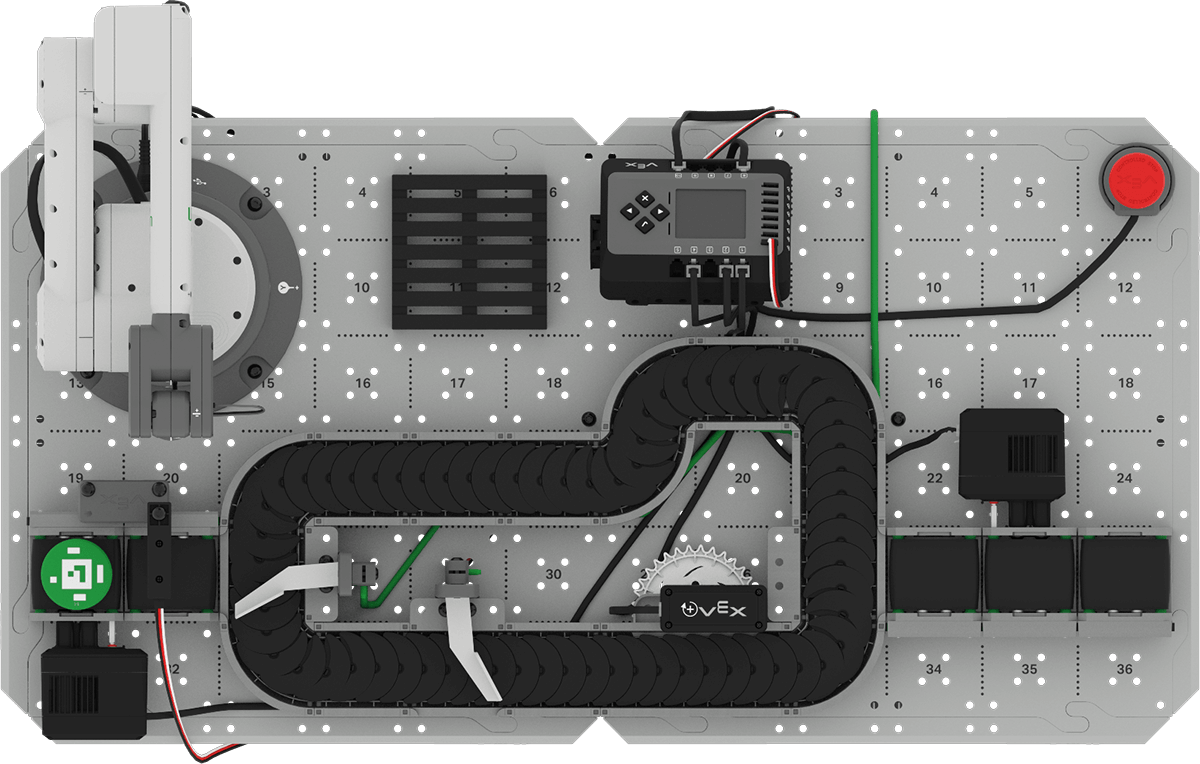
Kurulum:Aşağıda gösterildiği gibi Giriş Konveyörünün başlangıcına bir Disk yerleştirin.
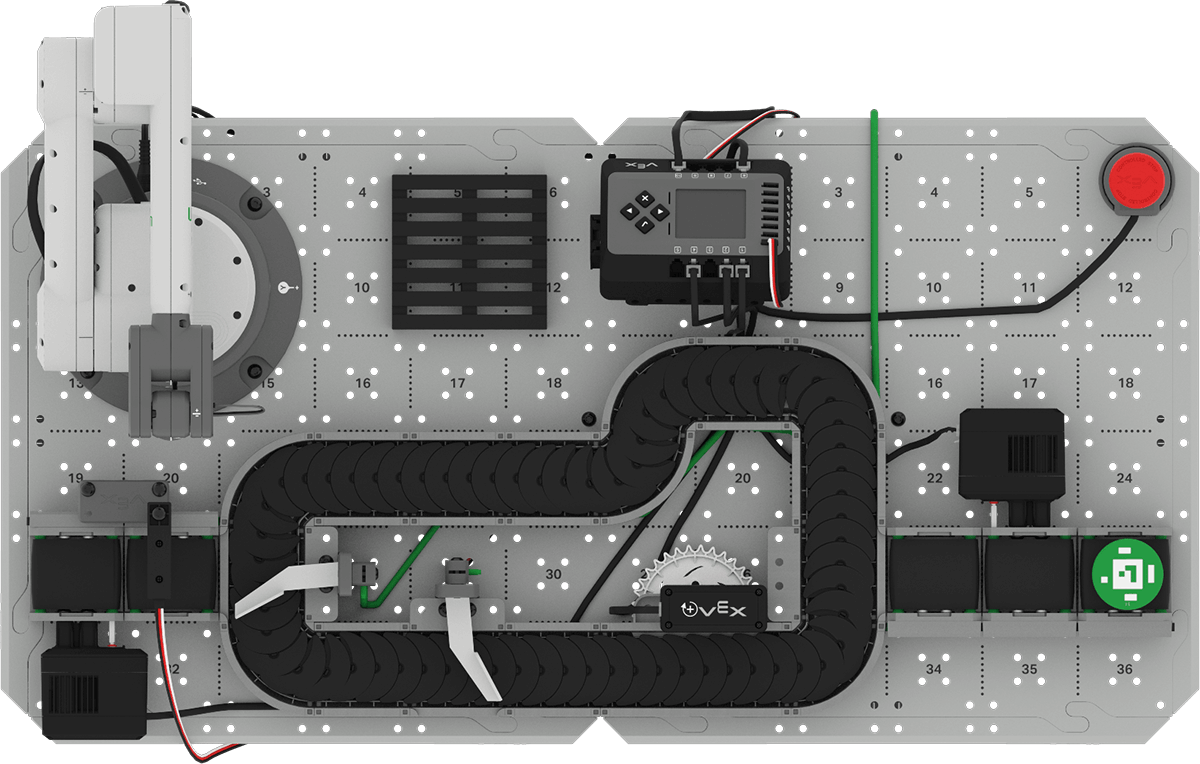
Etkinlik: Giriş Konveyöründen, Taşıma Konveyörü boyunca Çıkış Konveyörünün sonuna kadar bir Diski taşıyacak bir VEXcode projesi oluşturun.
- Diski Çıkış Konveyörünün sonuna taşımak için projenizi nasıl geliştireceğinizi planlayın.
- Planınızı mühendislik not defterinize yazın.
- Projenizi düzenlemeye başlamadan önce Ünite 4 Ders 2 Etkinlik olarak yeniden adlandırın ve cihazınıza kaydedin.
- Grubunuzun üzerinde anlaştığı plana uyması için projeyi VEXcode'da düzenleyin.
- Giriş Konveyörünün başlangıç noktasına bir Disk yerleştirin ve projeyi çalıştırın. Konveyörler Diski düşmeden Çıkış Konveyörünün sonuna kadar taşıyor mu? Konveyörlerin hareketi bittiğinde projeyi durdurun ve gözlemlerinizi mühendislik defterinize kaydedin.
- Disk Çıkış Konveyörünün ucundan düşerse, diskin düşmeden konveyörün sonuna kadar gitmesine kadar projenizi düzenleyin. Değişiklikleri mühendislik not defterinize kaydedin.
Anlayışınızı Kontrol Edin
Bir sonraki derse geçmeden önce, mühendislik defterinize aşağıdaki soruları cevaplayarak bu dersteki kavramları anladığınızdan emin olun.
Anladığınızı Kontrol Edin soruları > (Google Dokümanı / .docx / .pdf)
Orta Ünite Yansımasına geçmek için Sonraki > seçin.