
Đính hôn
Ra mắt Phần Tương tác
ACTS là những gì giáo viên sẽ làm và ASKS là cách giáo viên sẽ tạo điều kiện.
| CÁC HÀNH VI | HỎI |
|---|---|
|
|

Chuẩn bị cho học sinh sẵn sàng xây dựng
Hãy đảm bảo rằng chúng ta đã chuẩn bị mọi thứ để lập trình cho robot di chuyển thành công trên đường diễu hành.
- Nếu học sinh không có Code Base 2.0 từ Phòng thí nghiệm trước đó, hãy dành 10 - 15 phút để học sinh xây dựng nó trước các hoạt động của Phòng thí nghiệm.
Tạo điều kiện thuận lợi cho việc xây dựng
-
Hướng dẫn
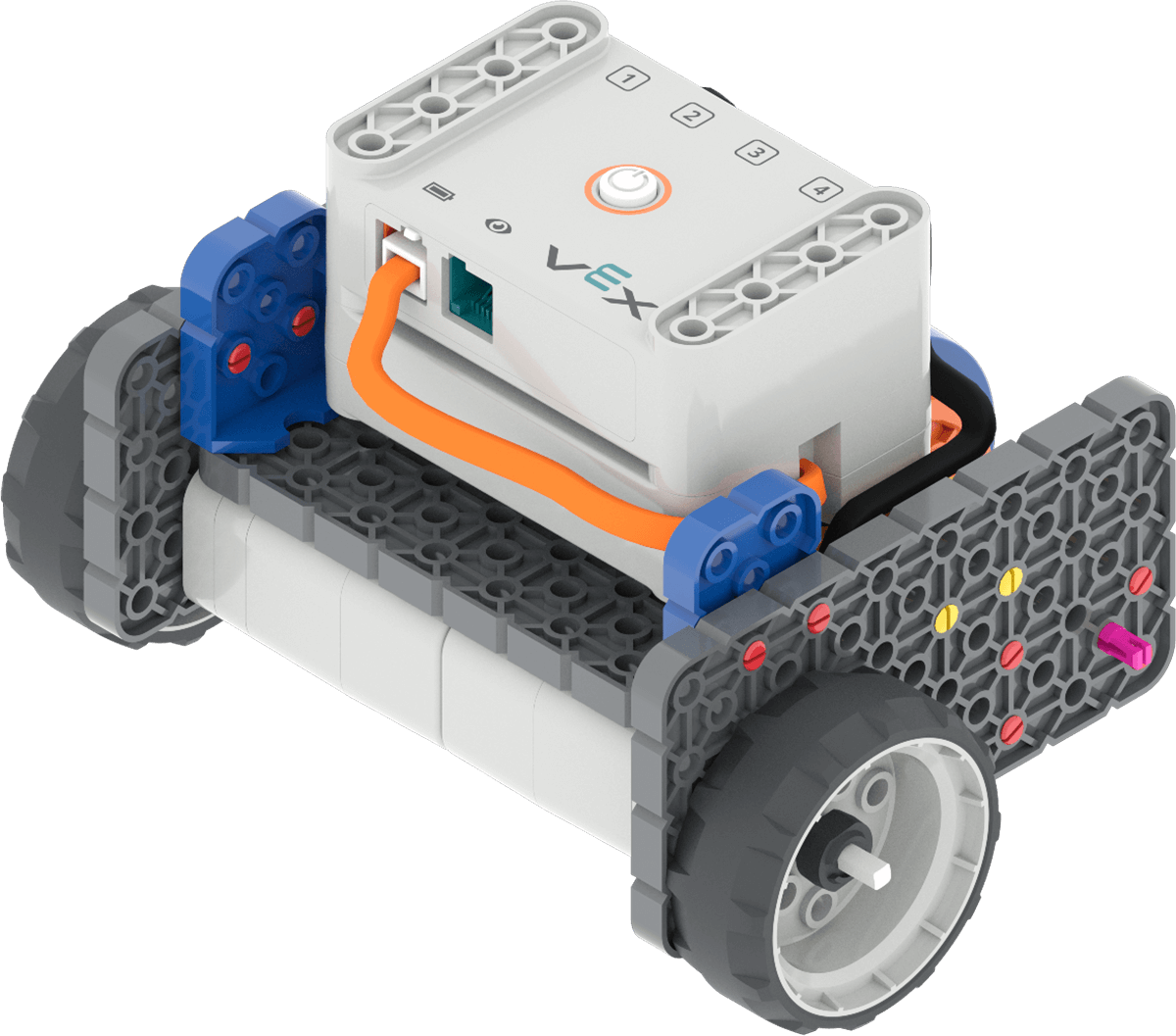
học viên rằng các em sẽ làm việc cùng nhau để mã hóa robot của mình để điều khiển độ dài chính xác của tuyến đường diễu hành và bạn sẽ dành vài phút để chuẩn bị làm như vậy. Đặt năm viên gạch đính kèm ở một vị trí trung tâm, cho phép học viên nhìn thấy tuyến đường diễu hành. Đo khoảng cách và đảm bảo rằng học sinh biết chiều dài của tuyến đường diễu hành (48 inch / 122 cm). Xem hình ảnh động bên dưới để xem cách robot Code Base di chuyển chính xác trên tuyến đường diễu hành. Trong hình ảnh động, Code Base di chuyển thẳng qua năm ô và khi đến cuối, một đường thẳng sẽ xuất hiện để chỉ ra tổng quãng đường mà nó đã di chuyển.
Tệp video
-
Phân phối
một Code Base 2.0 dựng sẵn và một máy tính hoặc máy tính bảng cho mỗi nhóm, cùng với Blue Standoff, một thiết bị đo lường như thước kẻ hoặc thước kẻ VEX GO có thể in, giấy và bút chì. Học sinh sẽ có thể nhìn thấy các tài liệu và không gian làm việc rõ ràng.
Mã cơ sở 2.0 - Tạo điều kiện thuận lợi Tạo điều kiện cho học sinh sẵn sàng đo khoảng cách của một vòng quay bánh xe bằng cách trình bày cách loại bỏ một Bánh xe màu xám khỏi rô bốt Code Base và đặt Blue Standoff vào bánh xe như trong hình này.
-
Cung cấp cho
sinh viên cơ hội để hỏi bất kỳ câu hỏi nào họ có thể có.
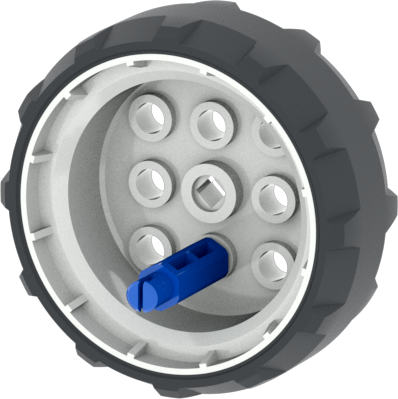
Thiết lập để đo khoảng cách rẽ bánh xe

Xử lý sự cố cho giáo viên
- Kiểm tra cổng của bạn - Nhắc học sinh kiểm tra để đảm bảo rằng động cơ bên phải của họ được cắm vào cổng 1 và động cơ bên trái của họ được cắm vào cổng 4.
- Kết nối - tất cả GO Brains vào Ứng dụng Lớp học VEX trước khi bắt đầu Phòng thí nghiệm để giúp tạo điều kiện thuận lợi cho việc sử dụng VEX GO trong lớp học của bạn.
- Kiểm tra pin của bạn - Sử dụng ứng dụng VEX Classroom hoặc đèn báo để kiểm tra trạng thái của pin GOvà sạc nếu cần trước khi vào phòng thí nghiệm.
- Khắc phục sự cố kết nối - Nếu sinh viên gặp sự cố khi kết nối Cơ sở mã với máy tính hoặc máy tính bảng của họ trong Play Part 2, hãy xem các bài viết Kết nối với VEXcode GO, để xem chi tiết về cách kết nối Cơ sở mã với thiết bị đang được sử dụng.
Chiến lược tạo thuận lợi
- Hãy suy nghĩ về cách học sinh của bạn sẽ truy cập VEXcode GO trong Play Part 2. Đảm bảo rằng các máy tính hoặc máy tính bảng mà học sinh sẽ sử dụng có quyền truy cập vào VEXcode GO. Để biết thêm thông tin về cách thiết lập VEXcode GO, hãy xem bài viết này.
- Tập hợp các tài liệu mà mỗi nhóm cần trước khi đến lớp. Đối với Phòng thí nghiệm này, mỗi nhóm hai sinh viên sẽ cần có Bộ dụng cụ GO, hướng dẫn Xây dựng, máy tính hoặc máy tính bảng để truy cập VEXcode GO, truy cập vào tuyến đường diễu hành để kiểm tra các dự án mã hóa của họ, bút chì, giấy, giá đỡ màu xanh lam và thước kẻ, chẳng hạn như thước kẻ có thể in VEX GO.
- Thiết lập Lộ trình Diễu hành của bạn trước, như trong hình bên dưới. Lộ trình diễu hành có thể được thực hiện với 5 GO Tiles. Các đường màu đỏ trong hình dưới đây cho thấy các đường bắt đầu và kết thúc cho tuyến diễu hành dài 48 in (122 cm). Bạn có thể muốn thiết lập nhiều tuyến diễu hành quanh phòng để học sinh thử nghiệm dự án của mình trong Phần chơi 2, để nhiều nhóm có thể thử nghiệm cùng một lúc.
