
관계를 맺다
Engage 섹션 시작
ACTS는 교사가 할 일이고, ASKS는 교사가 어떻게 진행할 것인가입니다.
| 행위 | 묻습니다 |
|---|---|
|
|

학생들이 구축할 수 있도록 준비하기
로봇이 퍼레이드 경로를 성공적으로 이동할 수 있도록 코딩하는 데 필요한 모든 것을 준비했는지 확인해 보겠습니다.
- 학생들에게 이전 실험실의 코드 베이스 2.0이 없는 경우, 10 - 15분 동안 학생들이 실험실 활동 전에 이를 구축할 수 있도록 합니다.
구축 촉진
-
학생들에게퍼레이드 경로의 정확한 길이를 구동하기 위해 로봇을 코딩하기 위해 함께 노력할 것이며, 이를 위해 몇 분 동안 준비할 것이라고 지시한다. 5개의 부속 타일을 중앙 위치에 배치하여 학생들이 퍼레이드 경로를 볼 수 있도록 한다. 거리를 측정하고 학생들이 퍼레이드 경로의 길이 (48인치/122cm) 를 알 수 있도록 한다. 아래의 애니메이션을 보고 Code Base 로봇이 퍼레이드 경로를 올바르게 이동하는 방법을 확인하십시오. 애니메이션에서 코드 베이스는 5개의 타일을 가로질러 직선으로 주행하며, 끝에 도달하면 이동한 총 거리를 나타내는 선이 나타납니다.
동영상 파일
-
블루 스탠드오프, 눈금자 또는 인쇄용 VEX GO 눈금자, 종이 및 연필과 같은 측정 장치와 함께 사전 제작된 코드 베이스 2.0
1개와 컴퓨터 또는 태블릿을 각 그룹에 배포합니다. 학생들은 자료와 작업 공간을 명확하게 볼 수 있어야 합니다.
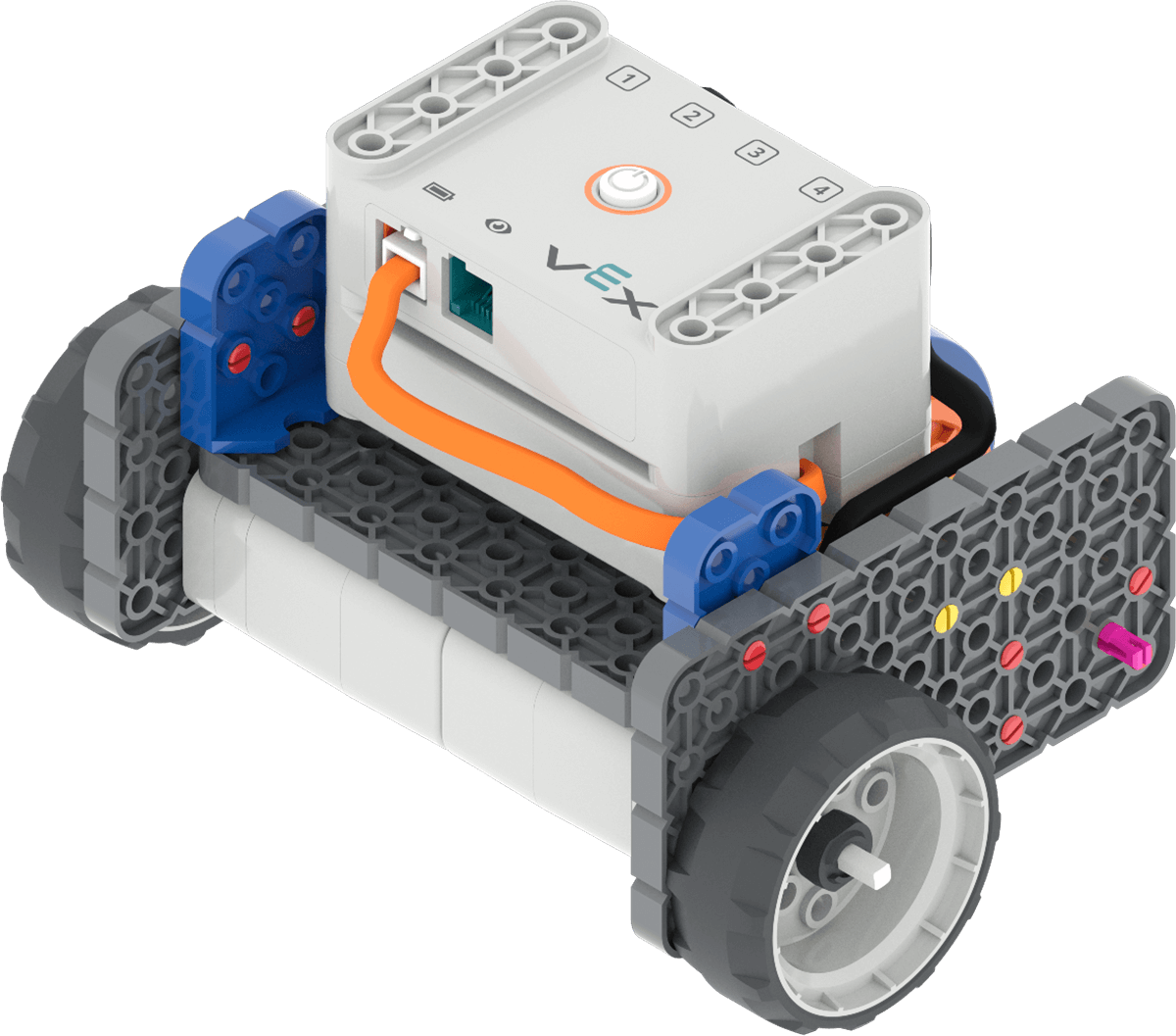
코드 베이스 2.0 - 촉진 이 이미지와 같이 코드 베이스 로봇에서 회색 휠 하나를 제거하고 휠에 파란색 스탠드오프를 배치하는 방법을 보여줌으로써 한 바퀴 회전 거리를 측정할 준비를 합니다.
-
학생들에게궁금한 점을 질문할 기회를 준다.
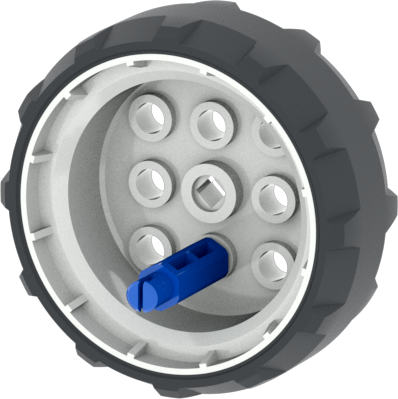 휠 회전 거리 측정
 설정

교사 문제 해결
- 포트 확인 - 학생들에게 오른쪽 모터가 포트 1에 연결되어 있고 왼쪽 모터가 포트 4에 연결되어 있는지 확인하도록 상기시킵니다.
- 연결 - 모든 GO Brains를 실험을 시작하기 전에 VEX Classroom App에 연결하여 교실에서 VEX GO를 쉽게 사용할 수 있습니다.
- 배터리 확인 - VEX Classroom 앱이나 표시등을 사용하여 GO의 상태를 확인하고, 필요한 경우 실험실에 들어가기 전에 충전하세요.
- 연결 문제 해결 - 학생들이 Play Part 2에서 코드 베이스를 컴퓨터 또는 태블릿에 연결하는 데 문제가 있는 경우, VEXcode에 연결 GO 문서를참조하여 코드 베이스를 사용 중인 장치에 연결하는 방법에 대한 자세한 내용을 확인하십시오.
퍼실리테이션 전략
- 학생들이 Play Part 2에서 VEXcode GO에 어떻게 액세스할지 생각해 보세요. 학생들이 사용할 컴퓨터 또는 태블릿이 VEXcode GO에 액세스할 수 있는지 확인하십시오. VEXcode GO 설정에 대한 자세한 내용은 이 문서를 참조하십시오.
- 수업 전에 각 그룹에 필요한 자료를 수집한다. 이 랩의 경우 두 명의 학생으로 구성된 각 그룹은 VEXcode GO에 액세스하기 위한 GO 키트, 빌드 지침, 컴퓨터 또는 태블릿, 코딩 프로젝트를 테스트하기 위한 퍼레이드 경로에 대한 액세스, 연필, 종이, 파란색 스탠드 오프 및 VEX GO Printable Ruler와 같은 눈금자가 필요합니다.
- 아래 이미지와 같이 퍼레이드 경로를 미리 설정하세요. 퍼레이드 루트는 5개의 GO 타일로 만들 수 있습니다. 아래 이미지의 빨간색 선은 48인치 (122cm) 퍼레이드 경로의 시작 및 결승선을 보여줍니다. 학생들이 연극 2부에서 프로젝트를 테스트할 수 있도록 교실 주변에 여러 개의 퍼레이드 경로를 마련해 두면 여러 그룹이 동시에 테스트할 수 있습니다.
 시작 및 중지 위치를 보여주는 퍼레이드 경로의