
طرق الترميز البديلة
تكييف هذه الوحدة لاستخدام طريقة ترميز بديلة
وحدة مختبر العلوم والتكنولوجيا والهندسة والرياضيات هذه مكتوبة للاستخدام مع بطاقات المبرمج والمبرمج. ومع ذلك، يمكنك استخدام الأزرار الموجودة على 123 Robot للمس التعليمات البرمجية، أو استخدام VEXcode 123 لتنفيذ الوحدة. يمكن أن تساعدك هذه المرونة في تلبية الاحتياجات الفردية لطلابك. على سبيل المثال، إذا كان طلابك على دراية بالفعل بـ VEXcode 123، فيمكنهم إكمال جميع أنشطة الترميز باستخدام VEXcode 123. يحتوي قسم الملخص في كل مختبر على معلومات إضافية يمكن أن تساعدك على تعديل المختبر الفردي لاستخدام VEXcode 123 أو الأزرار الموجودة على 123 Robot.
VEXcode 123 Adaptation
في حالة استخدام VEXcode 123 مع هذه الوحدة، يمكن للطلاب استخدام الكتل التالية لدفع الروبوت 123 في أنشطة الترميز. لمزيد من المعلومات حول كيفية العمل مع VEXcode 123، راجع قسم VEXcode 123 في مكتبة العلوم والتكنولوجيا والهندسة والرياضيات.
| VEXcode 123 Block | السلوك |
|---|---|
 |
تقوم كتلة [Drive for] بتحريك الروبوت 123 للأمام أو للخلف لمسافة معينة. حدد إلى أي مدى سيتحرك روبوت 123 عن طريق إدخال قيمة في الشكل البيضاوي. |
 |
تحول كتلة [Turn for] الروبوت 123 في مكانه إلى اليسار أو اليمين لعدد محدد من الدرجات. |
-
في المختبر 1، العب الجزء 2، سيقوم الطلاب بإنشاء مشروع لجعل روبوت 123 ينفذ إجراءً معقدًا مثل الدوران في دائرة. انظر أدناه للحصول على حل محتمل لـ Play Part 2 للحصول على 123 Robot تدور في دائرة.
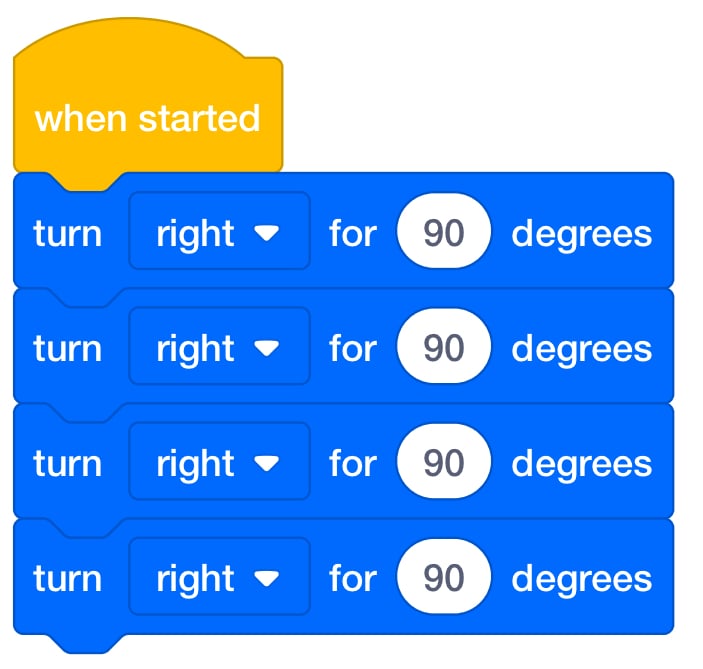
المعملي 1 - لعب الجزء 2 الحل - الدوران في دائرة -
في المختبر 2، يمكن للطلاب ملاحظة سلوكيات كتل [Drive for] و [Turn for } VEXcode 123 أعلاه. اطلب من الطلاب استكشاف كيف يمكنهم تغيير المعلمات في الكتل لجعل الروبوت 123 يتحرك لمسافات مختلفة، أو يدور في اتجاهات مختلفة، أو يستدير لعدد محدد من الدرجات. ثم بالنسبة لـ Play Part 2، اطلب منهم إنشاء مشروع VEXcode يحتوي على محرك 123 Robot في مربع. انظر أدناه للحصول على حل VEXcode 123 ممكن للعب الجزء 2 - القيادة في مربع.
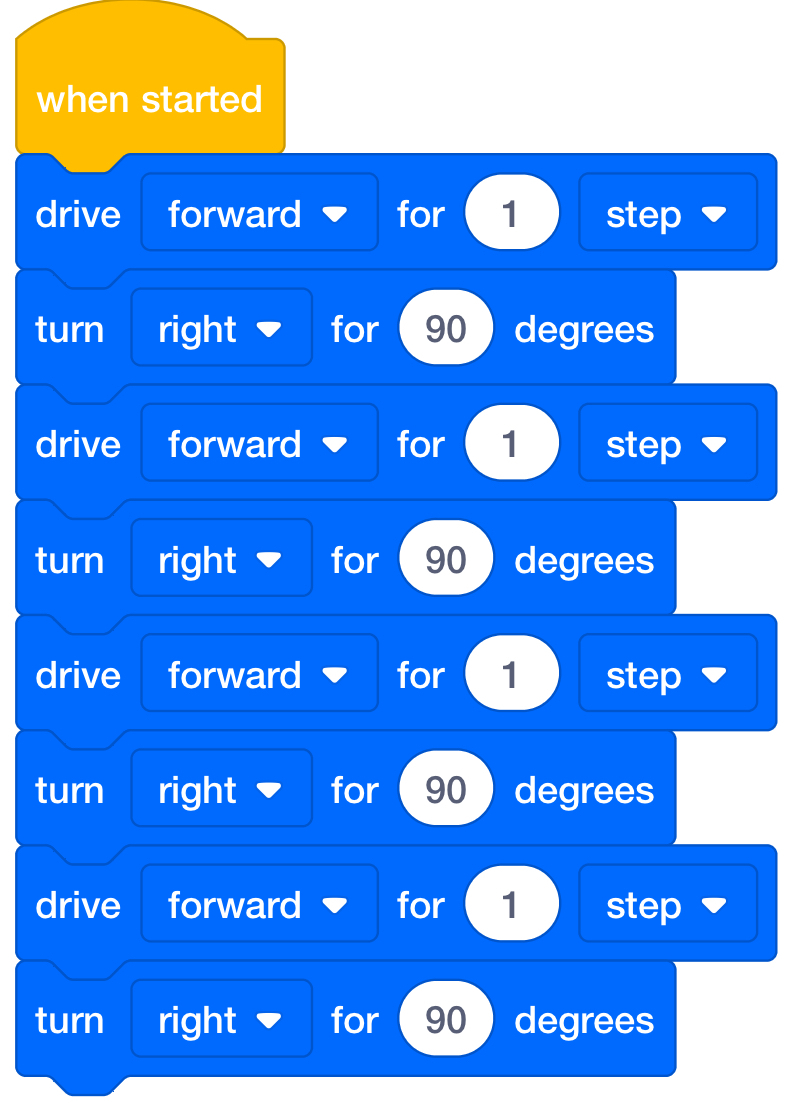
المحتمل للقيادة في مربع -
في المختبر 3، سيقوم الطلاب بإنشاء مشروع للحصول على محرك 123 Robot من نقطة البداية إلى وجهة يحددها موجه تحدي الخريطة. هذا حل VEXcode 123 ممكن للمطالبة بالقيادة من المتنزه إلى المنزل بناءً على تخطيط خريطة Play Part 1.
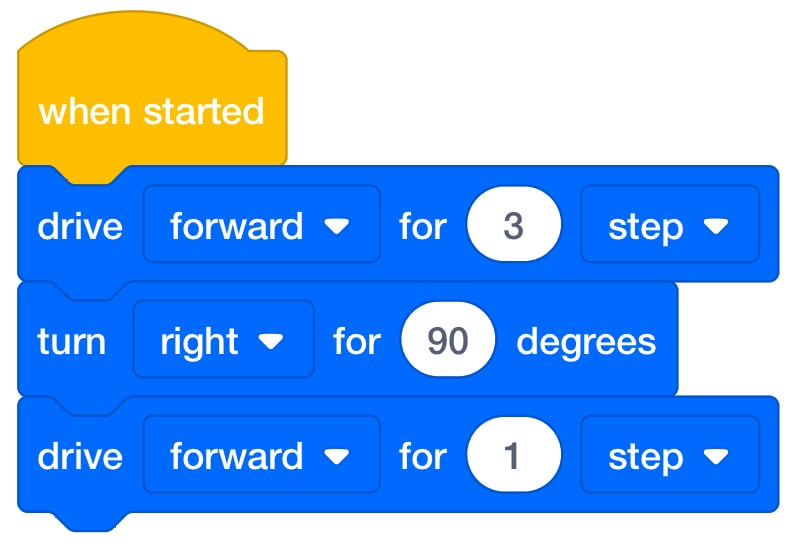
المحتمل للقيادة من الحديقة إلى المنزل -
في المختبر 4، يمارس الطلاب مشاريع تصحيح الأخطاء. امنح الطلاب السلوكيات المقصودة ومشروع VEXcode 123 غير الصحيح لتصحيح الأخطاء. السلوكيات المقصودة: قيادة أربع مسافات، والانعطاف يسارًا والتوهج باللون الأرجواني، والقيادة لمسافة واحدة، والانعطاف يمينًا، ثم التزمير. امنح الطلاب المشروع على اليسار للتصحيح. مشروع VEXcode 123 على اليمين هو الحل.
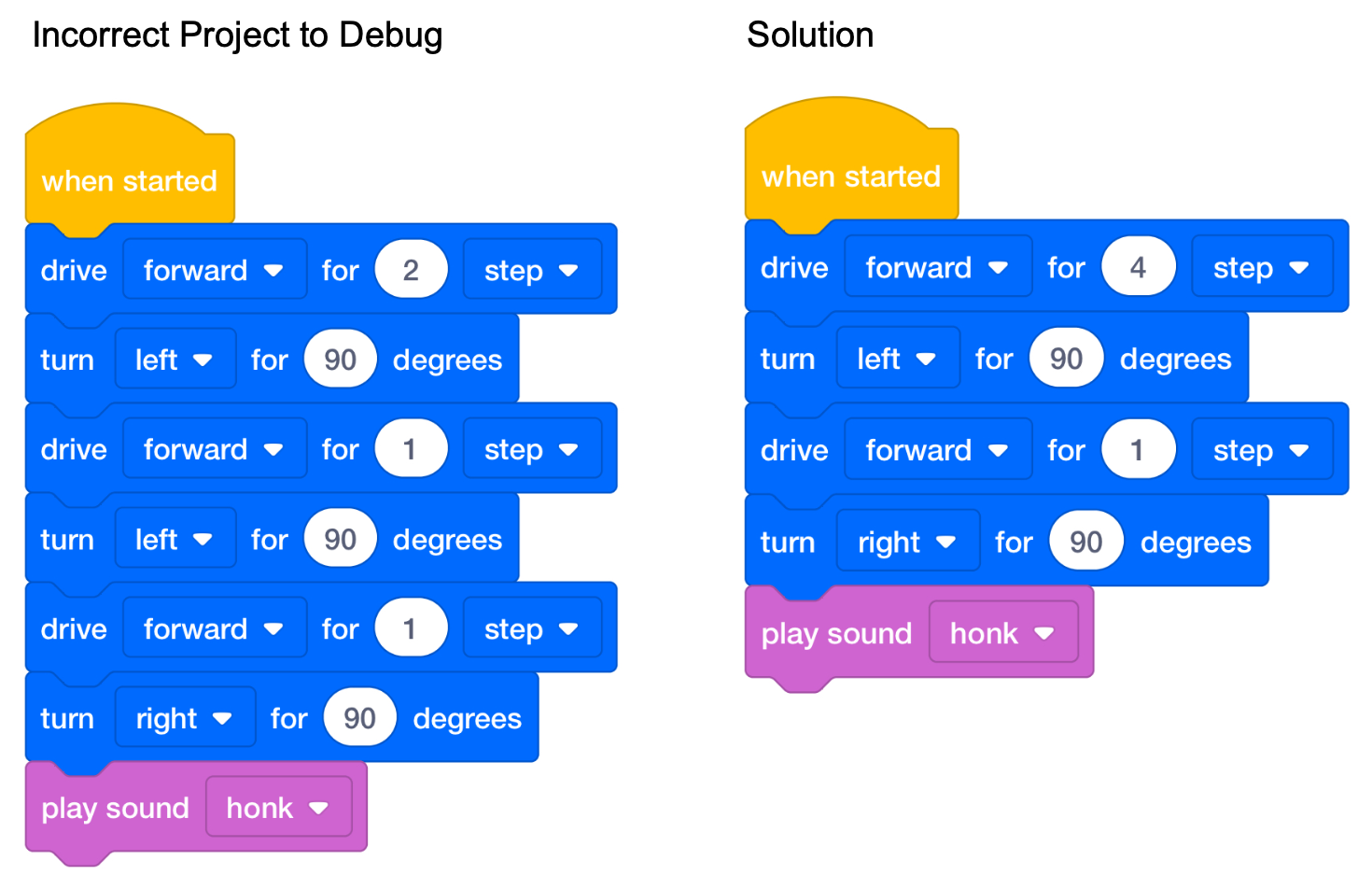
الترميز 4 الحل
التكيف مع اللمس
يمكنك أيضًا تكييف هذه الوحدة لاستخدام الأزرار الموجودة على روبوت 123 لإكمال الأنشطة في هذه المختبرات. يجب أن يفهم الطلاب أن كل ضغطة على زر تساوي حركة واحدة للروبوت 123. بعد ذلك، يمكنهم إنشاء مشروع باستخدام سلسلة من ضغطات الأزرار. يجب على الطلاب تحديد أن الترتيب الذي يضغطون به على الأزرار هو الترتيب الذي سينفذ به الروبوت 123 السلوكيات. لمزيد من المعلومات حول كيفية استخدام 123 Robot، راجع مقالة استخدام 123 Robot STEM Library. لمزيد من المعلومات حول الترميز باستخدام أزرار اللمس في 123 Robot، راجع الترميز باستخدام أزرار اللمس في مقالة 123 Robot STEM Library.
| الزر | الاسم | السلوك |
|---|---|---|
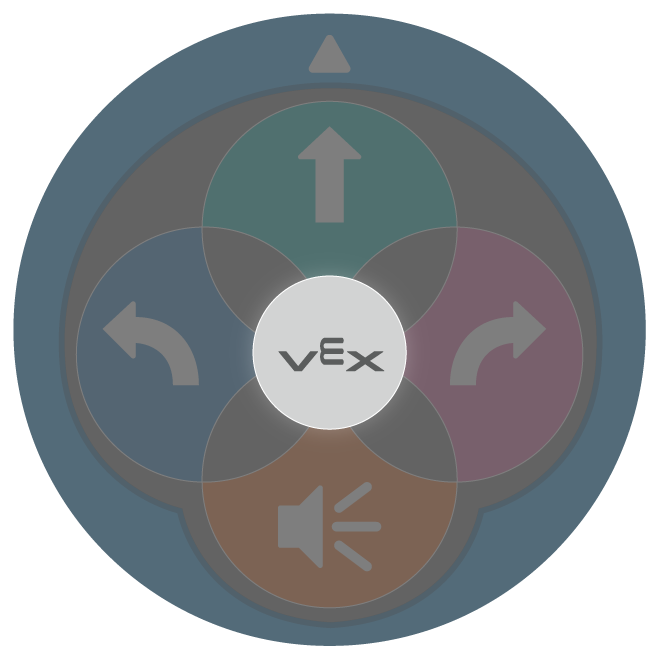 |
ابدأ | يبدأ المشروع عند الضغط عليه. |
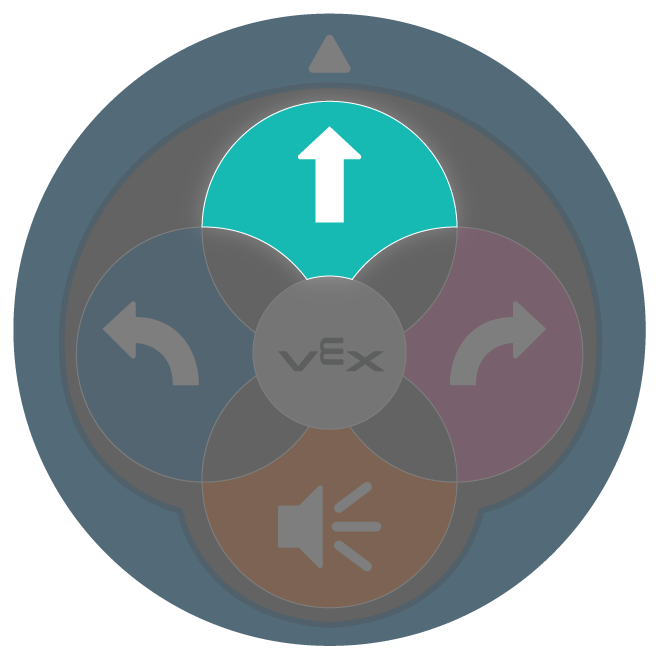 |
نقل | 123 سيقود الروبوت إلى الأمام لطول روبوت واحد، أو مربع واحد في حقل 123. |
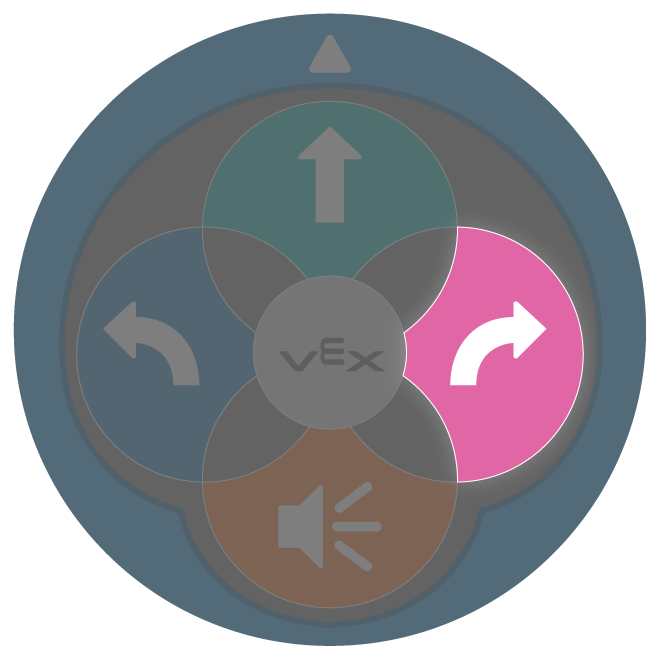 |
صحيح | 123 سوف يتحول الروبوت في مكانه بزاوية 90 درجة إلى اليمين. |
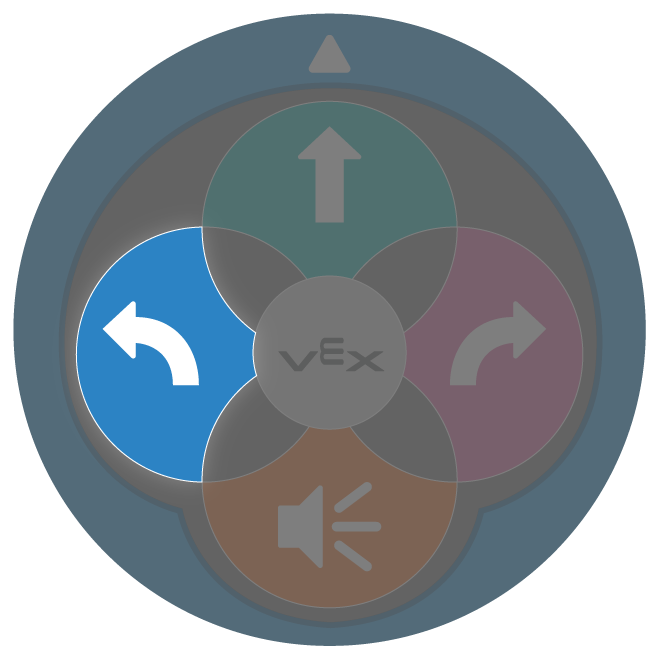 |
اليسار | 123 سوف يتحول الروبوت في مكانه 90 درجة إلى اليسار. |
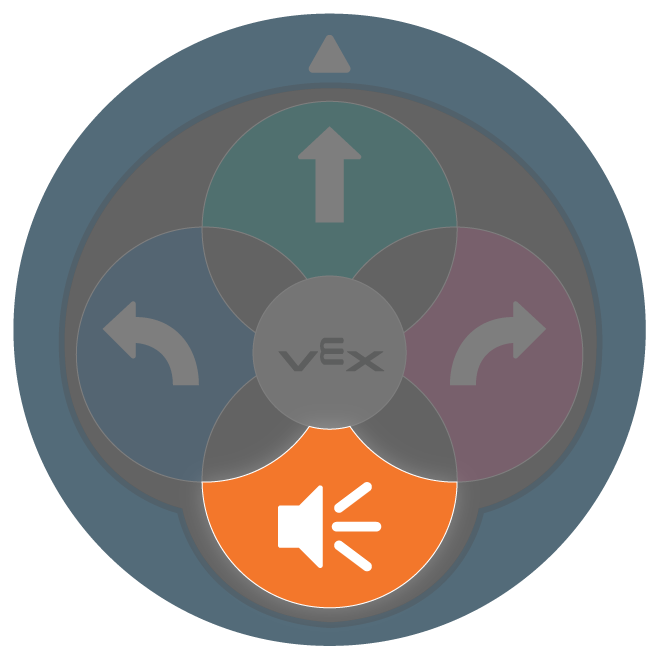 |
الصوت | 123 سيقوم الروبوت بتشغيل صوت التزمير. |
- للتكيف مع المختبر 1، اطلب من الطلاب إنشاء مشروع لجعل روبوت 123 ينفذ سلوكًا معقدًا مثل الدوران في دائرة. اطلب من الطلاب تقسيم الخطوات اللازمة، ثم إنشاء مشروع رمز اللمس باستخدام الأزرار الموجودة على روبوت 123. هذا مثال على حل محتمل لتدوير الروبوت في دائرة. يعرض الحل تسلسل الضغط على الزر من اليسار إلى اليمين.
| 1 | 2 | 3 | 4 |
|---|---|---|---|
|
|
|
|
- لتكييف المختبر 2، ركز على أيقونات الأزرار في قسم المشاركة، وكيف تمثل الرموز الموجودة على الأزرار سلوكيات 123 Robot. بعد ذلك ، اطلب من الطلاب استخدام الأزرار الموجودة على الروبوت 123 لإنشاء مشروع لجعل محرك الروبوت في مربع. هناك طرق مختلفة لجعل محرك الروبوت في مربع. هذا حل ممكن يعرض الضغط على الزر بالتسلسل من اليسار إلى اليمين.
| 1 | 2 | 3 | 4 | 5 | 6 | 7 | 8 |
|---|---|---|---|---|---|---|---|
|
|
|
|
|
|
|
|
- للتكيف مع المختبر 3، اطلب من الطلاب استخدام الأزرار الموجودة على روبوت 123 لإنشاء مشروع حيث يقود الروبوت من البداية إلى الوجهة كما هو محدد بواسطة مطالبة تحدي الخريطة. سيقود هذا الحل التوضيحي روبوت 123 من الحديقة إلى المنزل على إعداد الخريطة في Play Part 1. يعرض الحل تسلسل الضغط على الزر من اليسار إلى اليمين.
| 1 | 2 | 3 | 4 | 5 |
|---|---|---|---|---|
|
|
|
|
|
- التصحيح هو محور المختبر 4. امنح الطلاب السلوك المقصود ومشروع لمس غير صحيح لتصحيح الأخطاء. استخدم ما يلي كسلوكيات مقصودة: قُد أربع مسافات، وانعطف يسارًا، وقُد مسافة واحدة، وانعطف يمينًا، ثم بوق. امنح الطلاب المشروع في الأعلى لتصحيح الأخطاء. مشروع اللمس في الجزء السفلي هو الحل. تعرض مشاريع رمز اللمس أدناه تسلسل الضغط على الزر من اليسار إلى اليمين.
- يوضح الجدول الأول مشروعًا ليتم تصحيحه من أجل جعل روبوت 123 يكمل "السلوكيات المقصودة المذكورة أعلاه. يتم تسلسل ضغطات الأزرار من اليسار إلى اليمين.
| 1 | 2 | 3 | 4 | 5 | 6 | 7 | 8 |
|---|---|---|---|---|---|---|---|
|
|
|
|
|
|
|
|
- يوضح هذا الجدول حل مشروع اللمس للسلوكيات المقصودة المذكورة أعلاه. يتم تسلسل ضغطات الأزرار من اليسار إلى اليمين.
| 1 | 2 | 3 | 4 | 5 | 6 | 7 | 8 |
|---|---|---|---|---|---|---|---|
|
|
|
|
|
|
|
|