
Métodos de codificación alternativos
Adapte esta unidad para utilizar un método de codificación alternativo
Esta unidad de laboratorio STEM está escrita para su uso con el codificador y las tarjetas de codificador. Sin embargo, puede usar los botones del Robot 123 para tocar el código o usar VEXcode 123 para implementar la Unidad. Esta flexibilidad puede ayudarle a satisfacer las necesidades individuales de sus estudiantes. Por ejemplo, si sus estudiantes ya están familiarizados con VEXcode 123, pueden completar todas las actividades de codificación con VEXcode 123. La sección Resumen de cada laboratorio contiene información adicional que puede ayudarlo a modificar el laboratorio individual para usar VEXcode 123 o los botones del Robot 123.
Adaptación de VEXcode 123
Si se usa VEXcode 123 con esta Unidad, los estudiantes pueden usar los siguientes bloques para conducir el Robot 123 en las actividades de codificación. Para obtener más información sobre cómo trabajar con VEXcode 123, consulte la Sección VEXcode 123 de la Biblioteca STEM.
| Bloque VEXcode 123 | Comportamiento |
|---|---|
 |
El bloque [Drive for] mueve el 123 Robot hacia adelante o hacia atrás una distancia determinada. Establezca hasta dónde se moverá el Robot 123 introduciendo un valor en el óvalo. |
 |
El bloque [Turn for] gira el 123 Robot en su lugar hacia la izquierda o la derecha durante un número específico de grados. |
-
En el Laboratorio 1, Parte de Juego 2, los estudiantes crearán un proyecto para que el Robot 123 ejecute una acción compleja, como girar en círculo. Vea a continuación una posible solución para que Play Part 2 tenga el 123 Robot girando en un círculo.
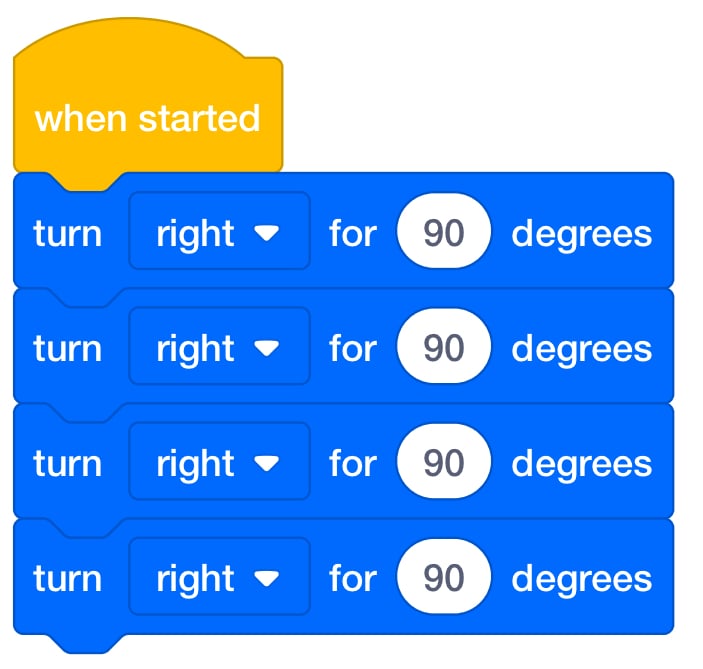
Laboratorio 1 - Reproducir la solución de la Parte 2 - Girar en círculo -
En el Laboratorio 2, los estudiantes pueden observar los comportamientos de los bloques [Drive for] y [Turn for } VEXcode 123 anteriores. Haga que los estudiantes exploren cómo pueden cambiar los parámetros en los bloques para que el Robot 123 se mueva varias distancias, gire en diferentes direcciones o gire un número específico de grados. Luego, para Play Part 2, pídales que creen un proyecto VEXcode que tenga la unidad 123 Robot en un cuadrado. Vea a continuación una posible solución VEXcode 123 para la unidad Play Part 2 en un cuadrado.
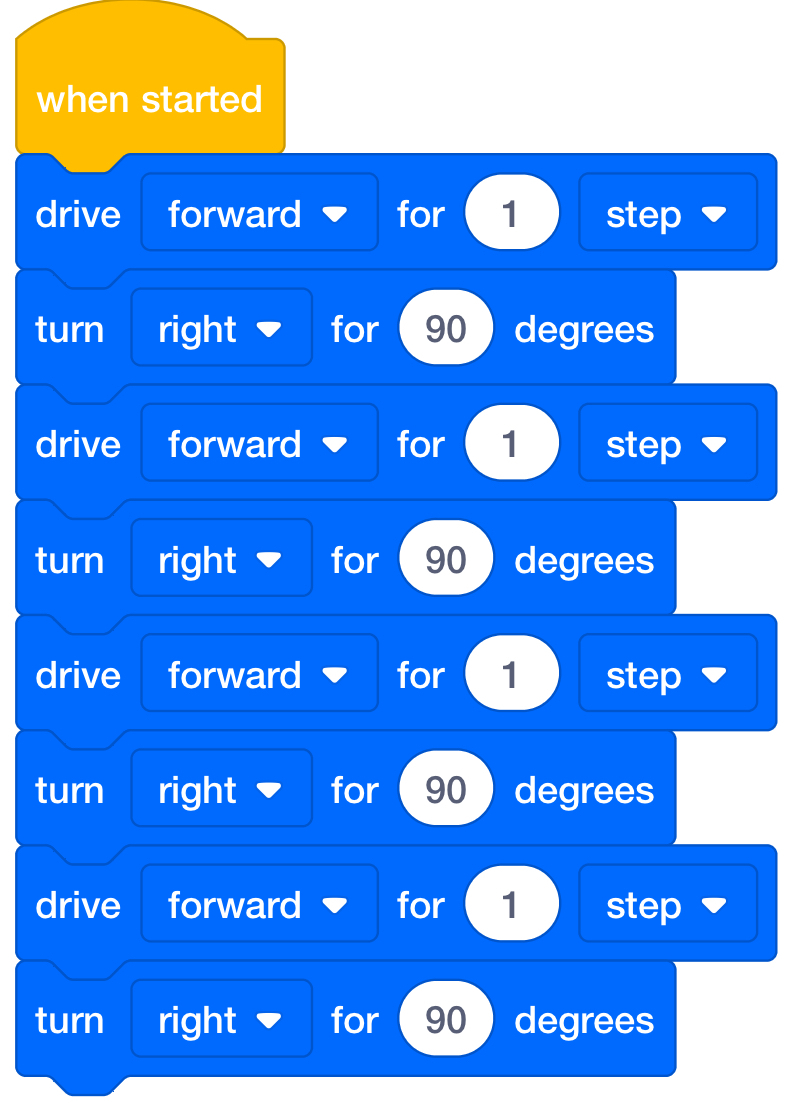
Posible solución para conducir en una plaza -
En el Laboratorio 3, los estudiantes crearán un proyecto para que el 123 Robot conduzca desde un punto de partida hasta un destino especificado por un Map Challenge Prompt. Esta es una posible solución VEXcode 123 para la indicación de conducir desde el parque hasta la casa basada en el diseño del mapa Play Part 1.
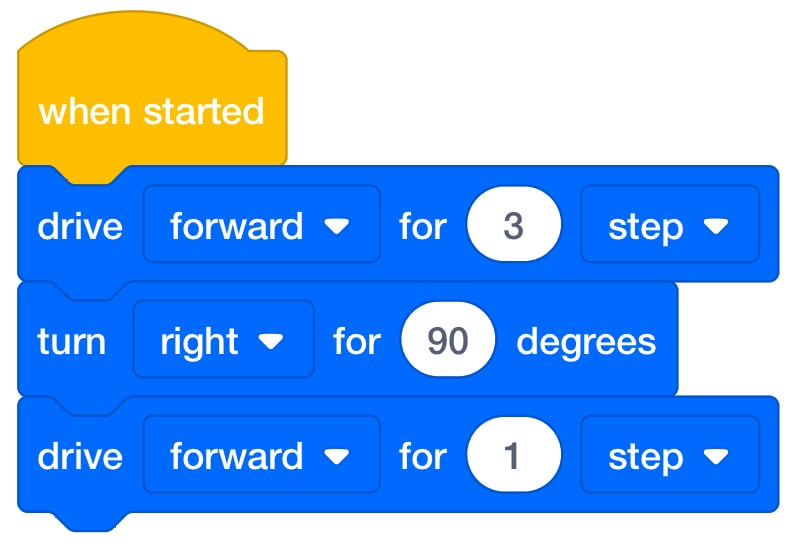
Posible solución para conducir desde el parque hasta la casa -
En el Laboratorio 4, los estudiantes practican la depuración de proyectos. Dar a los estudiantes los comportamientos previstos y el proyecto VEXcode 123 incorrecto para depurar. Comportamientos previstos: conducir cuatro espacios, girar a la izquierda y brillar en púrpura, conducir un espacio, girar a la derecha y luego tocar la bocina. Entregue a los estudiantes el proyecto de la izquierda para depurar. El proyecto VEXcode 123 de la derecha es la solución.
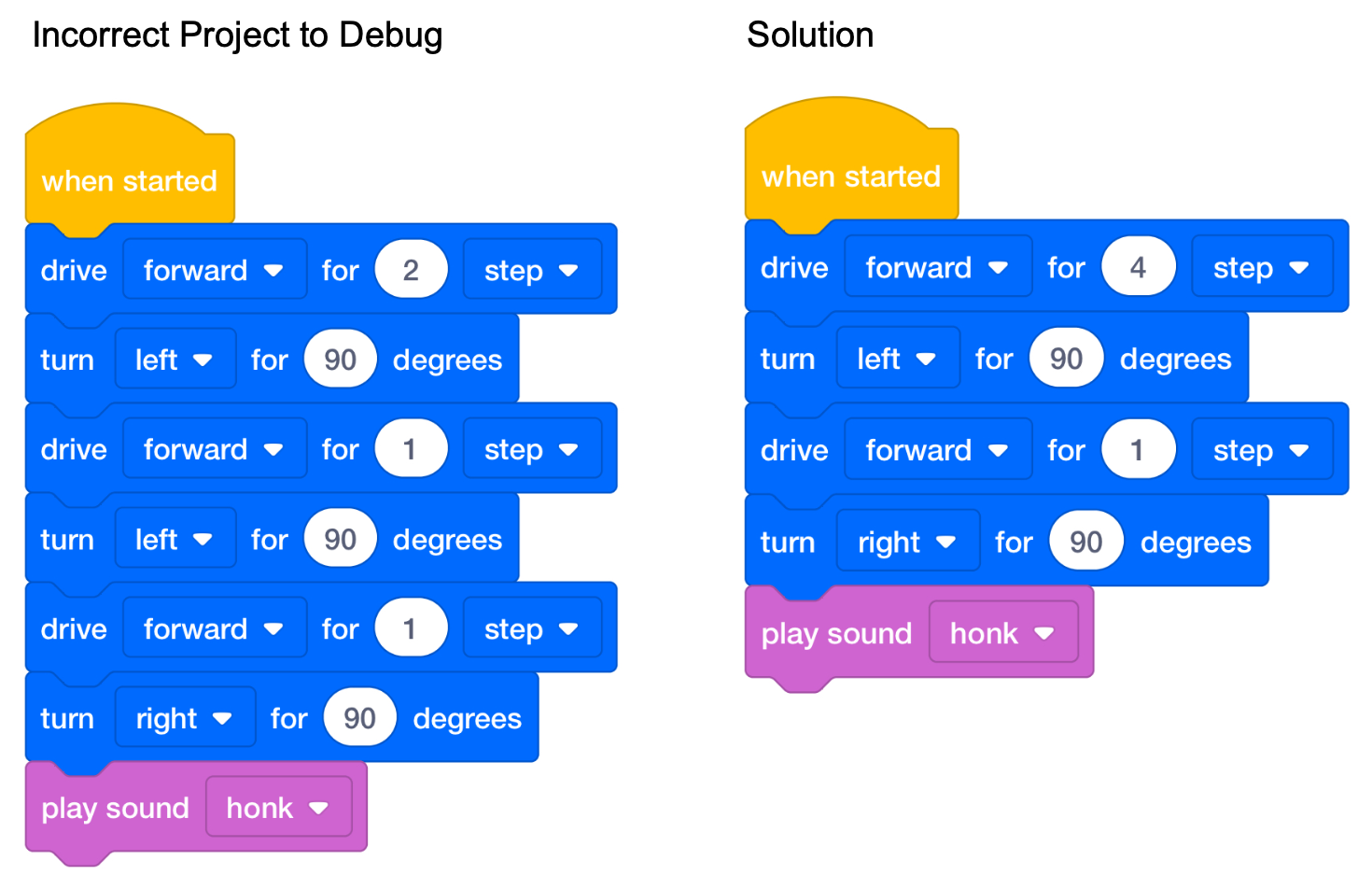
codificación 4
Adaptación táctil
También puede adaptar esta Unidad para usar los botones del Robot 123 para completar las actividades en estos Laboratorios. Los estudiantes deben entender que cada pulsación de un botón equivale a 1 movimiento del Robot 123. Luego, pueden crear un proyecto con una serie de pulsaciones de botones. Los estudiantes deben identificar que el orden en el que presionan los botones es el orden en el que el Robot 123 ejecutará los comportamientos. Para obtener más información sobre cómo usar el Robot 123, consulte el artículo Uso de la biblioteca STEM del Robot 123. Para obtener más información sobre la codificación con los botones táctiles del Robot 123, consulte el artículo Codificación con los botones táctiles en la Biblioteca STEM del Robot 123.
| Botón | Nombre | Comportamiento |
|---|---|---|
 |
Inicio | Inicia el proyecto cuando se pulsa. |
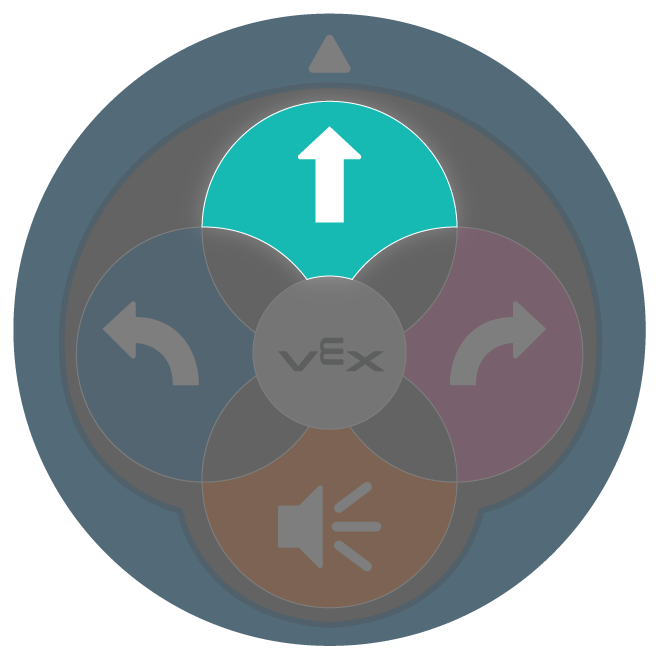 |
Mover | 123 Robot avanzará por 1 longitud de robot, o 1 cuadrado en el Campo 123. |
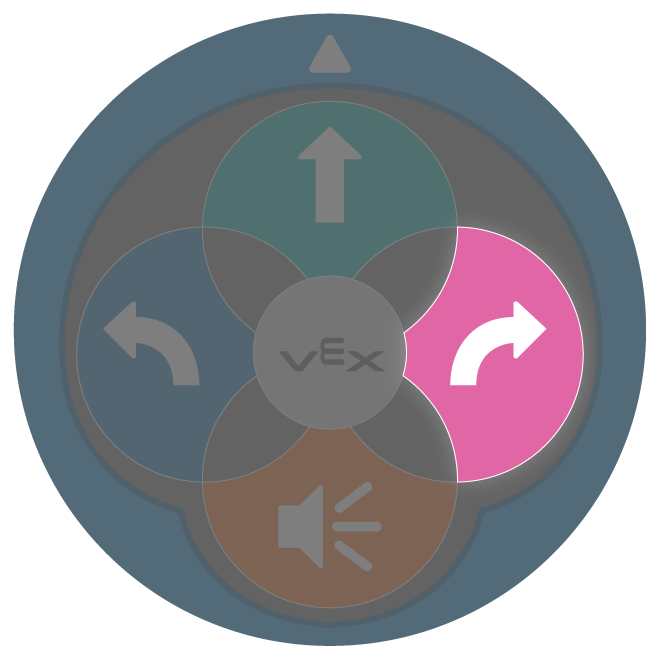 |
Derecha | 123 El robot girará en su lugar 90 grados a la derecha. |
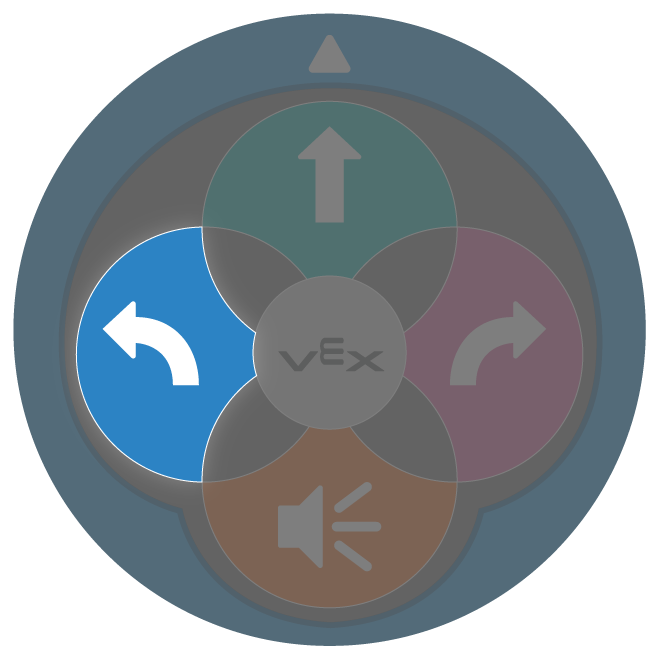 |
Izquierda | 123 El robot girará en su lugar 90 grados a la izquierda. |
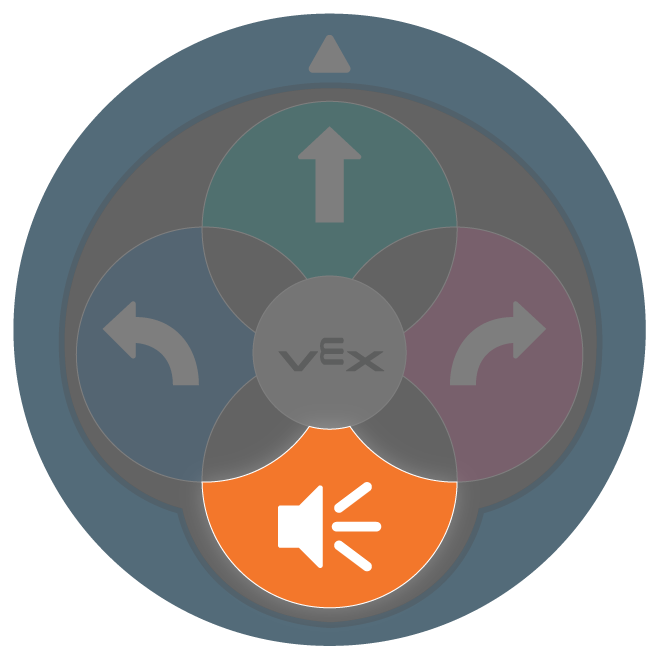 |
Sonido | 123 El robot tocará un sonido de bocinazo. |
- Para adaptar el Laboratorio 1, pida a los estudiantes que creen un proyecto para que el Robot 123 ejecute un comportamiento complejo, como girar en círculo. Haga que los estudiantes desglosen los pasos necesarios, luego cree un proyecto de código táctil con los botones del Robot 123. Este es un ejemplo de una posible solución para que el robot gire en círculo. La solución muestra la secuencia de pulsación del botón de izquierda a derecha.
| 1 | 2 | 3 | 4 |
|---|---|---|---|
|
|
|
|
- Para adaptar el Laboratorio 2, concéntrese en los iconos de los botones en la sección Participar y en cómo los símbolos de los botones representan 123 comportamientos de Robot. Luego, haga que los estudiantes usen los botones del Robot 123 para crear un proyecto para que el robot conduzca en un cuadrado. Hay diferentes formas de hacer que el robot se mueva en un cuadrado. Esta es una posible solución que muestra cómo se pulsa el botón en secuencia de izquierda a derecha.
| 1 | 2 | 3 | 4 | 5 | 6 | 7 | 8 |
|---|---|---|---|---|---|---|---|
|
|
|
|
|
|
|
|
- Para adaptar el Laboratorio 3, pida a los estudiantes que usen los botones del Robot 123 para crear un proyecto en el que el robot conduzca desde el inicio hasta un destino según lo especificado por un mensaje de desafío de mapa. Esta solución de ejemplo conducirá al Robot 123 desde el parque hasta la casa en la configuración del mapa en Play Part 1. La solución muestra la secuencia de pulsación del botón de izquierda a derecha.
| 1 | 2 | 3 | 4 | 5 |
|---|---|---|---|---|
|
|
|
|
|
- La depuración es el enfoque del laboratorio 4. Proporcione a los estudiantes el comportamiento previsto y un proyecto táctil incorrecto para depurar. Utilice los siguientes comportamientos: conduzca cuatro espacios, gire a la izquierda, conduzca un espacio, gire a la derecha y luego toque la bocina. Entregue a los estudiantes el proyecto en la parte superior para depurar. El proyecto táctil en la parte inferior es la solución. Los proyectos de código táctil a continuación muestran la secuencia de pulsación del botón de izquierda a derecha.
- La primera tabla muestra un proyecto a depurar para que el Robot 123 complete los "Comportamientos previstos enumerados anteriormente. Las pulsaciones de los botones se secuencian de izquierda a derecha.
| 1 | 2 | 3 | 4 | 5 | 6 | 7 | 8 |
|---|---|---|---|---|---|---|---|
|
|
|
|
|
|
|
|
- Esta tabla muestra la solución del proyecto táctil para los comportamientos previstos enumerados anteriormente. Las pulsaciones de los botones se secuencian de izquierda a derecha.
| 1 | 2 | 3 | 4 | 5 | 6 | 7 | 8 |
|---|---|---|---|---|---|---|---|
|
|
|
|
|
|
|
|