
Méthodes de codage alternatives
Adapter cette unité pour utiliser une autre méthode de codage
Cette unité de laboratoire STEM est conçue pour être utilisée avec le codeur et les cartes de codeur. Cependant, vous pouvez utiliser les boutons du robot 123 pour toucher pour coder, ou utiliser VEXcode 123 pour implémenter l'unité. Cette flexibilité peut vous aider à répondre aux besoins individuels de vos élèves. Par exemple, si vos élèves sont déjà familiers avec VEXcode 123, ils peuvent effectuer toutes les activités de codage avec VEXcode 123. La section Résumé de chaque laboratoire contient des informations supplémentaires qui peuvent vous aider à modifier le laboratoire individuel pour utiliser le VEXcode 123 ou les boutons du robot 123.
Adaptation VEXcode 123
Si vous utilisez VEXcode 123 avec cette unité, les élèves peuvent utiliser les blocs suivants pour conduire le robot 123 dans les activités de codage. Pour plus d'informations sur la façon de travailler avec VEXcode 123, voir la section VEXcode 123 de la bibliothèque STEM.
| Bloc VEXcode 123 | Comportement |
|---|---|
 |
Le bloc [Drive for] déplace le robot 123 vers l'avant ou vers l'arrière sur une distance donnée. Définissez la distance à laquelle le robot 123 se déplacera en entrant une valeur dans l'ovale. |
 |
Le bloc [Turn for] met le robot 123 en place vers la gauche ou la droite pour un nombre de degrés spécifié. |
-
Dans le laboratoire 1, partie de jeu 2, les élèves créeront un projet pour que le robot 123 exécute une action complexe telle que tourner en cercle. Voir ci-dessous pour une solution possible pour que Play Part 2 fasse tourner le robot 123 en cercle.
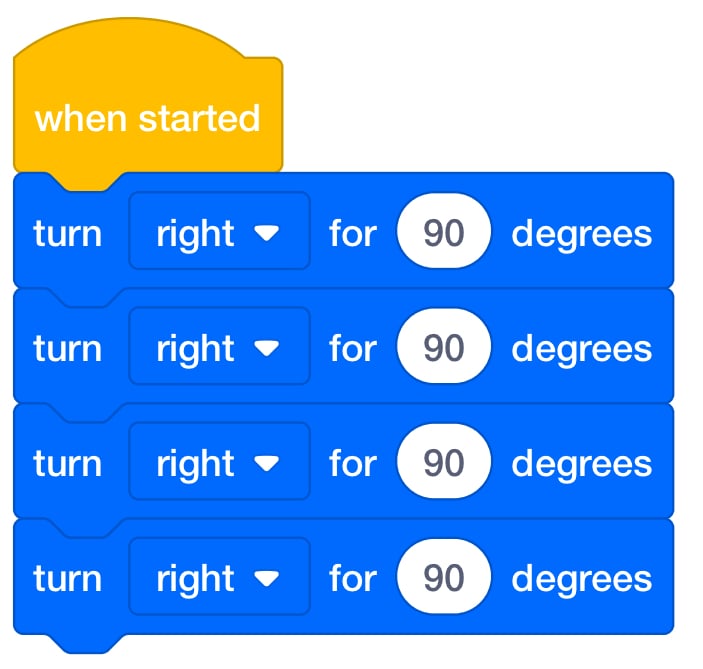
Atelier 1 - Jouer à la solution de la partie 2 - Tourner en cercle -
Dans le laboratoire 2, les élèves peuvent observer les comportements des blocs [Drive for] et [Turn for } VEXcode 123 ci-dessus. Demandez aux élèves d'explorer comment ils peuvent modifier les paramètres dans les blocs pour que le robot 123 se déplace sur différentes distances, tourne dans différentes directions ou tourne pour un nombre spécifié de degrés. Ensuite, pour Play Part 2, demandez-leur de créer un projet VEXcode qui a le lecteur de robot 123 dans un carré. Voir ci-dessous pour une solution possible VEXcode 123 pour Play Part 2 —drive dans un carré.
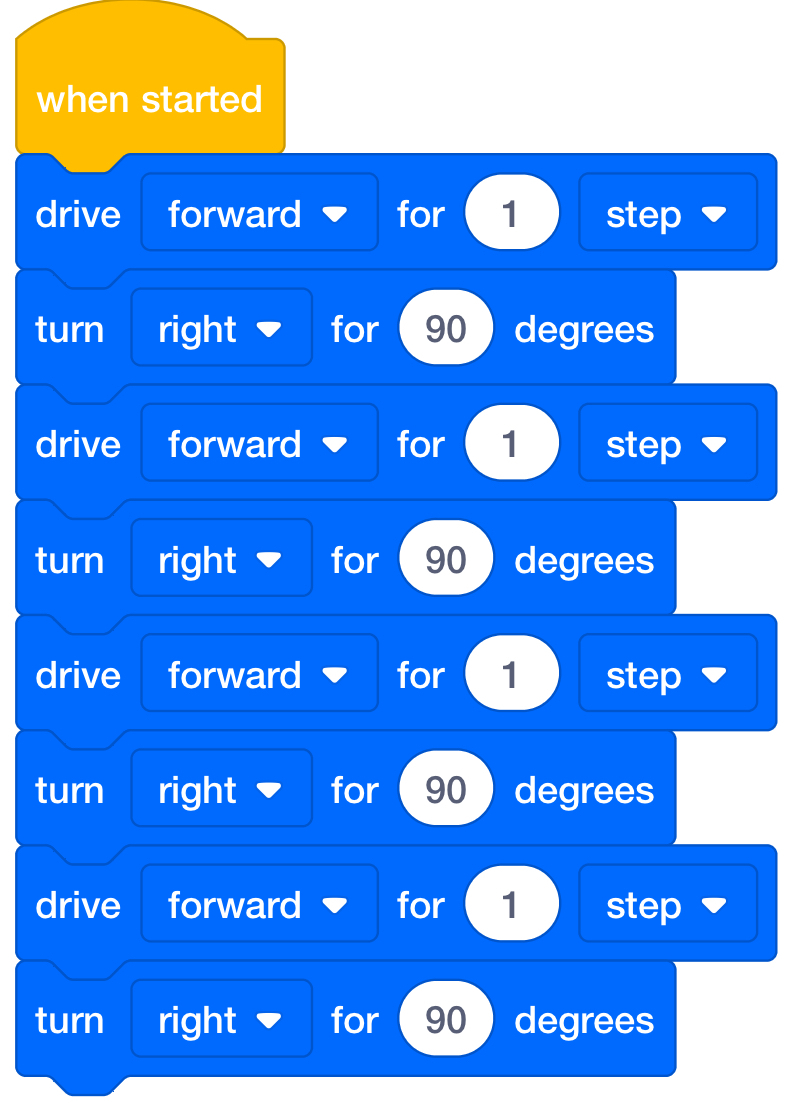
Solution possible pour conduire dans un carré -
Dans le laboratoire 3, les élèves créeront un projet pour que le 123 Robot se déplace d'un point de départ à une destination spécifiée par une invite de défi de carte. Il s'agit d'une solution VEXcode 123 possible pour l'invite à conduire du parc à la maison en fonction de la mise en page de la carte Play Part 1.
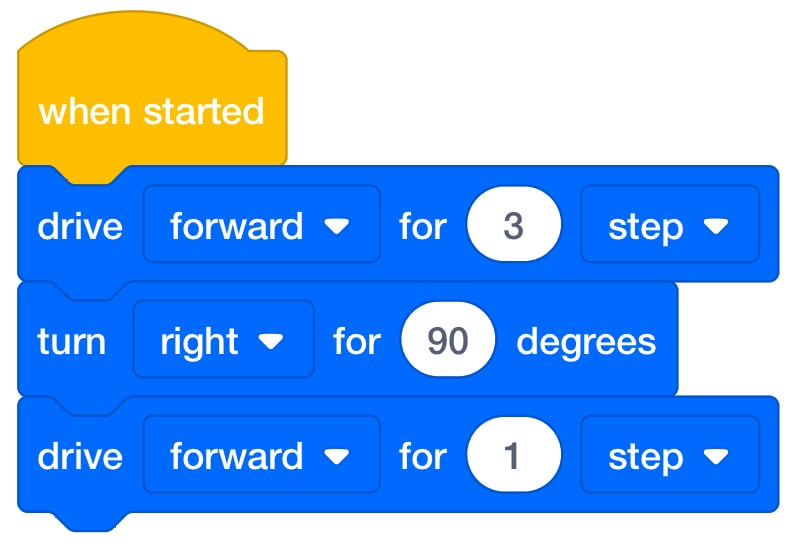
Solution possible pour conduire du parc à la maison -
Dans le laboratoire 4, les élèves pratiquent les projets de débogage. Donnez aux élèves les comportements prévus et le projet VEXcode 123 incorrect à déboguer. Comportements prévus : conduisez quatre espaces, tournez à gauche et brillez en violet, conduisez un espace, tournez à droite, puis klaxonnez. Donnez aux étudiants le projet sur la gauche pour le déboguer. Le projet VEXcode 123 à droite est la solution.
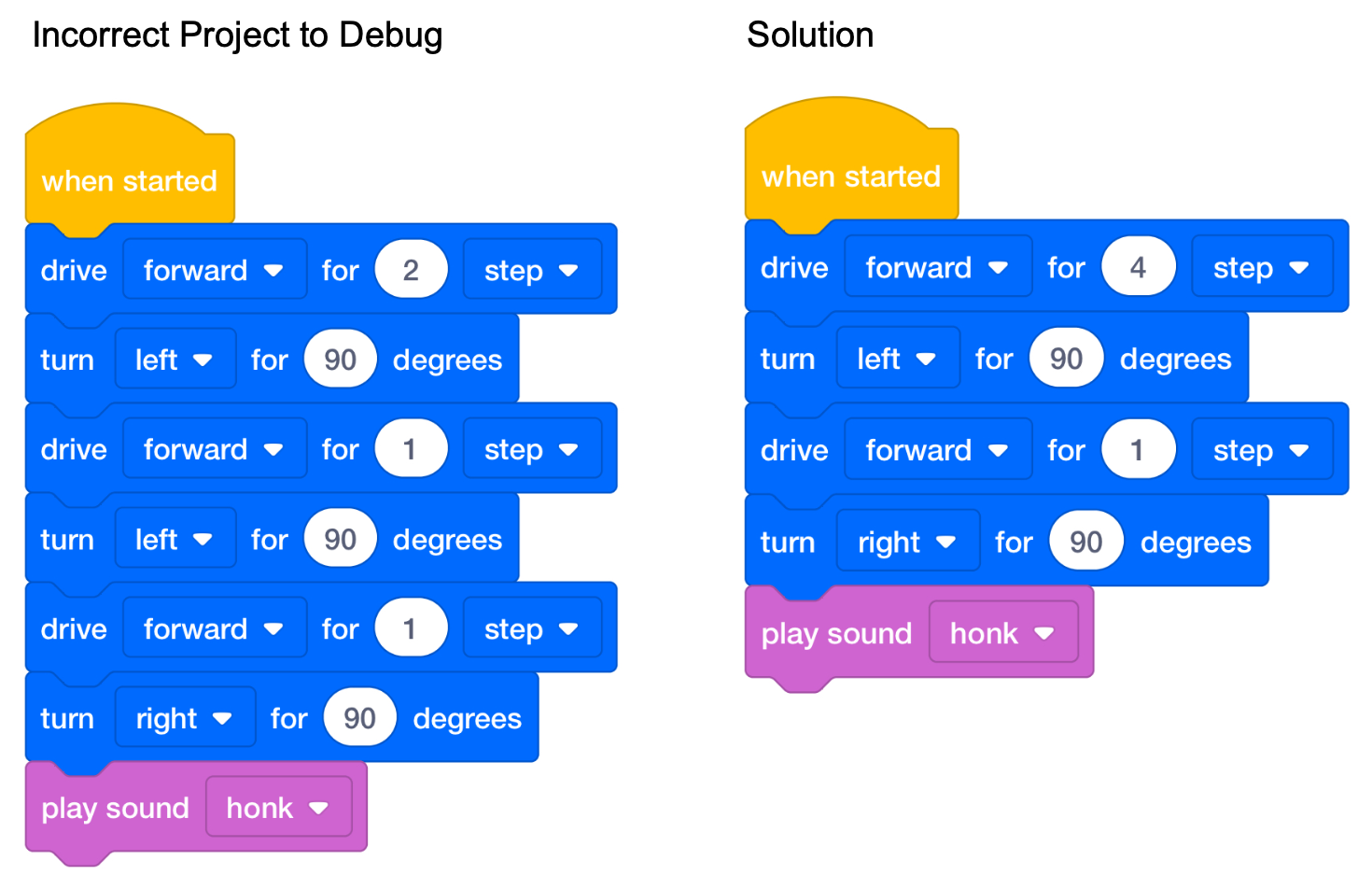
Coding Fundamentals Lab 4
Adaptation tactile
Vous pouvez également adapter cette unité pour utiliser les boutons du robot 123 pour effectuer les activités de ces laboratoires. Les élèves doivent comprendre que chaque pression sur un bouton équivaut à 1 mouvement du robot 123. Ensuite, ils peuvent créer un projet avec une série de pressions sur les boutons. Les élèves doivent identifier que l'ordre dans lequel ils appuient sur les boutons est l'ordre dans lequel le robot 123 exécutera les comportements. Pour plus d'informations sur l'utilisation du robot 123, consultez l'article Utilisation de la bibliothèque STEM du robot 123. Pour plus d'informations sur le codage à l'aide des boutons tactiles du robot 123, consultez l'article Codage avec les boutons tactiles de la bibliothèque STEM du robot 123.
| Bouton | Nom | Comportement |
|---|---|---|
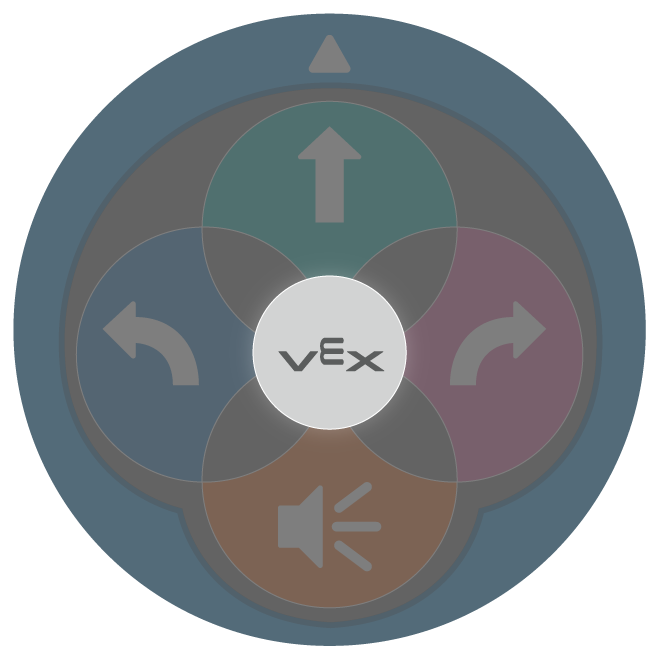 |
Début | Démarre le projet lorsqu'il est pressé. |
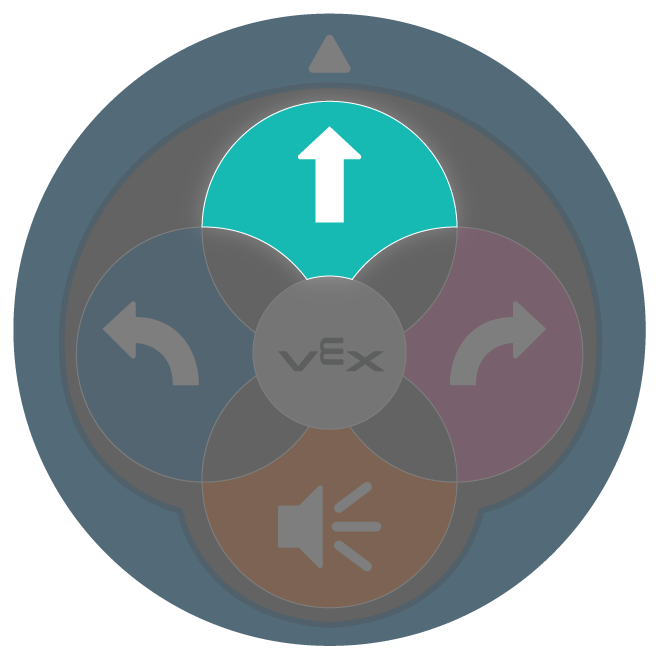 |
Déplacer | 123 Le robot avancera pour 1 longueur de robot, ou 1 carré sur le champ 123. |
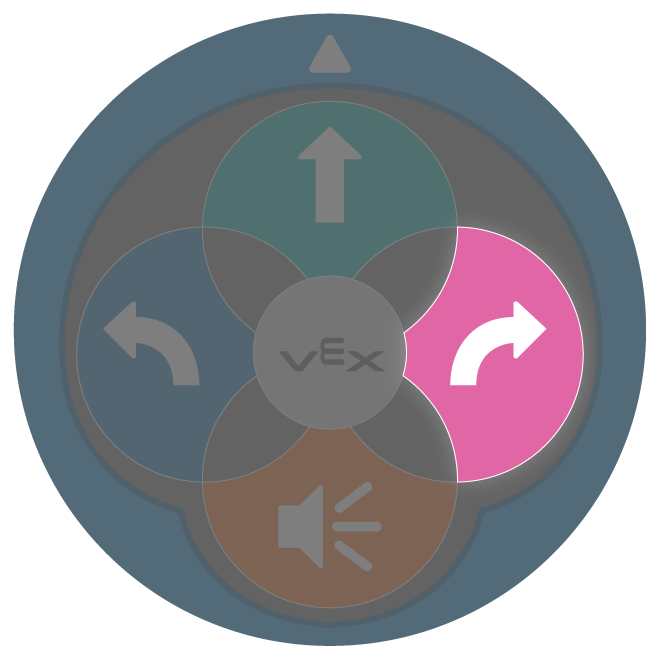 |
Droite | 123 Le robot tournera sur place à 90 degrés vers la droite. |
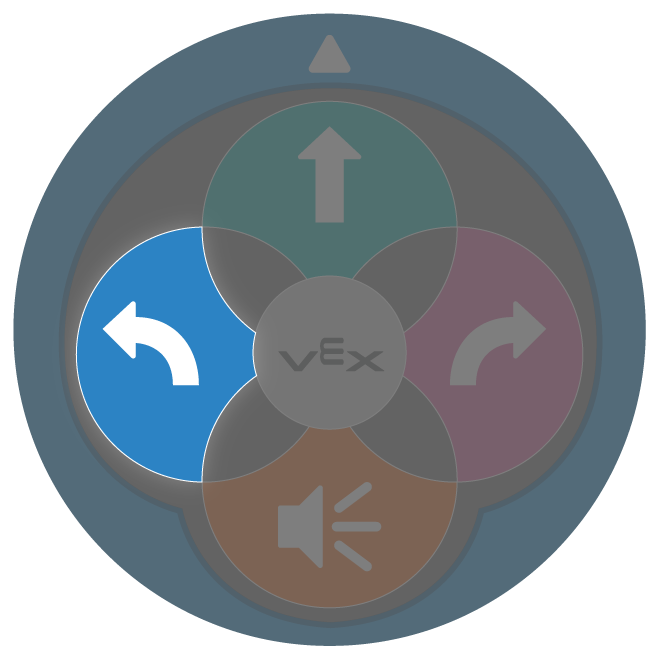 |
Gauche | 123 Le robot tournera sur place à 90 degrés vers la gauche. |
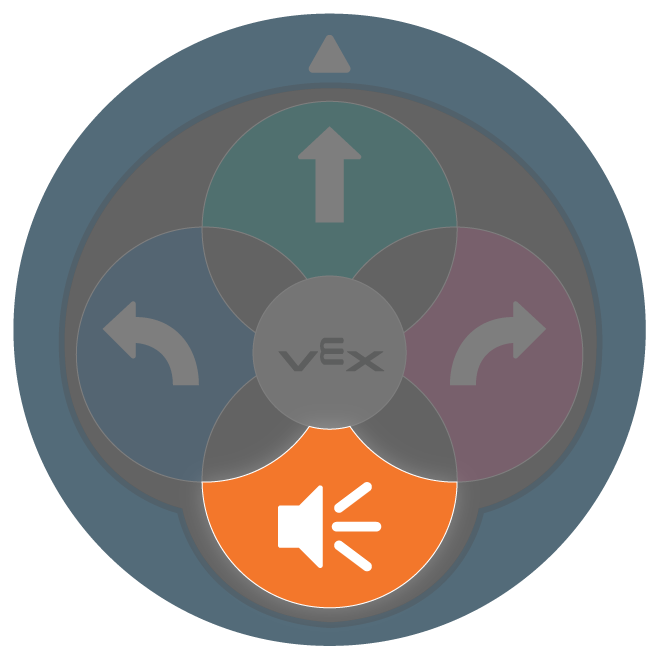 |
Son | 123 Le robot émettra un son de klaxon. |
- Pour adapter le laboratoire 1, demandez aux élèves de créer un projet pour que le robot 123 exécute un comportement complexe tel que la rotation en cercle. Demandez aux élèves de décomposer les étapes nécessaires, puis de créer un projet de code tactile avec les boutons du robot 123. C'est un exemple de solution possible pour faire tourner le robot en cercle. La solution affiche la séquence de pression du bouton de gauche à droite.
| 1 | 2 | 3 | 4 |
|---|---|---|---|
|
|
|
|
- Pour adapter le laboratoire 2, concentrez-vous sur les icônes des boutons dans la section Engage et sur la façon dont les symboles sur les boutons représentent 123 comportements de robots. Ensuite, demandez aux élèves d'utiliser les boutons du robot 123 pour créer un projet visant à ce que le robot se déplace dans un carré. Il existe différentes façons d'entraîner le robot dans un carré. Il s'agit d'une solution possible qui montre que le bouton appuie en séquence de gauche à droite.
| 1 | 2 | 3 | 4 | 5 | 6 | 7 | 8 |
|---|---|---|---|---|---|---|---|
|
|
|
|
|
|
|
|
- Pour adapter le laboratoire 3, demandez aux élèves d'utiliser les boutons du robot 123 pour créer un projet dans lequel le robot conduit du début à une destination spécifiée par une invite de défi de carte. Cet exemple de solution conduira le robot 123 du parc à la maison sur la configuration de la carte dans Play Part 1. La solution affiche la séquence de pression du bouton de gauche à droite.
| 1 | 2 | 3 | 4 | 5 |
|---|---|---|---|---|
|
|
|
|
|
- Le débogage est l'objectif du laboratoire 4. Donnez aux élèves le comportement prévu et un projet tactile incorrect à déboguer. Utilisez les comportements suivants : conduisez quatre espaces, tournez à gauche, conduisez un espace, tournez à droite, puis klaxonnez. Donnez aux étudiants le projet en haut pour le déboguer. Le projet tactile en bas est la solution. Les projets de code tactile ci-dessous montrent la séquence de pression du bouton de gauche à droite.
- Le premier tableau montre un projet à déboguer afin que le robot 123 remplisse les « Comportements prévus énumérés ci-dessus. Les pressions sur les boutons sont séquencées de gauche à droite.
| 1 | 2 | 3 | 4 | 5 | 6 | 7 | 8 |
|---|---|---|---|---|---|---|---|
|
|
|
|
|
|
|
|
- Ce tableau montre la solution de projet tactile pour les comportements prévus énumérés ci-dessus. Les pressions sur les boutons sont séquencées de gauche à droite.
| 1 | 2 | 3 | 4 | 5 | 6 | 7 | 8 |
|---|---|---|---|---|---|---|---|
|
|
|
|
|
|
|
|