
Metodi di codifica alternativi
Adattare questa unità per utilizzare un metodo di codifica alternativo
Questa unità di laboratorio STEM è scritta per l'uso con le schede codificatore e codificatore. Tuttavia, è possibile utilizzare i pulsanti sul Robot 123 per toccare il codice o utilizzare VEXcode 123 per implementare l'Unità. Questa flessibilità può aiutarti a soddisfare le esigenze individuali dei tuoi studenti. Ad esempio, se i tuoi studenti hanno già familiarità con VEXcode 123, possono completare tutte le attività di codifica con VEXcode 123. La sezione Riepilogo di ciascun Laboratorio contiene informazioni aggiuntive che possono aiutare a modificare il singolo Laboratorio per utilizzare VEXcode 123 o i pulsanti sul Robot 123.
Adattamento VEXcode 123
Se si utilizza VEXcode 123 con questa unità, gli studenti possono utilizzare i seguenti blocchi per guidare il robot 123 nelle attività di codifica. Per ulteriori informazioni su come lavorare con VEXcode 123, consultare la sezione VEXcode 123 della libreria STEM.
| Blocco VEXcode 123 | Comportamento |
|---|---|
 |
Il blocco [Drive for] sposta il Robot 123 in avanti o in retromarcia a una determinata distanza. Impostare fino a che punto si muoverà il Robot 123 inserendo un valore nell'ovale. |
 |
Il blocco [Gira per] ruota il robot 123 in posizione a sinistra o a destra per un numero specificato di gradi. |
-
Nel Laboratorio 1, Gioca parte 2, gli studenti creeranno un progetto per far eseguire al Robot 123 un'azione complessa come girare in cerchio. Vedere di seguito per una possibile soluzione per Play Part 2 per far girare il Robot 123 in cerchio.
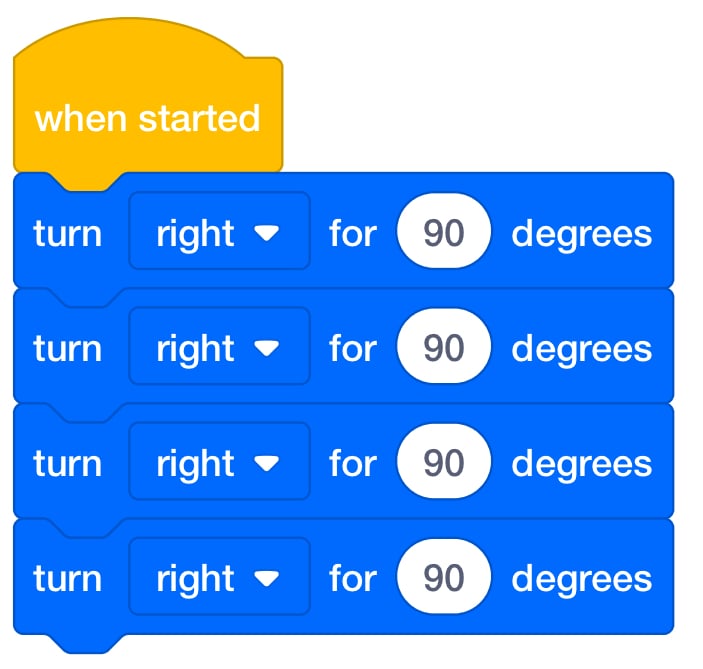
Laboratorio 1 - Riproduci parte 2 Soluzione - Gira in cerchio -
Nel Laboratorio 2, gli studenti possono osservare i comportamenti per i blocchi [Drive for] e [Turn for} VEXcode 123 di cui sopra. Chiedi agli studenti di esplorare come possono modificare i parametri nei blocchi per far sì che il Robot 123 si sposti di varie distanze, giri in direzioni diverse o giri per un numero specificato di gradi. Quindi, per Play Part 2, chiedi loro di creare un progetto VEXcode che abbia l'azionamento del Robot 123 in un quadrato. Vedi sotto per una possibile soluzione VEXcode 123 per Play Part 2 —drive in un quadrato.
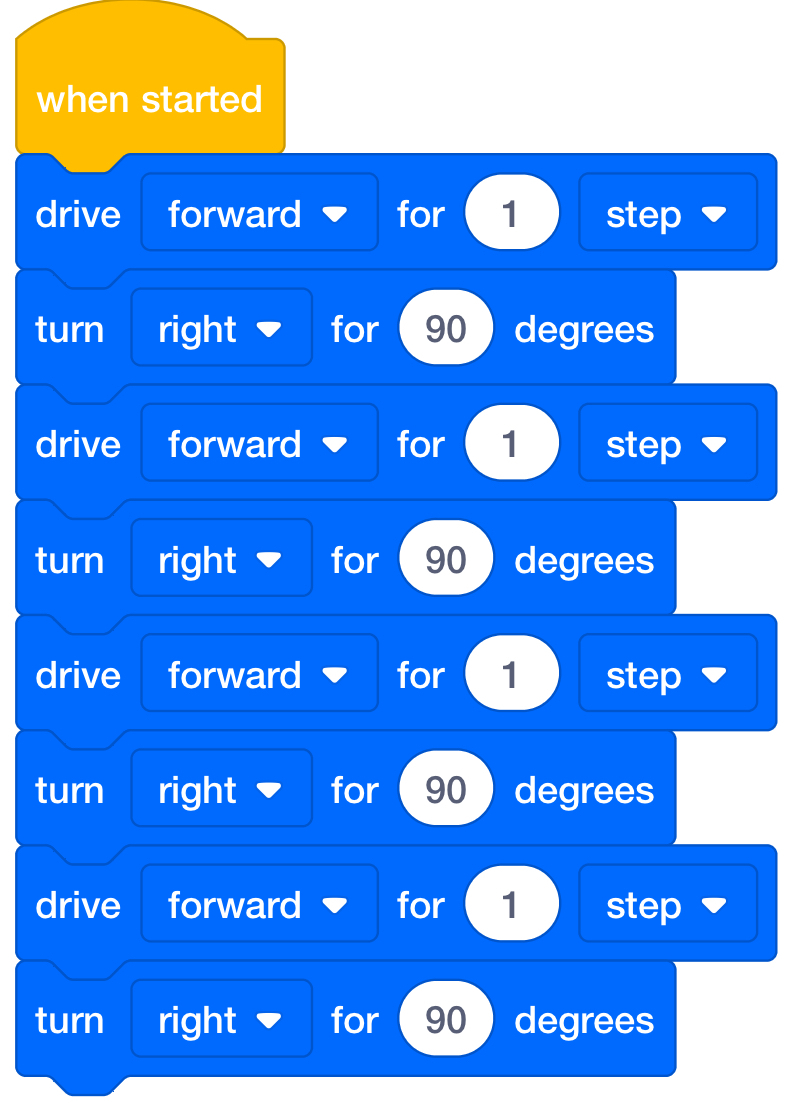
Possibile soluzione per guidare in piazza -
Nel Laboratorio 3, gli studenti creeranno un progetto per far guidare il robot 123 da un punto di partenza a una destinazione specificata da un prompt di sfida della mappa. Questa è una possibile soluzione VEXcode 123 per la richiesta di guidare dal parco alla casa in base al layout della mappa Play Part 1.
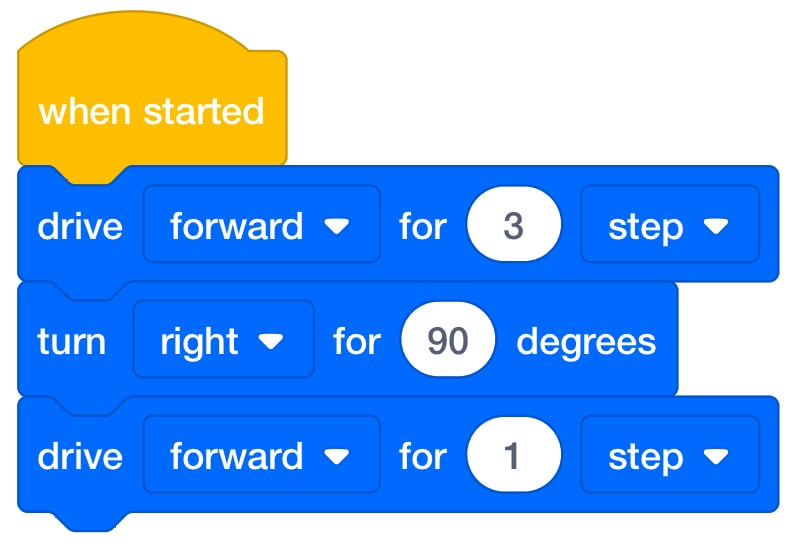
Possibile soluzione per guidare dal Parco alla Casa -
Nel Laboratorio 4, gli studenti fanno pratica con i progetti di debug. Fornire agli studenti i comportamenti previsti e il progetto VEXcode 123 errato da sottoporre a debug. Comportamenti previsti: guidare per quattro spazi, girare a sinistra e brillare di viola, guidare per uno spazio, girare a destra, quindi suonare il clacson. Dare agli studenti il progetto a sinistra per il debug. Il progetto VEXcode 123 sulla destra è la soluzione.
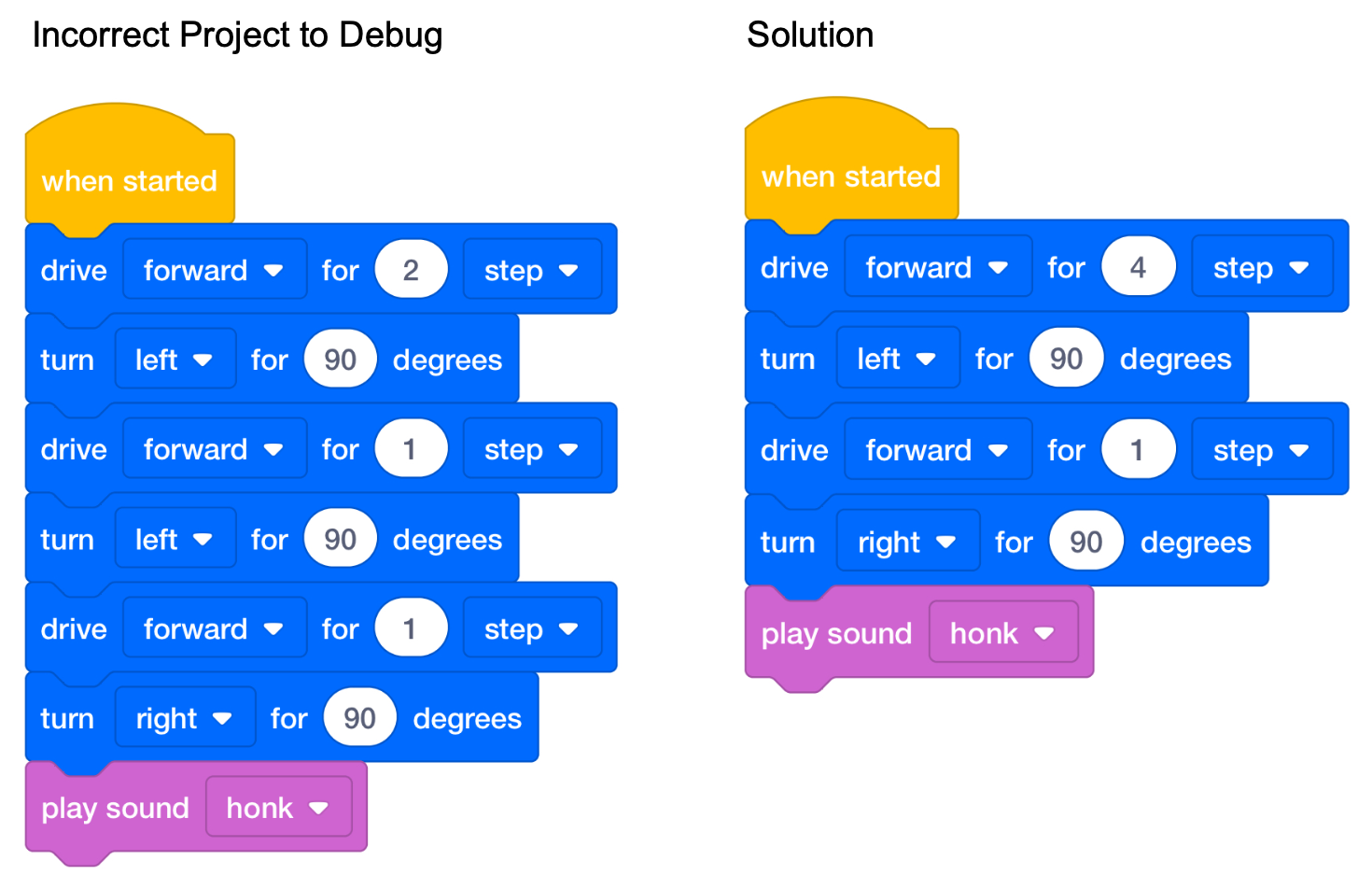
Coding Fundamentals Lab 4
Adattamento al tocco
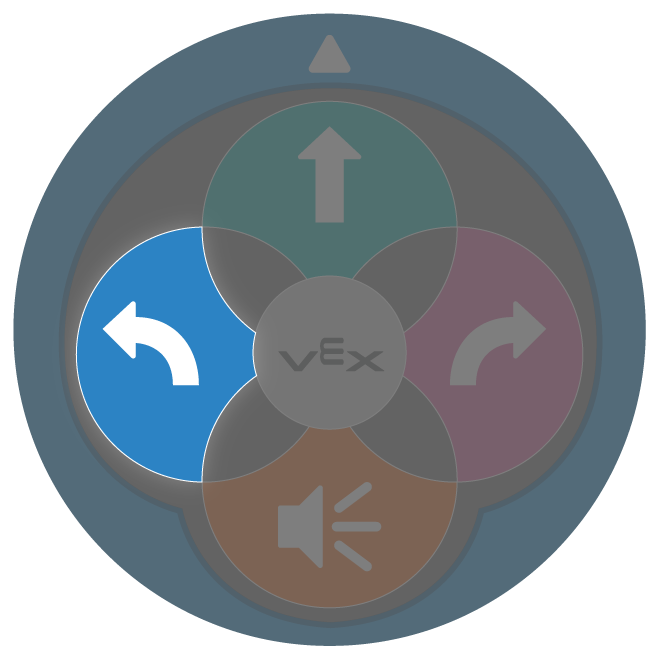
È inoltre possibile adattare questa unità per utilizzare i pulsanti sul robot 123 per completare le attività in questi laboratori. Gli studenti dovrebbero capire che ogni pressione di un pulsante equivale a 1 movimento del Robot 123. Quindi, possono creare un progetto con una serie di pressioni di pulsanti. Gli studenti dovrebbero identificare che l'ordine in cui premono i pulsanti è l'ordine in cui il Robot 123 eseguirà i comportamenti. Per ulteriori informazioni su come utilizzare il robot 123, consultare l'articolo Utilizzo della libreria STEM del robot 123. Per ulteriori informazioni sulla codifica utilizzando i pulsanti Touch sul Robot 123, consultare l'articolo Coding with the Touch Buttons sull'articolo 123 Robot STEM Library.
| Pulsante | Nome | Comportamento |
|---|---|---|
 |
Inizia | Avvia il progetto quando premuto. |
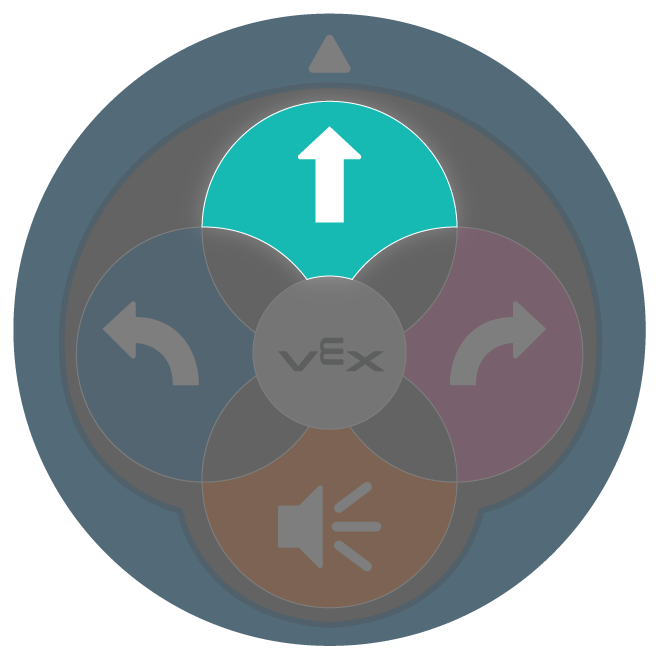 |
Sposta | 123 Il robot avanzerà per 1 lunghezza del robot o 1 quadrato sul campo 123. |
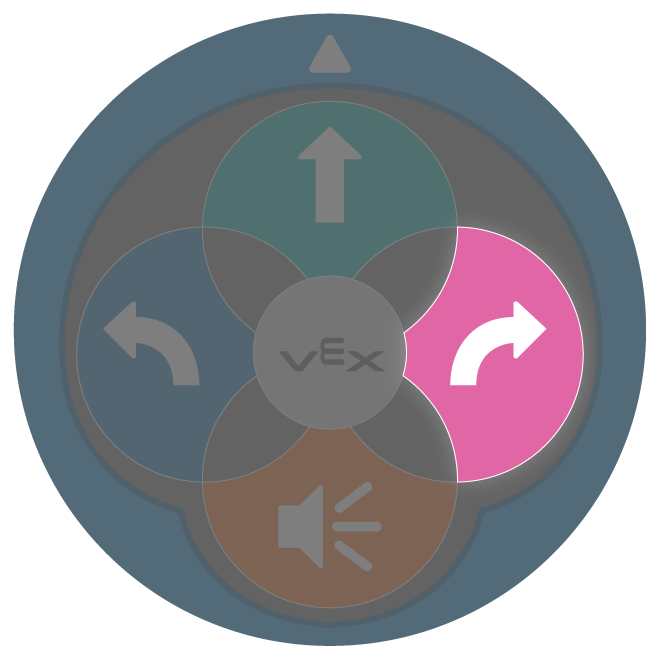 |
Destra | 123 Il robot ruoterà in posizione di 90 gradi a destra. |
|
Sinistra | 123 Il robot ruoterà in posizione di 90 gradi a sinistra. |
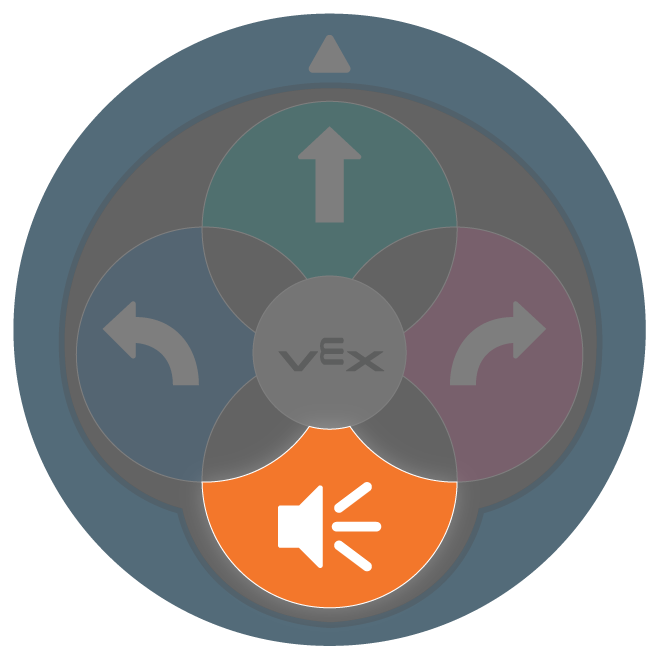 |
Suono | 123 Il robot emetterà un suono di clacson. |
- Per adattare il Laboratorio 1, chiedi agli studenti di creare un progetto in cui il Robot 123 esegua un comportamento complesso come la rotazione in cerchio. Chiedi agli studenti di scomporre i passaggi necessari, quindi crea un progetto di codice touch con i pulsanti sul robot 123. Questo è un esempio di una possibile soluzione per far ruotare il robot in cerchio. La soluzione mostra la sequenza di pressione del pulsante da sinistra a destra.
| 1 | 2 | 3 | 4 |
|---|---|---|---|
|
|
|
|
- Per adattare Lab 2, concentrarsi sulle icone dei pulsanti nella sezione Coinvolgimento e su come i simboli sui pulsanti rappresentano 123 comportamenti del robot. Quindi, chiedi agli studenti di utilizzare i pulsanti sul robot 123 per creare un progetto per far guidare il robot in un quadrato. Ci sono diversi modi per far guidare il robot in un quadrato. Questa è una possibile soluzione che mostra le pressioni dei pulsanti in sequenza da sinistra a destra.
| 1 | 2 | 3 | 4 | 5 | 6 | 7 | 8 |
|---|---|---|---|---|---|---|---|
|
|
|
|
|
|
|
|
- Per adattare il Laboratorio 3, chiedi agli studenti di utilizzare i pulsanti sul Robot 123 per creare un progetto in cui il robot guida dall'inizio verso una destinazione come specificato da un Prompt di sfida della mappa. Questa soluzione di esempio guiderà il Robot 123 dal parco alla casa nella configurazione della mappa nella Parte 1 del Gioco. La soluzione mostra la sequenza di pressione del pulsante da sinistra a destra.
| 1 | 2 | 3 | 4 | 5 |
|---|---|---|---|---|
|
|
|
|
|
- Il debug è al centro del Lab 4. Fornire agli studenti il comportamento previsto e un progetto di tocco errato da sottoporre a debug. Utilizzare quanto segue come comportamenti previsti: guidare quattro spazi, girare a sinistra, guidare uno spazio, girare a destra, quindi suonare il clacson. Dai agli studenti il progetto in alto per eseguire il debug. Il progetto touch sul fondo è la soluzione. I progetti con codice touch riportati di seguito mostrano la sequenza di pressione del pulsante da sinistra a destra.
- La prima tabella mostra un progetto da debuggare al fine di far completare al Robot 123 i “Comportamenti previsti sopra elencati. Le pressioni dei pulsanti sono in sequenza da sinistra a destra.
| 1 | 2 | 3 | 4 | 5 | 6 | 7 | 8 |
|---|---|---|---|---|---|---|---|
|
|
|
|
|
|
|
|
- Questa tabella mostra la soluzione del progetto touch per i comportamenti previsti sopra elencati. Le pressioni dei pulsanti sono in sequenza da sinistra a destra.
| 1 | 2 | 3 | 4 | 5 | 6 | 7 | 8 |
|---|---|---|---|---|---|---|---|
|
|
|
|
|
|
|
|