
Alternative Codierungsmethoden
Passen Sie diese Einheit an, um eine alternative Codierungsmethode zu verwenden
DIESE STEM-LABOREINHEIT wurde für die Verwendung mit den Coder- und Coder-Karten entwickelt. Sie können jedoch die Tasten des 123 Roboters verwenden, um Code zu tippen, oder VEXcode 123 verwenden, um das Gerät zu implementieren. Diese Flexibilität kann Ihnen helfen, die individuellen Bedürfnisse Ihrer Schüler zu erfüllen. Wenn Ihre Schüler beispielsweise bereits mit VEXcode 123 vertraut sind, können sie alle Codierungsaktivitäten mit VEXcode 123 abschließen. Der Abschnitt Zusammenfassung jedes Labors enthält zusätzliche Informationen , die Ihnen helfen können, das einzelne Labor so zu ändern, dass VEXcode 123 oder die Schaltflächen auf dem 123-Roboter verwendet werden.
VEXcode 123 Anpassung
Wenn Sie VEXcode 123 mit dieser Einheit verwenden, können die Schüler die folgenden Blöcke verwenden, um den 123-Roboter in den Codierungsaktivitäten zu steuern. Weitere Informationen zur Arbeit mit VEXcode 123 finden Sie im Abschnitt VEXcode 123 der STEM-Bibliothek.
| VEXcode 123 Block | Verhalten |
|---|---|
 |
Der [Drive for] -Block bewegt den 123-Roboter um eine bestimmte Strecke vorwärts oder rückwärts. Stellen Sie ein , wie weit sich der 123 Roboter bewegen wird, indem Sie einen Wert in das Oval eingeben. |
 |
Der [Drehen für] -Block dreht den 123-Roboter für eine bestimmte Anzahl von Grad nach links oder rechts. |
-
In Lab 1, Play Part 2, erstellen die Schüler ein Projekt, bei dem der 123-Roboter eine komplexe Aktion ausführt, z. B. das Drehen im Kreis. Unten finden Sie eine mögliche Lösung für Spiel Teil 2, um den 123 Roboter im Kreis drehen zu lassen.
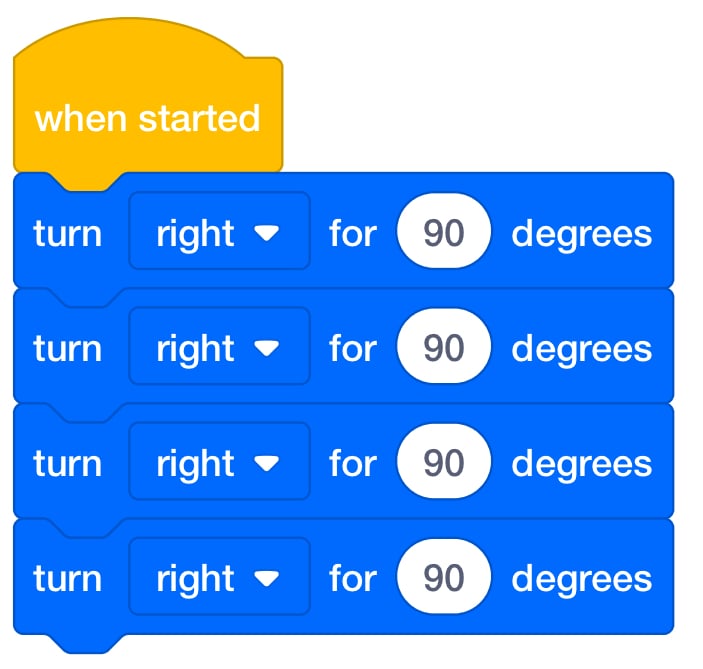
Labor 1 - Teil 2 Lösung spielen - Kreis drehen -
In Labor 2 können die Schüler die Verhaltensweisen für die Blöcke [Drive for] und [Turn for] VEXcode 123 oben beobachten. Lassen Sie die Schüler untersuchen, wie sie die Parameter in den Blöcken ändern können, damit der 123 Roboter verschiedene Entfernungen bewegt, verschiedene Richtungen dreht oder sich für eine bestimmte Anzahl von Grad dreht. Lassen Sie sie dann für Play Part 2 ein VEXcode-Projekt erstellen, das den 123 Roboterantrieb in einem Quadrat hat. Unten finden Sie eine mögliche VEXcode 123-Lösung für Play Part 2 - Fahren Sie in einem Quadrat.
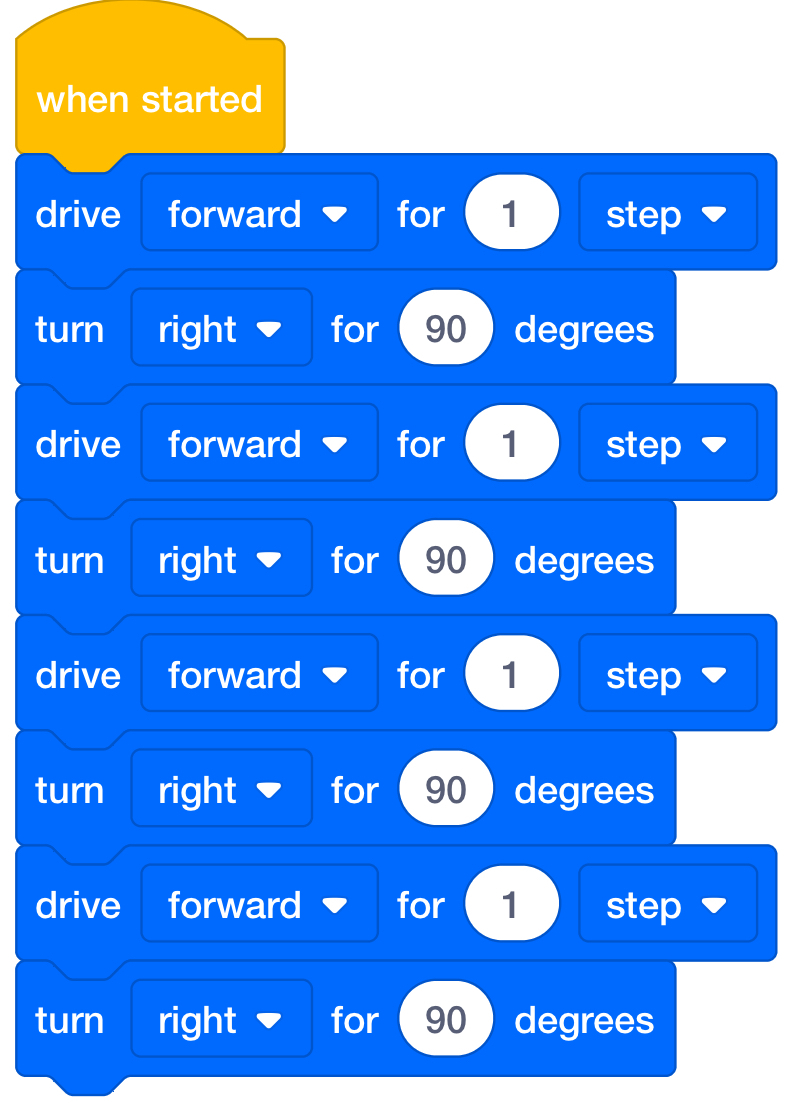
Mögliche Lösung, um in einem Quadrat zu fahren -
In Labor 3 erstellen die Teilnehmer ein Projekt, bei dem der 123-Roboter von einem Startpunkt zu einem Ziel fährt, das durch eine Eingabeaufforderung zur Kartenherausforderung angegeben wird. Dies ist eine mögliche VEXcode 123-Lösung für die Aufforderung, vom Park zum Haus zu fahren, basierend auf dem Kartenlayout von Play Part 1.
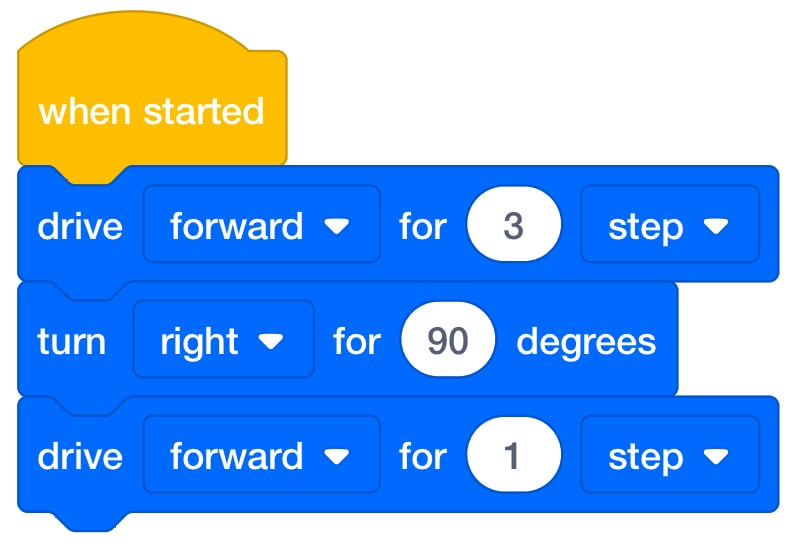
Mögliche Lösung, um vom Park zum Haus zu fahren -
In Lab 4 üben die Schüler Debugging-Projekte. Geben Sie den Schülern die beabsichtigten Verhaltensweisen und das falsche VEXcode 123-Projekt zum Debuggen. Beabsichtigte Verhaltensweisen: Fahren Sie vier Leerzeichen, biegen Sie links ab und leuchten Sie lila, fahren Sie ein Leerzeichen, biegen Sie rechts ab und hupen Sie dann. Geben Sie den Schülern das Projekt auf der linken Seite zum Debuggen. Das Projekt VEXcode 123 auf der rechten Seite ist die Lösung.
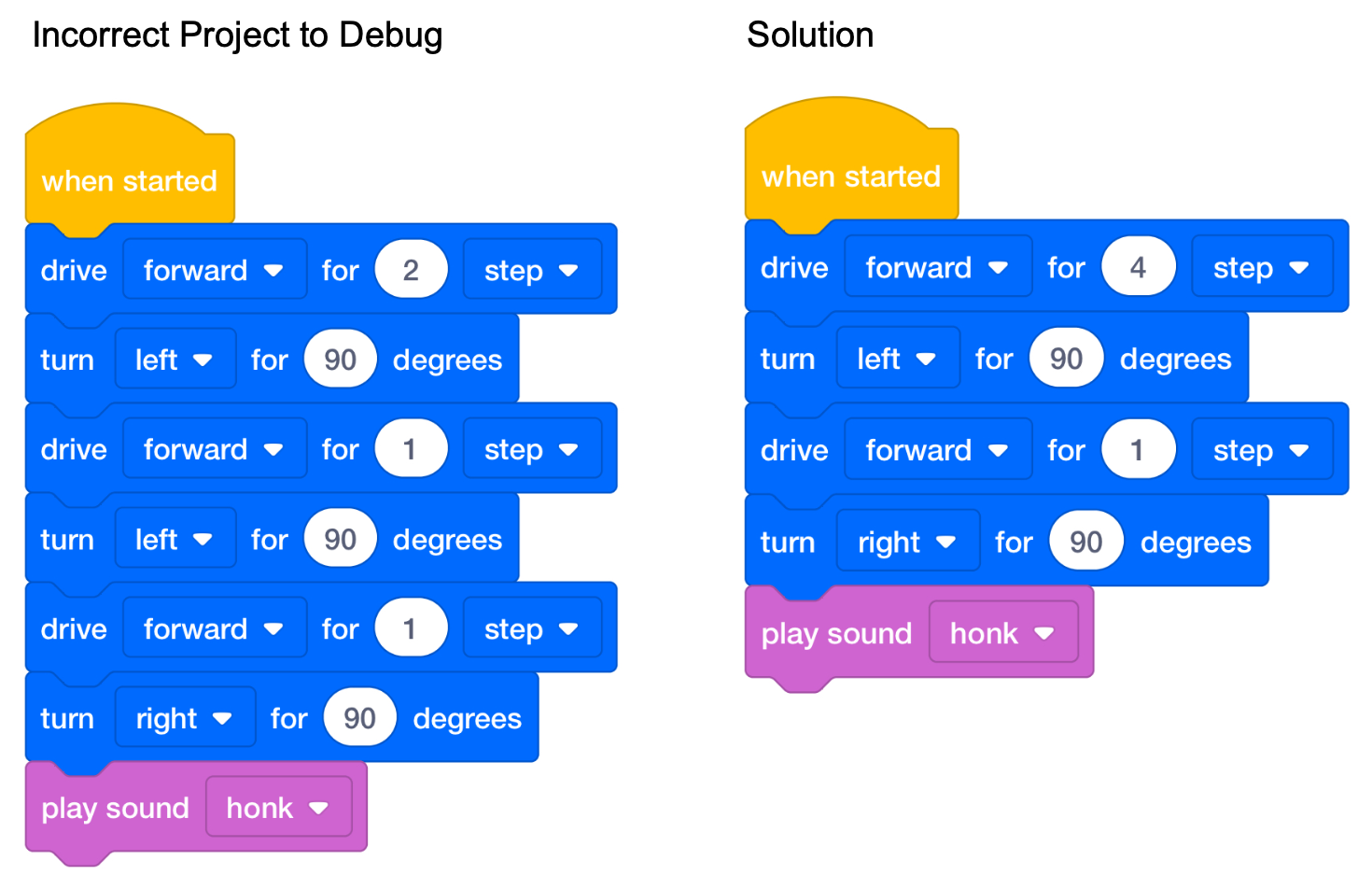
Coding Fundamentals Lab 4 Lösung
Touch-Anpassung
Sie können diese Einheit auch anpassen, um die Schaltflächen des 123 Roboters zu verwenden, um die Aktivitäten in diesen Labors abzuschließen. Die Schüler sollten verstehen, dass jeder Knopfdruck einer Bewegung des 123 Roboters entspricht. Dann können sie mit einer Reihe von Knopfdrücken ein Projekt erstellen. Die Schüler sollten erkennen, dass die Reihenfolge, in der sie die Tasten drücken, die Reihenfolge ist, in der der 123-Roboter Verhaltensweisen ausführt. Weitere Informationen zur Verwendung des 123 Roboters finden Sie im Artikel Verwendung der 123 Robot STEM Library. Weitere Informationen zum Codieren mit den Touch-Tasten des 123 Roboters finden Sie im Artikel Codieren mit den Touch-Tasten des 123 Robot STEM Library.
| Schaltfläche | Name | Verhalten |
|---|---|---|
 |
Start | Startet das Projekt, wenn es gedrückt wird. |
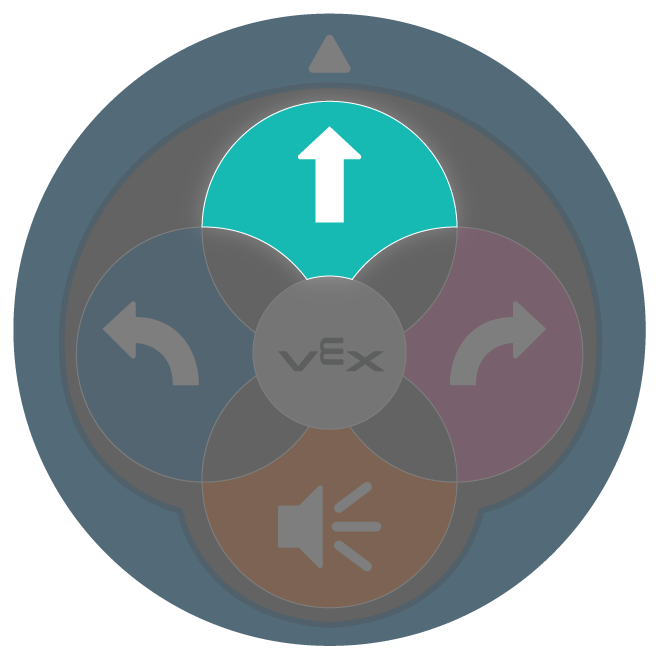 |
Verschieben | 123 Der Roboter fährt 1 Roboterlänge oder 1 Quadrat auf dem 123-Feld vorwärts. |
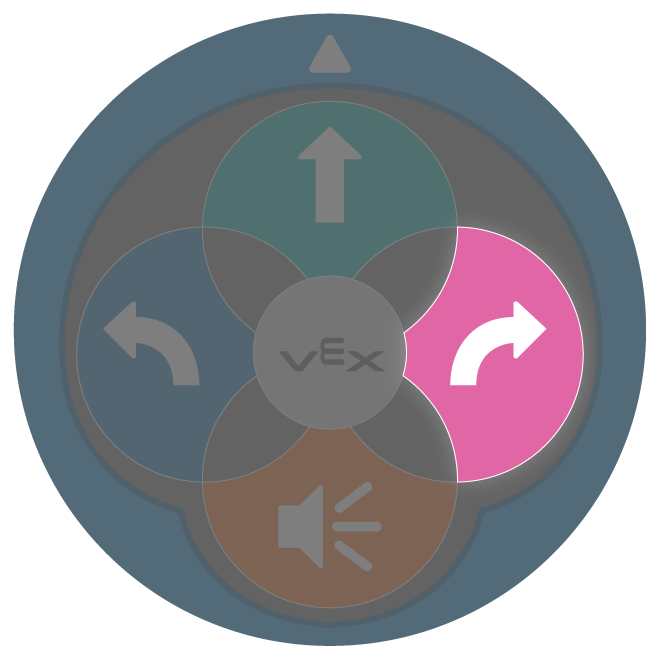 |
Rechts | 123 Der Roboter dreht sich um 90 Grad nach rechts. |
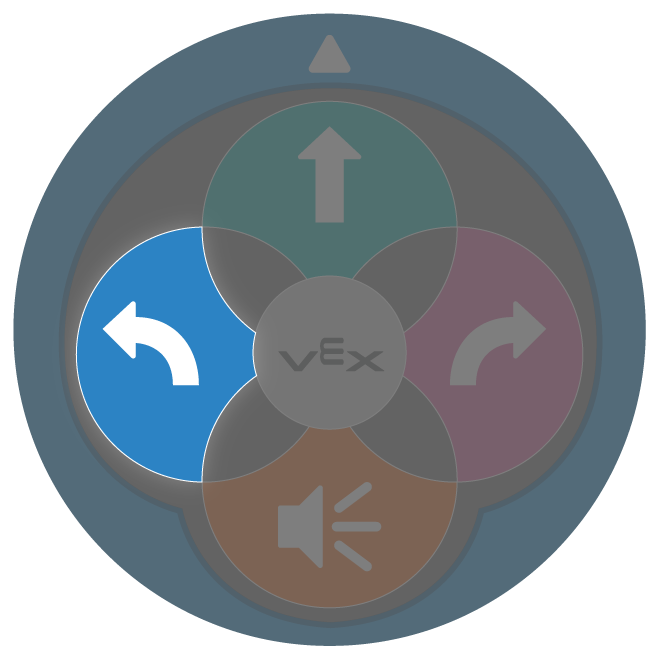 |
Links | 123 Der Roboter dreht sich um 90 Grad nach links. |
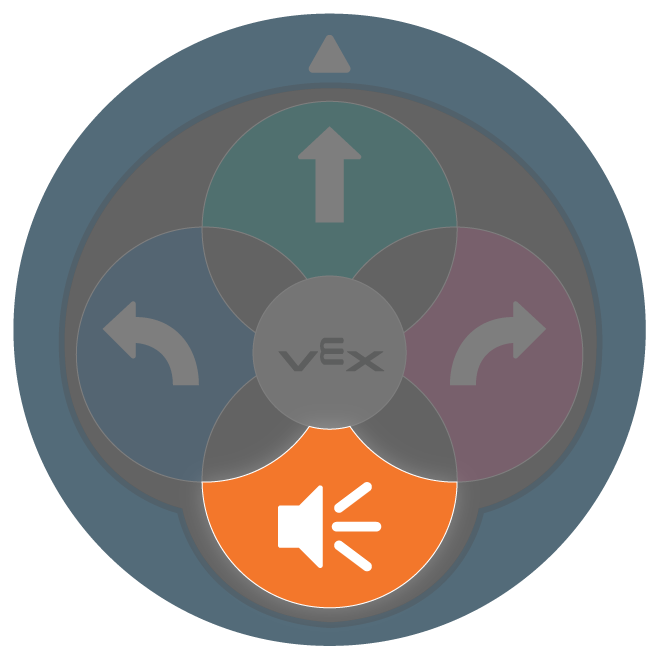 |
Ton | 123 Der Roboter gibt ein Hupgeräusch ab. |
- Um Lab 1 anzupassen, lassen Sie die Schüler ein Projekt erstellen, bei dem der 123-Roboter ein komplexes Verhalten ausführt, z. B. das Drehen im Kreis. Lassen Sie die Schüler die notwendigen Schritte aufschlüsseln und erstellen Sie dann ein Touch-Code-Projekt mit den Tasten auf dem 123 Roboter. Dies ist ein Beispiel für eine mögliche Lösung, um den Roboter im Kreis drehen zu lassen. Die Lösung zeigt die Reihenfolge der Tastendrucke von links nach rechts.
| 1 | 2 | 3 | 4 |
|---|---|---|---|
|
|
|
|
- Um Lab 2 anzupassen, konzentrieren Sie sich auf die Schaltflächensymbole im Abschnitt „Einbinden“ und darauf, wie die Symbole auf den Schaltflächen 123 Roboterverhalten darstellen. Lassen Sie die Schüler dann die Schaltflächen des 123 Roboters verwenden, um ein Projekt zu erstellen, bei dem der Roboter in einem Quadrat angetrieben wird. Es gibt verschiedene Möglichkeiten, den Roboter in einem Quadrat anzutreiben. Dies ist eine mögliche Lösung, bei der die Taste nacheinander von links nach rechts gedrückt wird.
| 1 | 2 | 3 | 4 | 5 | 6 | 7 | 8 |
|---|---|---|---|---|---|---|---|
|
|
|
|
|
|
|
|
- Um Lab 3 anzupassen, lassen Sie die Schüler die Schaltflächen auf dem 123-Roboter verwenden, um ein Projekt zu erstellen, bei dem der Roboter von Anfang an zu einem Ziel fährt, wie in einer Eingabeaufforderung zur Kartenherausforderung angegeben. Diese Beispiellösung wird den 123 Roboter vom Park zum Haus auf der Karte in Play Part 1 fahren. Die Lösung zeigt die Reihenfolge der Tastendrucke von links nach rechts.
| 1 | 2 | 3 | 4 | 5 |
|---|---|---|---|---|
|
|
|
|
|
- Debugging steht im Mittelpunkt von Lab 4. Geben Sie den Schülern das beabsichtigte Verhalten und ein falsches Touch-Projekt zum Debuggen. Verwenden Sie als beabsichtigte Verhaltensweisen Folgendes: Fahren Sie vier Leerzeichen, biegen Sie links ab, fahren Sie ein Leerzeichen, biegen Sie rechts ab und hupen Sie dann. Geben Sie den Schülern das Projekt oben zum Debuggen. Das Touch-Projekt auf der Unterseite ist die Lösung. Touch-Code-Projekte unten zeigen die Reihenfolge der Tastendrucke von links nach rechts.
- Die erste Tabelle zeigt ein Projekt, das debuggt werden soll, damit der 123-Roboter die oben aufgeführten "Beabsichtigten Verhaltensweisen" ausführen kann . Tastendrucke werden von links nach rechts sequenziert.
| 1 | 2 | 3 | 4 | 5 | 6 | 7 | 8 |
|---|---|---|---|---|---|---|---|
|
|
|
|
|
|
|
|
- Diese Tabelle zeigt die Touch-Projektlösung für die oben aufgeführten beabsichtigten Verhaltensweisen. Tastendrucke werden von links nach rechts sequenziert.
| 1 | 2 | 3 | 4 | 5 | 6 | 7 | 8 |
|---|---|---|---|---|---|---|---|
|
|
|
|
|
|
|
|