
Phương pháp mã hóa thay thế
Điều chỉnh bài học này để sử dụng phương pháp mã hóa thay thế
Đơn vị Lab STEM này được viết để sử dụng với Thẻ Coder và Coder. Tuy nhiên, bạn có thể sử dụng các nút trên 123 Robot để chạm vào mã hoặc sử dụng VEXcode 123 để triển khai Đơn vị. Sự linh hoạt này có thể giúp bạn đáp ứng nhu cầu cá nhân của học viên. Ví dụ: nếu học sinh của bạn đã quen thuộc với VEXcode 123, họ có thể hoàn thành tất cả các hoạt động mã hóa với VEXcode 123. Phần Tóm tắt của mỗi Phòng thí nghiệm chứa thông tin bổ sung có thể giúp bạn sửa đổi Phòng thí nghiệm riêng lẻ để sử dụng VEXcode 123 hoặc các nút trên 123 Robot.
VEXcode 123 Thích ứng
Nếu sử dụng VEXcode 123 với Bài học này, học sinh có thể sử dụng các khối sau để điều khiển Robot 123 trong các hoạt động mã hóa. Để biết thêm thông tin về cách làm việc với VEXcode 123, hãy xem Phần VEXcode 123 của Thư viện STEM.
| VEXcode 123 Block | Hành vi |
|---|---|
 |
Khối [Drive for] di chuyển 123 Robot về phía trước hoặc ngược lại một khoảng cách nhất định. Đặt khoảng cách mà 123 Robot sẽ di chuyển bằng cách nhập một giá trị vào hình bầu dục. |
 |
Khối [Turn for] xoay Robot 123 tại chỗ sang trái hoặc phải trong một số độ nhất định. |
-
Trong Lab 1, Play Part 2, học sinh sẽ tạo một dự án để Robot 123 thực hiện một hành động phức tạp như quay trong một vòng tròn. Xem bên dưới để biết giải pháp khả thi cho Chơi Phần 2 để có vòng quay 123 Robot trong một vòng tròn.
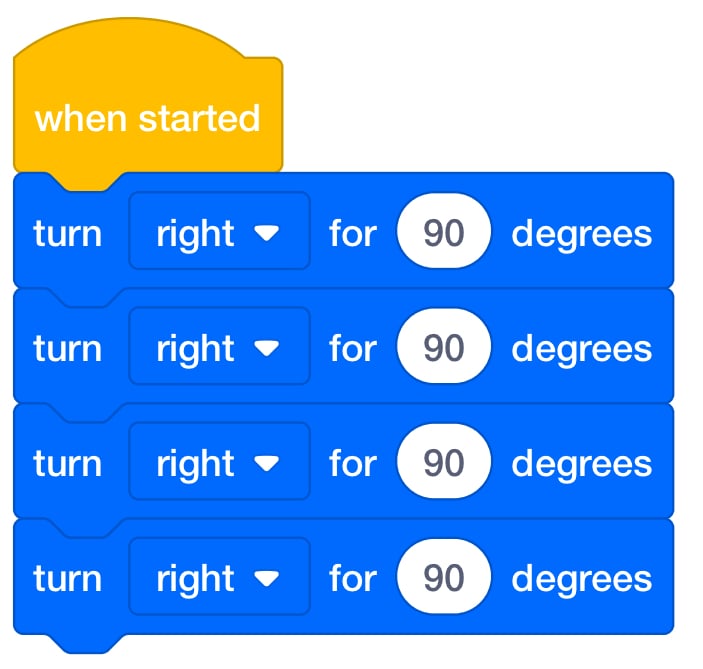
Lab 1 - Play Part 2 Solution - Xoay trong một vòng tròn -
Trong Lab 2, học sinh có thể quan sát các hành vi đối với các khối [Drive for] và [Turn for } VEXcode 123 ở trên. Yêu cầu học viên khám phá cách các em có thể thay đổi các tham số trong các khối để Robot 123 di chuyển các khoảng cách khác nhau, rẽ theo các hướng khác nhau hoặc rẽ theo một số độ nhất định. Sau đó, đối với Play Part 2, yêu cầu họ tạo một dự án VEXcode có ổ đĩa 123 Robot trong một hình vuông. Xem bên dưới để biết giải pháp VEXcode 123 khả thi cho Play Part 2 —drive in a square.
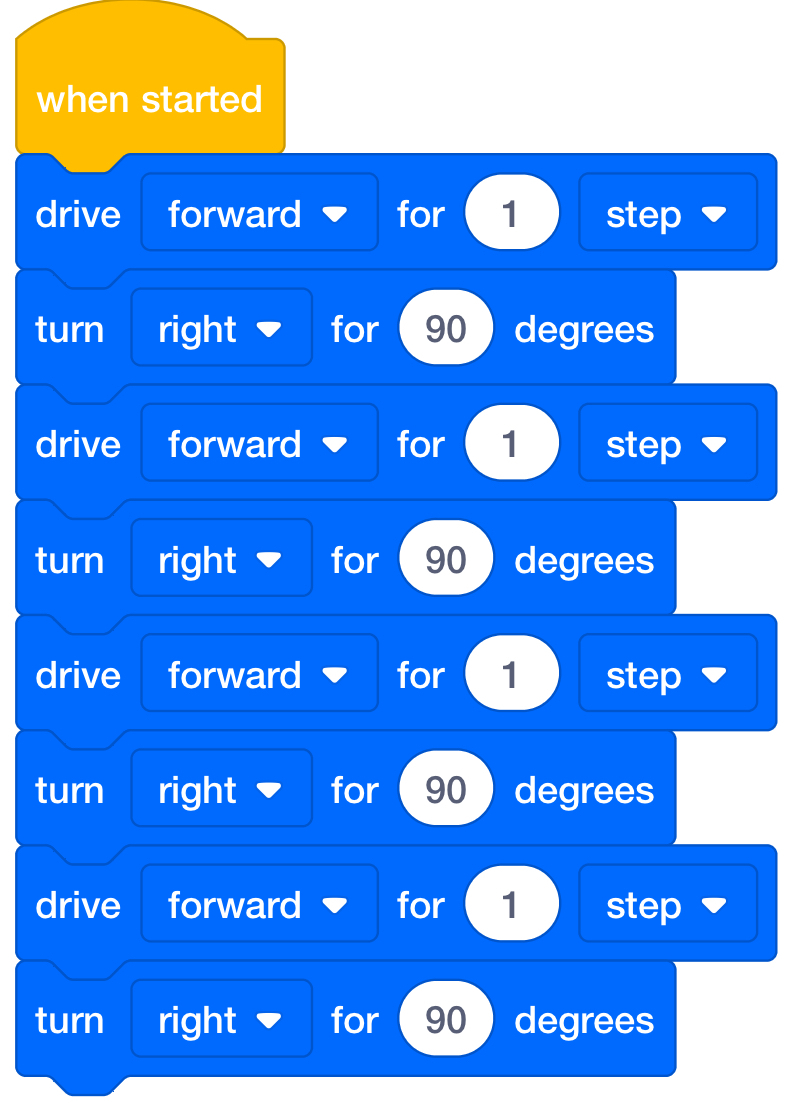
Giải pháp có thể áp dụng khi lái xe tại quảng trường -
Trong Lab 3, học sinh sẽ tạo một dự án để có ổ đĩa 123 Robot từ điểm bắt đầu đến điểm đến được chỉ định bởi Lời nhắc Thử thách Bản đồ. Đây là một giải pháp VEXcode 123 khả thi cho lời nhắc lái xe từ Công viên đến Nhà dựa trên bố cục bản đồ Play Part 1.

Giải pháp khả thi để lái xe từ Công viên đến Nhà -
Trong Lab 4, học viên thực hành các dự án gỡ lỗi. Cung cấp cho học sinh các hành vi dự định và dự án VEXcode 123 không chính xác để gỡ lỗi. Hành vi dự định: Lái xe bốn chỗ, rẽ trái và phát sáng màu tím, lái xe một chỗ, rẽ phải, sau đó bấm còi. Cung cấp cho sinh viên dự án ở bên trái để gỡ lỗi. Dự án VEXcode 123 bên phải là giải pháp.
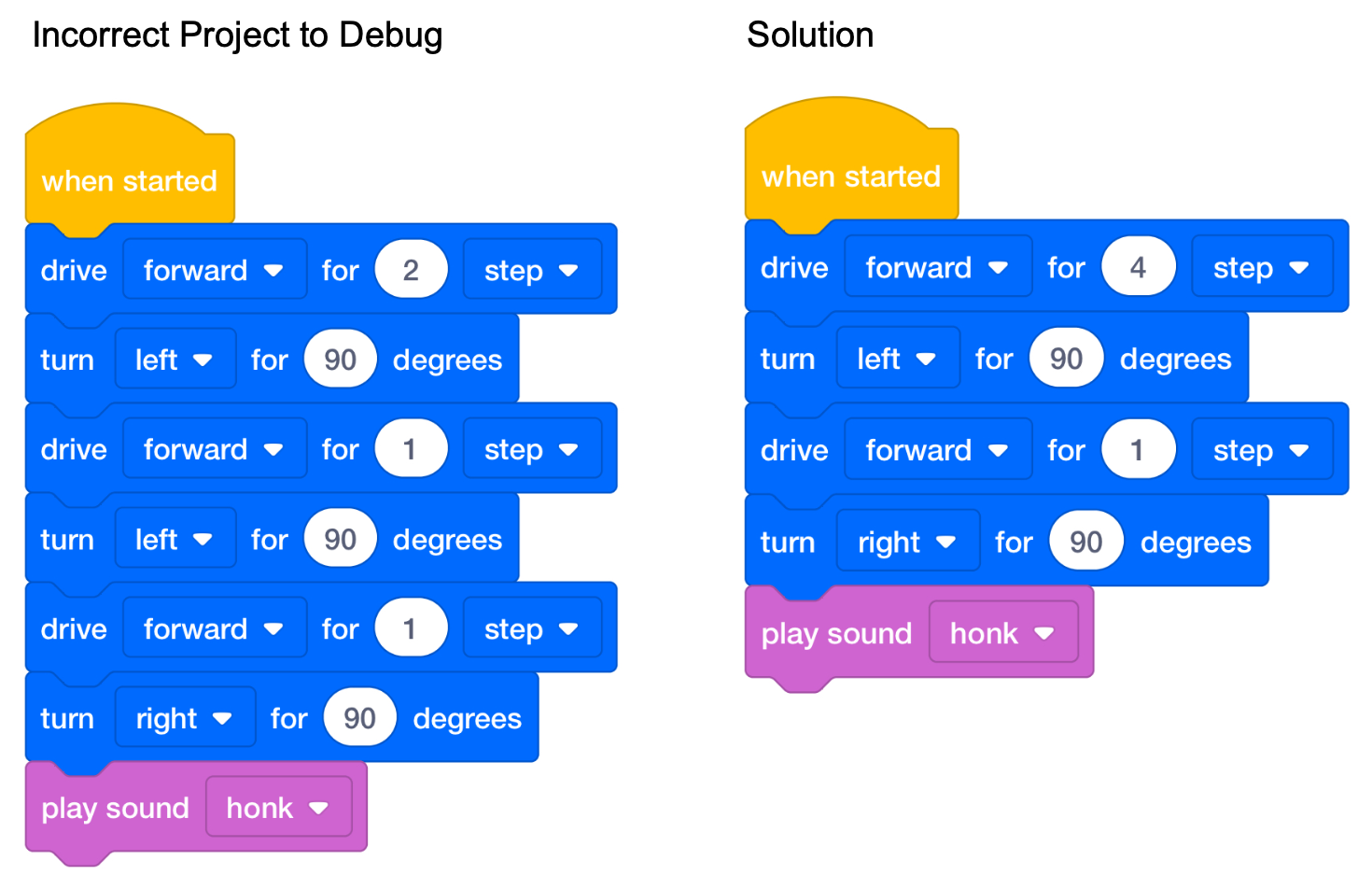 Giải pháp phòng thí nghiệm cơ bản về
 mã hóa 4
Điều chỉnh cảm ứng
Bạn cũng có thể điều chỉnh Bài học này để sử dụng các nút trên Robot 123 để hoàn thành các hoạt động trong các Phòng thí nghiệm này. Học sinh nên hiểu rằng mỗi lần nhấn một nút bằng 1 chuyển động của Robot 123. Sau đó, họ có thể tạo một dự án với một loạt các lần nhấn nút. Học sinh nên xác định rằng thứ tự mà họ nhấn các nút là thứ tự mà Robot 123 sẽ thực hiện các hành vi. Để biết thêm thông tin về cách sử dụng 123 Robot, hãy xem bài viết Sử dụng Thư viện STEM 123 Robot. Để biết thêm thông tin về mã hóa bằng cách sử dụng các nút cảm ứng trên 123 Robot, hãy xem bài viết Mã hóa bằng các nút cảm ứng trên 123 Robot STEM Library.
| Nút | Tên | Hành vi |
|---|---|---|
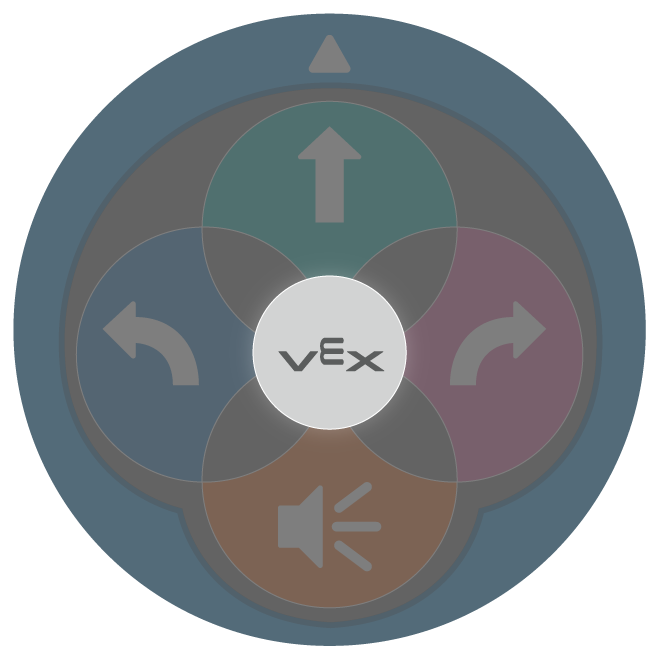 |
Bắt đầu | Bắt đầu dự án khi nhấn. |
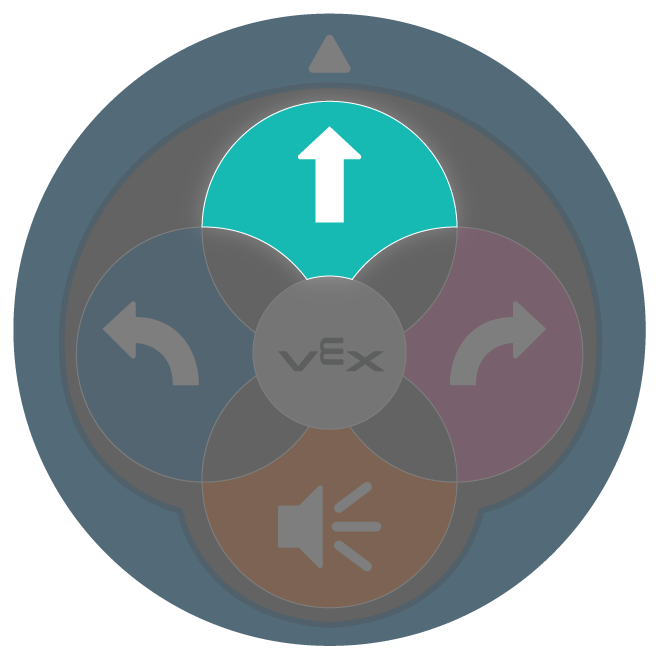 |
Di chuyển | 123 Robot sẽ lái xe về phía trước trong 1 chiều dài robot, hoặc 1 hình vuông trên 123 Field. |
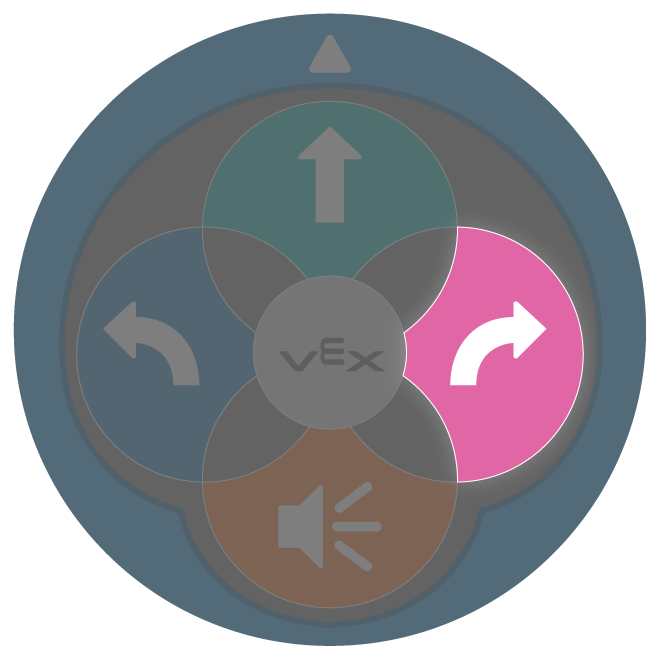 |
Phải | 123 Robot sẽ quay 90 độ về bên phải. |
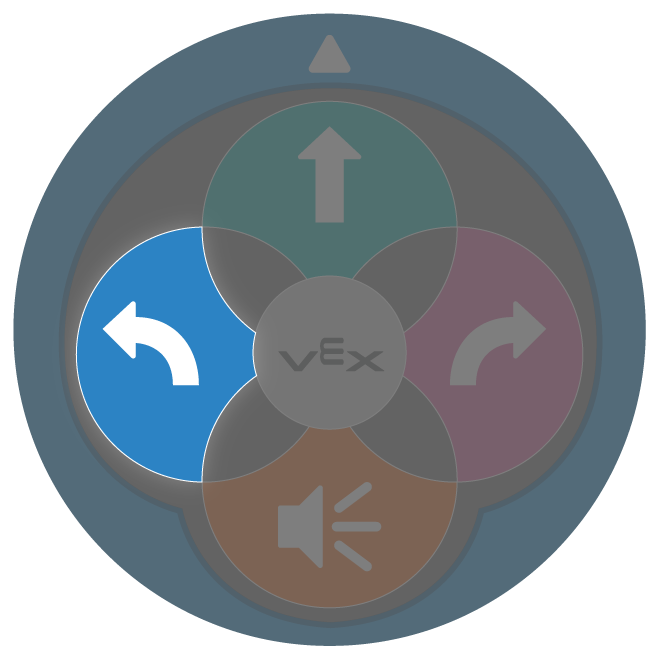 |
Trái | 123 Robot sẽ quay 90 độ về bên trái. |
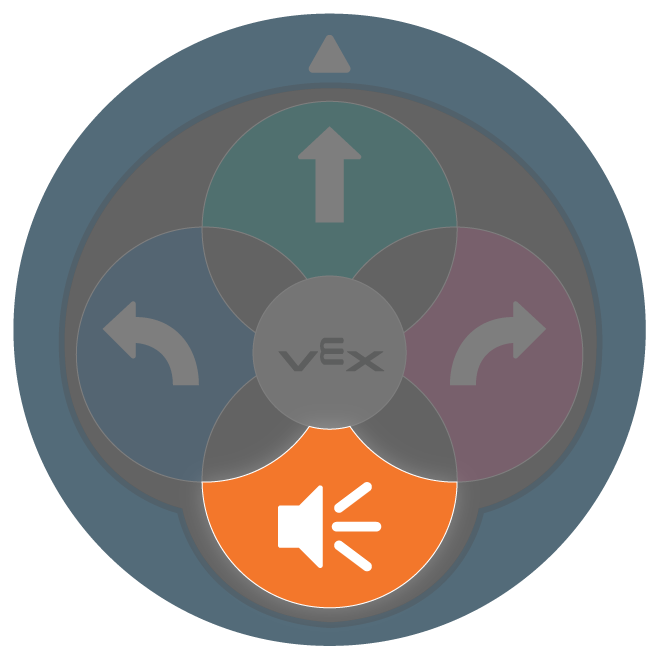 |
Âm thanh | 123 Robot sẽ phát âm thanh còi. |
- Để điều chỉnh Lab 1, yêu cầu học sinh tạo một dự án để Robot 123 thực hiện một hành vi phức tạp như quay trong một vòng tròn. Yêu cầu học sinh chia nhỏ các bước cần thiết, sau đó tạo một dự án mã cảm ứng với các nút trên Robot 123. Đây là một ví dụ về một giải pháp khả thi để robot quay trong một vòng tròn. Giải pháp hiển thị trình tự nhấn nút từ trái sang phải.
| 1 | 2 | 3 | 4 |
|---|---|---|---|
|
|
|
|
- Để điều chỉnh Lab 2, hãy tập trung vào các biểu tượng nút trong phần Tương tác và cách các biểu tượng trên các nút thể hiện 123 hành vi của Robot. Sau đó , yêu cầu học sinh sử dụng các nút trên 123 Robot để tạo một dự án để có ổ đĩa robot trong một hình vuông. Có nhiều cách khác nhau để robot lái xe trong một hình vuông. Đây là một giải pháp khả thi cho thấy các lần nhấn nút theo trình tự từ trái sang phải.
| 1 | 2 | 3 | 4 | 5 | 6 | 7 | 8 |
|---|---|---|---|---|---|---|---|
|
|
|
|
|
|
|
|
- Để điều chỉnh Lab 3, yêu cầu học sinh sử dụng các nút trên Robot 123 để tạo một dự án trong đó robot lái xe từ đầu đến đích theo quy định của Lời nhắc Thử thách Bản đồ. Giải pháp ví dụ này sẽ lái 123 Robot từ công viên đến nhà trên thiết lập bản đồ trong Play Part 1. Giải pháp hiển thị trình tự nhấn nút từ trái sang phải.
| 1 | 2 | 3 | 4 | 5 |
|---|---|---|---|---|
|
|
|
|
|
- Gỡ lỗi là trọng tâm của Lab 4. Cung cấp cho học viên hành vi dự định và một dự án chạm không chính xác để gỡ lỗi. Sử dụng những điều sau đây làm hành vi dự định: Lái xe bốn chỗ, rẽ trái, lái xe một chỗ, rẽ phải, sau đó bấm còi. Cung cấp cho học viên dự án ở trên cùng để gỡ lỗi. Dự án cảm ứng ở phía dưới là giải pháp. Các dự án mã cảm ứng bên dưới hiển thị trình tự nhấn nút từ trái sang phải.
- Bảng đầu tiên cho thấy một dự án cần được gỡ lỗi để robot 123 hoàn thành "Các hành vi dự định được liệt kê ở trên. Các lần nhấn nút được sắp xếp theo thứ tự từ trái sang phải.
| 1 | 2 | 3 | 4 | 5 | 6 | 7 | 8 |
|---|---|---|---|---|---|---|---|
|
|
|
|
|
|
|
|
- Bảng này cho thấy giải pháp dự án Touch cho các hành vi dự định được liệt kê ở trên. Các lần nhấn nút được sắp xếp theo thứ tự từ trái sang phải.
| 1 | 2 | 3 | 4 | 5 | 6 | 7 | 8 |
|---|---|---|---|---|---|---|---|
|
|
|
|
|
|
|
|