
الانخراط
إطلاق قسم المشاركة
ACTS هو ما سيفعله المعلم ويسأله عن كيفية تسهيل المعلم.
| أعمال الرسل | الأسئلة |
|---|---|
|
|
الانخراط
-
ارشادإرشاد
الطلاب إلى أنهم سيختبرون كل زر من أزرار اللمس على روبوت 123 للتعرف على كيفية التواصل
باستخدام لغة البرمجة الخاصة به. كل زر سيجعل روبوت 123 يقوم بسلوك مختلف. نحن بحاجة إلى معرفة
السلوك الذي يتوافق مع كل زر لمسة، حتى نتمكن من القيام بالأشياء باستخدام روبوتات 123 الخاصة
بنا.
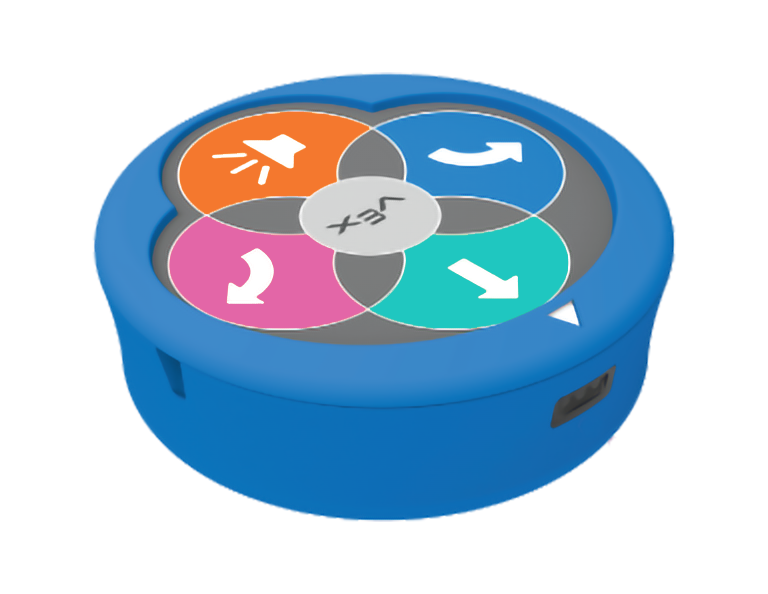
123 روبوت -
وزعوزع
روبوت 123 وبلاط على كل مجموعة، واطلب من الطلاب إيقاظ روبوت 123 الخاص بهم. يمكن القيام بذلك
جميعًا معًا، أو من قبل كل مجموعة أثناء تلقيهم روبوت 123 الخاص بهم. اعرض الرسوم المتحركة
التالية لإظهار كيفية إيقاظ روبوت 123.
ملف فيديو
-
سهلتسهيل
الاختبار ومراقبة السلوك الذي يتوافق مع كل زر يعمل باللمس، من خلال جعل الفصل بأكمله يختبر نفس
الزر في نفس الوقت.
اتبع الخطوات أدناه لاختبار ومراقبة كل زر لمس وسلوك معًا:
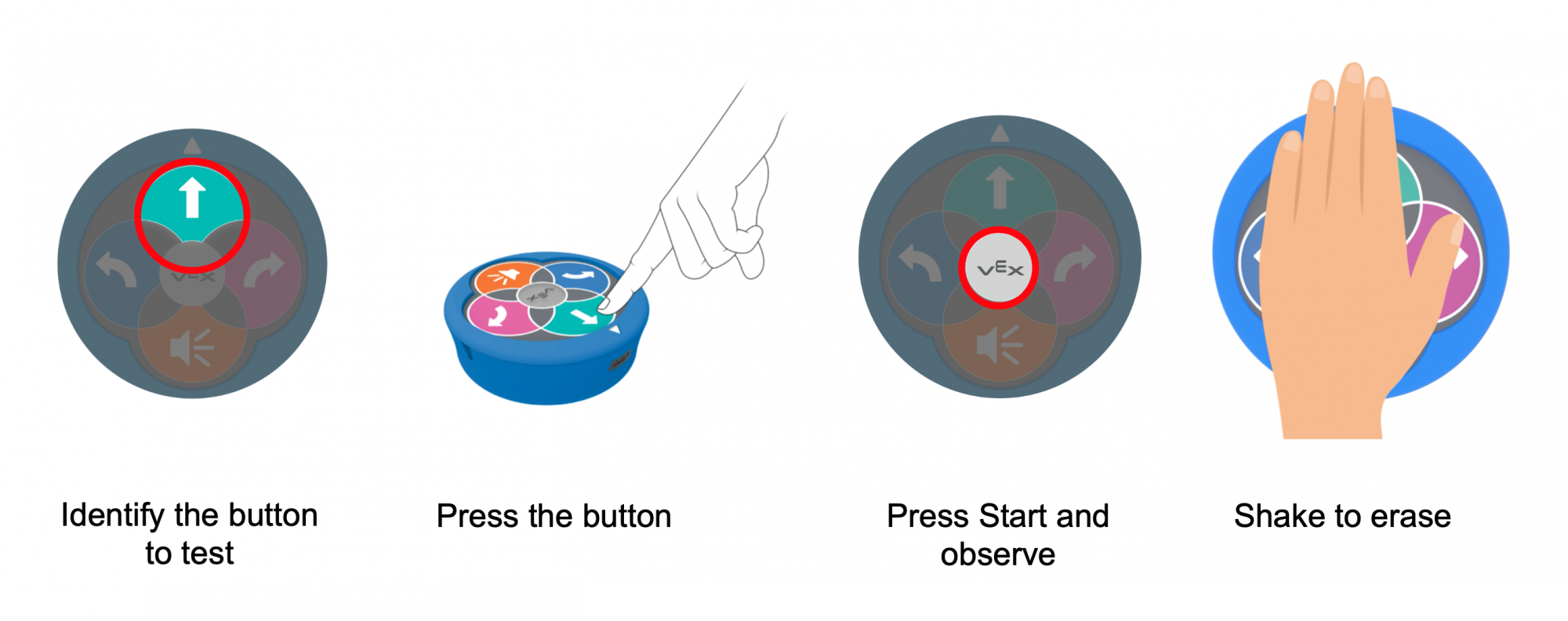
اختبار أزرار اللمس - حدد زر اللمس الذي ستختبره (نقل أو يسار أو يمين أو صوت).
- اضغط على هذا الزر مرة واحدة، واضبط روبوت 123 على البلاط، مع توجيه السهم الأبيض بعيدًا عنك.
- اضغط على زر البدء، ولاحظ سلوك الروبوت 123.
- قم بتسمية السلوك الذي يطابق زر اللمس هذا، وتأكد من موافقة جميع الطلاب.
- هز الروبوت 123 لمسح المشروع، كما هو موضح في الرسوم المتحركة أدناه. ذكّر الطلاب بهز الروبوت 123 حتى يسمعوا صوت المسح حتى يكون الروبوت 123 جاهزًا للمشروع التالي. كرر هذه العملية لكل زر.
ملف فيديوبالنسبة للطلاب الأصغر سنًا، قد ترغب في القيام بهذا النشاط كعرض توضيحي بقيادة المعلم، حيث يلاحظ الطلاب سلوكيات الروبوت 123، لكن المعلم يضغط على أزرار اللمس على الروبوت.
قد ترغب في إنشاء مخطط زر اللمس على السبورة أثناء الاختبار، مثل المخطط الموضح هنا، حتى يتمكن الطلاب من الرجوع إليه أثناء المختبر
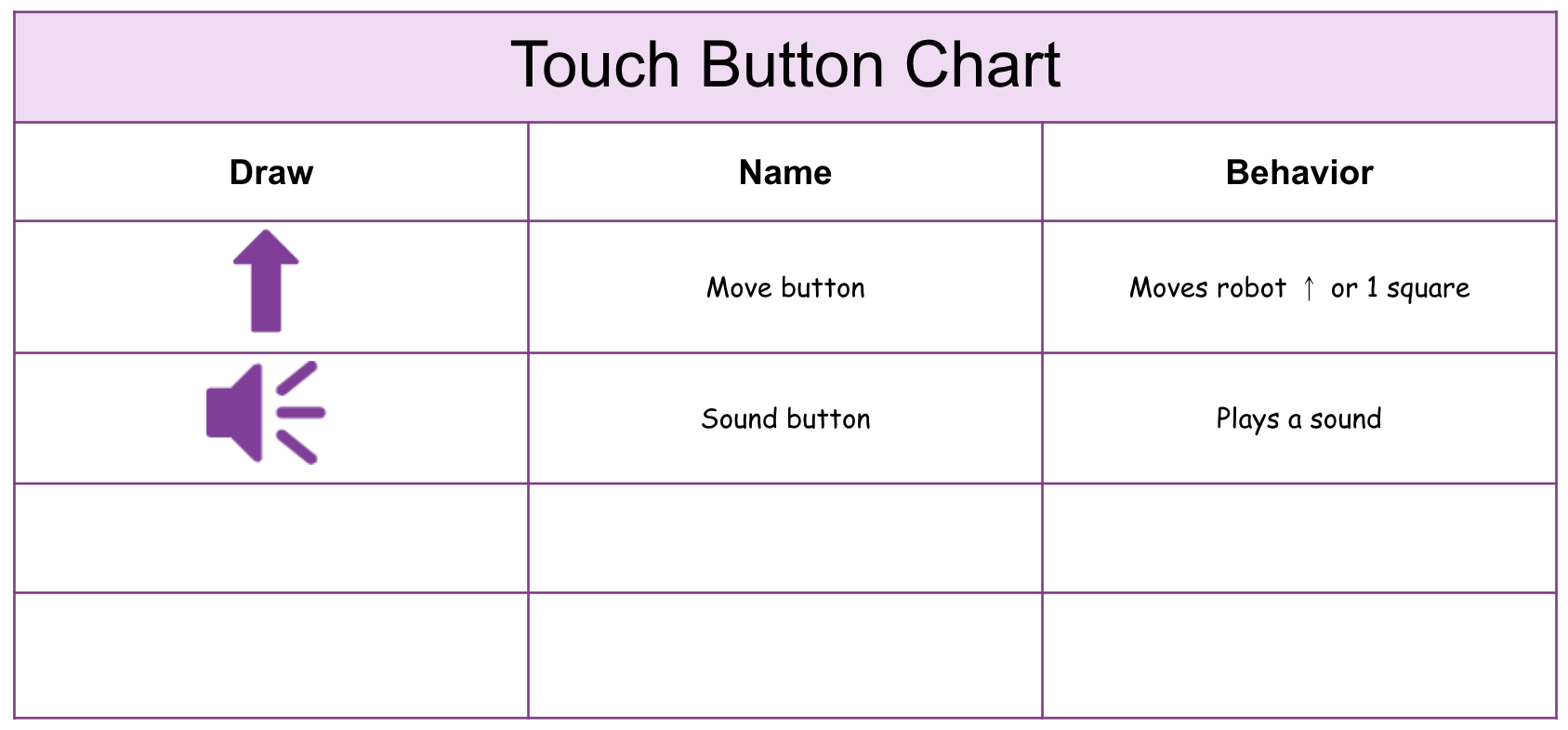
مثال على مخطط زر اللمس - عرضقدم تعزيزًا إيجابيًا للطلاب الذين يتبعون التوجيهات جيدًا، ويتناوبون على الضغط على الأزرار الموجودة على روبوت 123.

استكشاف أخطاء المعلم وإصلاحها
- ذكّر الطلاب بأن ضغطة زر واحدة ستؤدي إلى تحريك روبوت 123 مربعًا واحدًا على البلاط في الاتجاه الذي يشير إليه السهم.
- قد يحتاج الطلاب إلى تذكيرهم بهز الروبوت 123 لمحو المشروع. سيكون هذا مفيدًا حيث يستكشف الطلاب مشاريعهم ويبدأون من جديد.
- لمزيد من المعلومات حول استخدام أزرار اللمس، راجع الترميز باستخدام أزرار اللمس في مقالة 123 Robot VEX Library.
- للحصول على معلومات إضافية حول العمل مع 123 Robot بما في ذلك الشحن والاستيقاظ وترميز الروبوت، راجع مقالة استخدام VEX 123 Robot VEX Library.
- راجع مقالة التعرف على ميزات 123 Robot's Features VEX Library للحصول على معلومات مفصلة حول الميزات المادية للروبوت، بما في ذلك أزرار اللمس.
استراتيجيات التيسير
- إنشاء مخطط زر اللمس - أثناء المشاركة، التقط نتائج الطلاب أثناء اختبارهم لكل زر من أزرار اللمس. كصف، املأ المخطط وعلقه بشكل بارز للطلاب للرجوع إليه أثناء عملهم من خلال الأنشطة في المختبر. راجع عرض شرائح صورة المختبر 1 للحصول على مثال لكيفية هيكلة المخطط.
- تناوب الأدوار - في جميع أنحاء المختبر، يجب على الطلاب التناوب في مجموعاتهم.
تشمل الاقتراحات لتسهيل ذلك ما يلي:
- أثناء المشاركة، يمكن للطلاب التناوب في اختبار كل زر من أزرار اللمس على روبوت 123.
- أثناء التشغيل، قم بالتبديل بين من ينشئ مشروع اللمس، ومن يضع الروبوت 123 على البلاط ويضغط على زر "ابدأ".
- جرب وضعية بداية جديدة - إذا أكملت المجموعات التحدي بسرعة، فاجعلهم يبدأون في مربع مختلف وقم بترميز روبوت 123 للقيادة إلى الحرف الأول من وضعية البداية الجديدة.
- كلمات ما قبل الكتابة للطلاب الأصغر سنًا - قد ترغب في كتابة الكلمات مسبقًا على المربعات، أو تعيين كلمات للطلاب، حتى يتمكنوا من التركيز على نشاط الترميز.
- قسّم الكلمات حسب أصوات الحروف على البلاط - لجعل الطلاب يتدربون على الأحرف المزدوجة والمزدوجة، اكتب صوتًا واحدًا لكل مربع، بدلاً من حرف واحد. ثم لا يزال بإمكان الطلاب نطقها جنبًا إلى جنب مع سلوكيات الروبوت 123، ولكن يمكنهم ممارسة فك تشفير أكثر تعقيدًا. على سبيل المثال، اكتب "سفينة" كـ "SH - I - P"، أو كلمة "مطر" كـ "R - AI - N."
- استخدم المواد المطبوعة كمتلاعب لدعم تخطيط المشروع - انظر إلى الموارد القابلة للطباعة المتاحة في مكتبة فيكس، واستخدمها مع الطلاب أثناء تخطيطهم وبناء مشاريع اللمس الخاصة بهم. يمكنك قص رموز أزرار اللمس وجعل الطلاب يضعونها على مكاتبهم أثناء بناء مشاريعهم، أو استخدام ورقة التلوين للطلاب للتلوين في تسلسل ضغطات الأزرار في مشاريعهم.