
การมีส่วนร่วม
เปิดส่วนการมีส่วนร่วม
การกระทำคือสิ่งที่ครูจะทำและถามคือวิธีที่ครูจะอำนวยความสะดวก
| พระราชบัญญัติ | ขอ |
|---|---|
|
|
การมีส่วนร่วม
-
สั่งสอนสั่งให้
นักเรียนทดสอบปุ่มสัมผัสแต่ละปุ่มบนหุ่นยนต์ 123 ตัวเพื่อเรียนรู้วิธีสื่อสารโดยใช้ภาษาโปรแกรม แต่ละปุ่มจะทำให้หุ่นยนต์ 123 ทำพฤติกรรมที่แตกต่างกัน เราต้องเรียนรู้ว่าพฤติกรรมใดที่เข้ากันได้กับปุ่มสัมผัสแต่ละปุ่มเพื่อให้เราสามารถทำสิ่งต่างๆได้ด้วยหุ่นยนต์ 123 ตัวของเรา
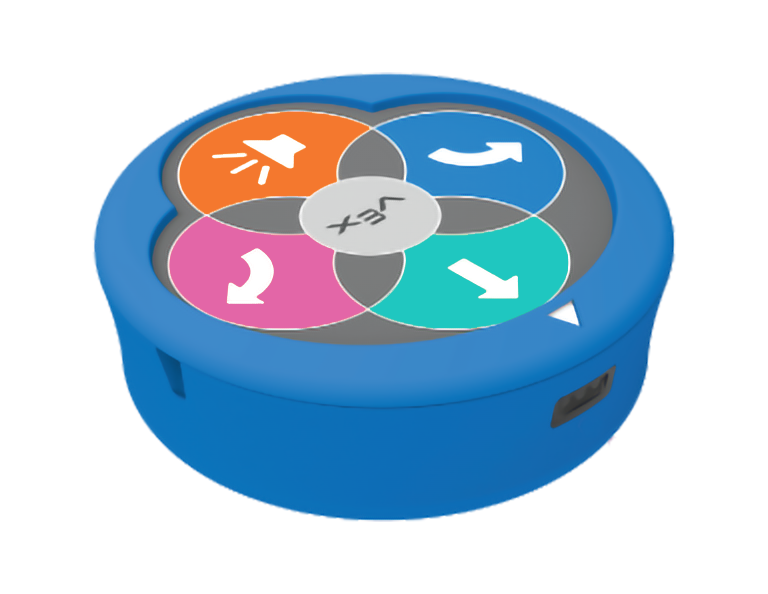
123 Robot -
แจกจ่ายแจกจ่าย หุ่นยนต์ 123
ตัวและไทล์ให้กับแต่ละกลุ่มและให้นักเรียนปลุกหุ่นยนต์ 123 ตัวของพวกเขา สิ่งนี้สามารถทำได้ทั้งหมดด้วยกันหรือโดยแต่ละกลุ่มเมื่อพวกเขาได้รับหุ่นยนต์ 123 ตัวของพวกเขา ดูภาพเคลื่อนไหวต่อไปนี้เพื่อแสดงวิธีปลุกหุ่นยนต์ 123
ไฟล์วิดีโอ
-
อำนวยความสะดวกอำนวยความสะดวก ใน
การทดสอบและสังเกตพฤติกรรมที่สอดคล้องกับปุ่มสัมผัสแต่ละปุ่มโดยให้ทั้งชั้นเรียนทดสอบปุ่มเดียวกันในเวลาเดียวกัน
ทำตามขั้นตอนด้านล่างเพื่อทดสอบและสังเกตปุ่มสัมผัสและพฤติกรรมแต่ละปุ่มพร้อมกัน:
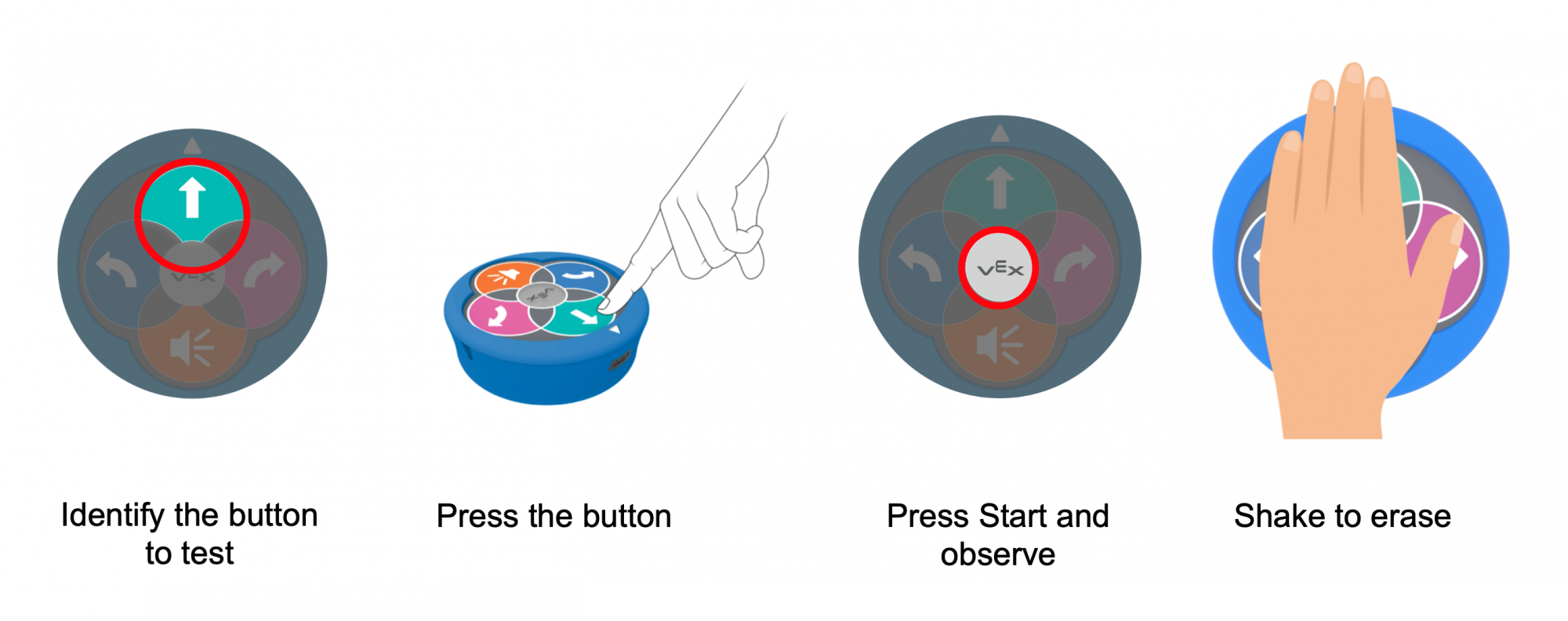
ทดสอบปุ่มสัมผัส - ระบุปุ่มสัมผัสที่คุณจะทดสอบ (ย้ายซ้ายขวาหรือเสียง)
- กดปุ่มนั้นหนึ่งครั้งและตั้งค่าหุ่นยนต์ 123 ตัวบนกระเบื้องโดยให้ลูกศรสีขาวหันหน้าออกจากคุณ
- กดปุ่มเริ่มและสังเกตพฤติกรรมของหุ่นยนต์ 123 ตัว
- ตั้งชื่อพฤติกรรมที่ตรงกับปุ่มสัมผัสนั้นและตรวจสอบให้แน่ใจว่านักเรียนทุกคนเห็นด้วย
- เขย่าหุ่นยนต์ 123 ตัวเพื่อลบโครงการตามที่แสดงในภาพเคลื่อนไหวด้านล่าง เตือนให้นักเรียนเขย่าหุ่นยนต์ 123 จนกว่าพวกเขาจะได้ยินเสียงลบเพื่อให้หุ่นยนต์ 123 ของพวกเขาพร้อมสำหรับโครงการต่อไป ทำซ้ำขั้นตอนนี้สำหรับแต่ละปุ่ม
ไฟล์วิดีโอสำหรับนักเรียนที่อายุน้อยกว่าท่านอาจต้องการทำกิจกรรมนี้เป็นการสาธิตที่นำโดยครูซึ่งนักเรียนกำลังสังเกตพฤติกรรมของหุ่นยนต์ 123 ตัวแต่ครูกำลังกดปุ่มสัมผัสบนหุ่นยนต์
ท่านอาจต้องการสร้างแผนภูมิปุ่มสัมผัสบนกระดานในขณะที่ท่านกำลังทดสอบเช่นเดียวกับที่แสดงไว้ที่นี่เพื่อให้นักเรียนสามารถอ้างอิงกลับไปในระหว่างห้องปฏิบัติการ
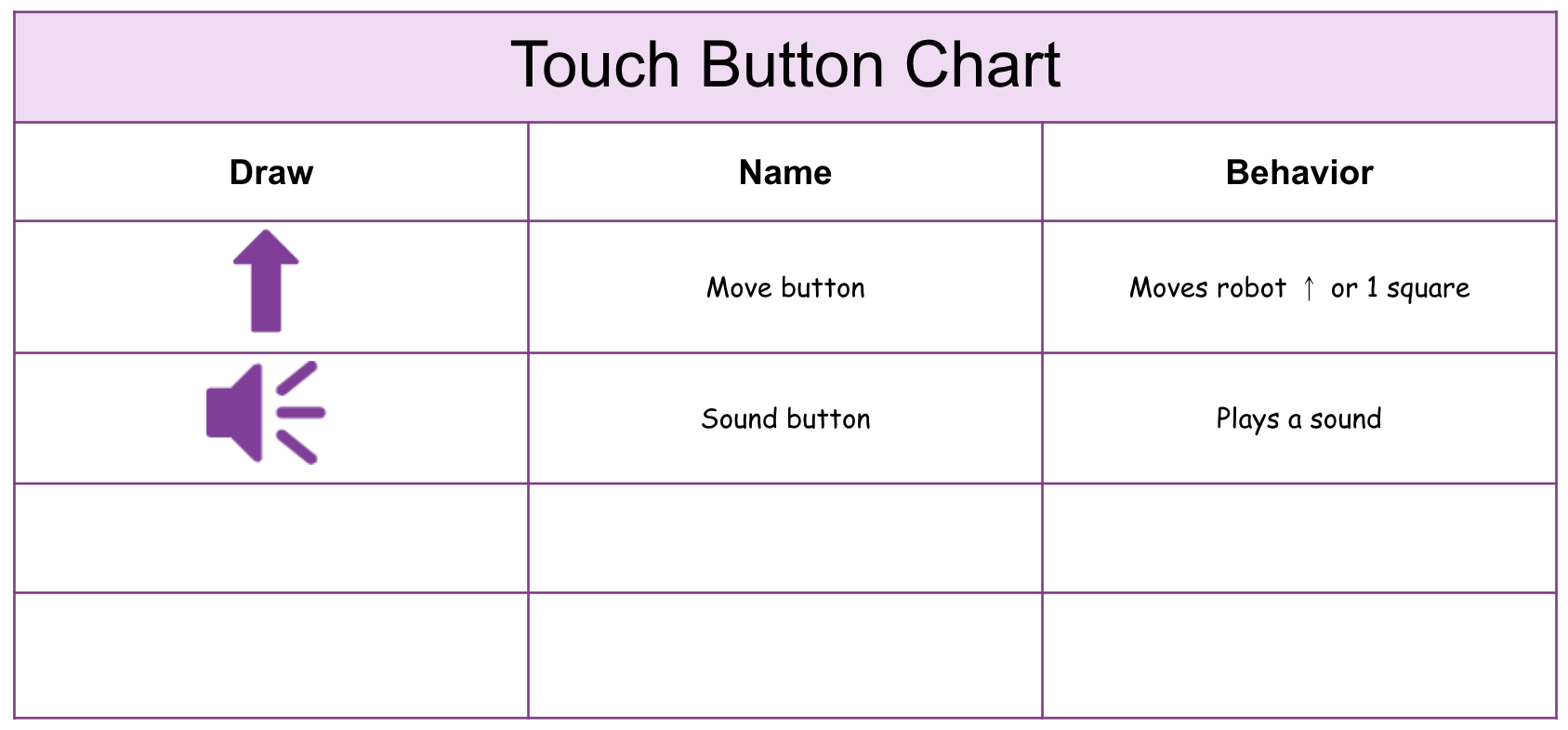
ตัวอย่างแผนภูมิปุ่มสัมผัส - ข้อเสนอเสนอ การเสริมแรง เชิงบวกสำหรับนักเรียนที่ปฏิบัติตามคำแนะนำได้ดีและผลัดกันกดปุ่มบนหุ่นยนต์ 123

การแก้ไขปัญหาของครู
- เตือนนักเรียนว่าการกดเพียงปุ่มเดียวจะทำให้หุ่นยนต์ 123 เคลื่อนที่ 1 สี่เหลี่ยมบนกระเบื้องไปในทิศทางที่ลูกศรชี้
- นักเรียนอาจต้องได้รับการเตือนให้เขย่าหุ่นยนต์ 123 เพื่อลบโครงการ สิ่งนี้จะมีประโยชน์เมื่อนักเรียนแก้ปัญหาโครงการของพวกเขาและเริ่มต้นอีกครั้ง
- สำหรับข้อมูลเพิ่มเติมเกี่ยวกับการใช้ปุ่มสัมผัส โปรดดูการเข้ารหัสด้วยปุ่มสัมผัสบนบทความ 123 Robot vexLibrary
- สำหรับข้อมูลเพิ่มเติมเกี่ยวกับการทำงานกับหุ่นยนต์ 123 รวมถึงการชาร์จการปลุกและการเข้ารหัสหุ่นยนต์โปรดดูบทความ การใช้ห้องสมุดหุ่นยนต์ vex123
- ดูการระบุคุณสมบัติของหุ่นยนต์ 123 บทความในไลบรารี vex สำหรับข้อมูลโดยละเอียดเกี่ยวกับคุณสมบัติทางกายภาพของหุ่นยนต์รวมถึงปุ่มสัมผัส
กลยุทธ์การอำนวยความสะดวก
- สร้างแผนภูมิปุ่มสัมผัส - ในระหว่างการมีส่วนร่วมให้จับภาพสิ่งที่นักเรียนค้นพบขณะทดสอบปุ่มสัมผัสแต่ละปุ่ม ในชั้นเรียนให้กรอกแผนภูมิและแขวนไว้อย่างเด่นชัดเพื่อให้นักเรียนอ้างอิงขณะทำกิจกรรมในห้องปฏิบัติการ ดูสไลด์โชว์ภาพห้องปฏิบัติการ 1 สำหรับตัวอย่างวิธีการจัดโครงสร้างแผนภูมิ
- ผลัดกันทำ - นักเรียนควรผลัดกันทำในกลุ่ม ตลอดทั้งห้องทดลอง คำแนะนำสำหรับการอำนวยความสะดวกนี้รวมถึง:
- ในระหว่างการมีส่วนร่วมนักเรียนสามารถผลัดกันทดสอบปุ่มสัมผัสแต่ละปุ่มบนหุ่นยนต์ 123 ตัว
- ในระหว่างการเล่นสลับกันว่าใครเป็นผู้สร้างโปรเจกต์การสัมผัสและใครเป็นผู้วางหุ่นยนต์ 123 ตัวบนไทล์และกดปุ่ม "เริ่ม"
- ลองตำแหน่งเริ่มต้นใหม่ - หากกลุ่มทำการท้าทายเสร็จสิ้นอย่างรวดเร็วให้พวกเขาเริ่มต้นด้วยสี่เหลี่ยมจัตุรัสอื่นและตั้งรหัสหุ่นยนต์ 123 ตัวเพื่อขับไปยังตัวอักษรตัวแรกจากตำแหน่งเริ่มต้นใหม่
- คำที่เขียนไว้ล่วงหน้าสำหรับนักเรียนที่อายุน้อยกว่า - ท่านอาจต้องการเขียนคำไว้ล่วงหน้าบนแผ่นกระเบื้องหรือกำหนดคำให้กับนักเรียนเพื่อให้พวกเขาสามารถมุ่งเน้นไปที่กิจกรรมการเข้ารหัส
- แบ่งคำตามเสียงตัวอักษรบนไทล์ - หากต้องการให้นักเรียนฝึกใช้ดิกกราฟและดิพธองให้เขียนหนึ่งเสียงต่อสี่เหลี่ยมจัตุรัสแทนหนึ่งตัวอักษร จากนั้นนักเรียนยังสามารถส่งเสียงออกมาพร้อมกับพฤติกรรมของหุ่นยนต์ 123 ตัวแต่สามารถฝึกการถอดรหัสที่ซับซ้อนมากขึ้นได้ ตัวอย่างเช่นเขียน “Ship” เป็น “SH - I - P” หรือคำว่า “Rain” เป็น “R - AI - N”
- ใช้สิ่งที่ พิมพ์ได้เป็นเครื่องมือ จัดการเพื่อสนับสนุนการวางแผนโครงการ - ดูทรัพยากรที่พิมพ์ได้ในห้องสมุด vex และใช้กับนักเรียนขณะที่พวกเขากำลังวางแผนและสร้างโครงการแบบสัมผัส ท่านอาจตัดสัญลักษณ์ปุ่มสัมผัสออกแล้วให้นักเรียนจัดวางไว้บนโต๊ะขณะสร้างโปรเจกต์หรือใช้แผ่นสีสำหรับให้นักเรียนระบายสีตามลำดับการกดปุ่มในโปรเจกต์