
ഇടപെടുക
എൻഗേജ് വിഭാഗം സമാരംഭിക്കുക
ACTS എന്നത് അധ്യാപകൻ ചെയ്യുന്ന കാര്യമാണ്, ASKS എന്നത് അധ്യാപകൻ എങ്ങനെ കാര്യങ്ങൾ സുഗമമാക്കും എന്നതാണ്.
| പ്രവൃത്തികൾ | ചോദിക്കുന്നു |
|---|---|
|
|
ഇടപെടുക
-
നിർദ്ദേശംപ്രോഗ്രാമിംഗ് ഭാഷ ഉപയോഗിച്ച് എങ്ങനെ ആശയവിനിമയം നടത്താമെന്ന് പഠിക്കാൻ 123 റോബോട്ടിലെ ഓരോ ടച്ച് ബട്ടണുകളും പരീക്ഷിക്കാൻ പോകുകയാണെന്ന്
വിദ്യാർത്ഥികളോട് നിർദ്ദേശിക്കുക. ഓരോ ബട്ടണും 123 റോബോട്ടിനെ വ്യത്യസ്തമായ ഒരു പെരുമാറ്റം ചെയ്യാൻ പ്രേരിപ്പിക്കും. നമ്മുടെ 123 റോബോട്ടുകൾ ഉപയോഗിച്ച് കാര്യങ്ങൾ ചെയ്യാൻ കഴിയുന്നതിന്, ഓരോ ടച്ച് ബട്ടണിന്റെയും സ്വഭാവം എന്താണെന്ന് നമ്മൾ പഠിക്കേണ്ടതുണ്ട്.
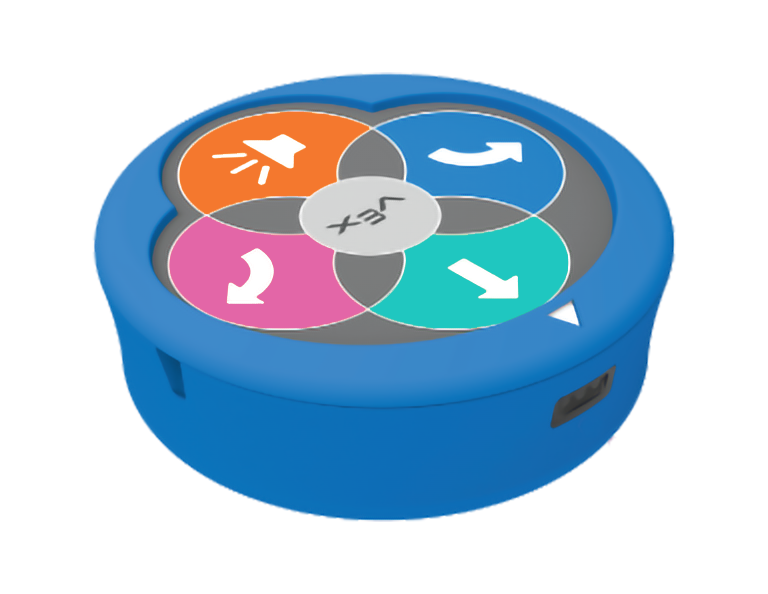
123 റോബോട്ട് -
വിതരണം ചെയ്യുകഓരോ ഗ്രൂപ്പിനും
123 റോബോട്ടുകളും ഒരു ടൈലും വിതരണം ചെയ്യുക, വിദ്യാർത്ഥികൾ അവരുടെ 123 റോബോട്ടുകളെ ഉണർത്താൻ അനുവദിക്കുക. ഇത് എല്ലാവരും ഒരുമിച്ച് ചെയ്യാം, അല്ലെങ്കിൽ ഓരോ ഗ്രൂപ്പിനും അവരുടെ 123-ാമത്തെ റോബോട്ടിനെ ലഭിക്കുമ്പോൾ ചെയ്യാം. 123 റോബോട്ടിനെ എങ്ങനെ ഉണർത്താമെന്ന് കാണിക്കാൻ ഇനിപ്പറയുന്ന ആനിമേഷൻ കാണുക.
വീഡിയോ ഫയൽ
-
സൗകര്യപ്പെടുത്തുകസൗകര്യപ്പെടുത്തുക
മുഴുവൻ ക്ലാസും ഒരേ സമയം ഒരേ ബട്ടൺ പരീക്ഷിക്കുന്നതിലൂടെ, ഓരോ ടച്ച് ബട്ടണിനും അനുയോജ്യമായ സ്വഭാവം പരീക്ഷിക്കുകയും നിരീക്ഷിക്കുകയും ചെയ്യുക.
ഓരോ ടച്ച് ബട്ടണും അതിന്റെ പെരുമാറ്റവും ഒരുമിച്ച് പരിശോധിക്കുന്നതിനും നിരീക്ഷിക്കുന്നതിനും താഴെയുള്ള ഘട്ടങ്ങൾ പാലിക്കുക:

ടച്ച് ബട്ടണുകൾ പരിശോധിക്കുക - നിങ്ങൾ പരീക്ഷിക്കാൻ പോകുന്ന ടച്ച് ബട്ടൺ തിരിച്ചറിയുക (നീക്കുക, ഇടത്തേക്ക്, വലത്തേക്ക്, അല്ലെങ്കിൽ ശബ്ദം).
- ആ ബട്ടൺ ഒരിക്കൽ അമർത്തി, വെളുത്ത അമ്പടയാളം നിങ്ങളിൽ നിന്ന് അകന്നു നിൽക്കുന്ന തരത്തിൽ 123 റോബോട്ട് ടൈലിൽ സജ്ജമാക്കുക.
- ആരംഭ ബട്ടൺ അമർത്തി 123 റോബോട്ടിന്റെ പെരുമാറ്റം നിരീക്ഷിക്കുക.
- ആ ടച്ച് ബട്ടണുമായി പൊരുത്തപ്പെടുന്ന പെരുമാറ്റത്തിന് പേര് നൽകുക, എല്ലാ വിദ്യാർത്ഥികളും യോജിക്കുന്നുവെന്ന് ഉറപ്പാക്കുക.
- താഴെയുള്ള ആനിമേഷനിൽ കാണിച്ചിരിക്കുന്നതുപോലെ, പ്രോജക്റ്റ് മായ്ക്കാൻ 123 റോബോട്ട് കുലുക്കുക. അടുത്ത പ്രോജക്റ്റിനായി അവരുടെ 123 റോബോട്ട് തയ്യാറാകുന്നതിന്, മായ്ക്കൽ ശബ്ദം കേൾക്കുന്നതുവരെ 123 റോബോട്ടിനെ കുലുക്കാൻ വിദ്യാർത്ഥികളെ ഓർമ്മിപ്പിക്കുക. ഓരോ ബട്ടണിനും ഈ പ്രക്രിയ ആവർത്തിക്കുക.
വീഡിയോ ഫയൽപ്രായം കുറഞ്ഞ വിദ്യാർത്ഥികൾക്ക്, ഈ പ്രവർത്തനം അധ്യാപകന്റെ നേതൃത്വത്തിലുള്ള ഒരു പ്രദർശനമായി നിങ്ങൾക്ക് ചെയ്യാൻ കഴിയും, അവിടെ വിദ്യാർത്ഥികൾ 123 റോബോട്ട് പെരുമാറ്റരീതികൾ നിരീക്ഷിക്കുന്നു, പക്ഷേ അധ്യാപകൻ റോബോട്ടിലെ ടച്ച് ബട്ടണുകൾ അമർത്തുന്നു.
ഇവിടെ കാണിച്ചിരിക്കുന്നതുപോലെ, നിങ്ങൾ പരീക്ഷിക്കുമ്പോൾ ബോർഡിൽ ഒരു ടച്ച് ബട്ടൺ ചാർട്ട് സൃഷ്ടിക്കാൻ നിങ്ങൾ ആഗ്രഹിച്ചേക്കാം, അതുവഴി ലാബ് സമയത്ത് വിദ്യാർത്ഥികൾക്ക് അത് വീണ്ടും പരിശോധിക്കാൻ കഴിയും.
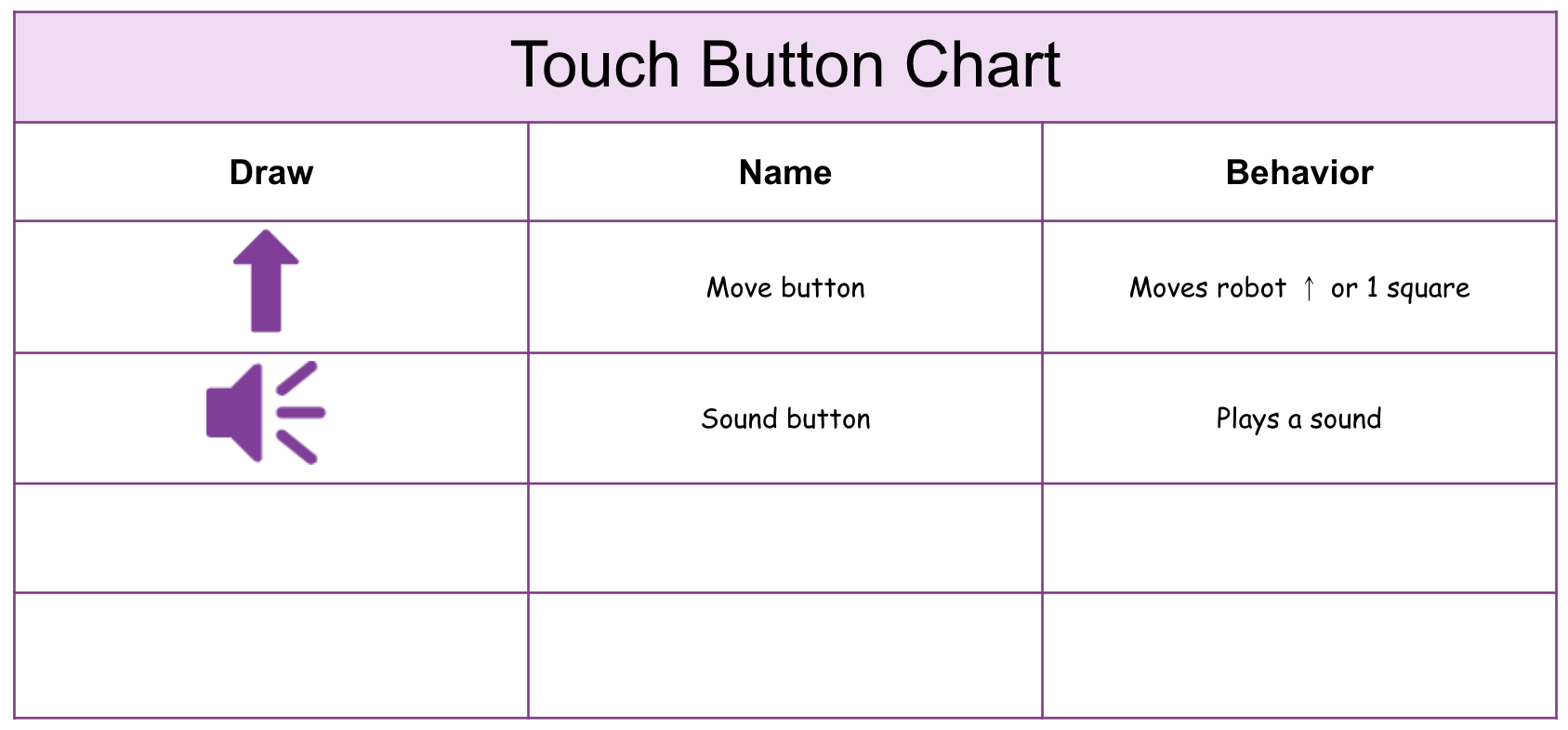
ഒരു ടച്ച് ബട്ടൺ ചാർട്ടിന്റെ ഉദാഹരണം - ഓഫർനിർദ്ദേശങ്ങൾ നന്നായി പിന്തുടരുകയും 123 റോബോട്ടിലെ ബട്ടണുകൾ ഊഴമനുസരിച്ച് അമർത്തുകയും ചെയ്യുന്ന വിദ്യാർത്ഥികൾക്ക് പോസിറ്റീവ് റൈൻഫോഴ്സ്മെന്റ് വാഗ്ദാനം ചെയ്യുക.

അധ്യാപക പ്രശ്നപരിഹാരം
- ഒരു ബട്ടൺ അമർത്തിയാൽ 123 റോബോട്ട് അമ്പടയാളം ചൂണ്ടുന്ന ദിശയിലേക്ക് ടൈലിൽ ഒരു ചതുരം നീങ്ങുമെന്ന് വിദ്യാർത്ഥികളെ ഓർമ്മിപ്പിക്കുക.
- പ്രോജക്റ്റ് മായ്ക്കാൻ 123 റോബോട്ട് കുലുക്കാൻ വിദ്യാർത്ഥികളെ ഓർമ്മിപ്പിക്കേണ്ടി വന്നേക്കാം. വിദ്യാർത്ഥികൾ അവരുടെ പ്രോജക്ടുകൾ പരിഹരിക്കുന്നതിനും വീണ്ടും ആരംഭിക്കുന്നതിനും ഇത് ഉപയോഗപ്രദമാകും.
- ടച്ച് ബട്ടണുകൾ ഉപയോഗിക്കുന്നതിനെക്കുറിച്ചുള്ള കൂടുതൽ വിവരങ്ങൾക്ക്, 123 റോബോട്ട് VEX ലൈബ്രറി ലേഖനംടച്ച് ബട്ടണുകൾ ഉപയോഗിച്ചുള്ള കോഡിംഗ് കാണുക.
- 123 റോബോട്ടുമായി പ്രവർത്തിക്കുന്നതിനെക്കുറിച്ചുള്ള കൂടുതൽ വിവരങ്ങൾക്ക്, റോബോട്ടിനെ ചാർജ് ചെയ്യൽ, ഉണർത്തൽ, കോഡ് ചെയ്യൽ എന്നിവയുൾപ്പെടെ, VEX 123 റോബോട്ട് VEX ലൈബ്രറി ഉപയോഗിച്ച് എന്ന ലേഖനംകാണുക.
- ടച്ച് ബട്ടണുകൾ ഉൾപ്പെടെ റോബോട്ടിന്റെ ഭൗതിക സവിശേഷതകളെക്കുറിച്ചുള്ള വിശദമായ വിവരങ്ങൾക്ക് 123 റോബോട്ടിന്റെ സവിശേഷതകൾ തിരിച്ചറിയൽ VEX ലൈബ്രറി ലേഖനം കാണുക.
സൗകര്യ തന്ത്രങ്ങൾ
- ഒരു ടച്ച് ബട്ടൺ ചാർട്ട് സൃഷ്ടിക്കുക - എൻഗേജ് സമയത്ത്, വിദ്യാർത്ഥികൾ ഓരോ ടച്ച് ബട്ടണുകളും പരിശോധിക്കുമ്പോൾ അവരുടെ കണ്ടെത്തലുകൾ പകർത്തുക. ഒരു ക്ലാസ് എന്ന നിലയിൽ, ചാർട്ട് പൂരിപ്പിച്ച്, ലാബിലെ പ്രവർത്തനങ്ങൾ പരിശോധിക്കുമ്പോൾ വിദ്യാർത്ഥികൾക്ക് റഫറൻസിനായി അത് പ്രാധാന്യത്തോടെ തൂക്കിയിടുക. ചാർട്ട് എങ്ങനെ ഘടനാപരമായി ക്രമീകരിക്കാമെന്നതിന്റെ ഒരു ഉദാഹരണത്തിനായി ലാബ് 1 ഇമേജ് സ്ലൈഡ്ഷോ കാണുക.
- ഊഴമെടുക്കുക - ലാബിലുടനീളം, വിദ്യാർത്ഥികൾ അവരുടെ ഗ്രൂപ്പുകളിൽ ഊഴമെടുക്കണം. ഇത് സുഗമമാക്കുന്നതിനുള്ള നിർദ്ദേശങ്ങളിൽ ഇവ ഉൾപ്പെടുന്നു:
- എൻഗേജ് സമയത്ത്, 123 റോബോട്ടിലെ ഓരോ ടച്ച് ബട്ടണുകളും പരീക്ഷിച്ചുനോക്കാൻ വിദ്യാർത്ഥികൾക്ക് ഊഴമെടുക്കാം.
- കളിക്കിടെ, ടച്ച് പ്രോജക്റ്റ് ആരാണ് സൃഷ്ടിക്കുന്നതെന്നും 123 റോബോട്ട് ടൈലിൽ ആരാണ് സ്ഥാപിക്കുന്നതെന്നും "ആരംഭിക്കുക" ബട്ടൺ അമർത്തുന്നതെന്നും മാറിമാറി തിരഞ്ഞെടുക്കുക.
- പുതിയൊരു ആരംഭ സ്ഥാനം പരീക്ഷിച്ചു നോക്കൂ - ഗ്രൂപ്പുകൾ വെല്ലുവിളി വേഗത്തിൽ പൂർത്തിയാക്കുകയാണെങ്കിൽ, അവരെ മറ്റൊരു ചതുരത്തിൽ ആരംഭിക്കാൻ അനുവദിക്കുകയും പുതിയ ആരംഭ സ്ഥാനത്ത് നിന്ന് ആദ്യ അക്ഷരത്തിലേക്ക് ഡ്രൈവ് ചെയ്യാൻ 123 റോബോട്ടിനെ കോഡ് ചെയ്യുകയും ചെയ്യുക.
- ഇളയ വിദ്യാർത്ഥികൾക്കായി വാക്കുകൾ മുൻകൂട്ടി എഴുതുക - കോഡിംഗ് പ്രവർത്തനത്തിൽ ശ്രദ്ധ കേന്ദ്രീകരിക്കാൻ വിദ്യാർത്ഥികൾക്ക് വാക്കുകൾ നൽകുന്നതിന്, ടൈലുകളിൽ വാക്കുകൾ മുൻകൂട്ടി എഴുതുകയോ എഴുതുകയോ ചെയ്യാം.
- ടൈലിലെ ശബ്ദങ്ങളുടെ അക്ഷരങ്ങൾ കൊണ്ട് വാക്കുകൾ വിഭജിക്കുക - ഡിഗ്രാഫുകളും ഡിഫ്തോങ്ങുകളും ഉപയോഗിച്ച് വിദ്യാർത്ഥികളെ പരിശീലിപ്പിക്കുന്നതിന്, ഒരു അക്ഷരത്തിന് പകരം ഒരു ചതുരത്തിന് ഒരു ശബ്ദം എഴുതുക. അപ്പോൾ വിദ്യാർത്ഥികൾക്ക് 123 റോബോട്ടിന്റെ പെരുമാറ്റരീതികൾക്കൊപ്പം അത് ഉച്ചരിക്കാൻ കഴിയും, പക്ഷേ കൂടുതൽ സങ്കീർണ്ണമായ ഡീകോഡിംഗ് പരിശീലിക്കാൻ കഴിയും. ഉദാഹരണത്തിന്, “കപ്പൽ” എന്നത് “SH - I - P” എന്നും അല്ലെങ്കിൽ “Rain” എന്ന വാക്ക് “R - AI - N” എന്നും എഴുതുക.
- പ്രോജക്റ്റ് പ്ലാനിംഗിനെ പിന്തുണയ്ക്കുന്നതിന് പ്രിന്റബിളുകൾ മാനിപ്പുലേറ്റീവ് ആയി ഉപയോഗിക്കുക - VEX ലൈബ്രറിൽ ലഭ്യമായ പ്രിന്റ് ചെയ്യാവുന്ന ഉറവിടങ്ങൾ കാണുക, വിദ്യാർത്ഥികൾ അവരുടെ ടച്ച് പ്രോജക്ടുകൾ ആസൂത്രണം ചെയ്യുകയും നിർമ്മിക്കുകയും ചെയ്യുമ്പോൾ അവ അവരോടൊപ്പം ഉപയോഗിക്കുക. വിദ്യാർത്ഥികൾ അവരുടെ പ്രോജക്ടുകൾ നിർമ്മിക്കുമ്പോൾ ടച്ച് ബട്ടൺ ചിഹ്നങ്ങൾ മുറിച്ച് മേശപ്പുറത്ത് വയ്ക്കാം, അല്ലെങ്കിൽ വിദ്യാർത്ഥികൾക്ക് അവരുടെ പ്രോജക്ടുകളിലെ ബട്ടൺ അമർത്തുന്നതിന്റെ ക്രമത്തിൽ നിറം നൽകാൻ കളർ-ഇൻ ഷീറ്റ് ഉപയോഗിക്കാം.